การเข้า-ออกงานของพนักงาน
คู่มือทีละขั้นตอนในการตั้งค่าและใช้งานระบบบันทึกเวลาเข้า-ออกงานพนักงานบน MeeD POS ครอบคลุมตั้งแต่การเพิ่มผู้ใช้ ไปจนถึงการบันทึกเวลาเข้างานและออกงานด้วย PIN
ขั้นตอนการตั้งค่าและใช้งาน
ขั้นตอนที่ 1 — ตั้งค่าบัญชีผู้ใช้พนักงาน
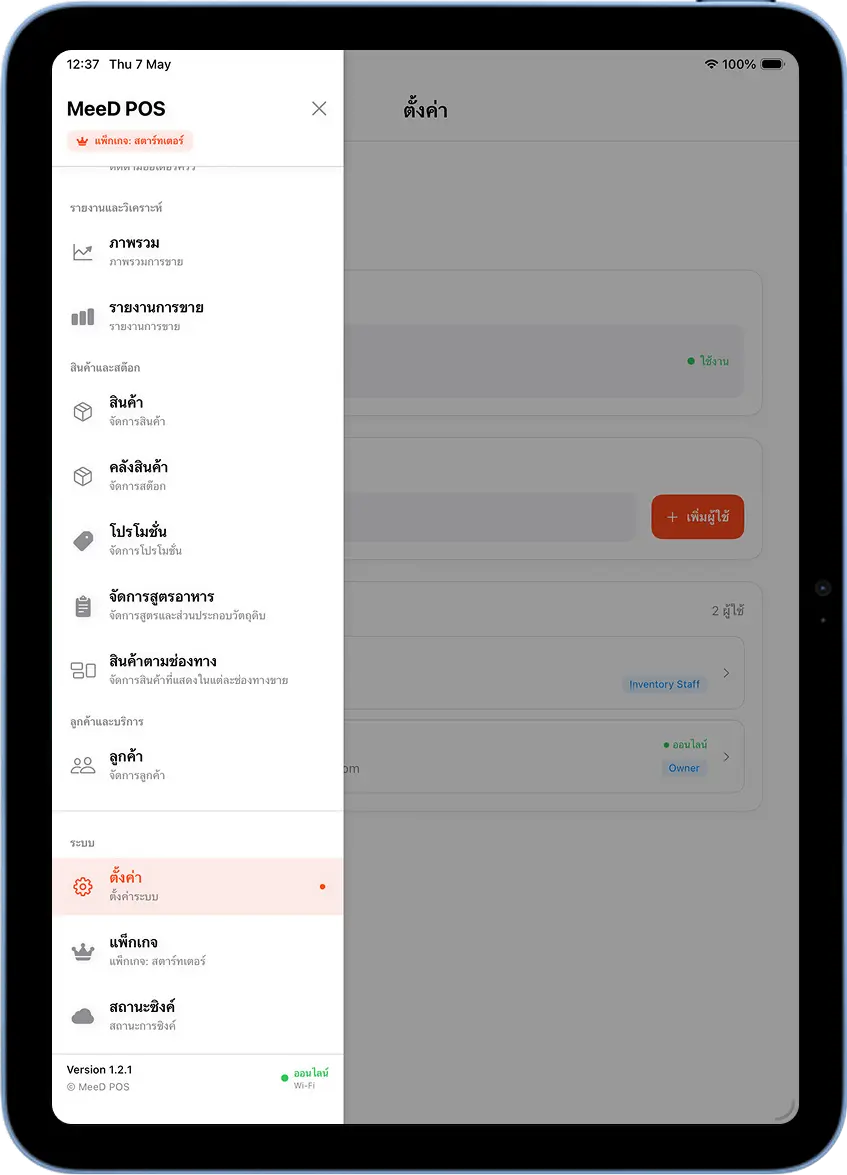
เปิด Sidebar และเลือก ตั้งค่า
แตะที่ไอคอนเมนู (☰) มุมบนซ้าย หรือแตะชื่อร้าน เพื่อเปิด Sidebar จากนั้นเลื่อนลงมาหมวดระบบ แล้วแตะตั้งค่า
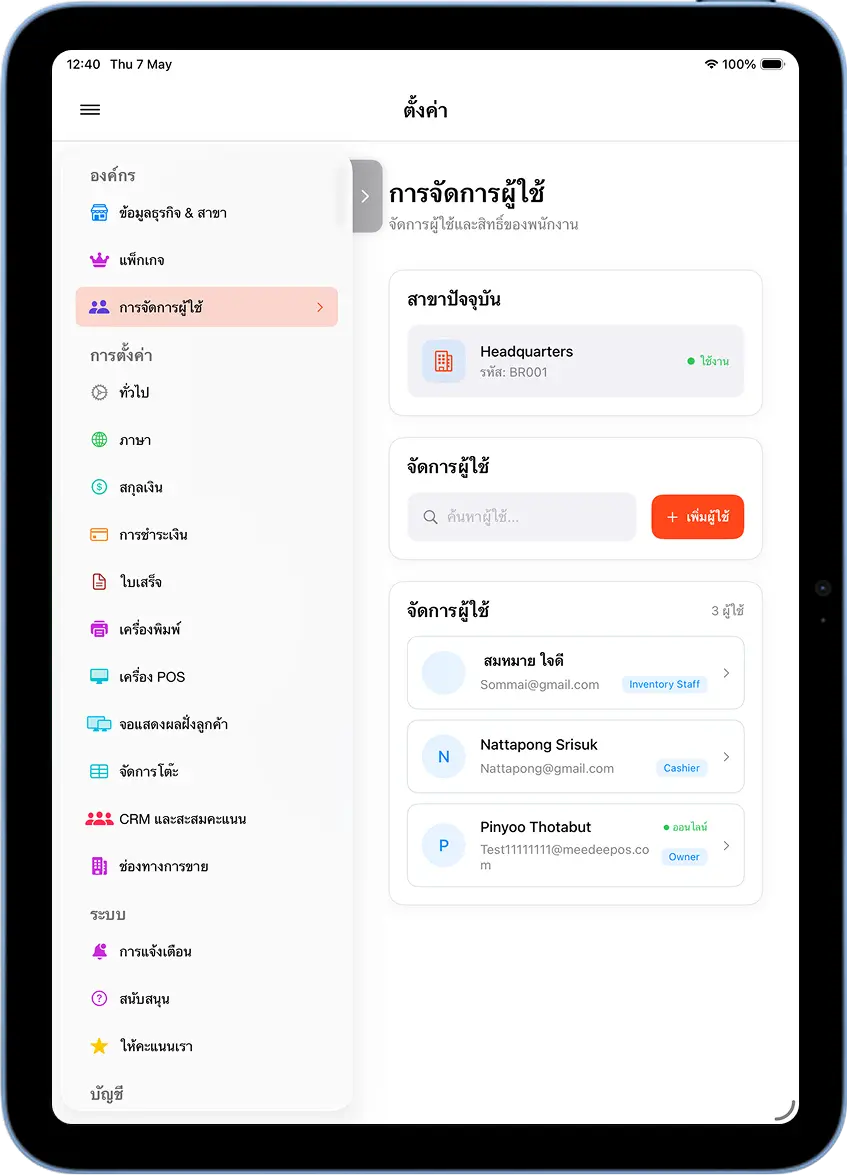
เลือก การจัดการผู้ใช้
ในหน้าตั้งค่า ให้แตะการจัดการผู้ใช้ในแผงเมนูด้านซ้าย จะเห็นรายชื่อพนักงานทั้งหมดที่มีในระบบ พร้อมปุ่ม + เพิ่มผู้ใช้ ด้านบนขวา
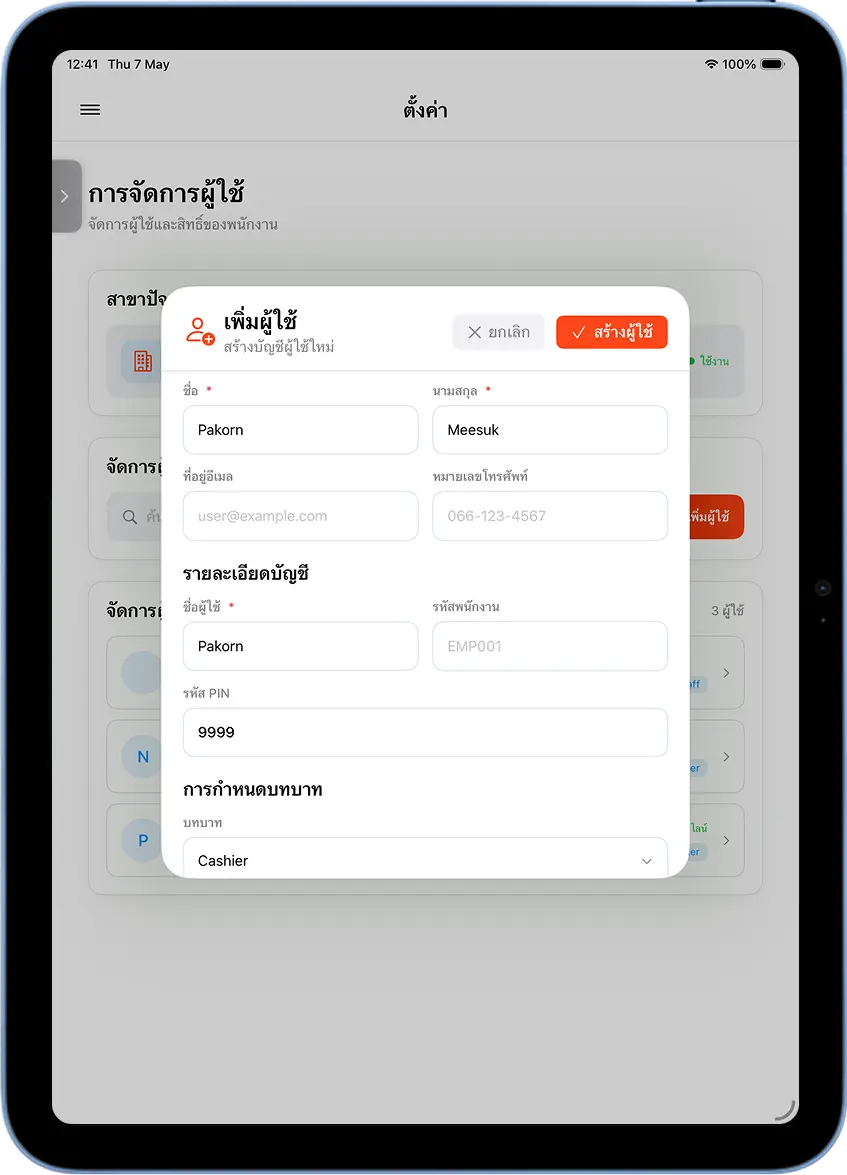
กรอกข้อมูลและตั้งรหัส PIN
แตะปุ่ม + เพิ่มผู้ใช้ จะมีฟอร์มปรากฏขึ้น กรอกข้อมูลให้ครบ: ชื่อ–นามสกุลของพนักงาน, ชื่อผู้ใช้สำหรับ Login, รหัส PIN 4 หลัก (พนักงานจะใช้ PIN นี้เพื่อเข้า-ออกงาน), และบทบาท เช่น Cashier, Owner, Inventory Staff
กรอกครบแล้วแตะสร้างผู้ใช้ มุมขวาบนของฟอร์ม
ขั้นตอนที่ 2 — บันทึกเวลาเข้างาน
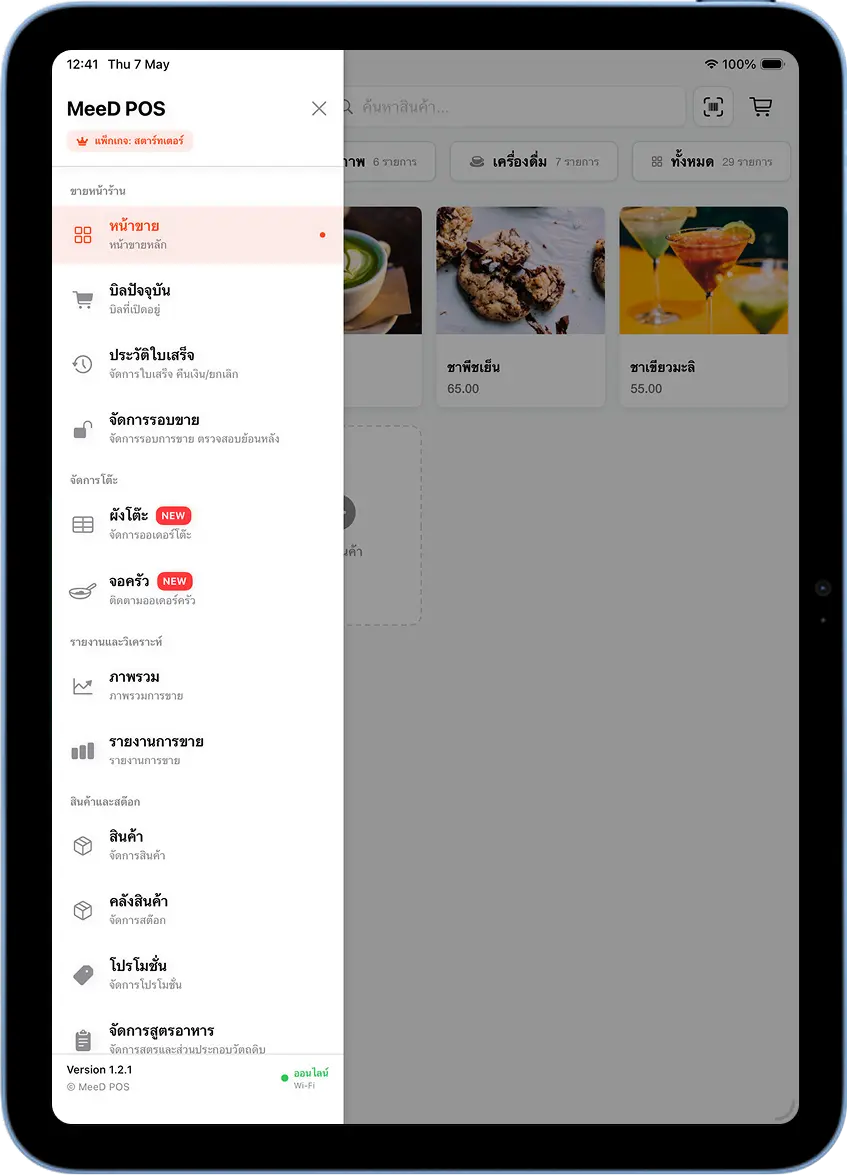
เปิด Sidebar และกลับไปหน้าขาย
เปิด Sidebar แล้วแตะหน้าขาย (หมวดขายหน้าร้าน) เพื่อกลับมาที่หน้าจอขายหลัก
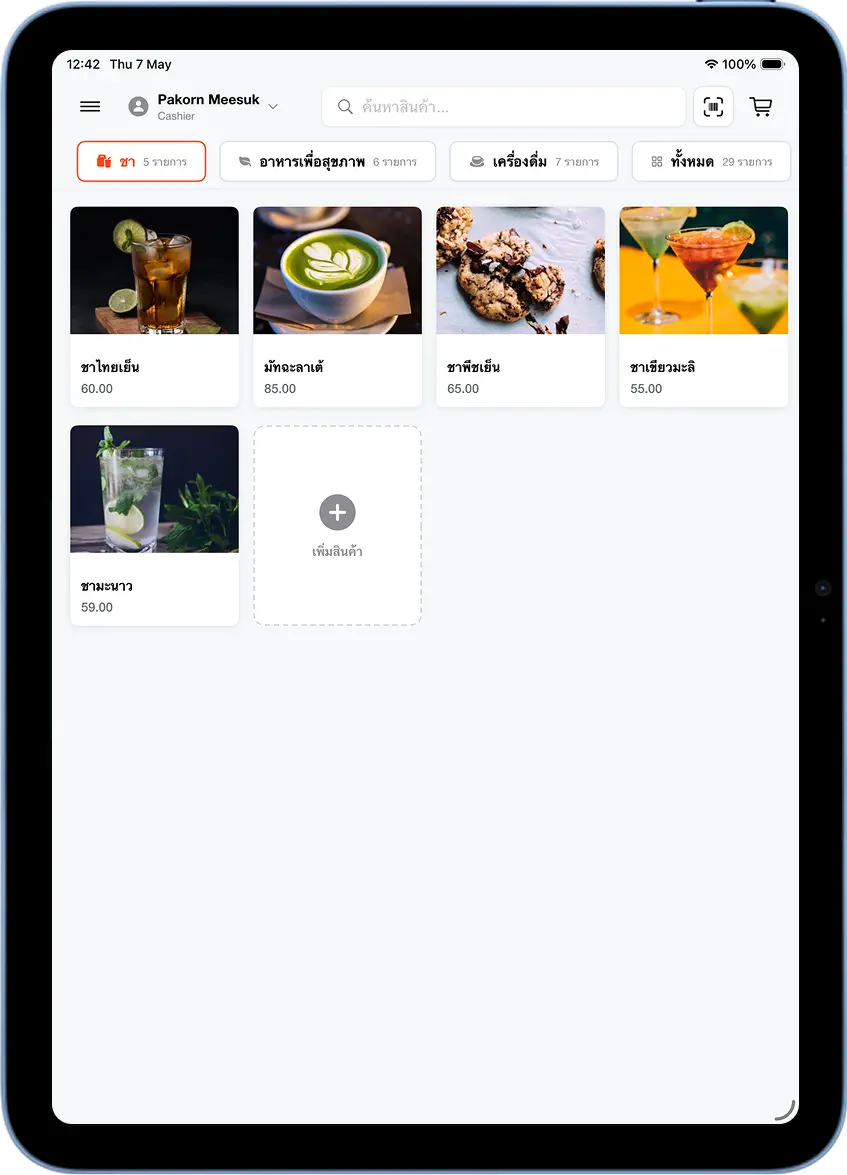
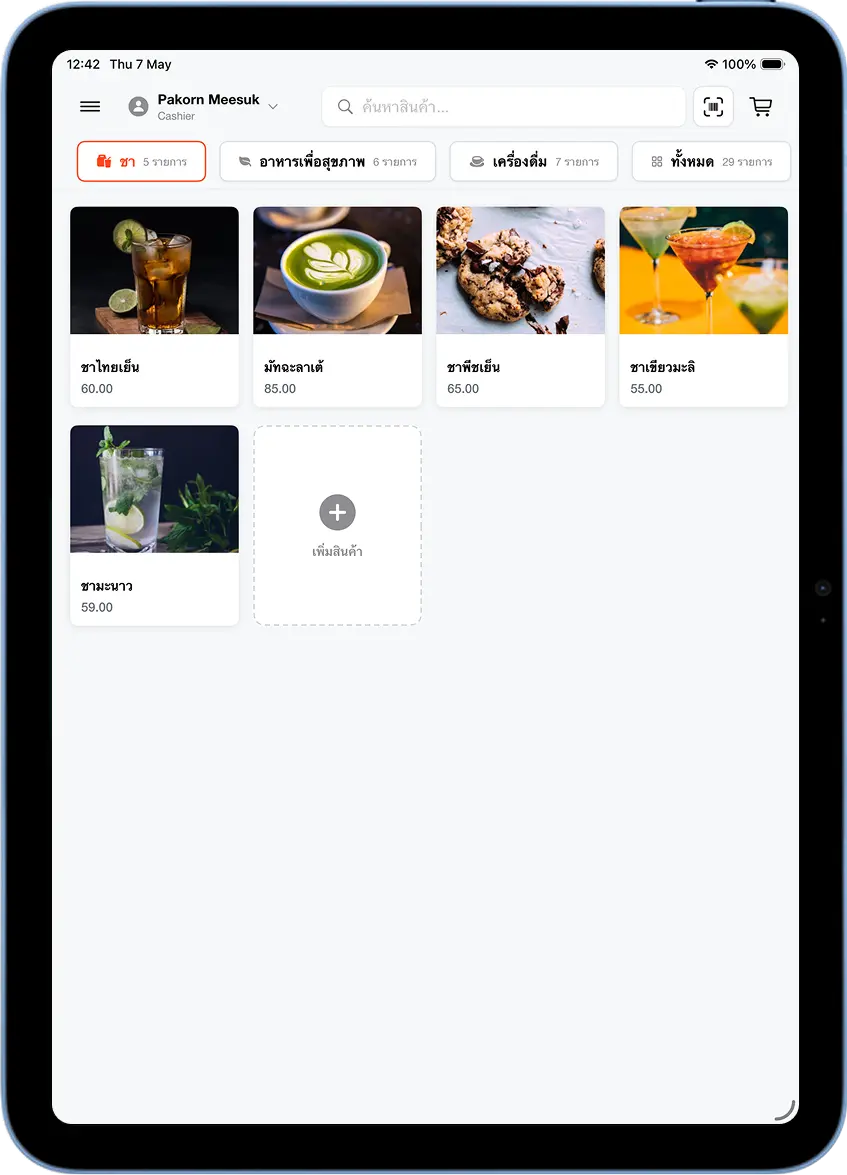
แตะที่ชื่อพนักงานมุมบนซ้าย
บนหน้าขาย จะเห็นชื่อพนักงานที่ล็อกอินอยู่ (เช่น Pakorn Meesuk — Cashier) แสดงอยู่มุมบนซ้าย ให้แตะที่ชื่อนั้นเพื่อเข้าสู่หน้า PIN
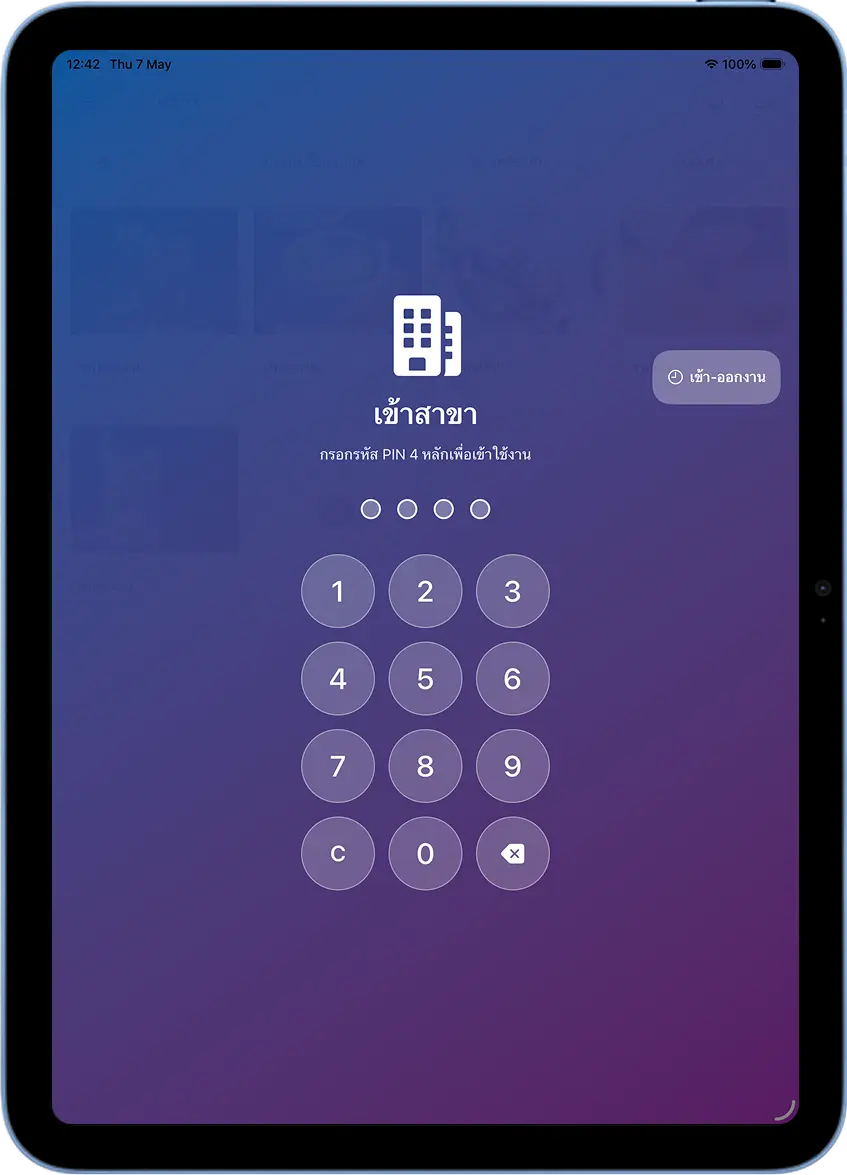
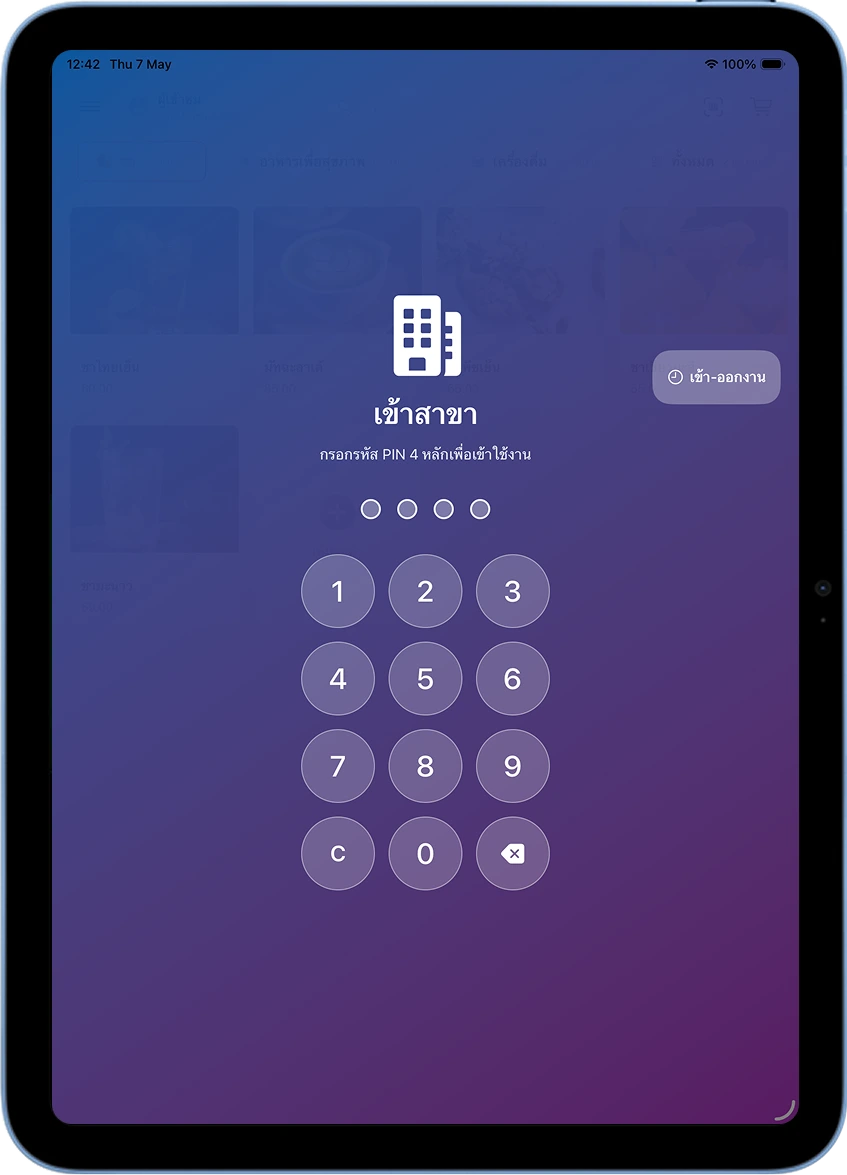
แตะปุ่ม "เข้า-ออกงาน" มุมบนขวา
ระบบจะแสดงหน้าเข้าสาขา (หน้า PIN พื้นหลังม่วง) ให้แตะปุ่มเข้า-ออกงาน ที่มุมบนขวาของหน้าจอ — ไม่ต้องกรอก PIN เพื่อเข้าใช้งานแอปก่อน
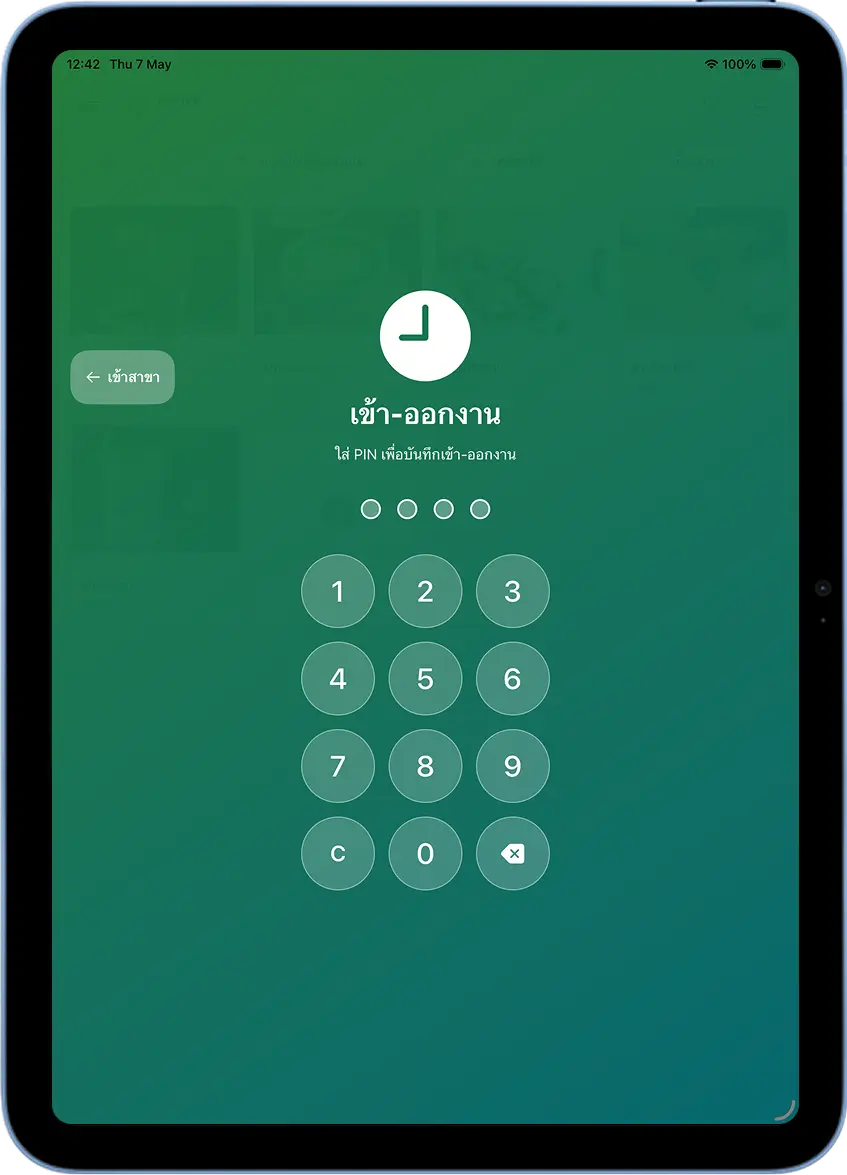
กรอก PIN 4 หลักบนหน้าจอเข้า-ออกงาน
ระบบจะเปลี่ยนไปหน้าจอเข้า-ออกงาน พื้นหลังสีเขียว พร้อมแป้นตัวเลข ให้พนักงานกรอก PIN 4 หลักของตัวเอง
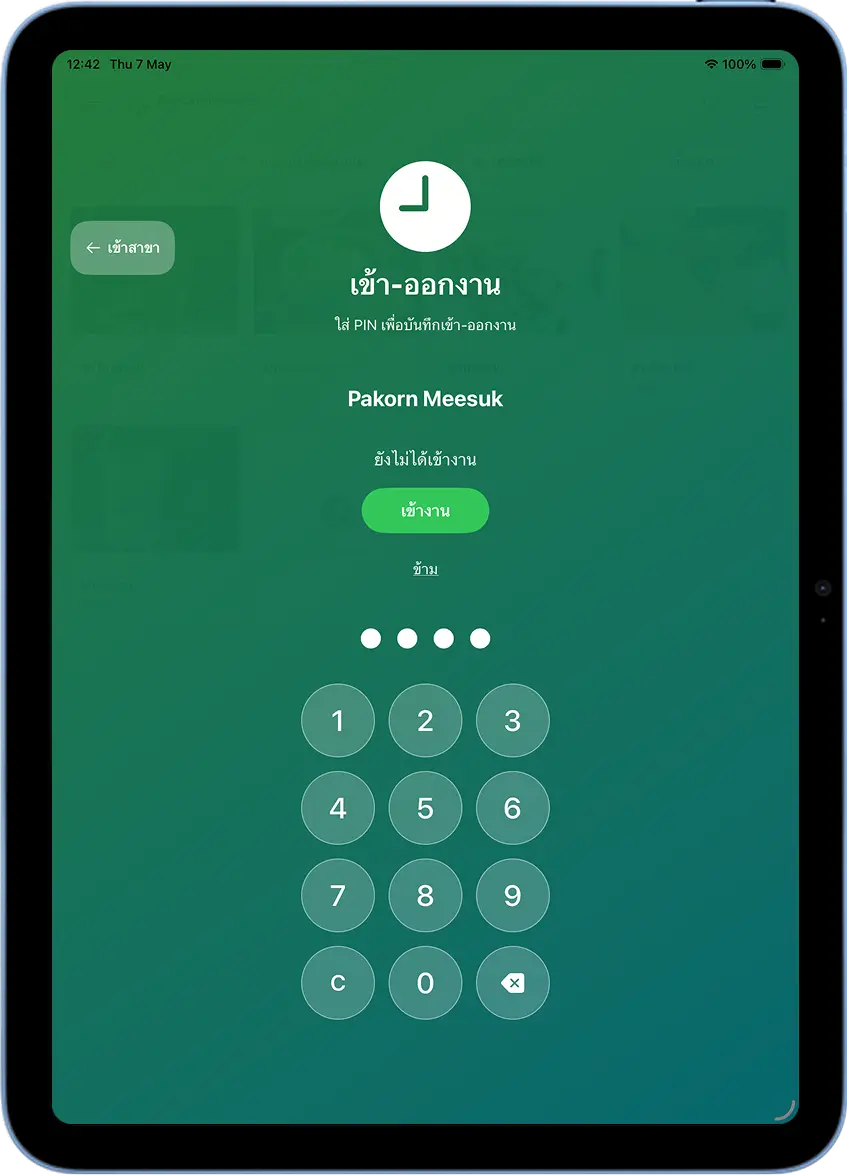
ยืนยันการเข้างาน
เมื่อกรอก PIN ครบ 4 หลัก ระบบจะแสดงชื่อพนักงานพร้อมสถานะ "ยังไม่ได้เข้างาน" และปุ่มเข้างานสีเขียว ให้แตะปุ่มนั้นเพื่อยืนยัน
เข้างานสำเร็จ — พร้อมเริ่มขาย
ระบบบันทึกเวลาเข้างานเรียบร้อย และพาพนักงานเข้าสู่หน้าจอขายโดยอัตโนมัติ พนักงานสามารถเริ่มรับออเดอร์ได้ทันที
ขั้นตอนที่ 3 — บันทึกเวลาออกงาน
แตะชื่อพนักงานมุมบนซ้ายอีกครั้ง
เมื่อสิ้นสุดกะทำงาน ให้แตะชื่อพนักงาน มุมบนซ้ายบนหน้าจอขายเช่นเดิม เพื่อเข้าหน้า PIN
แตะปุ่ม "เข้า-ออกงาน" มุมบนขวาอีกครั้ง
บนหน้าเข้าสาขา ให้แตะปุ่มเข้า-ออกงาน มุมบนขวาเช่นเดิม
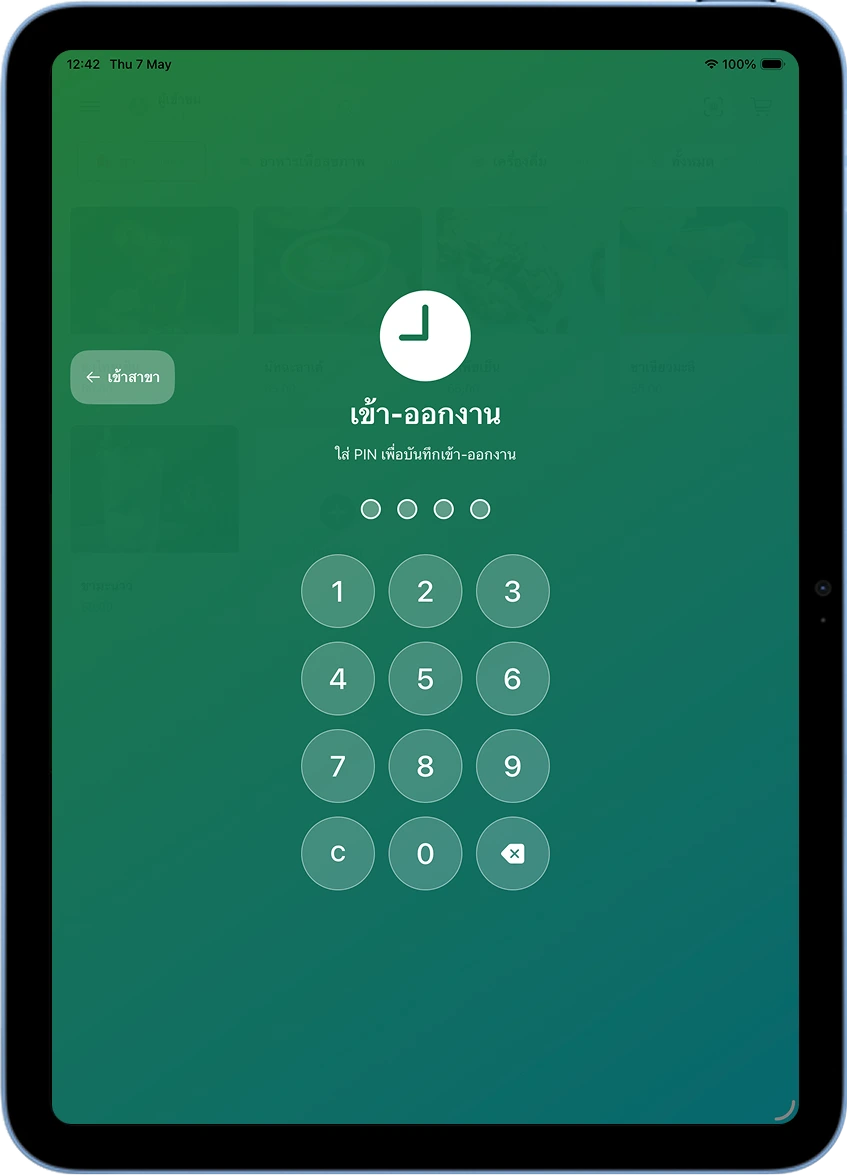
กรอก PIN — ระบบจะแสดงสถานะเข้างานอยู่
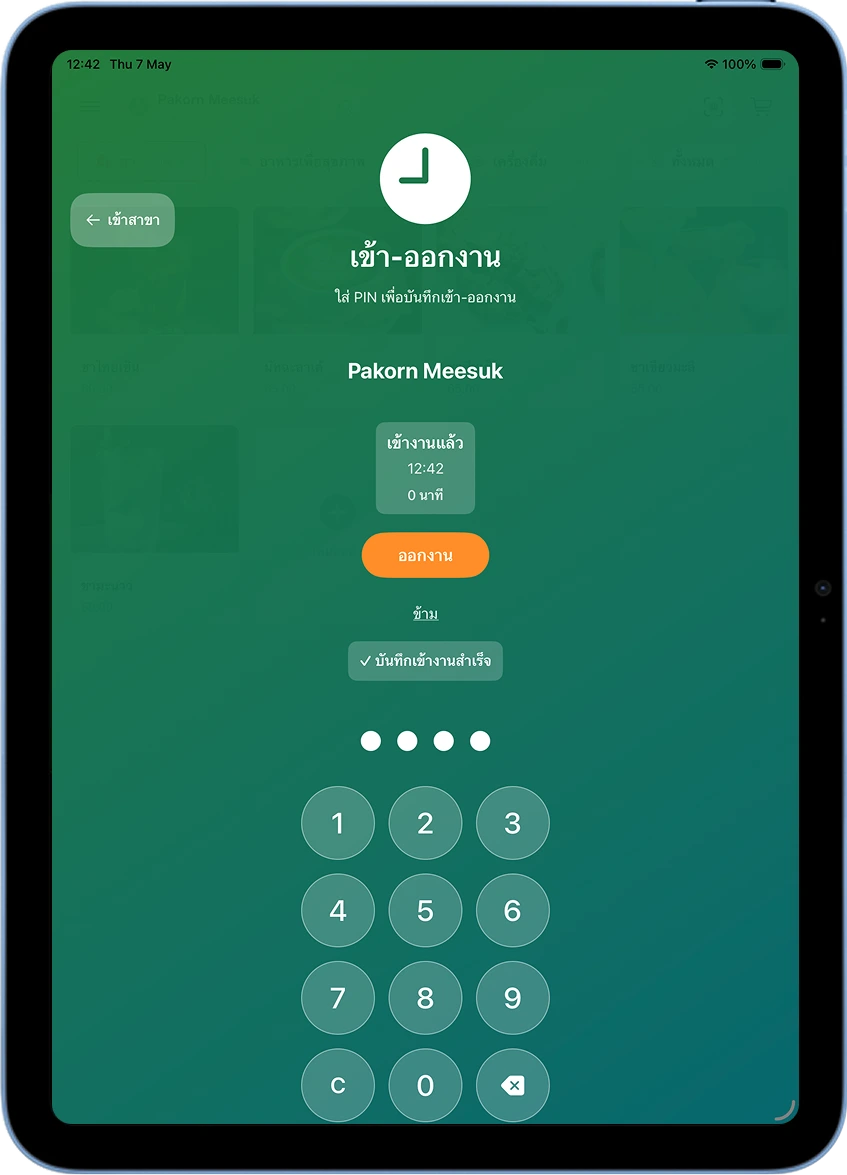
กรอก PIN 4 หลักของพนักงาน ระบบจะตรวจสอบสถานะและแสดงชื่อพนักงานพร้อมข้อมูล: สถานะ "เข้างานแล้ว" พร้อมเวลาที่เข้างาน, จำนวนชั่วโมงที่ทำงานแล้ว, และปุ่มออกงานสีส้ม
แตะปุ่มออกงาน เพื่อยืนยัน
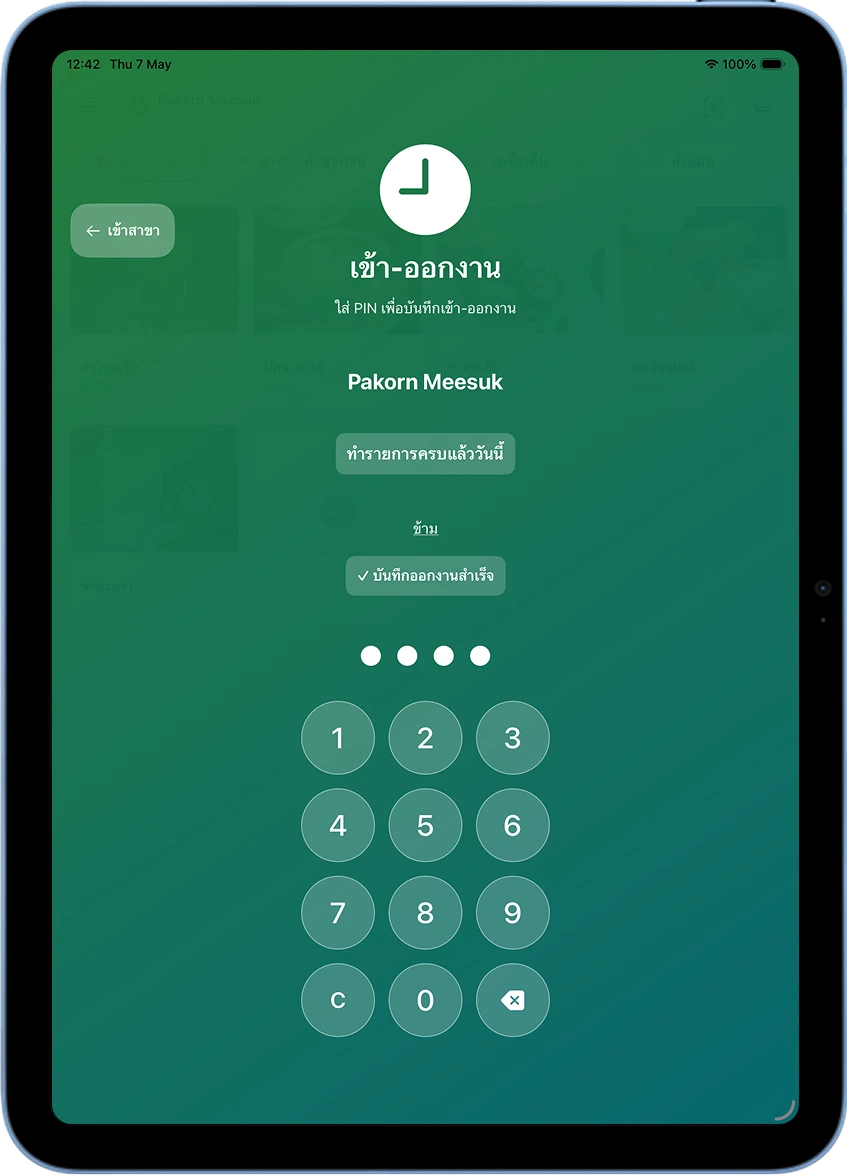
ออกงานสำเร็จ
ระบบแสดงข้อความ "ทำรายการครบแล้ววันนี้" พร้อม ✓ บันทึกออกงานสำเร็จ หมายความว่าระบบบันทึกเวลาออกงานเรียบร้อยแล้ว
คำถามที่พบบ่อย
ลืม PIN พนักงาน ทำอย่างไร?
เจ้าของร้านหรือผู้ดูแลระบบสามารถเข้าไปแก้ไข PIN ได้ที่ การตั้งค่า → การจัดการผู้ใช้ → เลือกชื่อพนักงาน → แก้ไขข้อมูล
พนักงานกรอก PIN แล้วขึ้นว่า PIN ไม่ถูกต้อง
ตรวจสอบว่ากรอก PIN ถูกต้อง ถ้ายังไม่ได้ ให้เจ้าของร้านรีเซ็ต PIN ใหม่ในเมนูการจัดการผู้ใช้
ดูรายงานเวลาเข้า-ออกงานได้ที่ไหน?
ไปที่เมนูรายงาน → รายงานกะพนักงาน จะแสดงข้อมูลเวลาเข้า-ออกงานและชั่วโมงทำงานของพนักงานแต่ละคน
พนักงานเข้างานผิด ออกงานผิด แก้ไขได้ไหม?
ปัจจุบันการแก้ไขข้อมูลเวลาเข้า-ออกงานย้อนหลังต้องติดต่อทีมงาน MeeD POS เพื่อขอดำเนินการ
ต้องการความช่วยเหลือเพิ่มเติม?
ตั้งค่าแล้วยังมีปัญหา หรือต้องการให้ทีมงานช่วยแนะนำการใช้งาน ติดต่อได้เลยครับ