ตั้งค่าพร้อมเพย์ให้แสดง QR Code ท้ายใบเสร็จ
เปิดใช้งานพร้อมเพย์ใน MeeD POS ให้ระบบพิมพ์ QR Code ท้ายใบเสร็จอัตโนมัติทุกครั้ง ลูกค้าสแกนจ่ายได้ทันที ไม่ต้องรอพนักงานสร้าง QR แยกต่างหาก ใช้เวลาตั้งค่าไม่เกิน 5 นาที
สิ่งที่ต้องเตรียม
- iPad ที่ติดตั้งแอป MeeD POS แล้ว
- เบอร์โทรศัพท์ที่ผูกกับบัญชีพร้อมเพย์
- ชื่อบัญชีที่ต้องการแสดงบนใบเสร็จ
- สิทธิ์ผู้ดูแลระบบ (Admin) เพื่อเข้าตั้งค่า
ขั้นตอนการตั้งค่า
ขั้นตอนที่ 1 — เข้าเมนูตั้งค่าการชำระเงิน
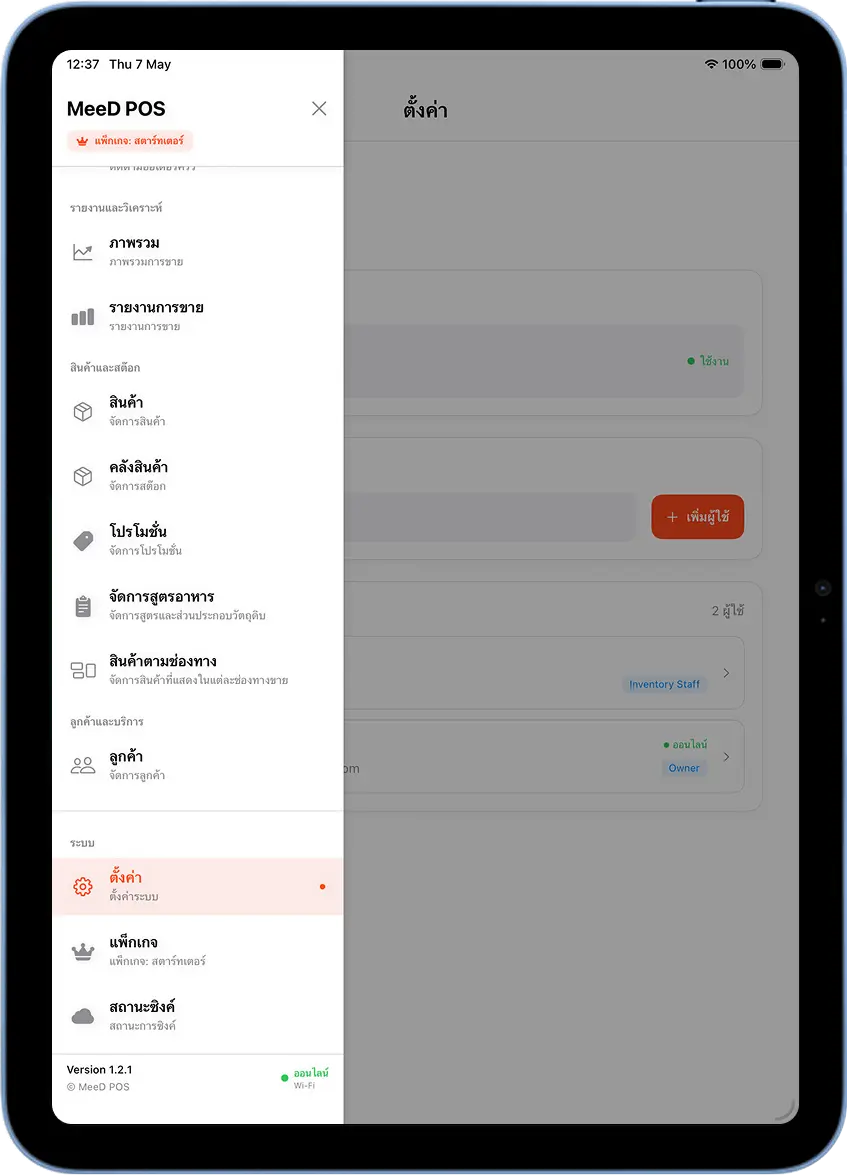
เปิดเมนูด้านซ้าย แตะ 'ตั้งค่า'
เปิดแอป MeeD POS บน iPad จากนั้นแตะที่ไอคอน ☰ มุมซ้ายบน เลื่อนลงมาในหมวด "ระบบ" แล้วเลือก "ตั้งค่า"
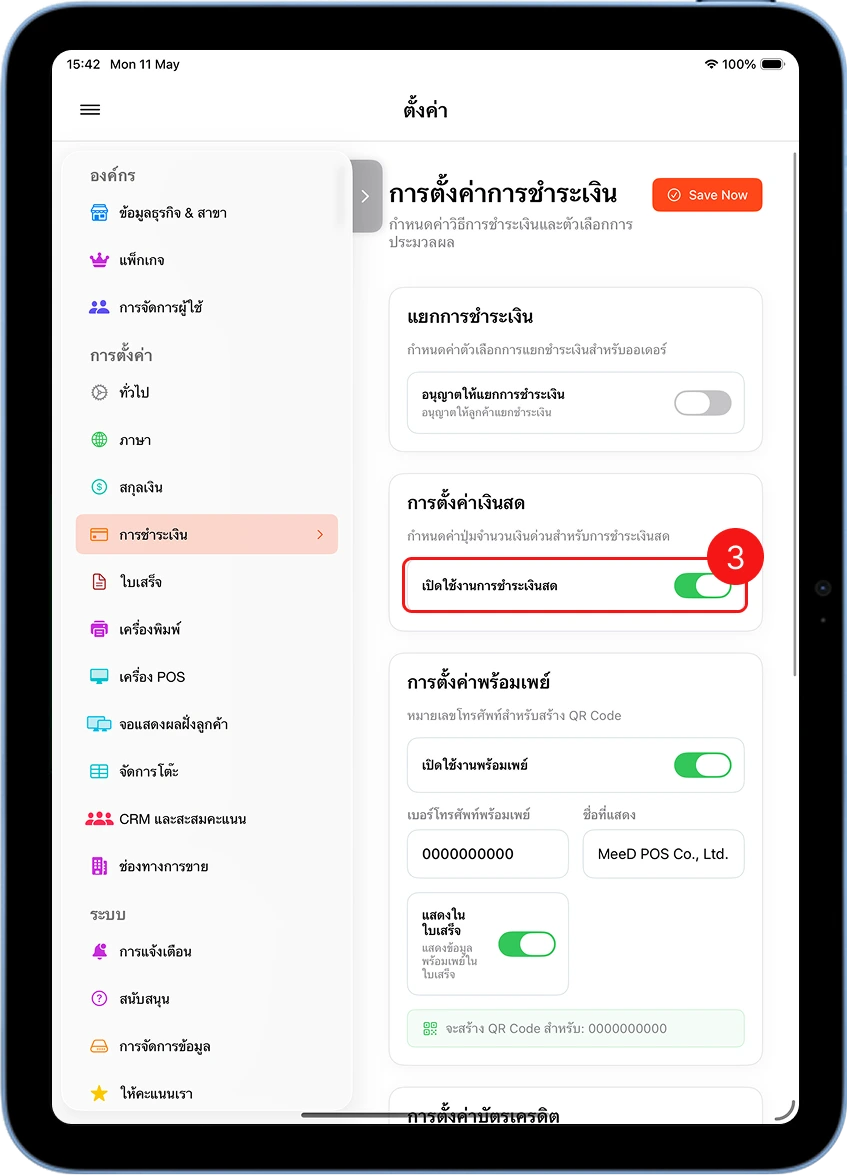
เลือกหมวด 'การชำระเงิน'
ในหน้าตั้งค่า แตะที่เมนู "การชำระเงิน" ในแถบเมนูด้านซ้าย เพื่อเข้าสู่หน้าตั้งค่าการชำระเงินทั้งหมด
ขั้นตอนที่ 2 — เปิดใช้งานพร้อมเพย์
เปิดสวิตช์ 'เปิดใช้งานพร้อมเพย์'
ในส่วน "การตั้งค่าพร้อมเพย์" แตะสวิตช์ "เปิดใช้งานพร้อมเพย์" ให้เป็นสีเขียว
กรอกเบอร์โทรศัพท์และชื่อบัญชี
กรอกเบอร์โทรศัพท์พร้อมเพย์ในช่อง "เบอร์โทรศัพท์พร้อมเพย์" และชื่อที่ต้องการแสดงในช่อง "ชื่อที่แสดง" เช่น ชื่อร้านหรือชื่อบริษัท
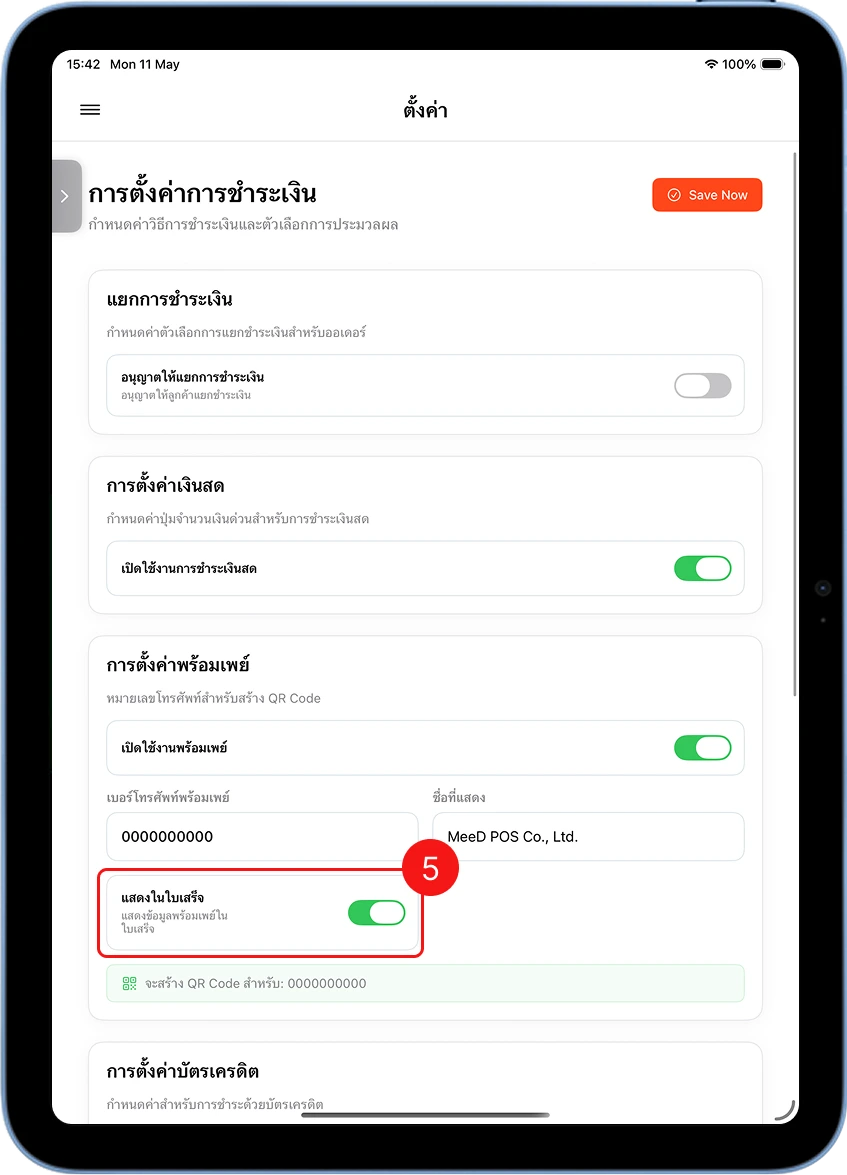
เปิดสวิตช์ 'แสดงในใบเสร็จ'
แตะสวิตช์ "แสดงในใบเสร็จ" ให้เป็นสีเขียว เพื่อให้ระบบพิมพ์ QR Code ท้ายใบเสร็จอัตโนมัติทุกครั้งที่ลูกค้าเลือกชำระผ่านพร้อมเพย์
กด 'Save Now' เพื่อบันทึก
กดปุ่ม "Save Now" สีส้มมุมขวาบน เพื่อบันทึกการตั้งค่าทั้งหมด
ขั้นตอนที่ 3 — ทดสอบรับชำระผ่านพร้อมเพย์
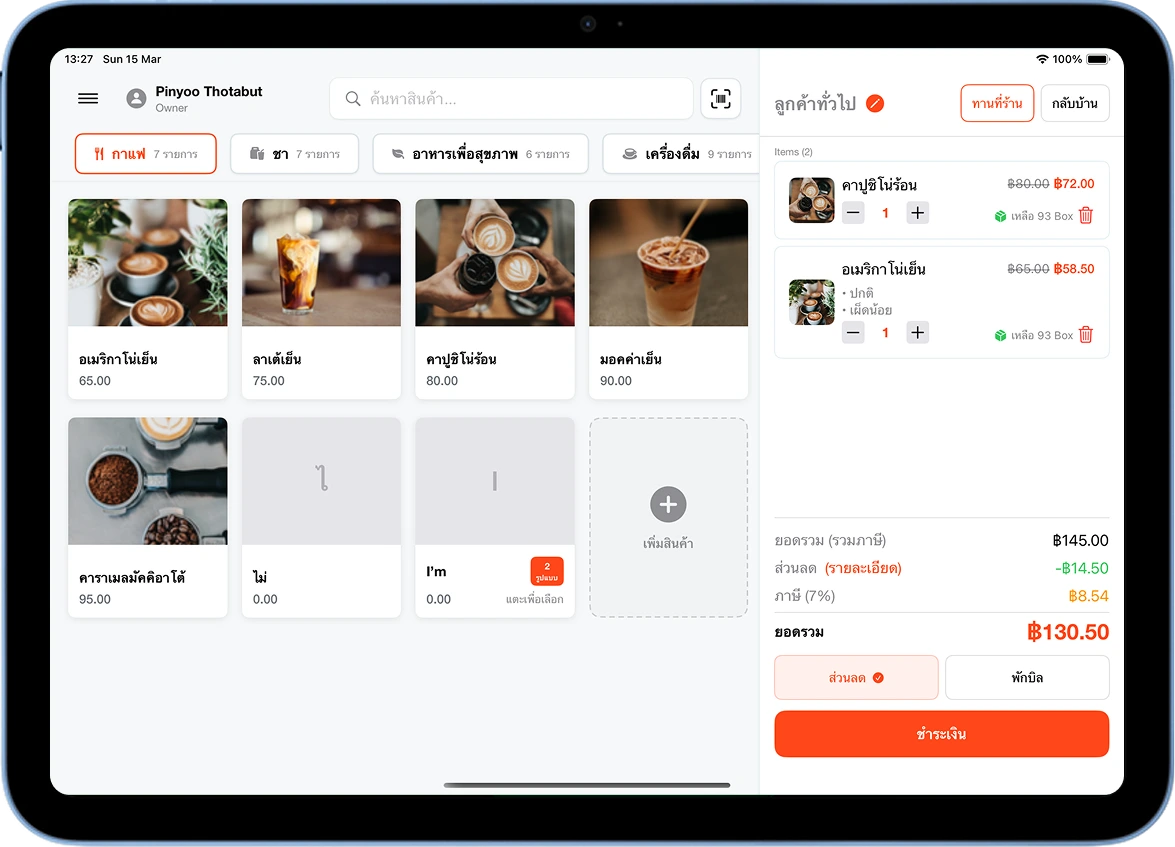
เลือกสินค้าและกดชำระเงิน
กลับไปที่หน้าขายสินค้า เลือกสินค้าที่ต้องการ จากนั้นกดปุ่ม "ชำระเงิน" สีส้มด้านล่าง
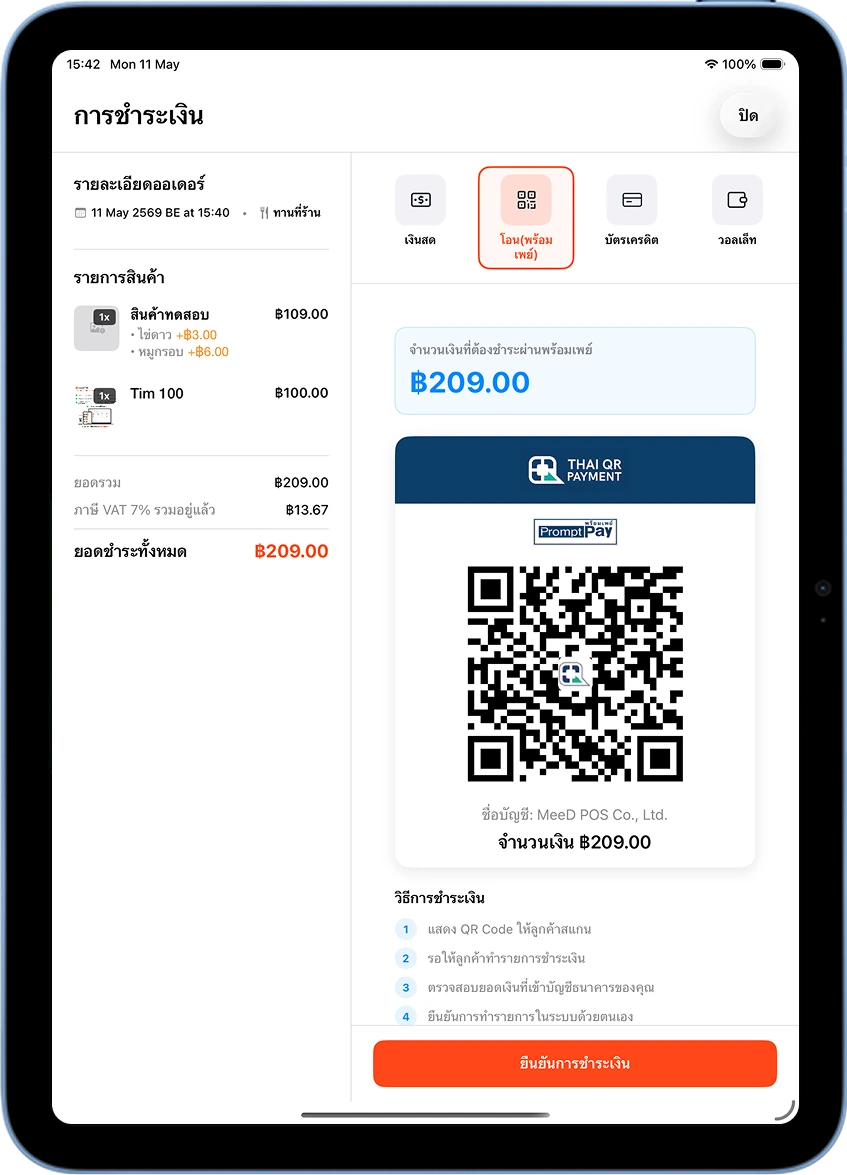
เลือก 'โอน (พร้อมเพย์)' — QR Code จะแสดงทันที
ในหน้าชำระเงิน เลือก "โอน (พร้อมเพย์)" ระบบจะสร้าง Thai QR Payment พร้อมยอดเงินที่ถูกต้องให้ทันที ให้ลูกค้าสแกนด้วยแอปธนาคารและยืนยันการโอน
ขั้นตอนที่ 4 — ยืนยัน QR Code ปรากฏในใบเสร็จ
กด 'ยืนยันการชำระเงิน' และพิมพ์ใบเสร็จ
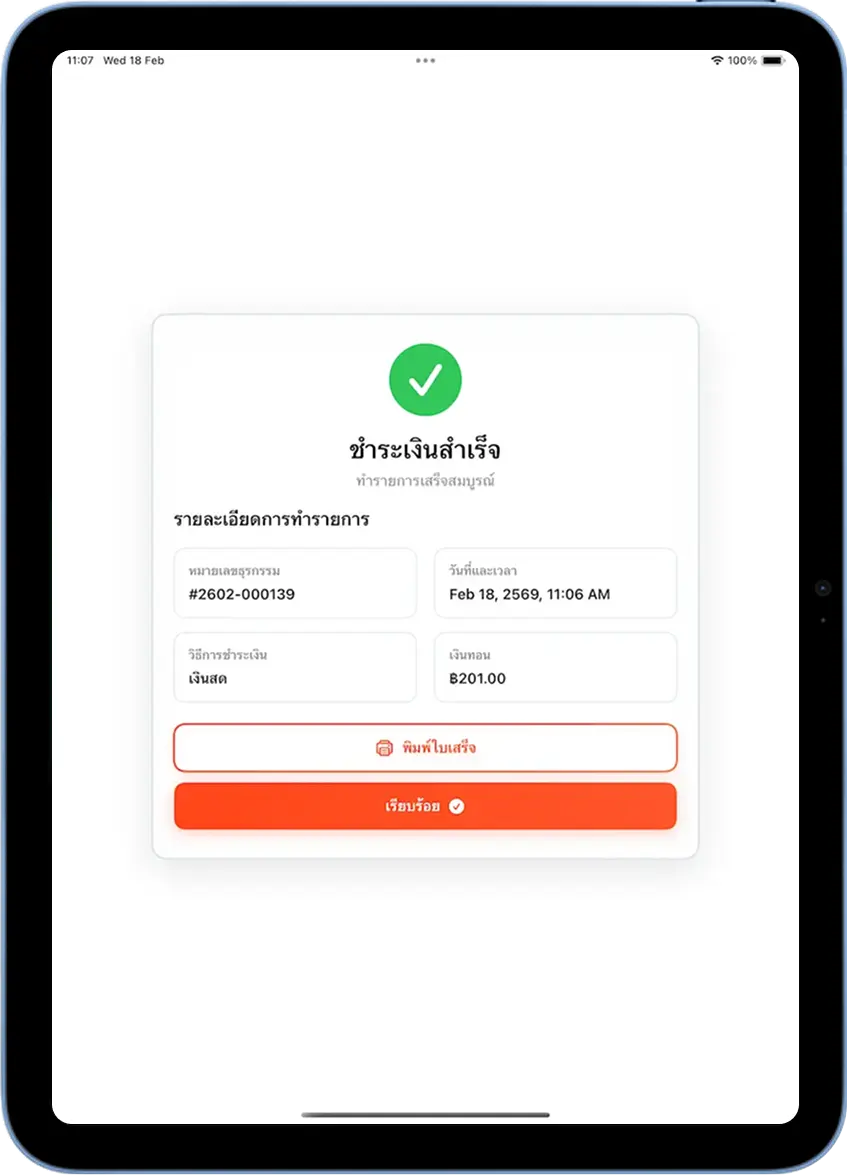
เมื่อลูกค้าโอนเงินแล้ว กดปุ่ม "ยืนยันการชำระเงิน" สีส้ม ระบบจะแสดงหน้า "ชำระเงินสำเร็จ" พร้อมหมายเลขธุรกรรม จากนั้นกด "พิมพ์ใบเสร็จ"
ตรวจสอบ QR Code ท้ายใบเสร็จ
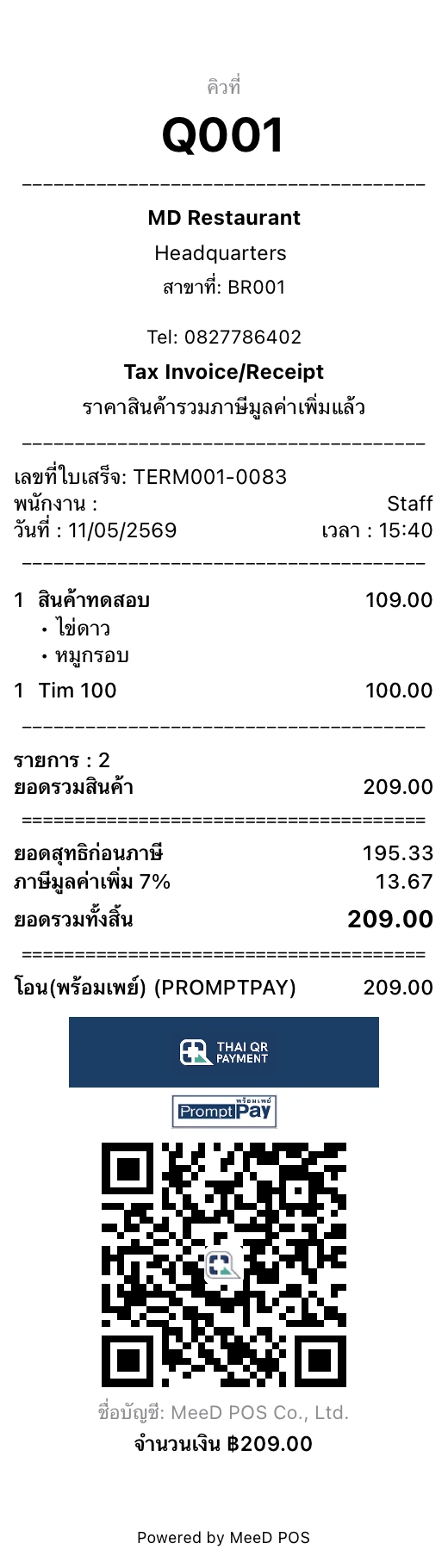
ใบเสร็จที่พิมพ์ออกมาจะแสดง Thai QR Payment และ PromptPay QR Code พร้อมชื่อบัญชีและยอดเงินท้ายใบ ลูกค้าสามารถนำใบเสร็จไปสแกนชำระซ้ำหรือเก็บเป็นหลักฐานได้
แก้ปัญหาที่พบบ่อย
ไม่เห็น QR Code ในใบเสร็จทั้งที่เปิดใช้แล้ว
ตรวจสอบว่าเปิดสวิตช์ 'แสดงในใบเสร็จ' ด้วย ไม่ใช่แค่ 'เปิดใช้งานพร้อมเพย์' และกด Save Now แล้ว QR จะแสดงเฉพาะเมื่อลูกค้าเลือกชำระผ่านพร้อมเพย์เท่านั้น
QR Code สแกนแล้วยอดเงินไม่ตรง
ตรวจสอบว่าไม่ได้แก้ไขยอดในขั้นตอนชำระเงิน และลูกค้าสแกน QR จากหน้าจอ POS โดยตรง ไม่ใช่จากภาพถ่าย
กรอกเบอร์แล้วแต่ไม่แสดงตัวอย่าง QR
ตรวจสอบว่าเบอร์โทรถูกต้องและผูกกับบัญชีพร้อมเพย์แล้ว ลองกด Save Now แล้วเข้าหน้าตั้งค่าใหม่
ลูกค้าโอนเงินแล้วแต่ระบบไม่ยืนยันอัตโนมัติ
MeeD POS ไม่ได้รับยืนยันการโอนอัตโนมัติจากธนาคาร พนักงานต้องตรวจสอบยอดรับเองแล้วกด 'ยืนยันการชำระเงิน' ด้วยตนเอง
ต้องการความช่วยเหลือเพิ่มเติม?
ตั้งค่าแล้วยังไม่แสดง QR Code หรือต้องการให้ทีมงานช่วยตั้งค่าทางไกล ติดต่อได้เลยครับ