วิธีตั้งค่า Epson TM-m30III กับ MeeD POS
คู่มือนี้จะแนะนำขั้นตอนการเชื่อมต่อ Epson TM-m30III กับแอป MeeD POS บน iPad รองรับทุกช่องทางการเชื่อมต่อ: Bluetooth, WiFi, LAN และ USB ใช้เวลาติดตั้งประมาณ 10–15 นาที
สิ่งที่ต้องเตรียม
- iPad ที่ติดตั้งแอป MeeD POS แล้ว
- เครื่องพิมพ์ใบเสร็จ Epson รุ่น TM-m30III
- กระดาษความร้อน 80 มม.
- Adapter และสาย Power (มาพร้อมเครื่อง)
- สาย LAN หรือสาย USB (ตามช่องทางที่เลือก)
- เราเตอร์ WiFi เดียวกับ iPad (กรณี LAN/WiFi)
วิดีโอสาธิต
วิธีตั้งค่า Epson TM-m30III กับ MeeD POS — YouTube
สเปคเครื่องพิมพ์ใบเสร็จ
เลือกช่องทางการเชื่อมต่อ:
ทุกช่องทางรองรับการเชื่อมต่อกับ MeeD POS — เลือกตามสาย/อุปกรณ์ที่มี
ขั้นตอนการตั้งค่า — LAN (แนะนำ)
ขั้นตอนที่ 1 — เตรียมอุปกรณ์และต่อสาย
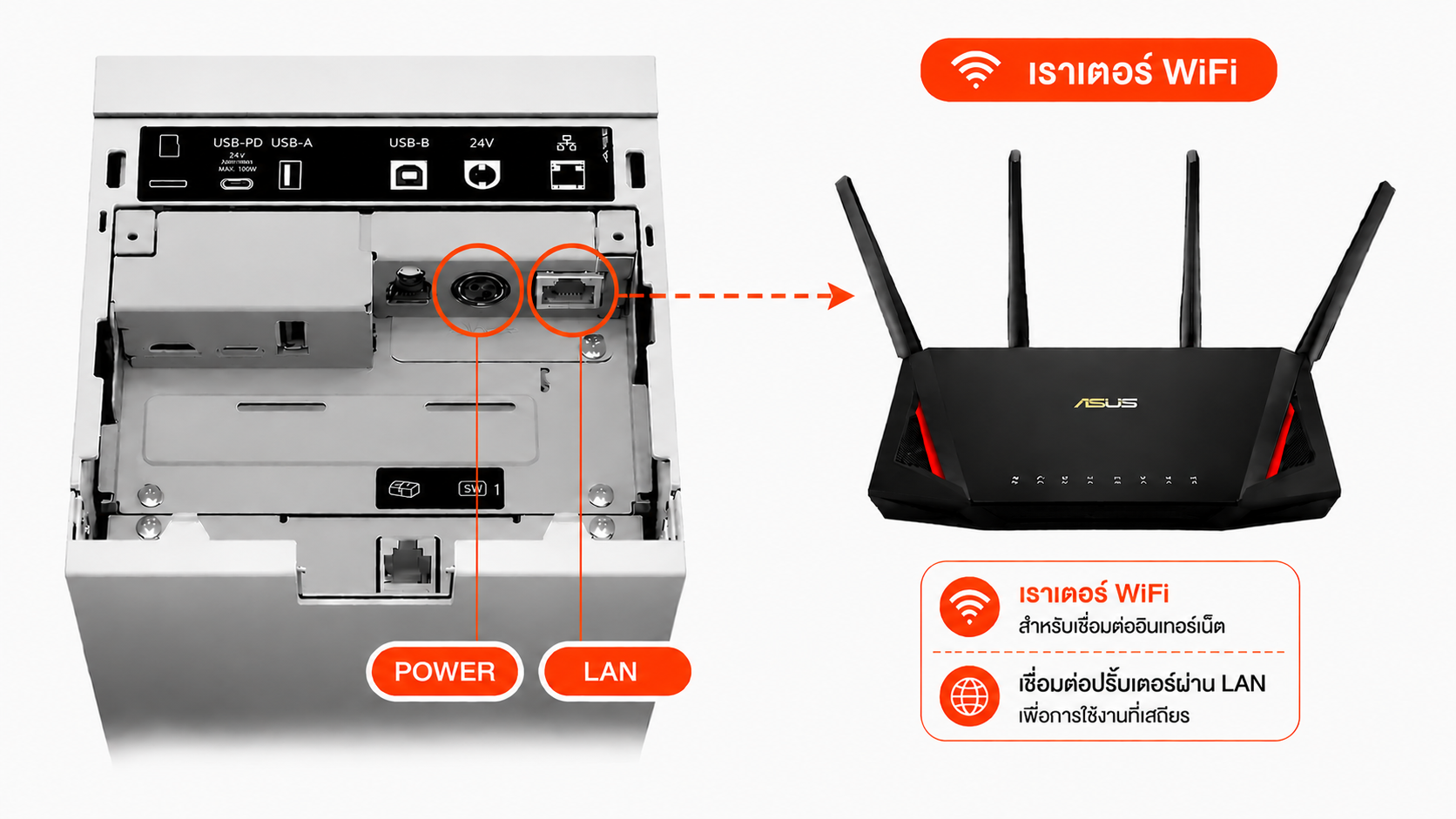
ต่อสาย Power
นำสาย Power เสียบเข้ากับ Adapter จากนั้นเสียบปลั๊กไฟ แต่ยังไม่ต้องเปิดเครื่อง
เชื่อมต่อสาย LAN
นำสาย LAN (RJ-45) เสียบเข้าพอร์ต Ethernet ด้านหลังเครื่องพิมพ์ใบเสร็จ ปลายอีกด้านเสียบเข้าพอร์ตว่างที่เราเตอร์ ตรวจให้แน่ใจว่า iPad ที่ใช้งาน MeeD POS อยู่บน WiFi เดียวกันกับเราเตอร์นั้น
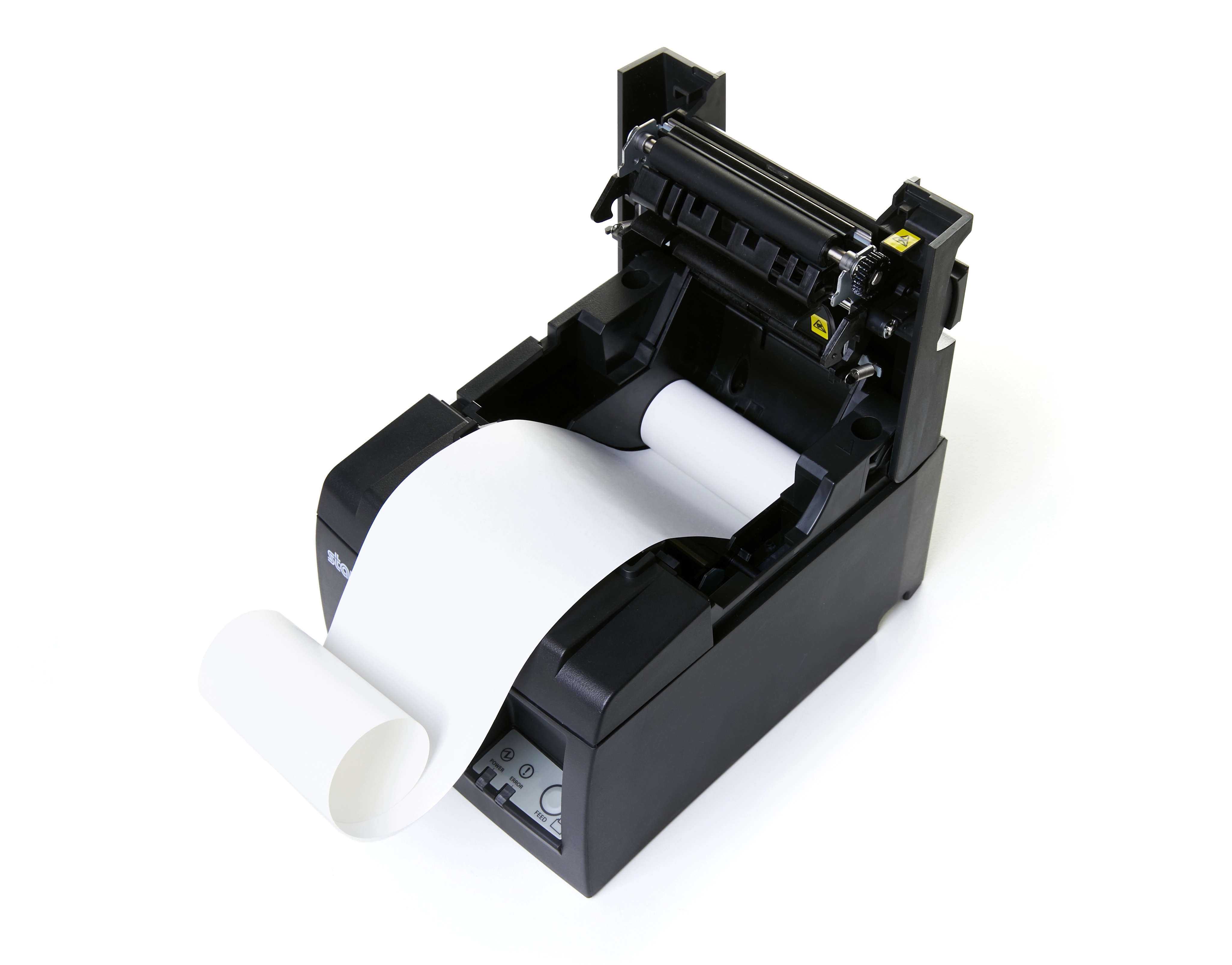
ใส่กระดาษความร้อน
กดปุ่มเปิดฝาหรือยกฝาช่องกระดาษขึ้น ใส่ม้วนกระดาษความร้อน 80 มม. โดยให้ด้านเคลือบความร้อน (ด้านลื่น) หันออกมาด้านนอก แล้วปิดฝาให้แน่น
เปิดเครื่องและพิมพ์ใบทดสอบ
กดปุ่ม Power เพื่อเปิดเครื่อง รอให้ไฟ LED ติดสีเขียว จากนั้นกดปุ่ม Feed ค้างไว้ประมาณ 3 วินาที เครื่องจะพิมพ์ใบทดสอบออกมา บนใบนั้นจะมี IP Address ของเครื่องพิมพ์ เช่น 192.168.1.105
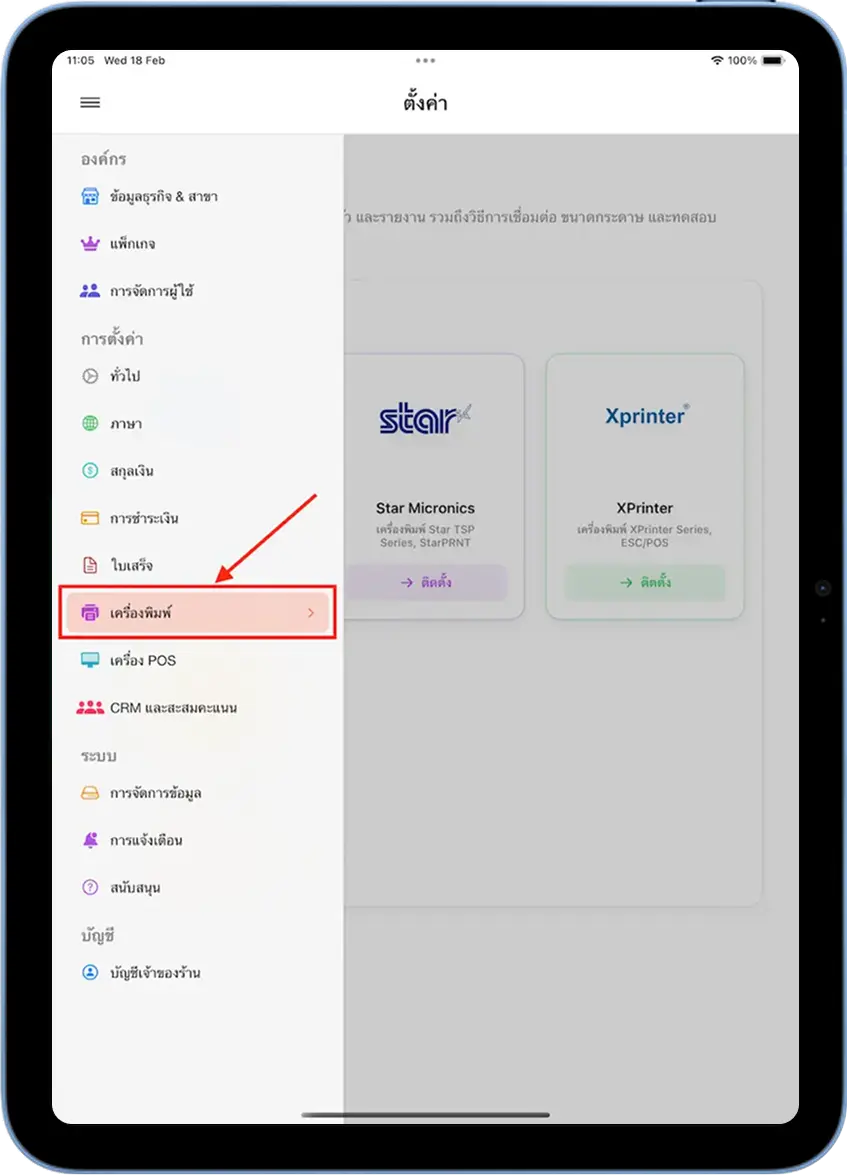
ขั้นตอนที่ 2 — เข้าเมนูตั้งค่าเครื่องพิมพ์ใบเสร็จ
เข้าเมนู การตั้งค่า > เครื่องพิมพ์ใบเสร็จ
เปิดแอป MeeD POS บน iPad จากนั้นแตะที่เมนู ☰ ที่มุมซ้ายบน เลื่อนลงมาในหมวด "การตั้งค่า" แล้วเลือก "เครื่องพิมพ์ใบเสร็จ"
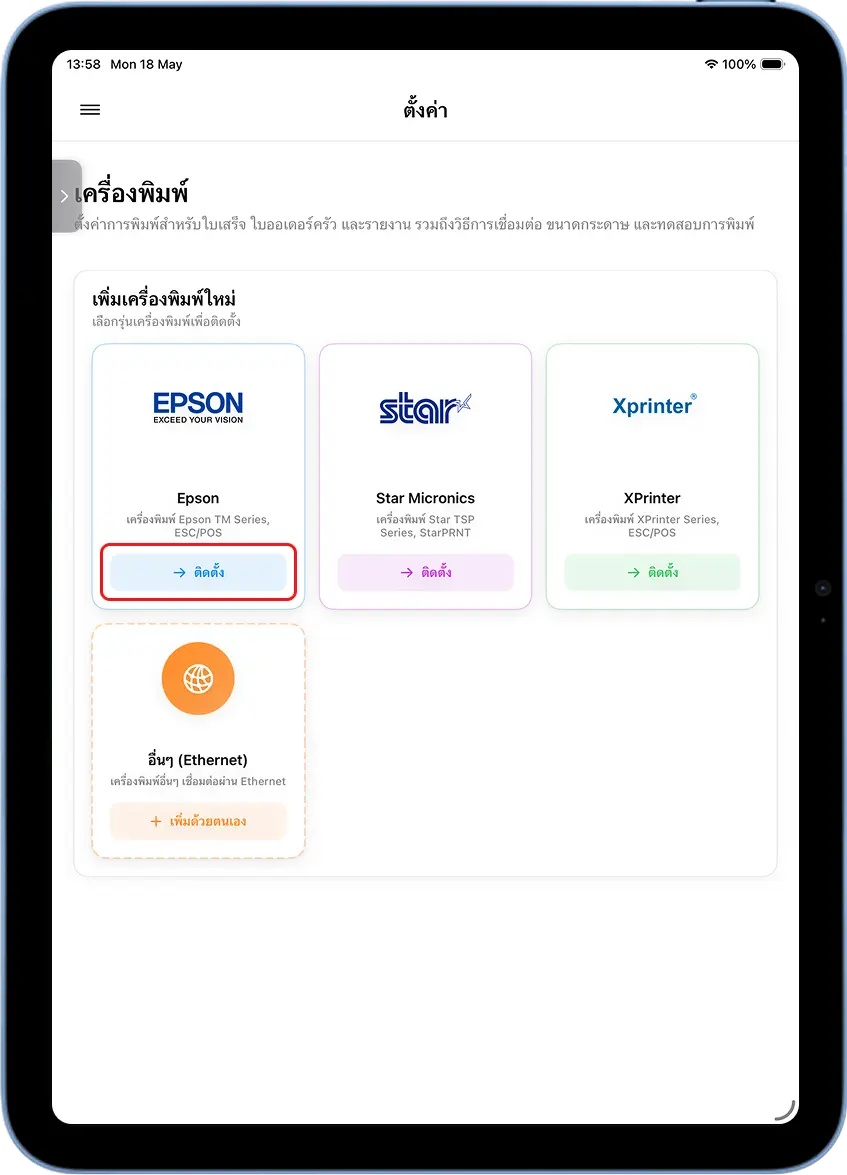
ขั้นตอนที่ 3 — เลือกยี่ห้อ Epson
กดปุ่ม 'ติดตั้ง' ที่การ์ด Epson
ในหน้า "เครื่องพิมพ์ใบเสร็จ" จะแสดงส่วน "เพิ่มเครื่องพิมพ์ใหม่" พร้อมยี่ห้อที่รองรับ ได้แก่ Epson, Star Micronics, XPrinter และ อื่นๆ (Ethernet)
กดปุ่ม "ติดตั้ง" ที่การ์ด Epson
ขั้นตอนที่ 4 — ค้นหาและเพิ่มเครื่องพิมพ์
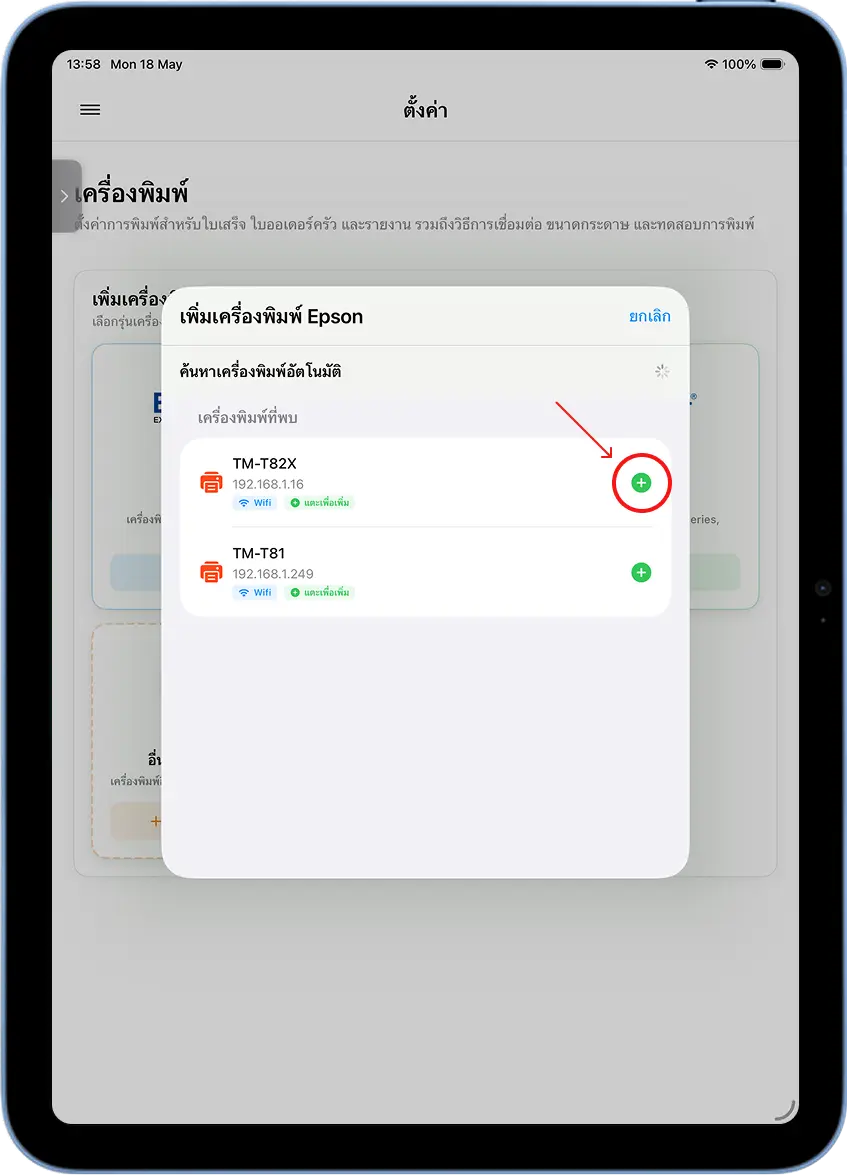
รอระบบค้นหาเครื่องพิมพ์ใบเสร็จอัตโนมัติ
หลังจากกดติดตั้ง ระบบจะค้นหาเครื่องพิมพ์ใบเสร็จที่อยู่ในเครือข่ายเดียวกันอัตโนมัติ เมื่อพบ จะแสดงชื่อรุ่น เช่น TM-m30III พร้อม IP Address และประเภทการเชื่อมต่อ
กดปุ่ม '+' เพื่อเพิ่มเครื่องพิมพ์
กดปุ่ม "+" ด้านขวาของเครื่องพิมพ์ที่ต้องการเพิ่ม
ขั้นตอนที่ 5 — ทดสอบพิมพ์
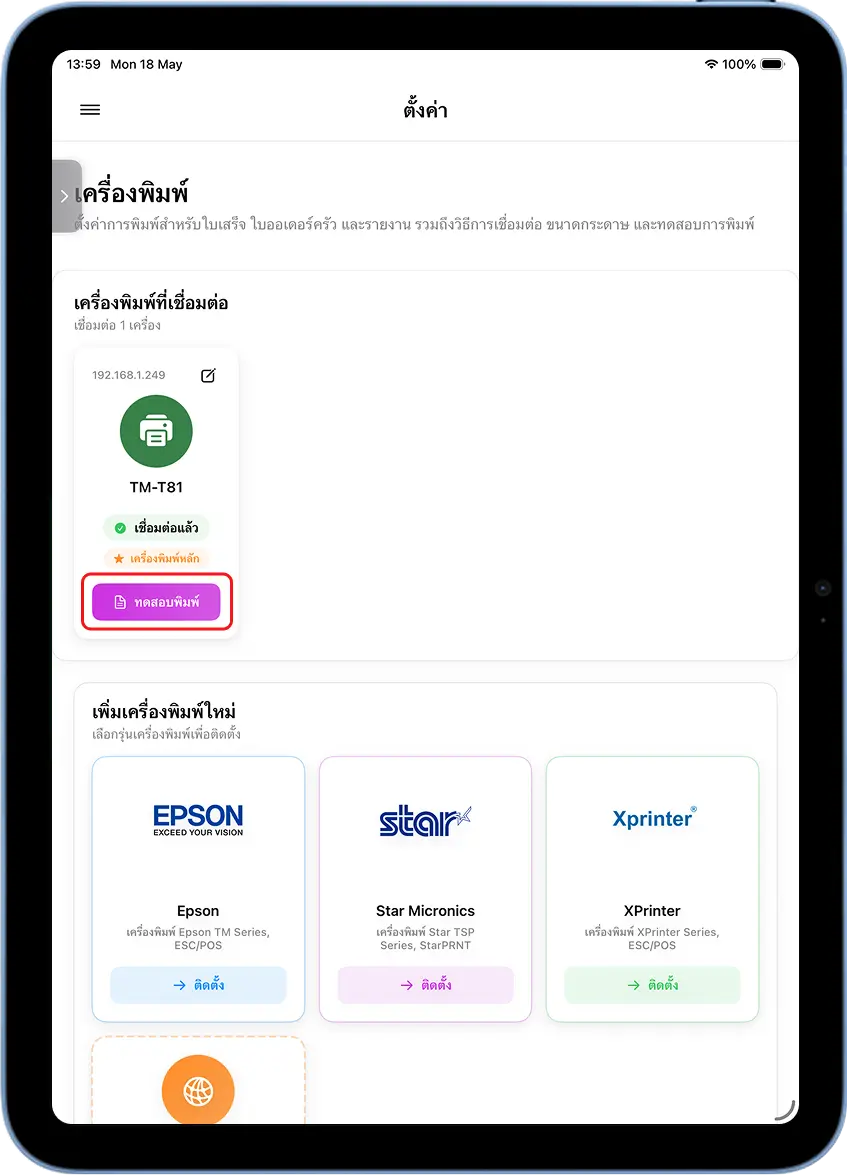
ยืนยันสถานะเชื่อมต่อ
เครื่องพิมพ์จะแสดงในส่วน "เครื่องพิมพ์ที่เชื่อมต่อ" พร้อมสถานะ ✅ เชื่อมต่อแล้ว และ ⭐ เครื่องพิมพ์หลัก
กดปุ่ม 'ทดสอบพิมพ์'
กดปุ่ม "ทดสอบพิมพ์" เพื่อตรวจสอบว่าเครื่องพิมพ์ทำงานปกติ
ขั้นตอนการตั้งค่า — Bluetooth
เตรียมอุปกรณ์และจับคู่ Bluetooth
เปิด Bluetooth บน iPad
ไปที่ การตั้งค่า (Settings) → Bluetooth → เปิดสวิตช์ให้เป็นสีเขียว
เปิดเครื่องพิมพ์และเปิดโหมด Bluetooth
เปิดเครื่อง Epson TM-m30III รอให้ไฟ LED ติดสีเขียว เครื่องพิมพ์จะเข้าสู่โหมดค้นหาอัตโนมัติ หากไม่พบชื่อเครื่องใน iPad ให้กดปุ่ม Feed ค้างไว้ 3 วินาที เพื่อรีเซ็ตการจับคู่
จับคู่เครื่องพิมพ์ใบเสร็จกับ iPad
ใน การตั้งค่า Bluetooth บน iPad จะเห็นชื่อ เช่น TM-m30III_XXXXXX ปรากฏในรายการ "อุปกรณ์อื่นๆ" แตะชื่อเครื่องพิมพ์ → รอให้สถานะเปลี่ยนเป็น "เชื่อมต่อแล้ว"
เพิ่มเครื่องพิมพ์ใบเสร็จใน MeeD POS
เปิดแอป MeeD POS → การตั้งค่า → เครื่องพิมพ์ใบเสร็จ → กด "ติดตั้ง" ที่การ์ด Epson ระบบจะค้นหาเครื่องพิมพ์ใบเสร็จผ่าน Bluetooth อัตโนมัติ กดปุ่ม "+" เพื่อเพิ่ม
ขั้นตอนการตั้งค่า — WiFi
ตั้งค่า WiFi ผ่าน Epson TM Utility
ดาวน์โหลด Epson TM Utility
ติดตั้งแอป Epson TM Utility จาก App Store บน iPad แอปนี้ใช้สำหรับตั้งค่า WiFi SSID และ Password ให้กับเครื่องพิมพ์ผ่าน Bluetooth
ดาวน์โหลด Epson TM Utility บน App Store →จับคู่ Bluetooth ก่อน (ครั้งแรก)
ทำตามขั้นตอน Bluetooth ด้านบนเพื่อจับคู่เครื่องพิมพ์กับ iPad ก่อน จากนั้นเปิดแอป Epson TM Utility → เลือกเครื่องพิมพ์ → เลือก WiFi Setup
กรอก SSID และ Password
กรอกชื่อ WiFi (SSID) และรหัสผ่านของเราเตอร์ที่ iPad ใช้งานอยู่ กด Set → รอเครื่องพิมพ์รีสตาร์ทและเชื่อมต่อ WiFi สำเร็จ
Epson TM-m30III Support Page · Technical Reference Guide (PDF)
เพิ่มเครื่องพิมพ์ใบเสร็จใน MeeD POS ผ่าน WiFi
เปิดแอป MeeD POS → การตั้งค่า → เครื่องพิมพ์ใบเสร็จ → กด "ติดตั้ง" ที่การ์ด Epson ระบบจะค้นหาเครื่องพิมพ์ใบเสร็จใน WiFi วงเดียวกันอัตโนมัติ กดปุ่ม "+" เพื่อเพิ่ม
ขั้นตอนการตั้งค่า — USB
เชื่อมต่อผ่าน USB
เตรียมสาย USB
พอร์ต USB ฝั่งเครื่องพิมพ์ใบเสร็จเป็น USB-C เลือกสายตามรุ่น iPad:
- iPad รุ่นใหม่ (USB-C): ใช้สาย USB-C to USB-C ต่อตรงได้เลย
- iPad รุ่นเก่า (Lightning): ใช้สาย USB-C to Lightning
ต่อสายและเปิดเครื่องพิมพ์
เสียบสาย USB-C เข้าพอร์ต USB-C (Tablet) ด้านหลังของ TM-m30III ปลายอีกด้านเสียบเข้า iPad ตรงๆ จากนั้นเปิดเครื่องพิมพ์ รอให้ขึ้นรูปชาร์จไฟบน iPad
เพิ่มเครื่องพิมพ์ใบเสร็จใน MeeD POS
เปิดแอป MeeD POS → การตั้งค่า → เครื่องพิมพ์ใบเสร็จ → กด "ติดตั้ง" ที่การ์ด Epson ระบบจะตรวจจับเครื่องพิมพ์ใบเสร็จอัตโนมัติ กดปุ่ม "+" เพื่อเพิ่ม
ทดลองพิมพ์ใบเสร็จจากการขายจริง
เพิ่มสินค้าและกดชำระเงิน
เลือกสินค้าลงตะกร้า
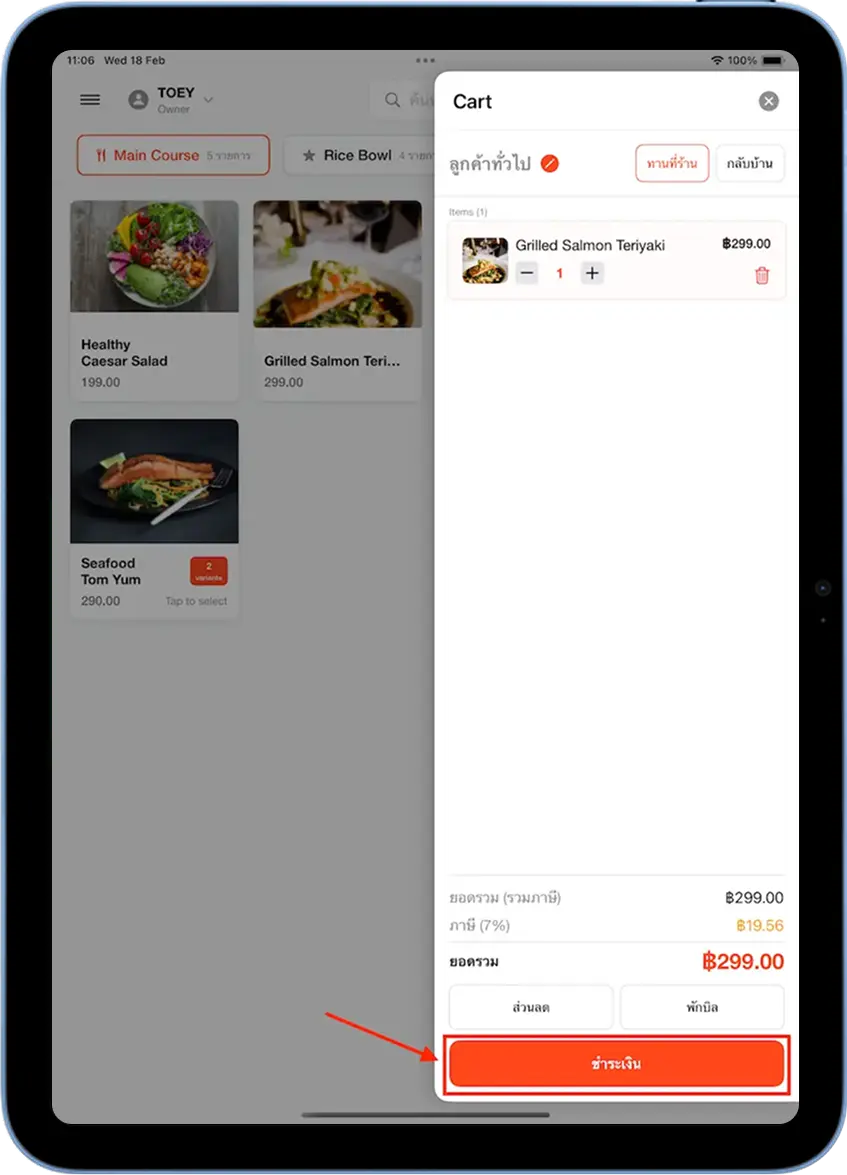
กลับไปที่ หน้าขายสินค้า เลือกรายการอาหารที่ต้องการ สินค้าจะถูกเพิ่มลง ตะกร้า (Cart) พร้อมแสดงยอดรวม
กดปุ่ม 'ชำระเงิน'
กดปุ่ม "ชำระเงิน" สีส้มด้านล่าง
เลือกช่องทางชำระเงินและยืนยัน
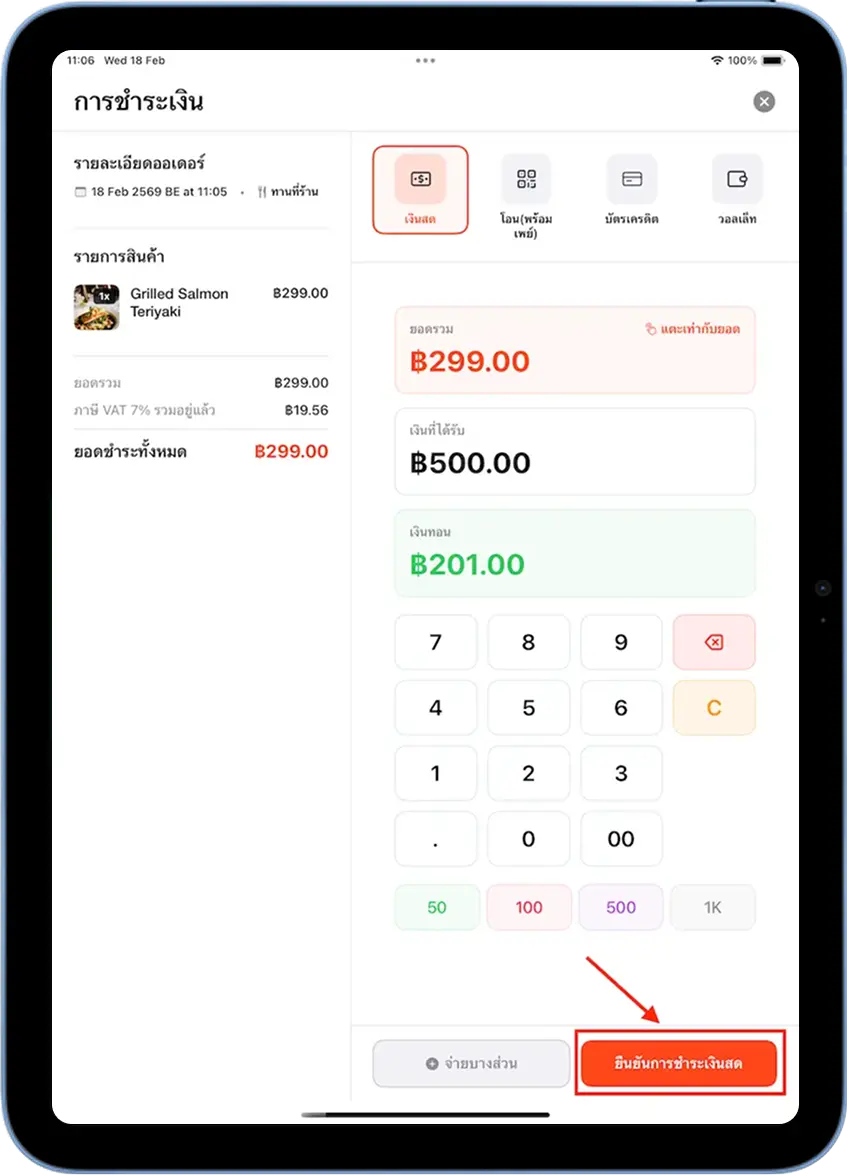
เลือกช่องทางชำระเงิน
ในหน้า "การชำระเงิน" เลือกช่องทางที่ต้องการ: 💵 เงินสด / 📱 โอน (พร้อมเพย์) / 💳 บัตรเครดิต / 📲 วอลเล็ท
ระบุจำนวนเงินและยืนยัน
ระบุจำนวนเงินที่ได้รับ ระบบจะ คำนวณเงินทอนให้อัตโนมัติ จากนั้นกดปุ่ม "ยืนยันการชำระเงินสด" สีส้มด้านล่างขวา
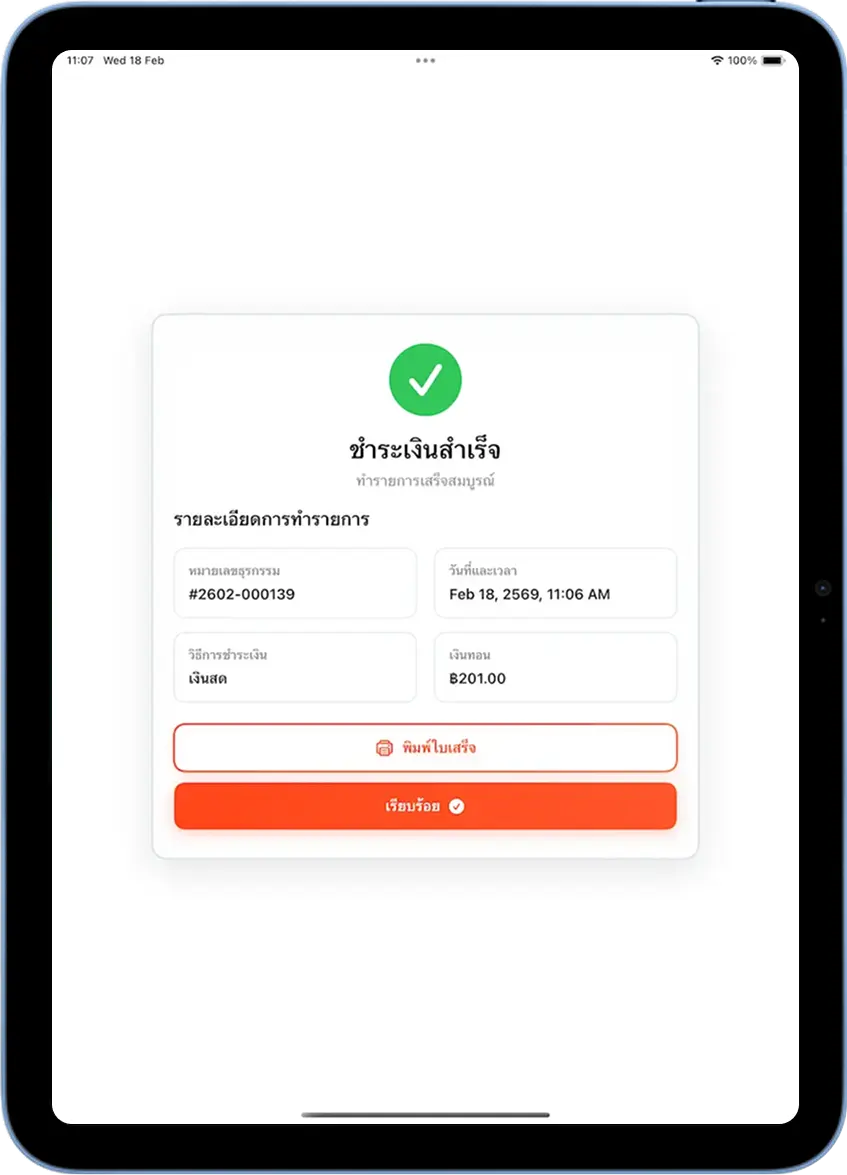
ชำระเงินสำเร็จ กดพิมพ์ใบเสร็จ
กดปุ่ม 'พิมพ์ใบเสร็จ'
เมื่อชำระเงินสำเร็จ ระบบจะแสดงหน้า "ชำระเงินสำเร็จ" พร้อมหมายเลขธุรกรรม วันที่ วิธีชำระเงิน และเงินทอน กดปุ่ม "พิมพ์ใบเสร็จ" เพื่อสั่งพิมพ์ผ่าน Epson TM-m30III ที่ตั้งค่าไว้ จากนั้นกดปุ่ม "เรียบร้อย" สีส้ม เพื่อกลับหน้าขาย
แก้ปัญหาที่พบบ่อย
ค้นหาเครื่องพิมพ์ไม่เจอ (LAN/WiFi)
ตรวจสอบว่าเครื่องพิมพ์และ iPad อยู่บน WiFi/LAN วงเดียวกัน ลองปิด-เปิดเครื่องพิมพ์ใหม่ แล้วกดค้นหาอีกครั้ง
จับคู่ Bluetooth ไม่สำเร็จ
กดปุ่ม Feed ค้างไว้ 3 วินาทีเพื่อรีเซ็ตการจับคู่ แล้วลองจับคู่ใหม่ ตรวจสอบว่า Bluetooth ของ iPad เปิดอยู่และไม่ได้จับคู่กับอุปกรณ์อื่น
เครื่องพิมพ์เชื่อมต่อแล้วแต่พิมพ์ไม่ออก
ตรวจสอบว่ามีกระดาษในเครื่องพิมพ์ กดทดสอบพิมพ์อีกครั้ง หรือลองลบแล้วเพิ่มเครื่องพิมพ์ใหม่
ใบเสร็จพิมพ์ออกมาเป็นตัวอักษรแปลกๆ
ตรวจสอบว่าเลือกรุ่นเครื่องพิมพ์เป็น Epson ถูกต้อง และกระดาษใส่ถูกด้าน (ด้านพิมพ์หงายขึ้น)
WiFi Setup ผ่าน Epson TM Utility ไม่สำเร็จ
ตรวจสอบว่า SSID และ Password ถูกต้อง ตัวพิมพ์เล็ก-ใหญ่ต้องตรงกัน และ iPad ต้องอยู่ในช่วงสัญญาณ WiFi ขณะตั้งค่า

ต้องการความช่วยเหลือเพิ่มเติม?
ติดตั้งแล้วยังเชื่อมต่อไม่ได้ หรือต้องการให้ทีมงานช่วยตั้งค่าทางไกล ติดต่อได้เลยครับ