วิธีเชื่อมต่อ Star TSP143IIIU ผ่าน USB
คู่มือทีละขั้นตอนในการเชื่อมต่อ Star TSP143IIIU เข้ากับ MeeD POS บน iPhone หรือ iPad ผ่านสาย Lightning to USB-A ใช้เวลาติดตั้งประมาณ 5–10 นาที
อุปกรณ์ที่ต้องเตรียม
- Star TSP143IIIU
- สาย Power
- สาย Lightning to USB-A
- กระดาษความร้อน 80 มม.
- iPhone หรือ iPad ที่ติดตั้งแอป MeeD POS แล้ว
ขั้นตอนการตั้งค่า
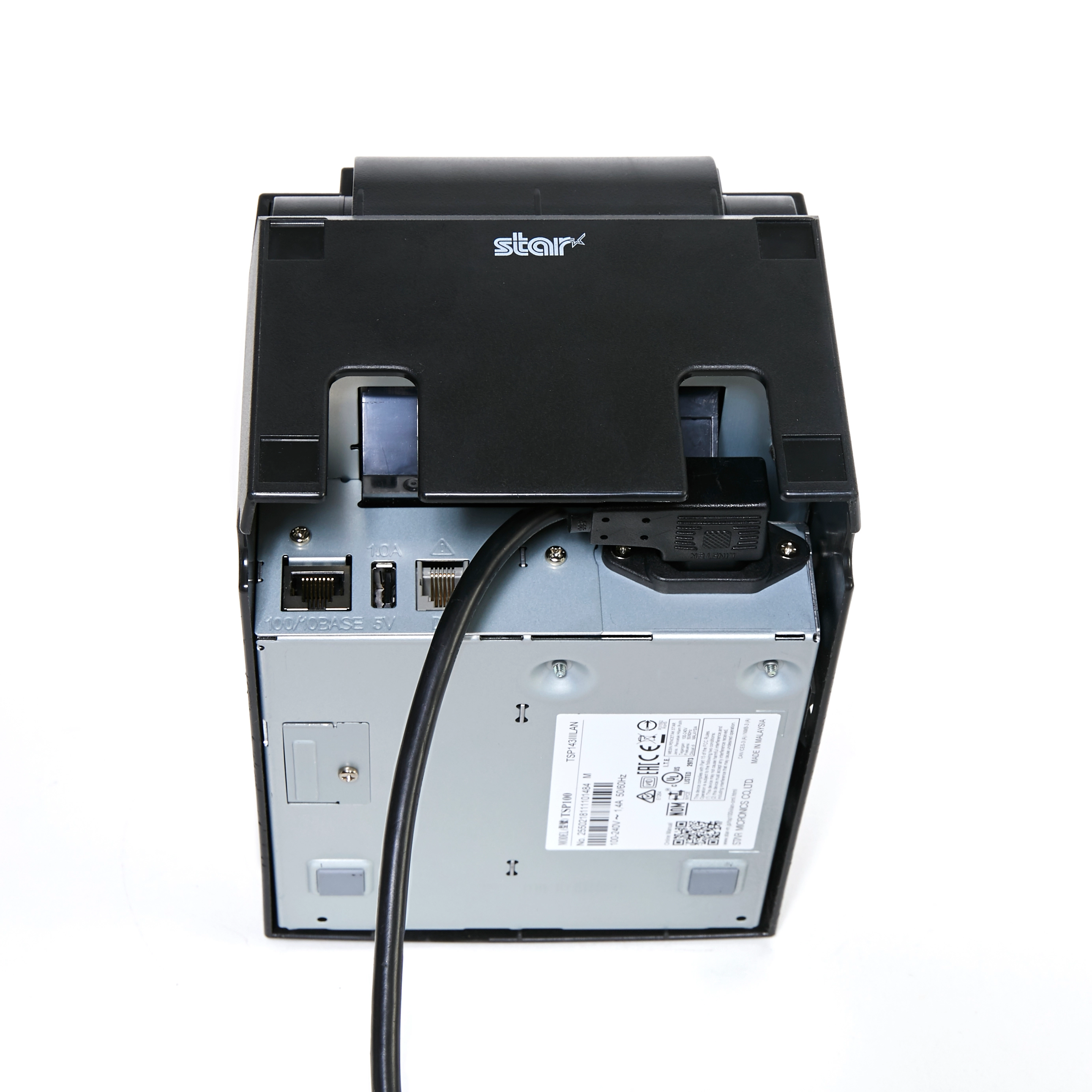
ขั้นตอนที่ 1 — ต่อสาย Power
ต่อสาย Power เข้าเครื่องพิมพ์และปลั๊กไฟ
นำสาย Power เสียบเข้ากับพอร์ตด้านหลังของ Star TSP143IIIU จากนั้นเสียบปลั๊กปลายอีกด้านเข้ากับเต้าเสียบไฟฟ้า แต่ยังไม่ต้องกดเปิดเครื่อง
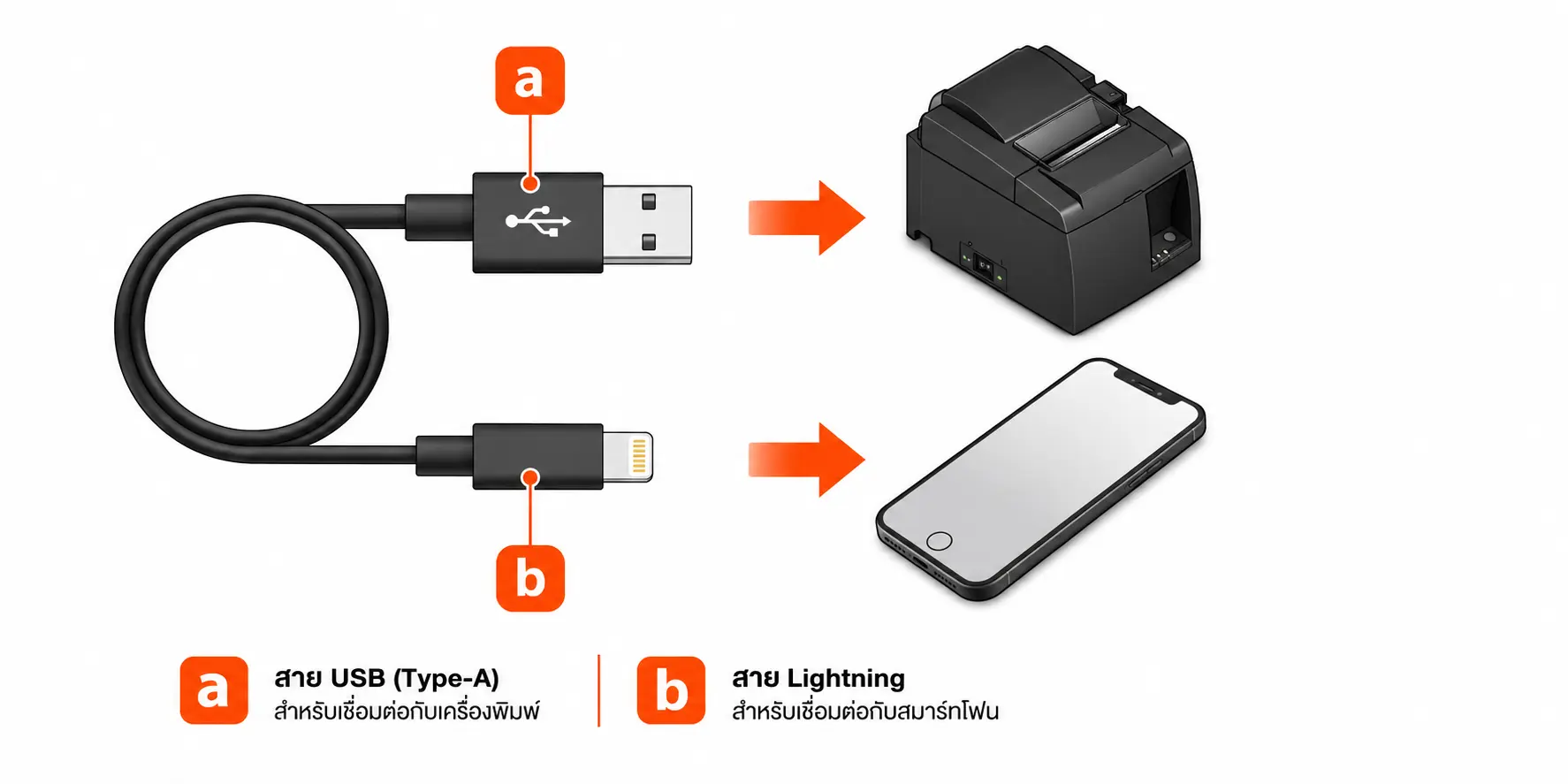
ขั้นตอนที่ 2 — เชื่อมต่อสาย USB Lightning
เสียบสาย USB-A เข้าเครื่องพิมพ์ และ Lightning เข้า iPhone/iPad
เสียบปลาย USB-A เข้ากับพอร์ต USB ที่มีอยู่บนเครื่องพิมพ์ จากนั้นเสียบปลาย Lightning เข้ากับ iPhone หรือ iPad ของคุณ
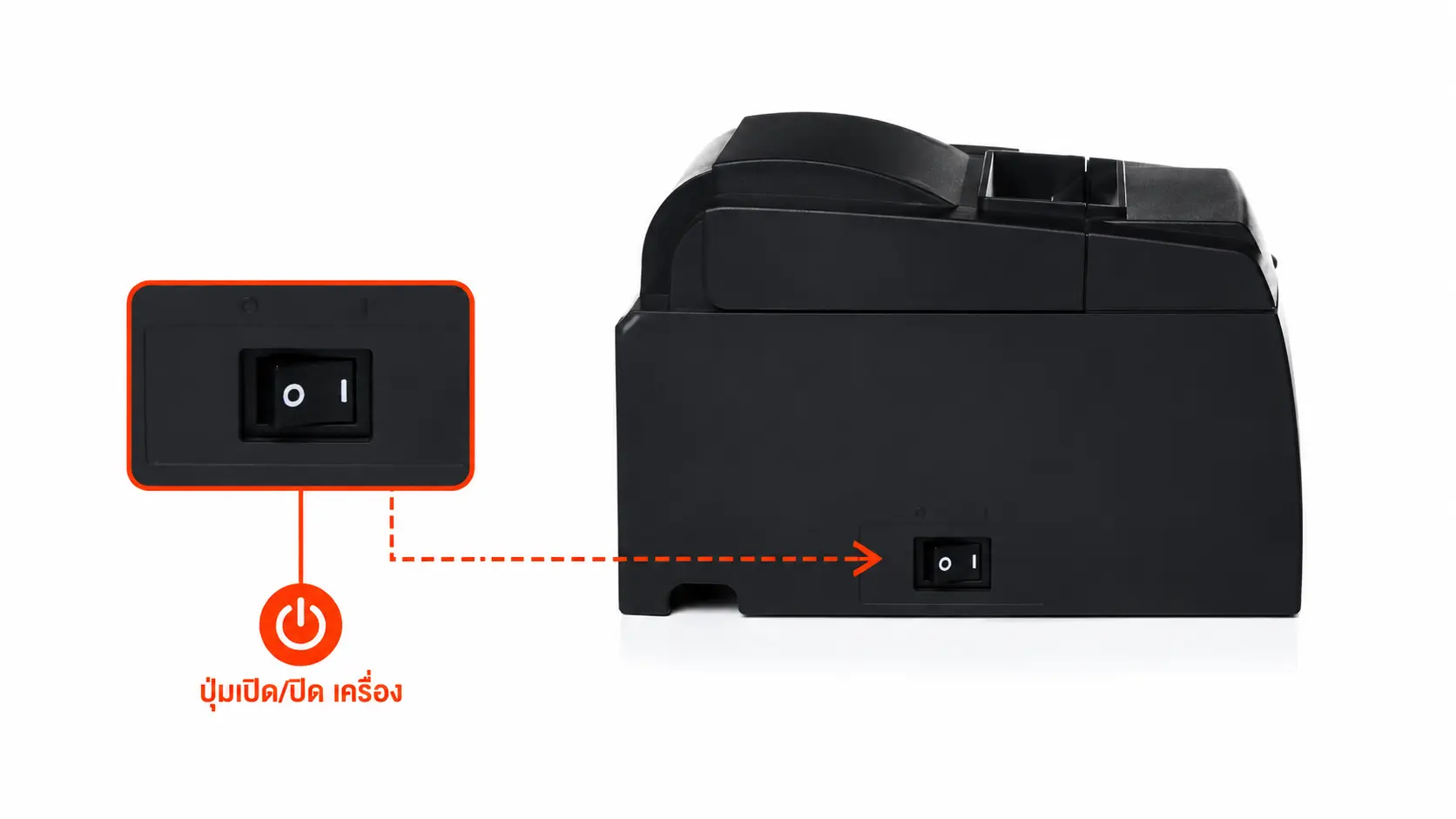
ขั้นตอนที่ 3 — เปิดเครื่องพิมพ์
กดปุ่ม Power เพื่อเปิดเครื่องและรอไฟสัญญาณ
กดปุ่ม Power บนเครื่องพิมพ์เพื่อเปิดเครื่อง จากนั้นรอจนกว่าไฟ Power จะติดสว่างนิ่ง (ไม่กะพริบ) ซึ่งแสดงว่าเครื่องพิมพ์พร้อมใช้งานแล้ว
ขั้นตอนที่ 4 — ใส่กระดาษความร้อน
เปิดฝาครอบเครื่องพิมพ์
ดันคันโยกที่อยู่ด้านขวาของเครื่องออกจากตัว แล้วยกฝาครอบขึ้น
ใส่ม้วนกระดาษ
วางม้วนกระดาษความร้อนลงในช่องใส่กระดาษ โดยให้ปลายกระดาษออกมาจากด้านล่างของม้วน ตามภาพด้านล่าง ขณะใส่ให้ดึงม้วนกระดาษให้แน่นไม่ให้หลวม
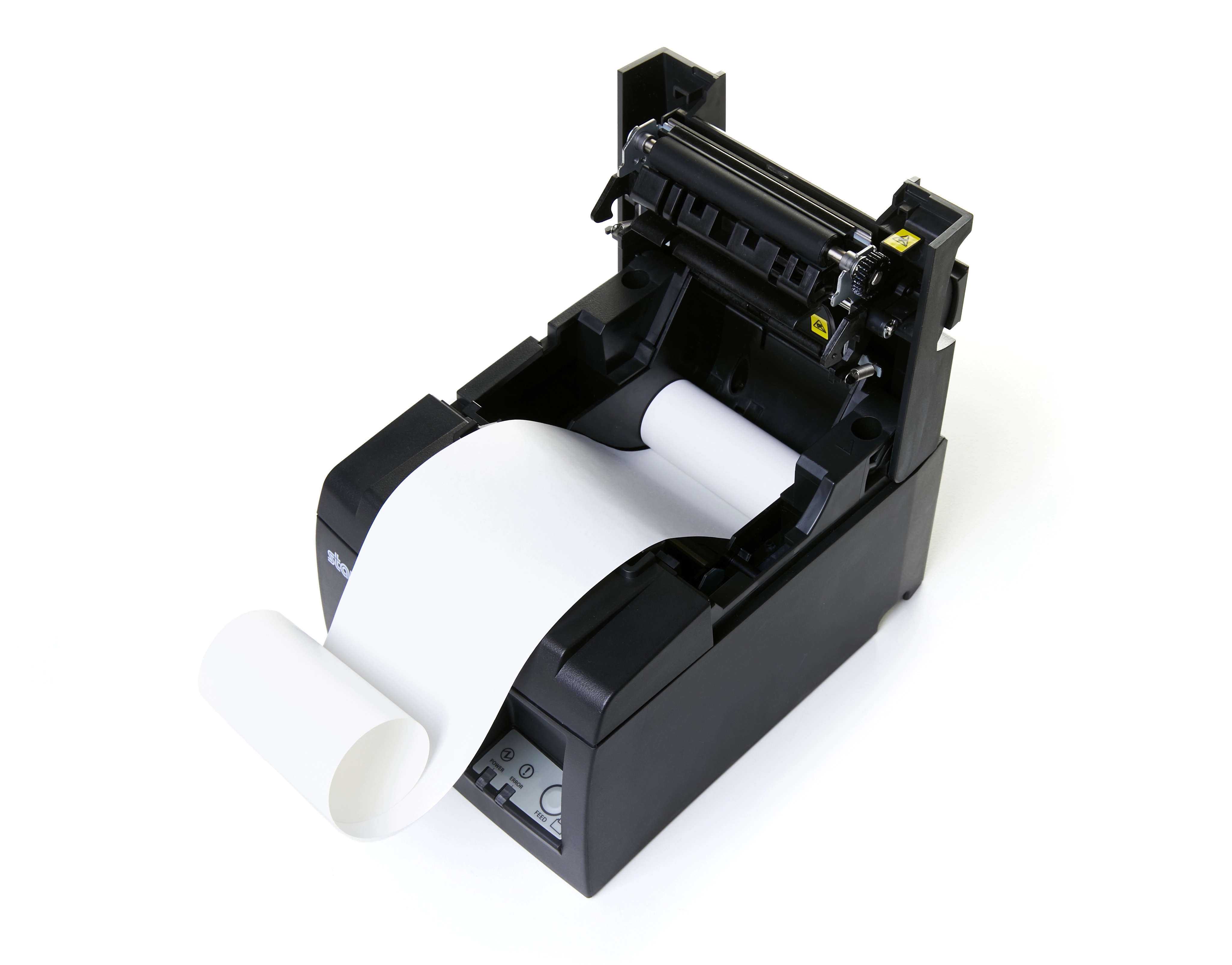
ดึงกระดาษและปิดฝา
ดึงกระดาษออกมาให้พ้นใบมีดที่ด้านหน้าของเครื่อง จากนั้นกดฝาลงให้ได้ยินเสียงล็อก
ขั้นตอนที่ 5 — เชื่อมต่อในแอป MeeD POS
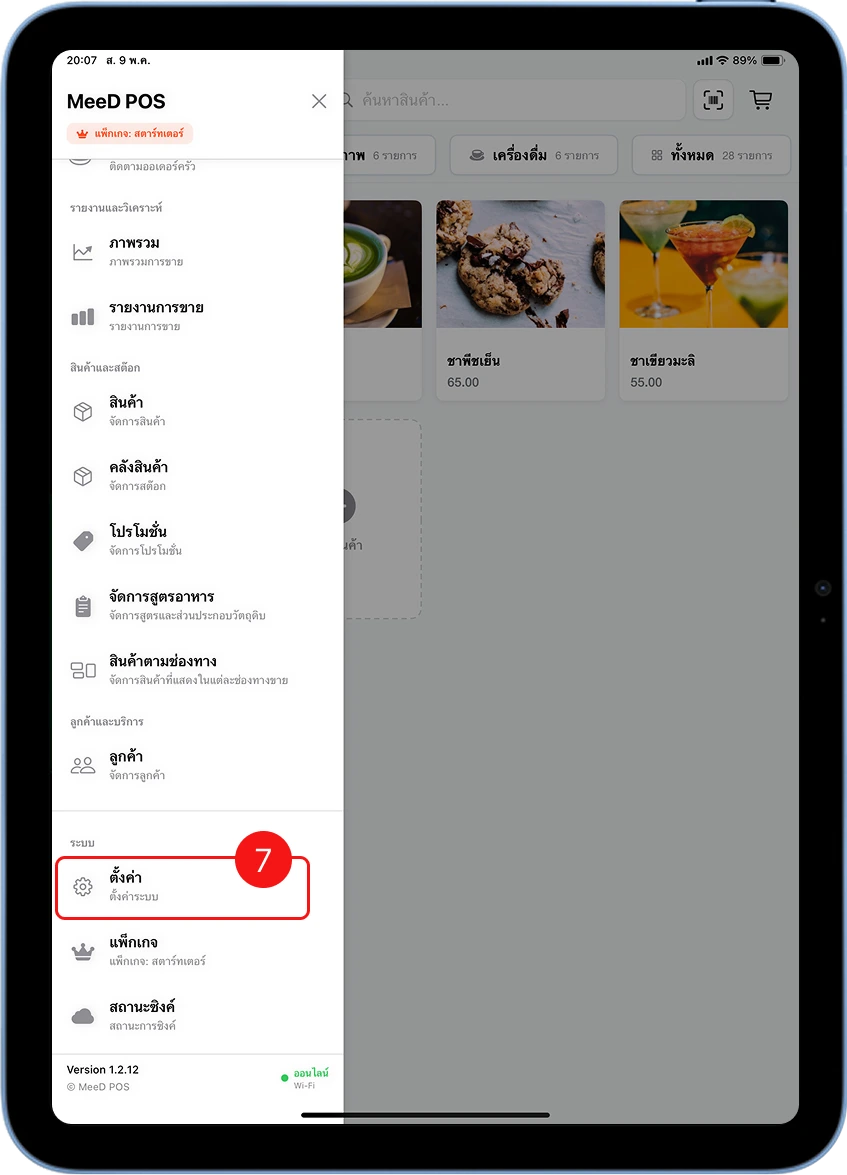
เปิดเมนูการตั้งค่า
เปิดแอป MeeD POS บน iPhone หรือ iPad จากนั้นแตะการตั้งค่า ที่เมนูด้านล่าง
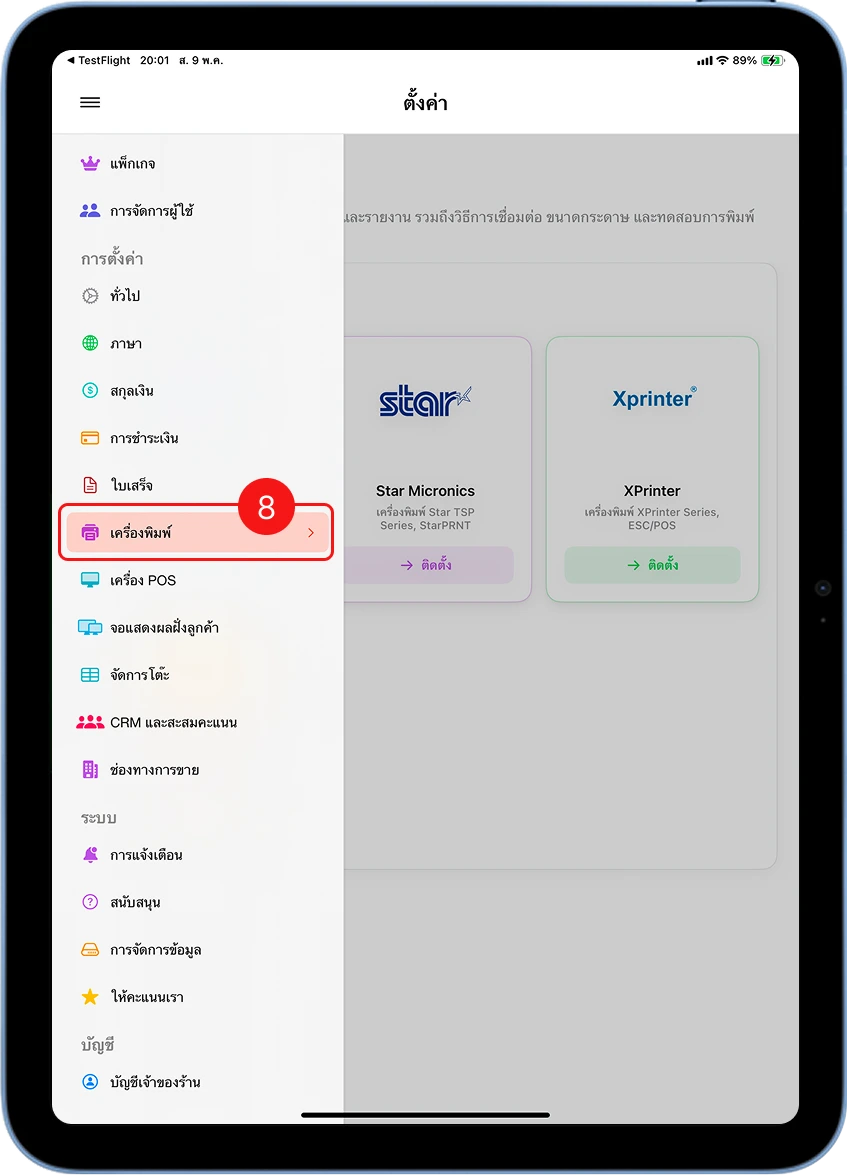
เลือกเมนูเครื่องพิมพ์ใบเสร็จ
ในหน้าการตั้งค่า แตะที่เครื่องพิมพ์ใบเสร็จ เพื่อเข้าสู่หน้าตั้งค่าเครื่องพิมพ์ใบเสร็จ
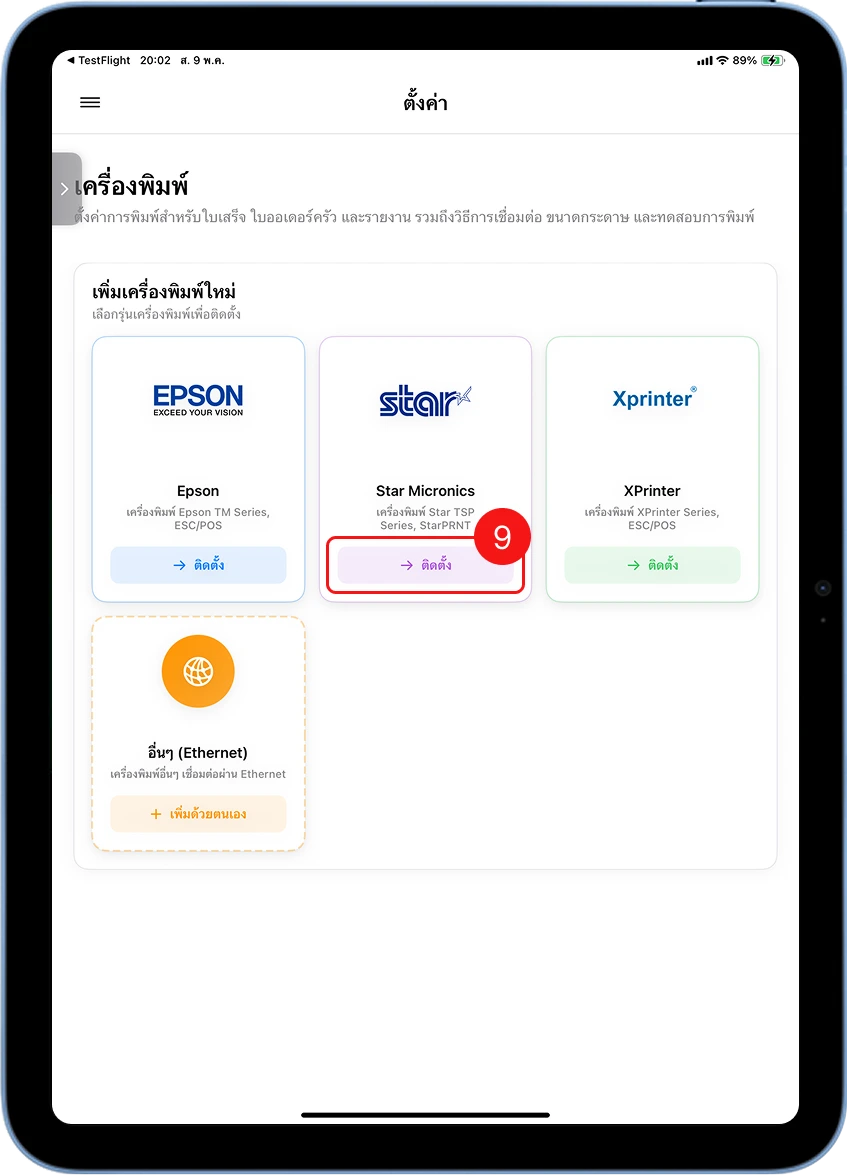
เพิ่มเครื่องพิมพ์ใบเสร็จ Star TSP143IIIU
แตะเพิ่มเครื่องพิมพ์ เลือก Star TSP143IIIU จากรายการ จากนั้นเลือกประเภทการเชื่อมต่อเป็น USB
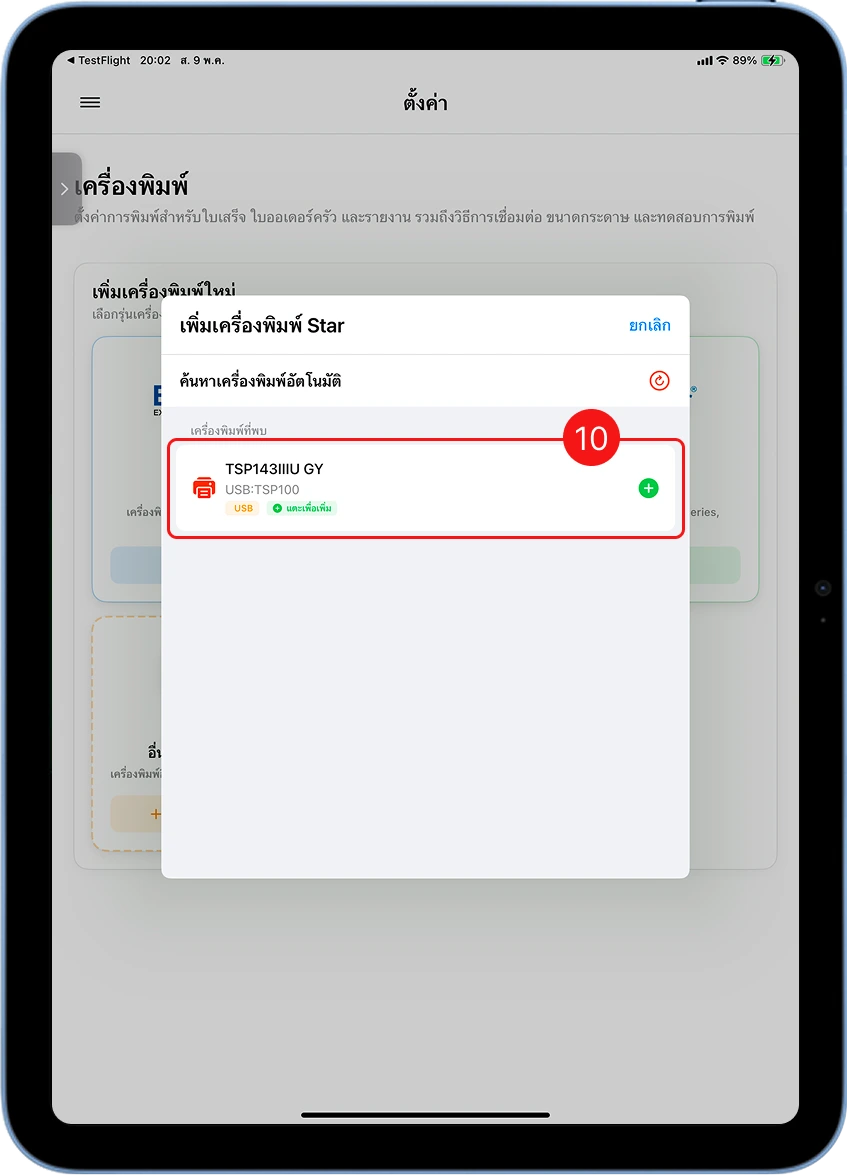
ยืนยันว่าพบเครื่องพิมพ์
แอปจะค้นหาเครื่องพิมพ์ใบเสร็จอัตโนมัติ เมื่อพบแล้วจะแสดงชื่อ Star TSP143IIIU ในรายการ แตะเพื่อเลือก
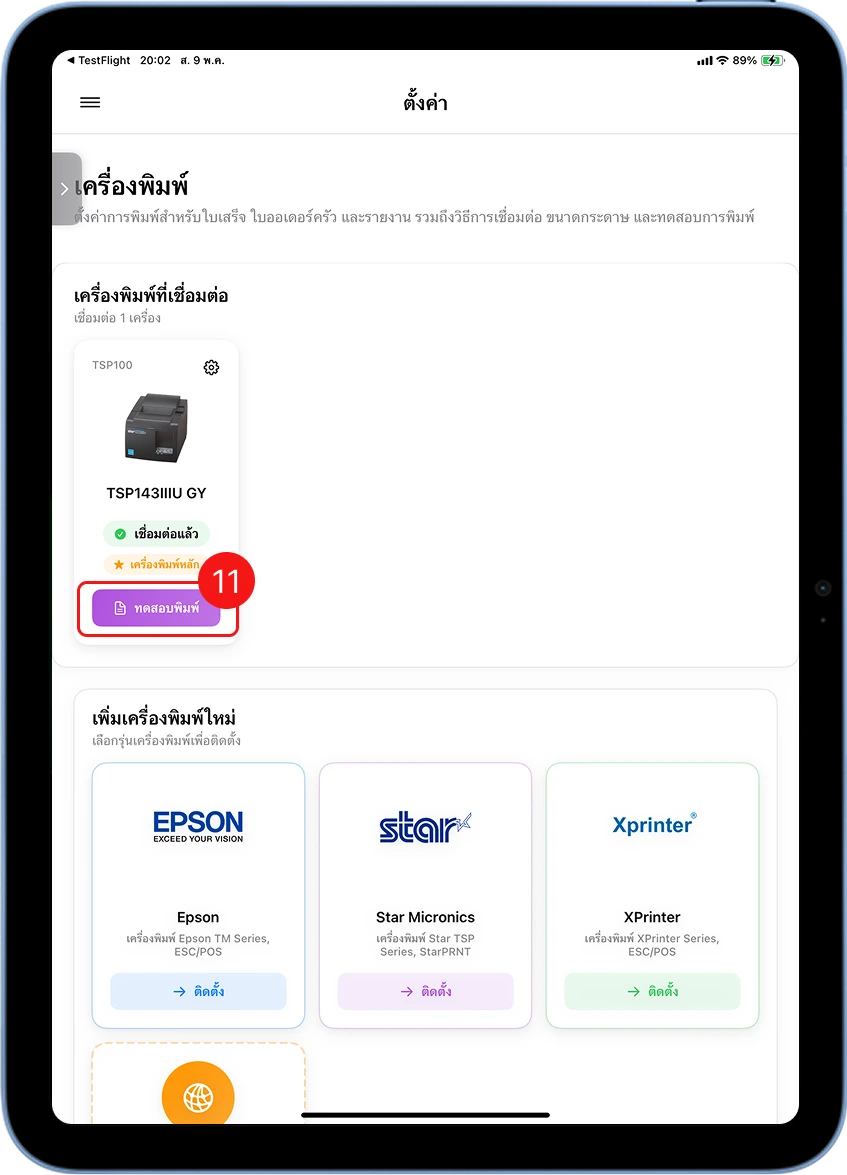
พิมพ์ทดสอบ
แตะพิมพ์ทดสอบ — ถ้าเครื่องพิมพ์ออกกระดาษมาได้ แสดงว่าเชื่อมต่อสำเร็จแล้ว
แก้ปัญหาเบื้องต้น
iPhone/iPad ไม่พบเครื่องพิมพ์ในแอป MeeD POS
ลองถอดสาย Lightning ออกแล้วเสียบใหม่ จากนั้นปิดแอปแล้วเปิดใหม่ ตรวจสอบว่าสาย Lightning ไม่ชำรุดและเสียบแน่นทั้งสองด้าน
เครื่องพิมพ์ไม่ตอบสนองหลังเปิดเครื่อง
ตรวจสอบว่าสาย Power เสียบแน่นดีแล้วทั้งฝั่งเครื่องพิมพ์และปลั๊กไฟ ลองปิด-เปิดเครื่องใหม่ และรอจนไฟสัญญาณติดสว่างนิ่ง
กระดาษไม่ออกหรือพิมพ์ไม่ได้
เปิดฝาครอบแล้วตรวจว่าใส่ม้วนกระดาษถูกทิศทาง (ปลายออกจากด้านล่างของม้วน) และปิดฝาให้ล็อกแน่น
ตัวอักษรบนใบเสร็จเป็นกล่องหรืออ่านไม่ออก
ตรวจสอบในแอป MeeD POS ว่าเลือกรุ่นเครื่องพิมพ์เป็น Star TSP143IIIU และใช้กระดาษความร้อนมาตรฐาน 80 มม.
ต้องการความช่วยเหลือเพิ่มเติม?
ติดตั้งแล้วยังเชื่อมต่อไม่ได้ หรือต้องการให้ทีมงานช่วยตั้งค่าทางไกล ติดต่อได้เลยครับ