วิธีตั้งค่า Xprinter XP-C300H
คู่มือทีละขั้นตอนในการเชื่อมต่อ Xprinter XP-C300H เข้ากับ MeeD POS บน iPad ผ่านสาย LAN ใช้เวลาติดตั้งประมาณ 10–15 นาที
อุปกรณ์ที่ต้องเตรียม
- Xprinter XP-C300H
- สาย LAN (RJ-45) ยาวพอถึงเราเตอร์
- Adapter และสาย Power
- เราเตอร์ WiFi ที่ iPad เชื่อมต่ออยู่
- กระดาษความร้อน 80 × 80 มม.
- iPad ที่ติดตั้งแอป MeeD POS แล้ว
ขั้นตอนการตั้งค่า
ขั้นตอนที่ 1 — เตรียมอุปกรณ์และต่อสาย
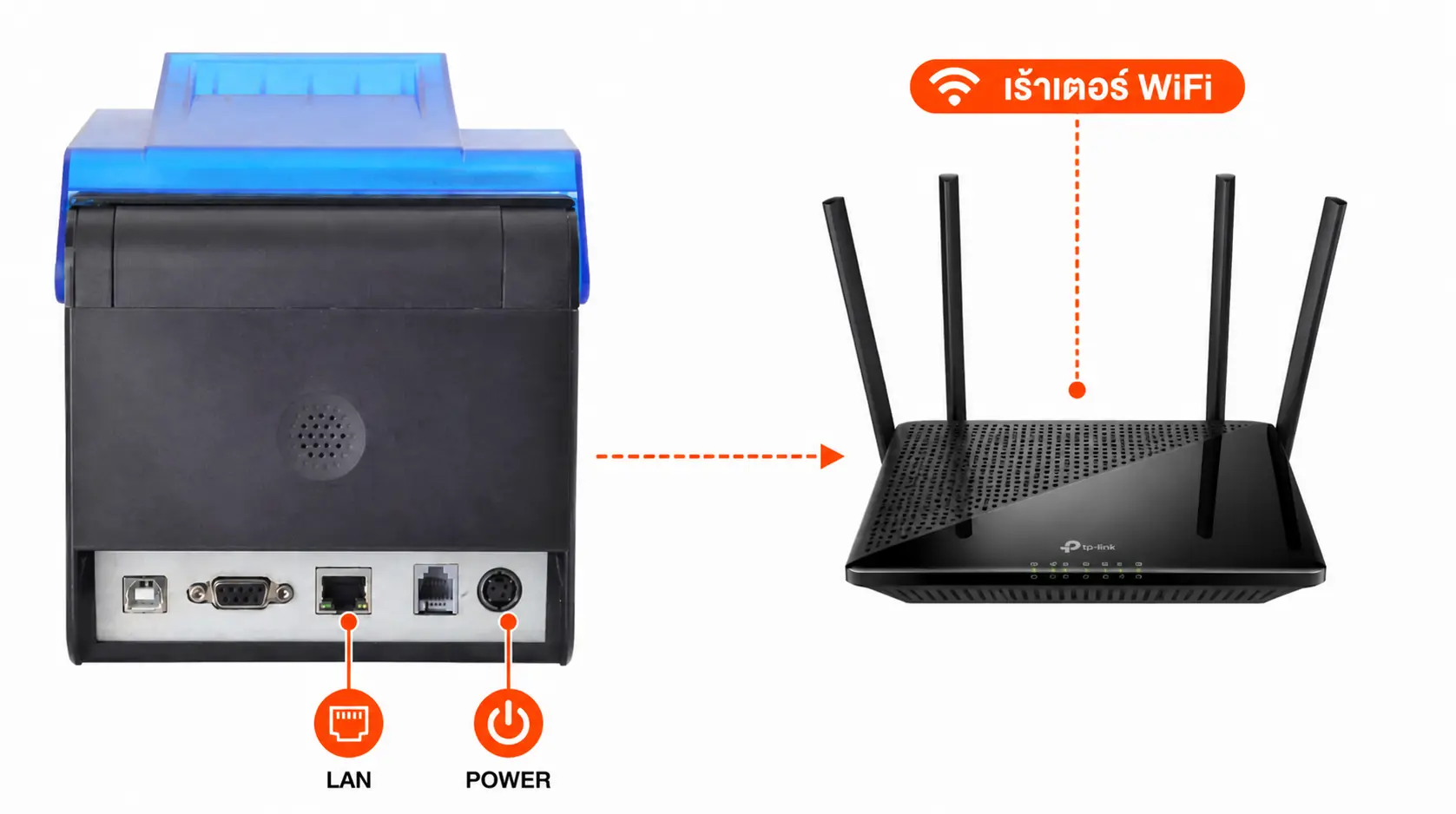
ต่อสาย Power
นำสาย Power เสียบเข้ากับ Adapter จากนั้นเสียบปลั๊กไฟ แต่ยังไม่ต้องเปิดเครื่อง
เชื่อมต่อสาย LAN
นำสาย LAN (RJ-45) เสียบเข้าพอร์ต Ethernet ด้านหลังเครื่องพิมพ์ใบเสร็จ ปลายอีกด้านเสียบเข้าพอร์ตว่างที่เราเตอร์ ตรวจให้แน่ใจว่า iPad ที่ใช้งาน MeeD POS อยู่บน WiFi เดียวกันกับเราเตอร์นั้น
ใส่กระดาษความร้อน
เปิดฝาช่องใส่กระดาษด้านบน ใส่ม้วนกระดาษความร้อน 80 × 80 มม. โดยให้ด้านเคลือบความร้อน (ด้านลื่น) หันออกมาด้านนอก ปิดฝาให้แน่น
ขั้นตอนที่ 2 — ดู IP Address ของเครื่องพิมพ์
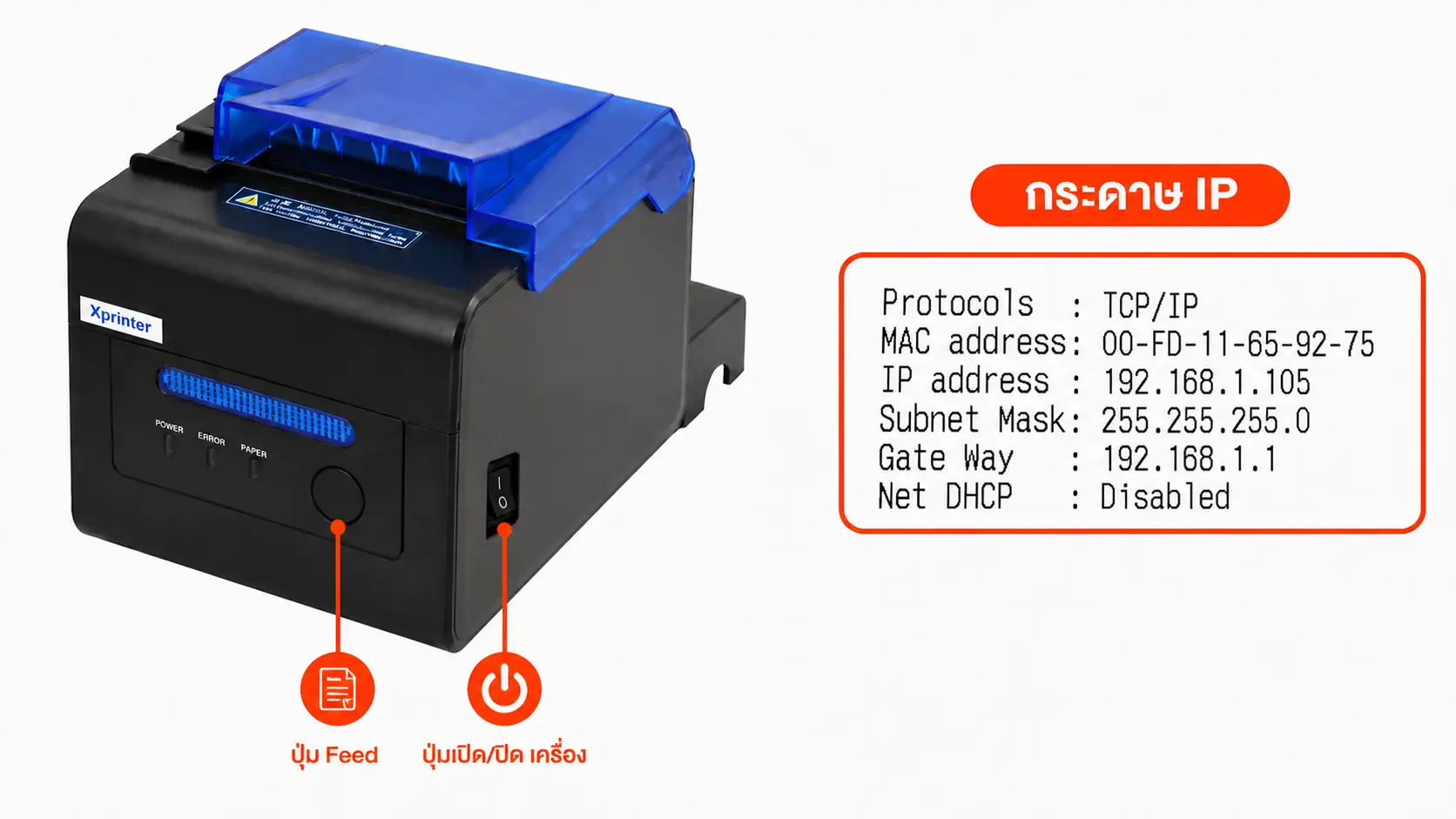
กด "Feed" ค้างไว้ก่อน
ก่อนเปิดเครื่อง ให้กดปุ่ม Feed (ปุ่มป้อนกระดาษ) ค้างไว้ แล้วกดปุ่ม Power/Switch พร้อมกันเพื่อเปิดเครื่อง
รอไฟสัญญาณและกระดาษพิมพ์ออกมา
เมื่อไฟ LED กะพริบ ให้ปล่อยปุ่ม Feed เครื่องจะพิมพ์ใบทดสอบออกมาอัตโนมัติ บนใบนั้นจะมีข้อมูล IP Address ของเครื่องพิมพ์ เช่น 192.168.1.105
ขั้นตอนที่ 3 — ตั้งค่า IP บน iPad (ถ้าจำเป็น)
เปิดการตั้งค่า WiFi บน iPad
ไปที่การตั้งค่า (Settings) → Wi-Fi → กดปุ่ม "i" ข้าง SSID ที่เชื่อมต่ออยู่
ดู IP Address ของ iPad
เลื่อนลงไปที่ส่วน IPv4 Address จะเห็น IP ของ iPad เช่น 192.168.1.110
จดหรือจำ IP นี้ไว้ เพื่อใช้ตรวจสอบว่า iPad และเครื่องพิมพ์อยู่วงเดียวกัน (3 ตัวแรกต้องตรงกัน)
ขั้นตอนที่ 4 — เชื่อมต่อในแอป MeeD POS
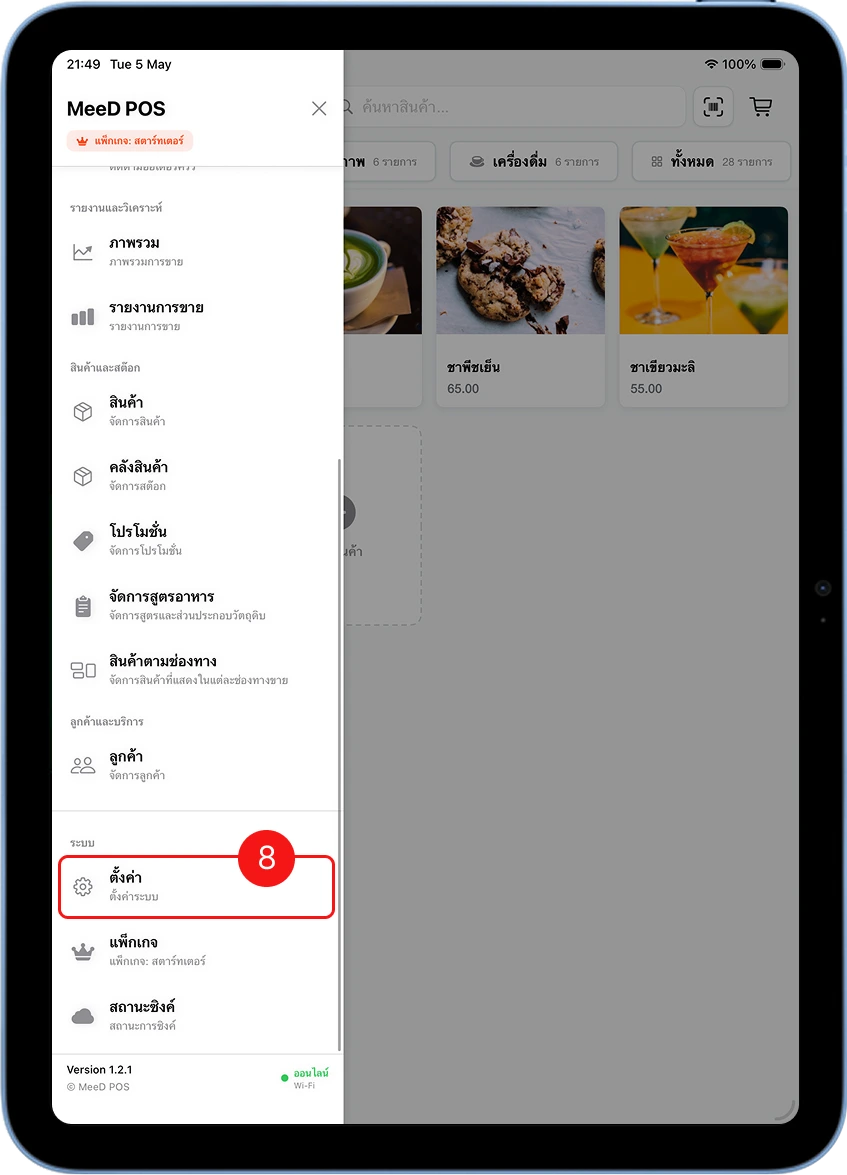
เปิดแอป MeeD POS และไปที่การตั้งค่า
เปิดแอป MeeD POS บน iPad → แตะการตั้งค่า (ไอคอนเฟือง มุมซ้ายล่าง)
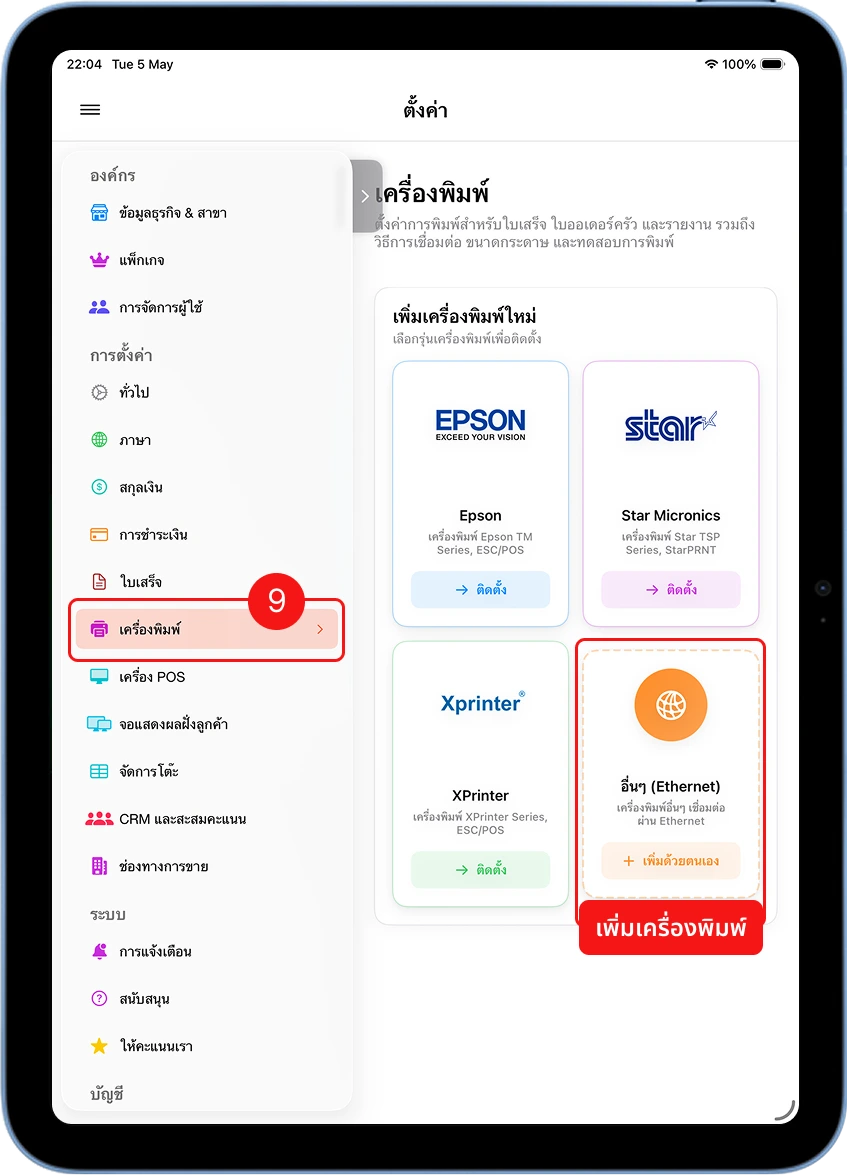
เข้าเมนูเครื่องพิมพ์ใบเสร็จ
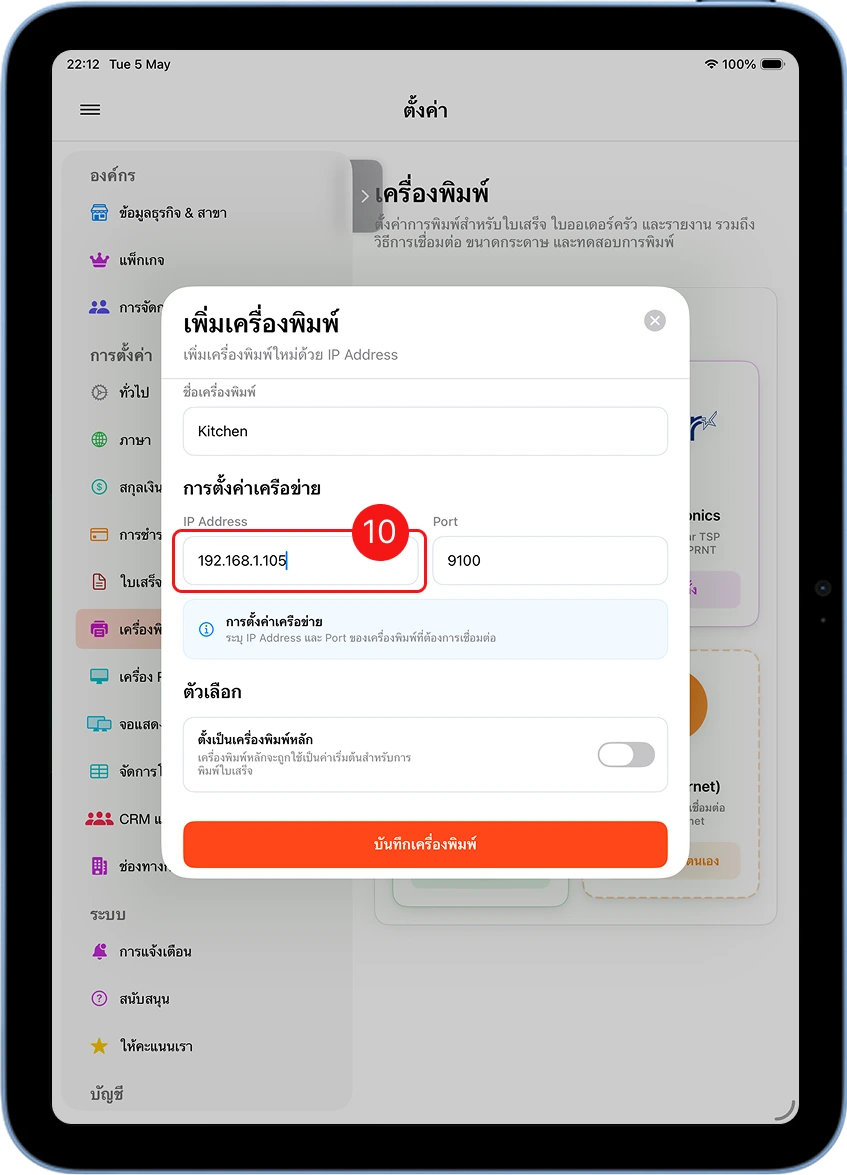
เลือกเครื่องพิมพ์ → แตะเพิ่มเครื่องพิมพ์ → เลือกประเภทการเชื่อมต่อเป็น Ethernet / LAN
กรอก IP และบันทึก
กรอก IP Address ของเครื่องพิมพ์ที่ได้จากใบทดสอบในขั้นตอนที่ 5 (ค่า Port ปกติคือ 9100) จากนั้นกดบันทึก
ทดสอบพิมพ์
กดพิมพ์ทดสอบ — ถ้าเครื่องพิมพ์ออกกระดาษมาได้ แสดงว่าเชื่อมต่อสำเร็จแล้ว ปรับตั้งค่าเพิ่มเติมได้ เช่น จำนวนสำเนา หรือกำหนดว่าเครื่องนี้ใช้เป็นเครื่องพิมพ์ครัวหรือใบเสร็จ
แก้ปัญหาเบื้องต้น
แอปหาเครื่องพิมพ์ไม่เจอ
ตรวจสอบว่า iPad และ Xprinter อยู่บน WiFi/LAN วงเดียวกัน และ IP ไม่ซ้ำกับอุปกรณ์อื่นในเครือข่าย
เครื่องพิมพ์ไม่ออกใบทดสอบ IP
ลองกดปุ่ม Feed ค้างไว้ก่อนแล้วค่อยกดเปิดเครื่อง หรือลองกดปุ่ม Feed ค้างไว้แล้วกด Switch ใหม่ — ต้องค้างปุ่ม Feed จนเห็นไฟ LED กะพริบ
พิมพ์ออกมาแล้วตัวอักษรเป็นกล่องหรืออ่านไม่ออก
ตรวจสอบว่าเลือกรุ่นเครื่องพิมพ์เป็น Xprinter ในแอป และใช้กระดาษความร้อนมาตรฐาน 80 มม.
เครื่องพิมพ์ขาดกลางคัน
ตรวจสอบสาย LAN ว่าเสียบแน่นทั้งสองด้าน และไฟ LED บนพอร์ต LAN ของเราเตอร์ติดสว่างหรือกะพริบ
ต้องการความช่วยเหลือเพิ่มเติม?
ติดตั้งแล้วยังเชื่อมต่อไม่ได้ หรือต้องการให้ทีมงานช่วยตั้งค่าทางไกล ติดต่อได้เลยครับ