วิธีเพิ่มเครื่องพิมพ์ใบเสร็จ Star Micronics ใน MeeD POS
คู่มือนี้จะแนะนำขั้นตอนการเชื่อมต่อ Star Micronics TSP100 Series กับแอป MeeD POS บน iPad แบบละเอียดทุกขั้นตอน ตั้งแต่ตั้งค่า เชื่อมต่อ ทดสอบพิมพ์ ไปจนถึงพิมพ์ใบเสร็จจากการขายจริง
สิ่งที่ต้องเตรียม
- iPad ที่ติดตั้งแอป MeeD POS แล้ว
- เครื่องพิมพ์ Star Micronics TSP100 Series (เช่น TSP143III)
- เครื่องพิมพ์และ iPad เชื่อมต่อ WiFi เดียวกัน หรือผ่านสาย USB/Lightning
ขั้นตอนการตั้งค่าเครื่องพิมพ์
ขั้นตอนที่ 1 — เตรียมอุปกรณ์และต่อสาย
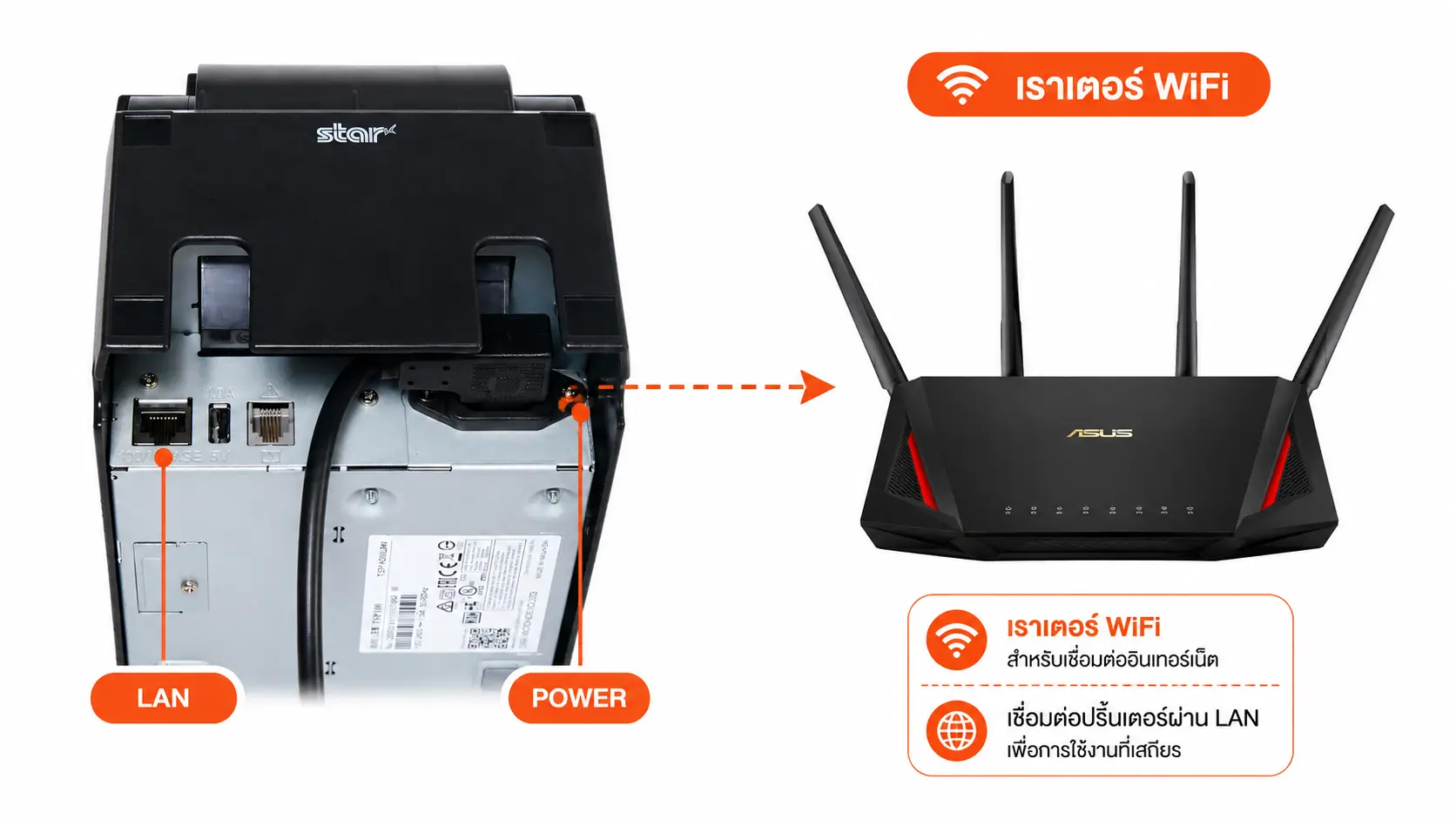
ต่อสาย Power
นำสาย Power เสียบเข้ากับ Adapter จากนั้นเสียบปลั๊กไฟ แต่ยังไม่ต้องเปิดเครื่อง
เชื่อมต่อสาย LAN
นำสาย LAN (RJ-45) เสียบเข้าพอร์ต Ethernet ด้านหลังเครื่องพิมพ์ ปลายอีกด้านเสียบเข้าพอร์ตว่างที่เราเตอร์ ตรวจให้แน่ใจว่า iPad ที่ใช้งาน MeeD POS อยู่บน WiFi เดียวกันกับเราเตอร์นั้น
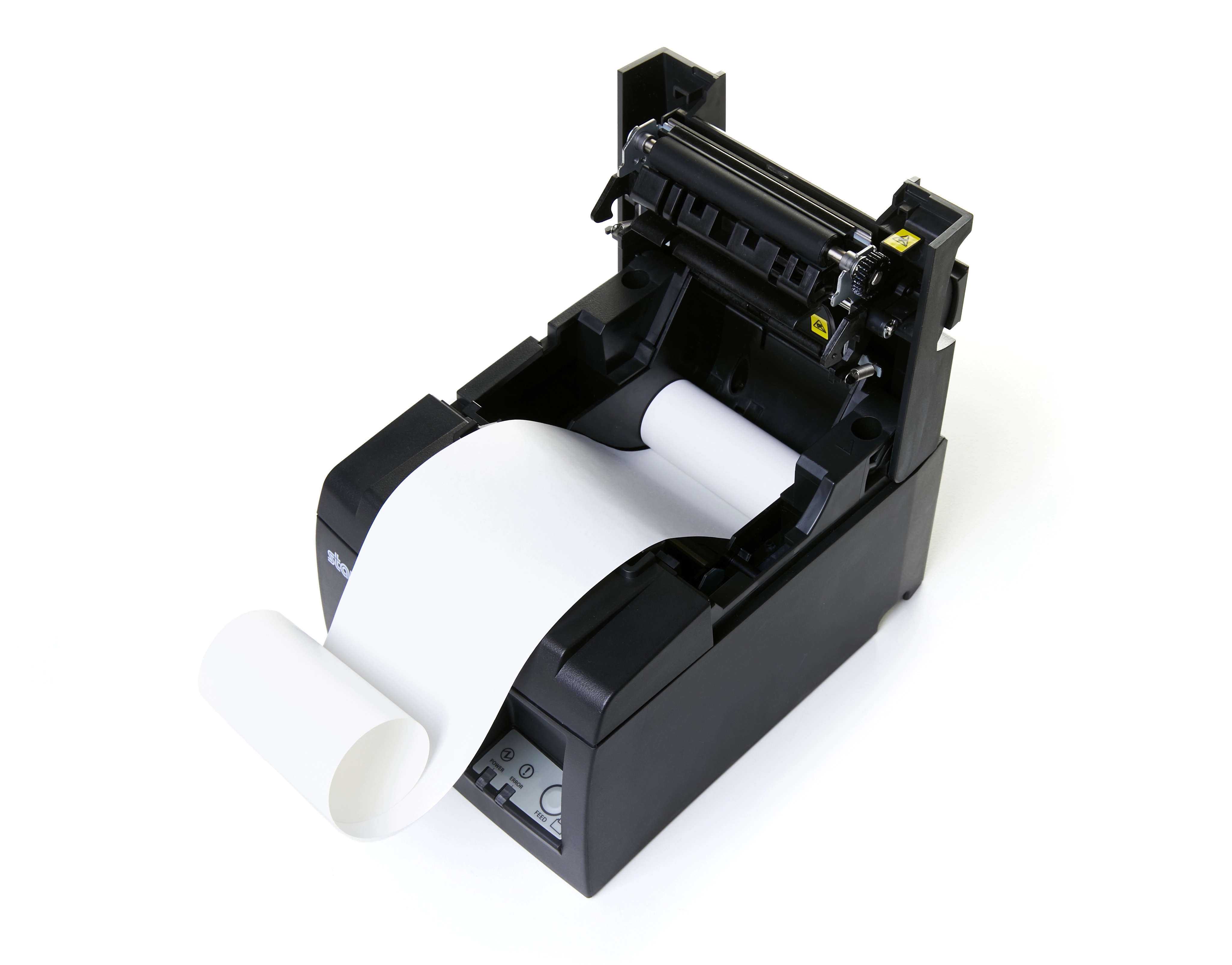
ใส่กระดาษความร้อน
เปิดฝาช่องใส่กระดาษด้านบน ใส่ม้วนกระดาษความร้อน 80 × 80 มม. โดยให้ด้านเคลือบความร้อน (ด้านลื่น) หันออกมาด้านนอก ปิดฝาให้แน่น
ขั้นตอนที่ 2 — เข้าเมนูตั้งค่าเครื่องพิมพ์ใบเสร็จ
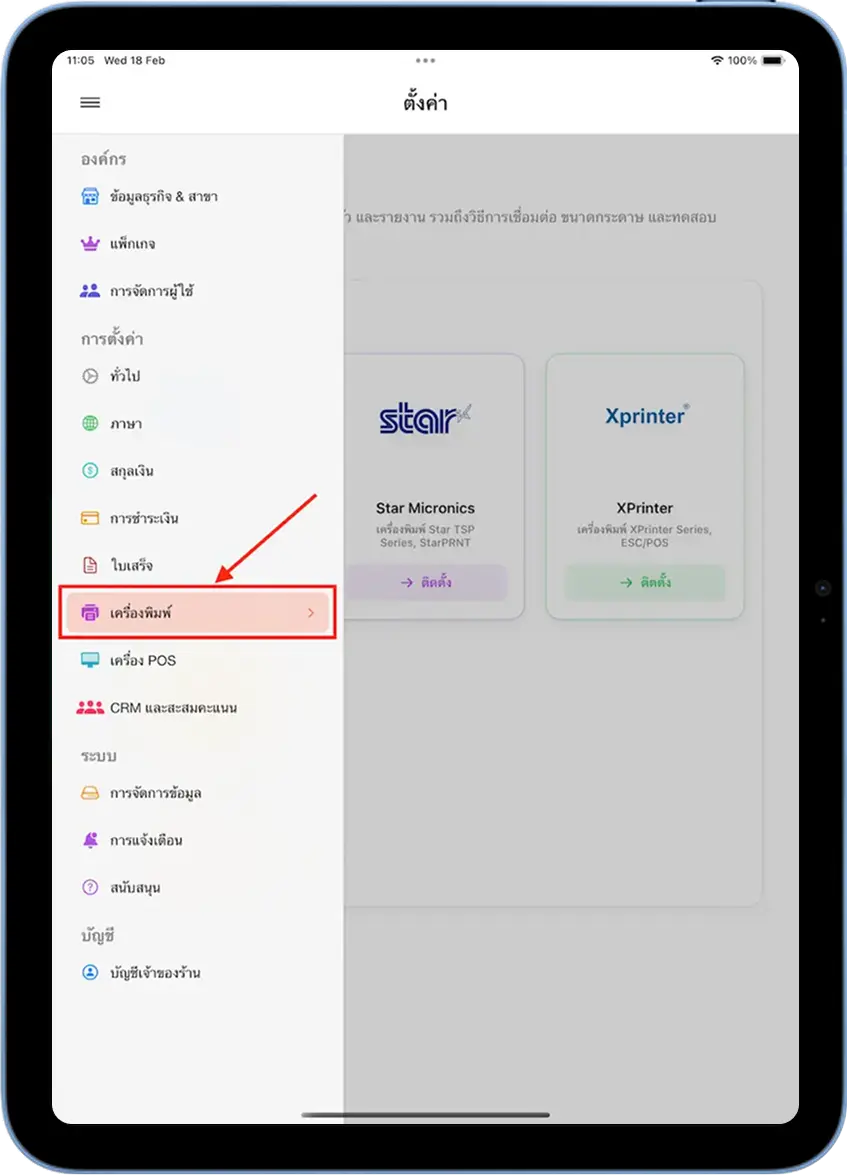
เข้าเมนู การตั้งค่า > เครื่องพิมพ์ใบเสร็จ
เปิดแอป MeeD POS บน iPad จากนั้นแตะที่เมนู ☰ ที่มุมซ้ายบน เลื่อนลงมาในหมวด "การตั้งค่า" แล้วเลือก "เครื่องพิมพ์ใบเสร็จ"
ขั้นตอนที่ 3 — เลือกยี่ห้อ Star Micronics
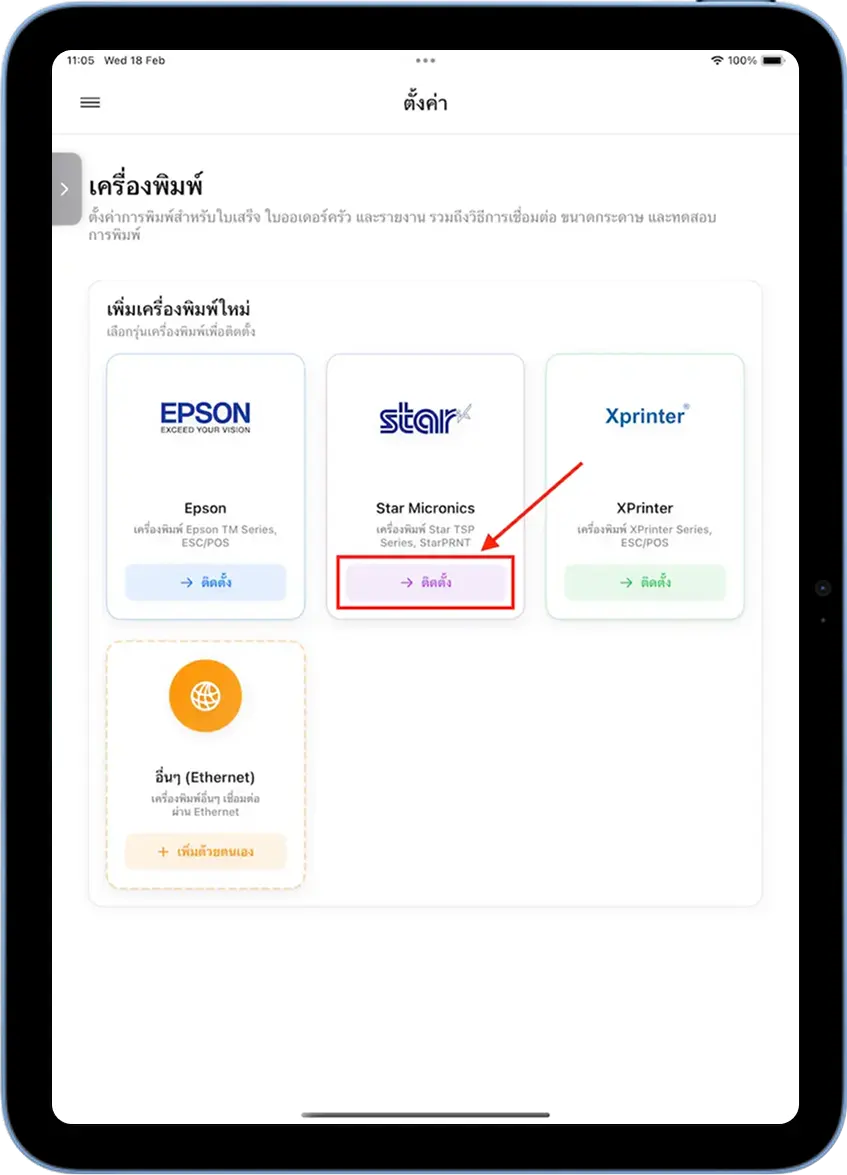
กดปุ่ม 'ติดตั้ง' ที่การ์ด Star Micronics
ในหน้า "เครื่องพิมพ์" จะแสดงส่วน "เพิ่มเครื่องพิมพ์ใหม่" พร้อมยี่ห้อที่รองรับ ได้แก่ Epson, Star Micronics, XPrinter และ อื่นๆ (Ethernet)
กดปุ่ม "ติดตั้ง" ที่การ์ด Star Micronics
ขั้นตอนที่ 4 — ค้นหาและเพิ่มเครื่องพิมพ์
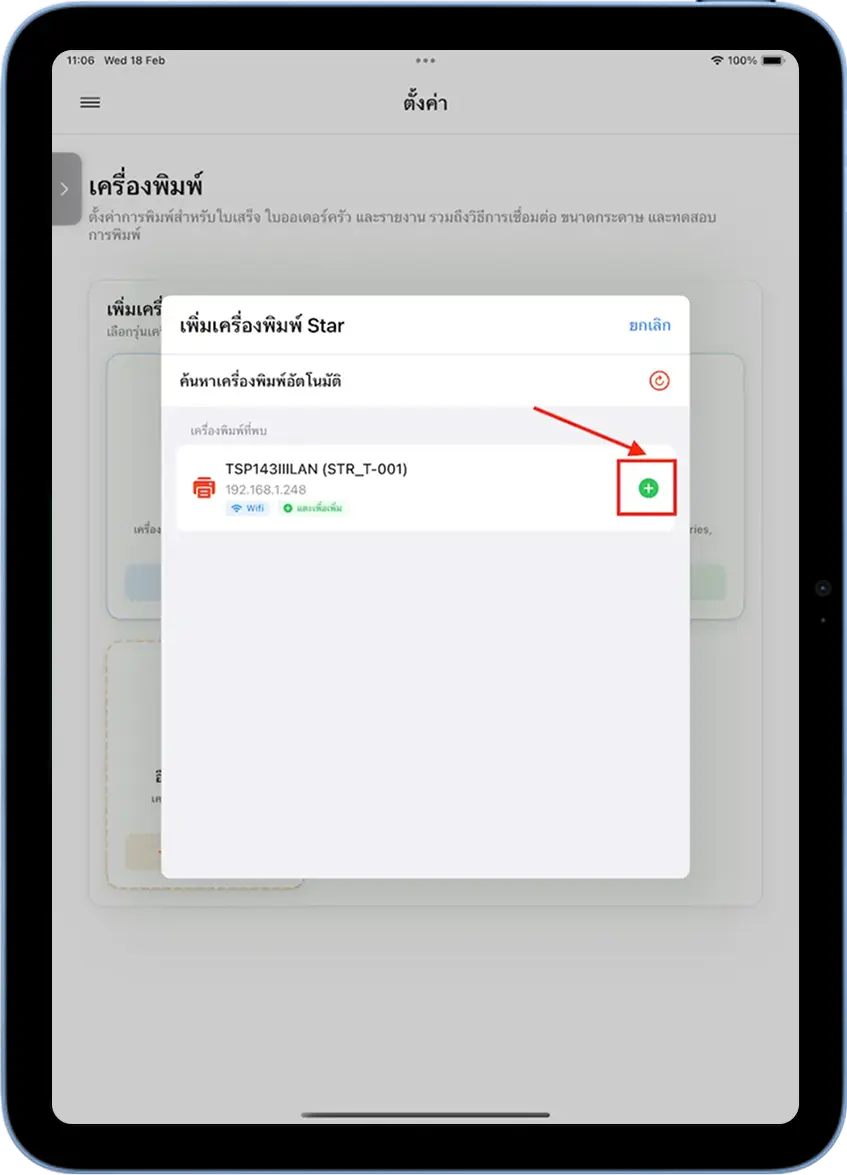
รอระบบค้นหาเครื่องพิมพ์ใบเสร็จอัตโนมัติ
หลังจากกดติดตั้ง ระบบจะค้นหาเครื่องพิมพ์ใบเสร็จที่อยู่ในเครือข่ายเดียวกันอัตโนมัติ เมื่อพบ จะแสดงชื่อรุ่น เช่น TSP143IIILAN (STR_T-001) พร้อม IP Address และประเภทการเชื่อมต่อ
กดปุ่ม '+' เพื่อเพิ่มเครื่องพิมพ์
กดปุ่ม "+" ด้านขวาของเครื่องพิมพ์ที่ต้องการเพิ่ม
ขั้นตอนที่ 5 — ทดสอบพิมพ์
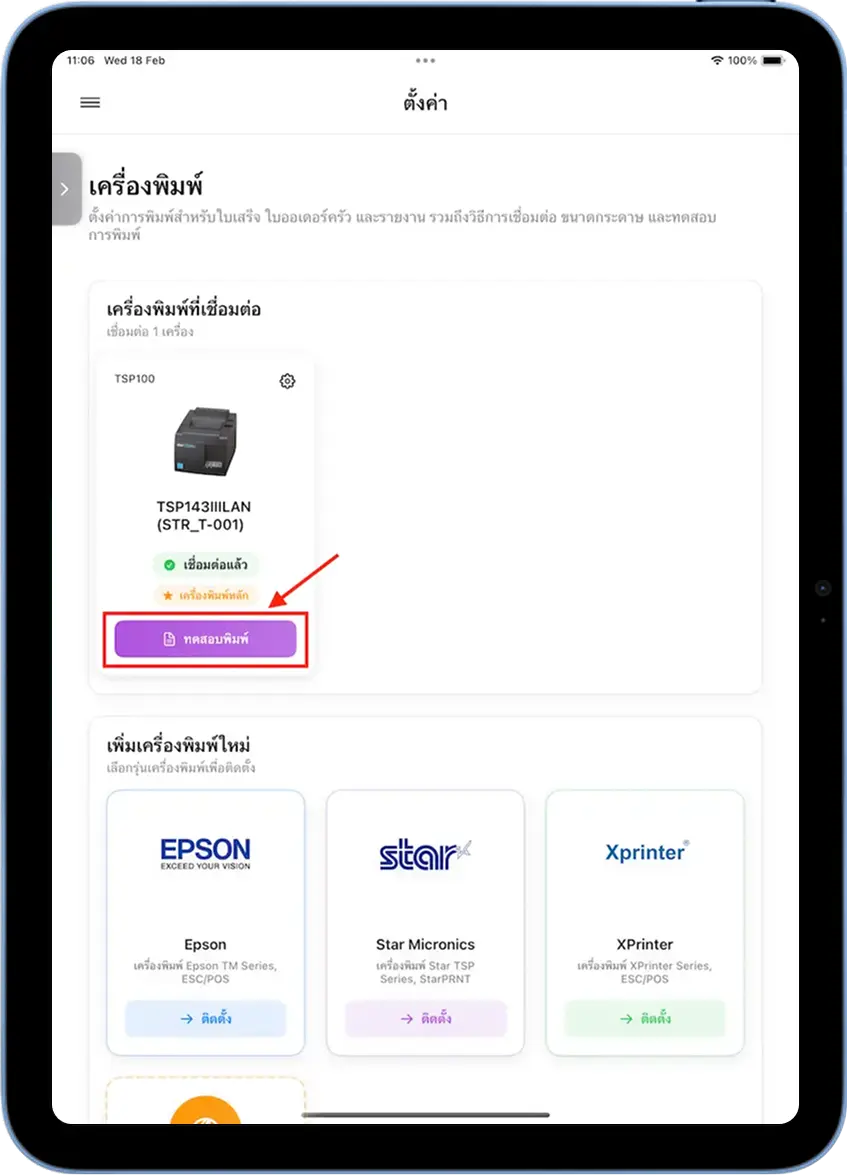
ยืนยันสถานะเชื่อมต่อ
เครื่องพิมพ์จะแสดงในส่วน "เครื่องพิมพ์ที่เชื่อมต่อ" พร้อมสถานะ ✅ เชื่อมต่อแล้ว และ ⭐ เครื่องพิมพ์หลัก
กดปุ่ม 'ทดสอบพิมพ์'
กดปุ่ม "ทดสอบพิมพ์" สีม่วง เพื่อตรวจสอบว่าเครื่องพิมพ์ทำงานปกติ
ขั้นตอนที่ 6 — เพิ่มสินค้าและกดชำระเงิน
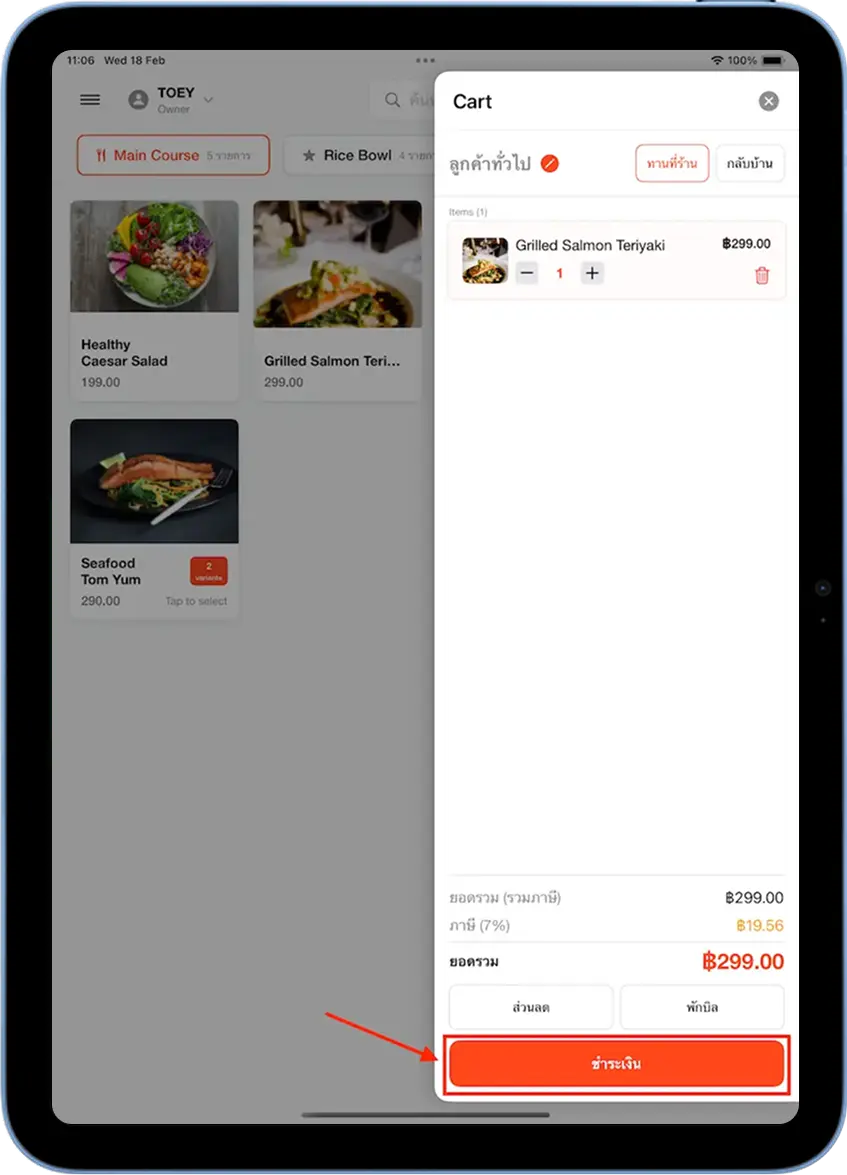
เลือกสินค้าลงตะกร้า
กลับไปที่หน้าขายสินค้า เลือกรายการอาหารที่ต้องการ สินค้าจะถูกเพิ่มลงตะกร้า (Cart) พร้อมแสดงยอดรวม ตรวจสอบรายการและยอดเงินให้ถูกต้อง
กดปุ่ม 'ชำระเงิน'
กดปุ่ม "ชำระเงิน" สีส้มด้านล่าง
ขั้นตอนที่ 7 — เลือกช่องทางชำระเงินและยืนยัน
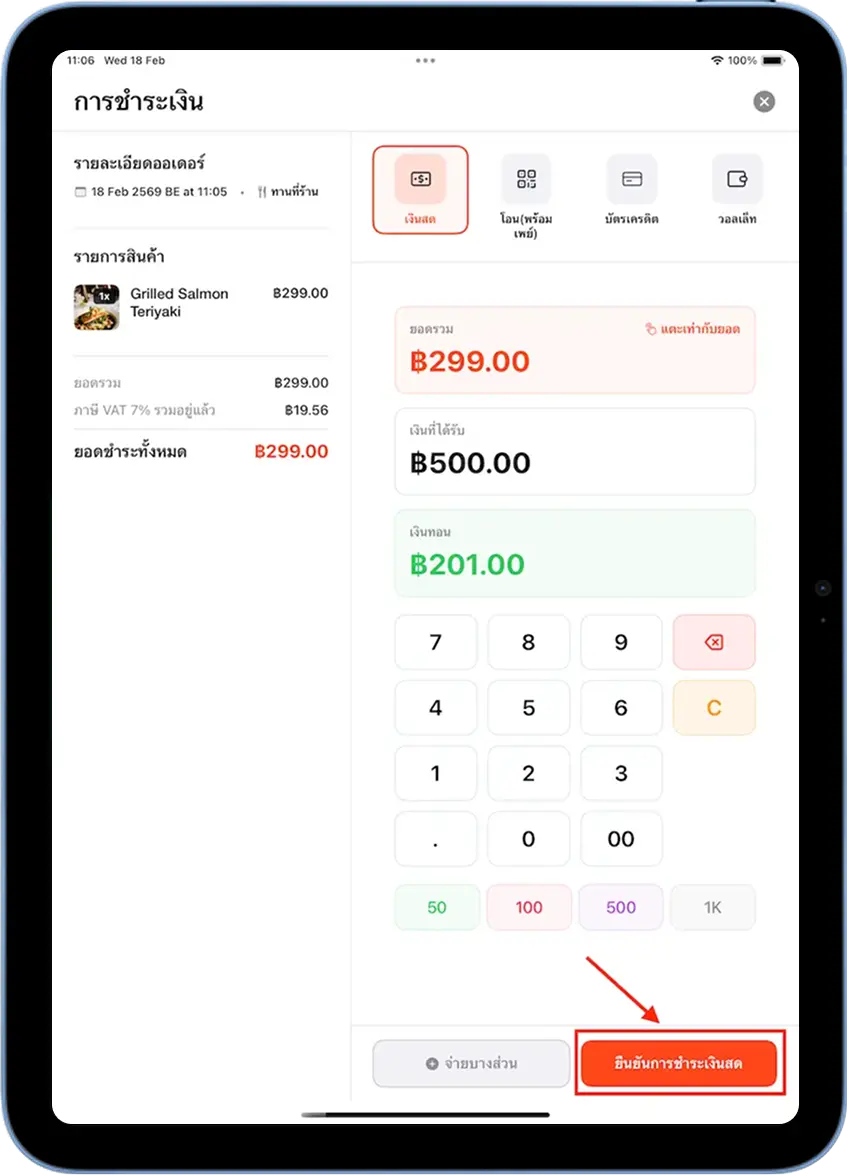
เลือกช่องทางชำระเงิน
ในหน้า "การชำระเงิน" เลือกช่องทางที่ต้องการ: 💵 เงินสด / 📱 โอน (พร้อมเพย์) / 💳 บัตรเครดิต / 📲 วอลเล็ท
ระบุจำนวนเงินและยืนยัน
ระบุจำนวนเงินที่ได้รับ ระบบจะคำนวณเงินทอนให้อัตโนมัติ จากนั้นกดปุ่ม "ยืนยันการชำระเงินสด" สีส้มด้านล่างขวา
ขั้นตอนที่ 8 — ชำระเงินสำเร็จ กดพิมพ์ใบเสร็จ
กดปุ่ม 'พิมพ์ใบเสร็จ'
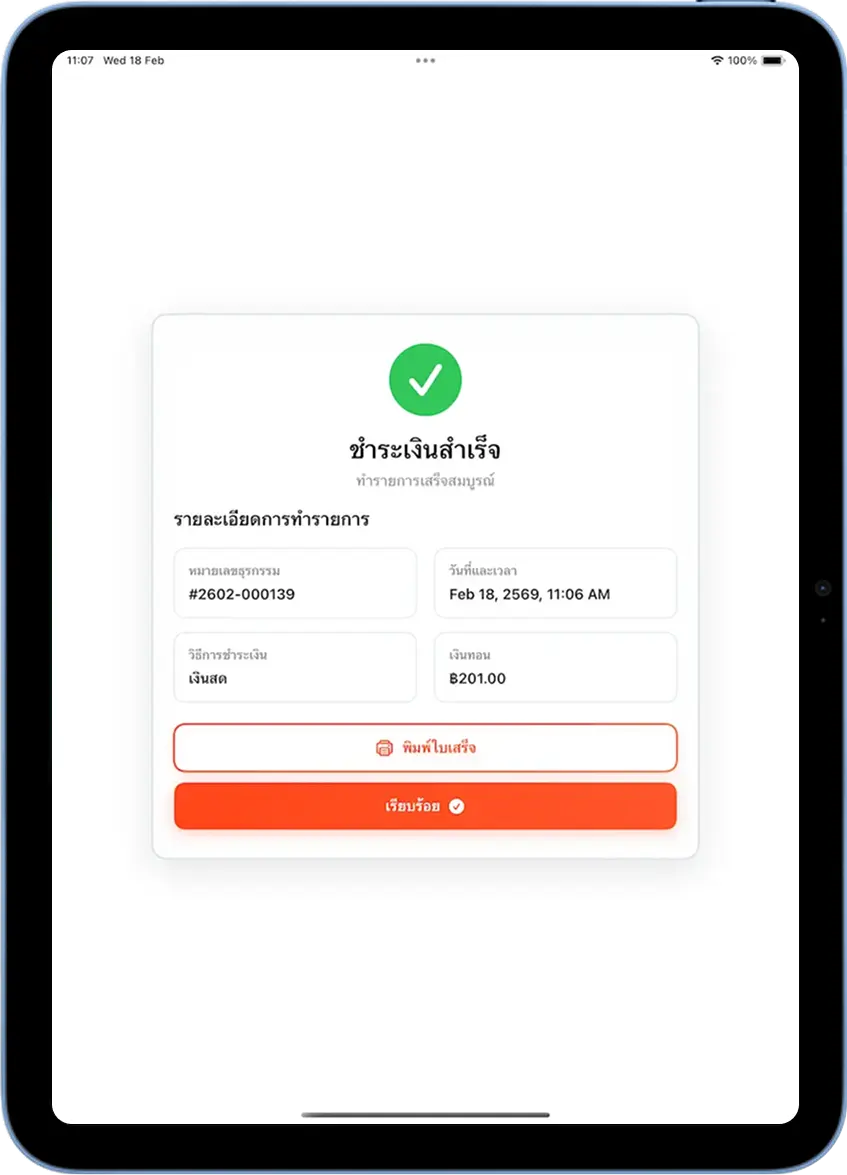
เมื่อชำระเงินสำเร็จ ระบบจะแสดงหน้า "ชำระเงินสำเร็จ" พร้อมหมายเลขธุรกรรม วันที่ วิธีชำระเงิน และเงินทอน
กดปุ่ม "พิมพ์ใบเสร็จ" เพื่อสั่งพิมพ์ผ่านเครื่องพิมพ์ Star Micronics ที่ตั้งค่าไว้ จากนั้นกดปุ่ม "เรียบร้อย" สีส้ม เพื่อกลับหน้าขาย
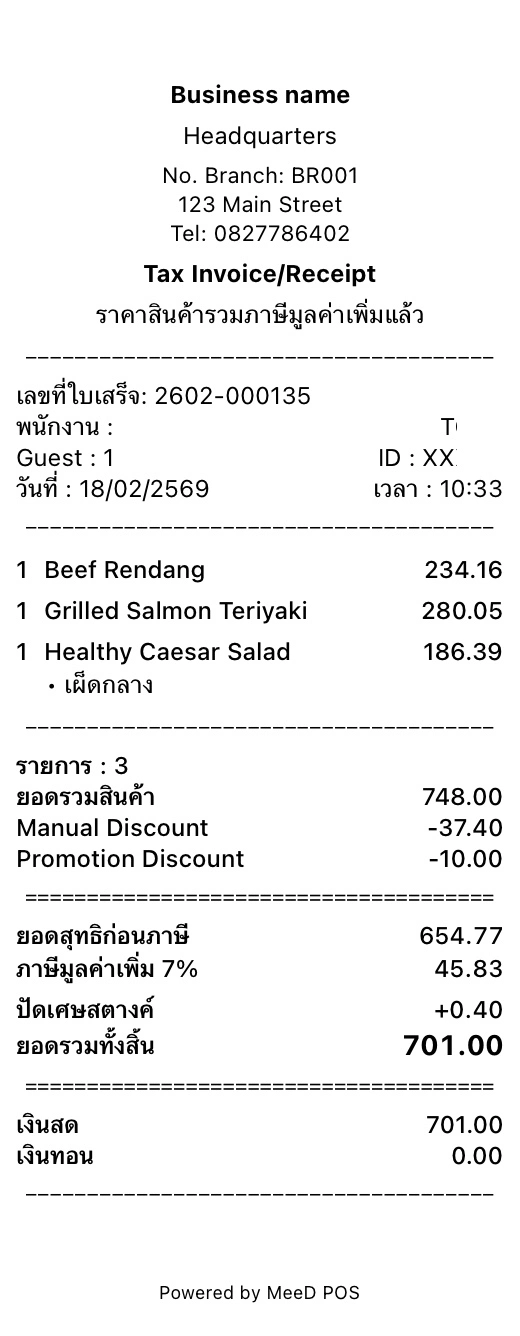
ตัวอย่างใบเสร็จที่พิมพ์ออกมา
ใบเสร็จจาก Star Micronics จะแสดงข้อมูลครบถ้วน ได้แก่: ข้อมูลร้าน (ชื่อร้าน, สาขา, ที่อยู่, เบอร์โทร), Tax Invoice/Receipt (เลขที่ใบเสร็จ, วันที่, เวลา, พนักงาน), รายการสินค้า (ชื่อเมนู, จำนวน, ราคา พร้อมตัวเลือกเพิ่มเติม), ส่วนลด (Manual Discount, Promotion Discount), สรุปยอด (ยอดสุทธิก่อนภาษี, VAT 7%, ยอดรวมทั้งสิ้น), และการชำระเงิน (วิธีชำระ, จำนวนเงินที่รับ, เงินทอน)
แก้ปัญหาที่พบบ่อย
ค้นหาเครื่องพิมพ์ไม่เจอ
ตรวจสอบว่าเครื่องพิมพ์เปิดอยู่ และ iPad เชื่อมต่อ WiFi เดียวกัน ลองปิด-เปิดเครื่องพิมพ์ใหม่ แล้วกดปุ่มค้นหาอีกครั้ง
เครื่องพิมพ์เชื่อมต่อแล้วแต่พิมพ์ไม่ออก
ตรวจสอบว่ามีกระดาษในเครื่องพิมพ์ กดทดสอบพิมพ์อีกครั้ง ตรวจสอบว่าตั้งเป็นเครื่องพิมพ์หลักแล้ว หรือลองลบแล้วเพิ่มใหม่
ใบเสร็จพิมพ์ออกมาเป็นตัวอักษรแปลกๆ
ตรวจสอบว่าเลือกรุ่นเครื่องพิมพ์เป็น Star Micronics ถูกต้อง และกระดาษใส่ถูกด้าน (ด้านพิมพ์หงายขึ้น)
ต้องการความช่วยเหลือเพิ่มเติม?
ติดตั้งแล้วยังเชื่อมต่อไม่ได้ หรือต้องการให้ทีมงานช่วยตั้งค่าทางไกล ติดต่อได้เลยครับ