วิธีพิมพ์สติ๊กเกอร์ติดแก้วด้วย Barcode Printer Xprinter XP-420B บน POS iOS
อีกหนึ่งวิธีสำหรับร้านกาแฟและร้านชานมที่ต้องการการพิมพ์สติ๊กเกอร์ติดแก้วแบบเป็นดวง ใช้เครื่องพิมพ์ฉลาก Xprinter XP-420B กับฉลากติดแก้ว ให้ MeeD POS บน iPad พิมพ์แยก 1 ดวงต่อ 1 แก้ว พร้อมชื่อเมนู ตัวเลือก เลขออเดอร์ และลำดับ [n/total]
ทีมงาน MeeD POS · สำหรับ MeeD POS บน iPad · ตรวจสอบโดยทีมซัพพอร์ตเทคนิค ·
วิธีนี้ต่างจากการใช้เครื่องพิมพ์ใบเสร็จอย่างไร
บทความเดิมใช้เครื่องพิมพ์ใบเสร็จหน้ากว้าง 58 มม. กับกระดาษสติ๊กเกอร์แบบต่อเนื่อง แต่วิธีนี้ใช้ Barcode Printer XP-420B และฉลากติดแก้วที่ตัดเป็นดวงจากโรงงาน เครื่องจะตรวจจับฉลากแต่ละดวงและเลื่อนให้อยู่ในตำแหน่งพร้อมลอกติดแก้ว
- ลอกติดแก้วได้ทันที — ฉลากแต่ละดวงแยกจากกัน ไม่ต้องใช้คัตเตอร์ตัดกระดาษต่อเนื่อง
- รองรับฉลากหลายขนาด — ตัวอย่างที่นิยมคือ 50 × 30 มม. แต่ควรตั้งค่าตามขนาดฉลากจริง
- พิมพ์ตามจำนวนสินค้า — โหมดสติ๊กเกอร์ (แยกตามจำนวน) พิมพ์ 1 ดวงต่อ 1 แก้ว
สิ่งที่ต้องเตรียมก่อนเริ่ม
- Xprinter XP-420B — เลือกรุ่นการเชื่อมต่อที่รองรับกับอุปกรณ์และเครือข่ายของร้าน
- ฉลากติดแก้วแบบใช้ความร้อน — เช่น 50 × 30 มม. หรือขนาดที่เหมาะกับแก้วของร้าน
- iPad ที่ติดตั้ง MeeD POS — อัปเดตแอปเป็นเวอร์ชันล่าสุดและเข้าสู่ระบบด้วยสิทธิ์ตั้งค่า
- เครือข่ายหรืออุปกรณ์เชื่อมต่อ — ตามรุ่น LAN, Wi-Fi หรือ Bluetooth ที่เลือกซื้อ
- หมวดหมู่เครื่องดื่ม — ตรวจสอบว่าสินค้าที่ต้องการพิมพ์อยู่ในหมวดที่เลือกได้
ขั้นตอนการพิมพ์สติ๊กเกอร์ติดแก้วด้วย XP-420B
ส่วนที่ 1 — เตรียมเครื่องพิมพ์และฉลากแบบเป็นดวง
ตรวจสอบรุ่นการเชื่อมต่อของ Xprinter XP-420B
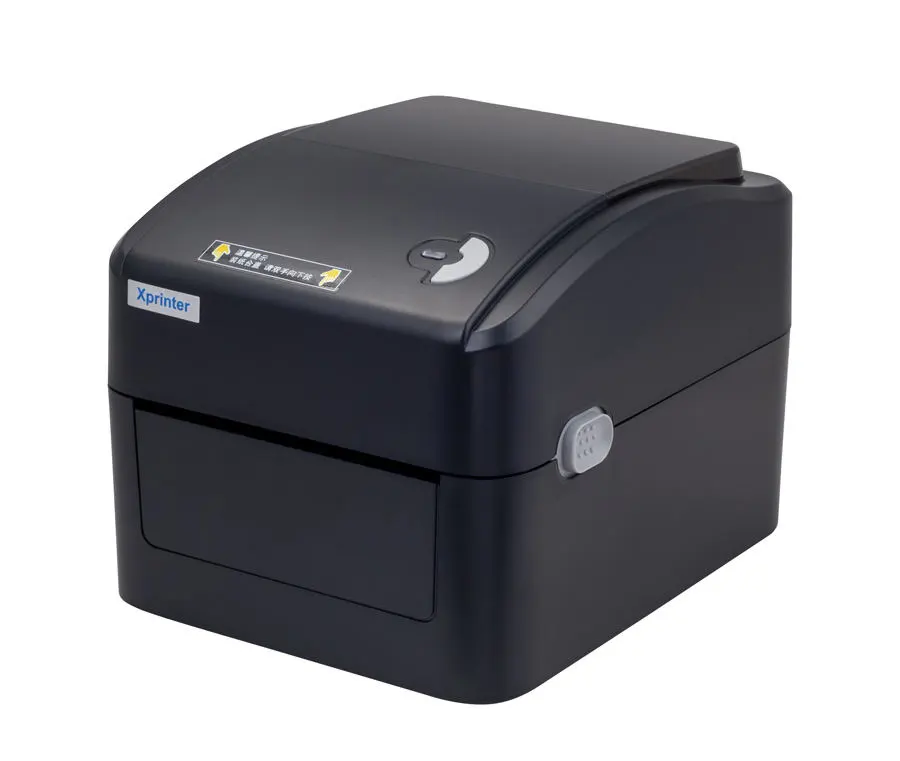
XP-420B มีตัวเลือกพอร์ตหลายแบบ ก่อนตั้งค่ากับ POS iOS ให้ตรวจสอบรุ่นบนฉลากใต้เครื่องหรือกล่องสินค้า แล้วเลือกวิธีเชื่อมต่อที่ MeeD POS และ iPad ของร้านรองรับ หากยังไม่มีเครื่อง สามารถดู รายละเอียด Xprinter XP-420B ก่อนสั่งซื้อ
| การเชื่อมต่อ | สิ่งที่ต้องตรวจสอบ | เหมาะกับ |
|---|---|---|
| LAN / Wi-Fi | iPad และเครื่องพิมพ์ต้องอยู่เครือข่ายเดียวกัน | จุดพิมพ์ประจำ ใช้งานหลายอุปกรณ์ |
| Bluetooth | รุ่นเครื่องต้องรองรับและจับคู่กับ iPad | เคาน์เตอร์ที่ต้องการลดสายสัญญาณ |
ใส่ม้วนฉลากและปรับตัวกั้นให้พอดี
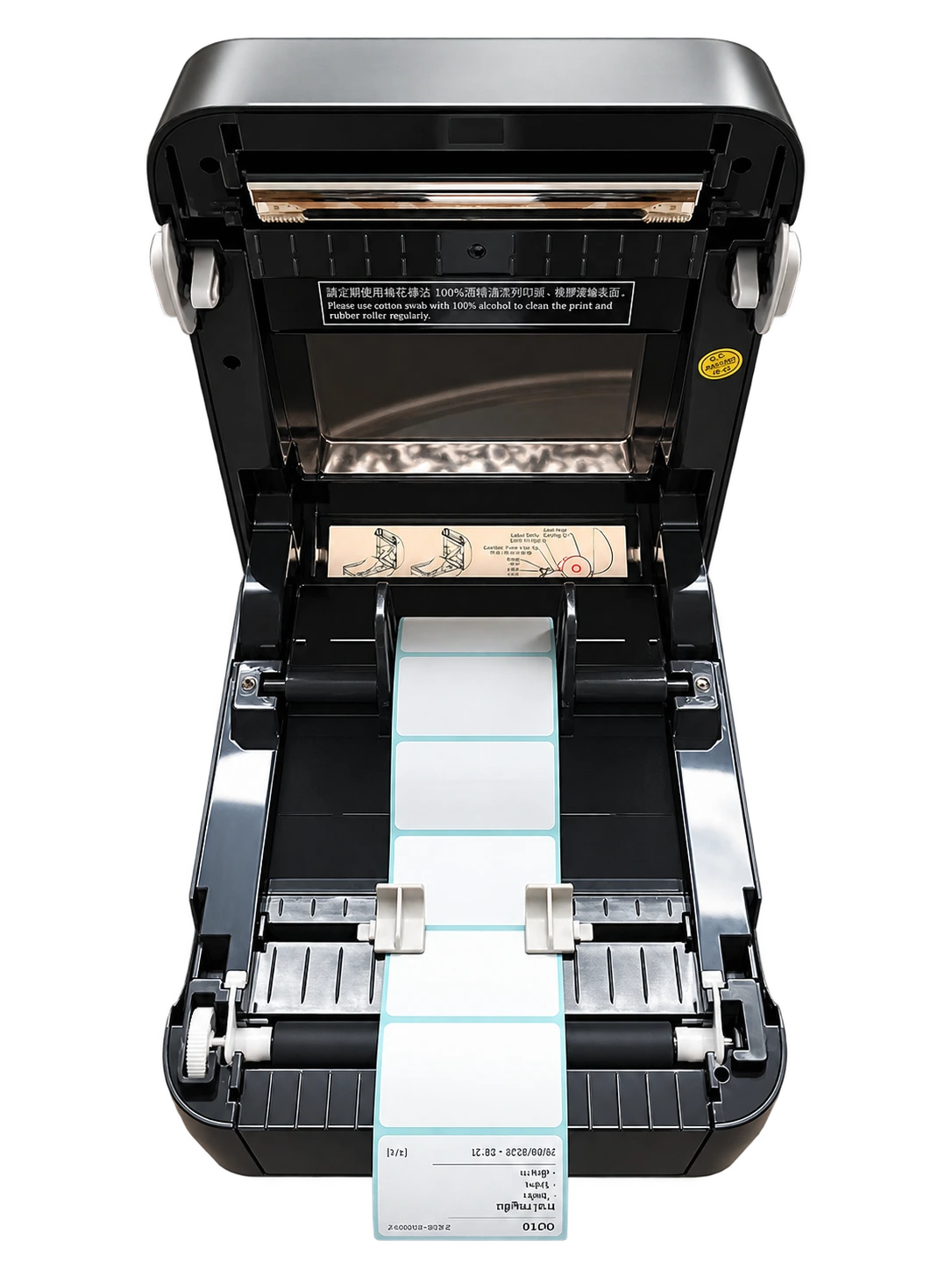
เปิดฝาเครื่อง วางม้วนฉลากให้ด้านพิมพ์หงายขึ้น ดึงปลายฉลากผ่านชุดเซนเซอร์ แล้วเลื่อนตัวกั้นซ้าย–ขวาให้ชิดขอบโดยไม่บีบม้วนจนแน่น
ปิดฝาเครื่อง แล้วกด Feed เพื่อตรวจสอบว่าฉลากเลื่อนตรงและหยุดที่ขอบดวงถัดไป
เชื่อมต่อ XP-420B กับ iPad
สำหรับรุ่น LAN หรือ Wi-Fi ให้เชื่อมต่อเครื่องพิมพ์และ iPad เข้ากับ Router วงเดียวกัน จากนั้นตรวจสอบว่าเครื่องได้รับ IP Address แล้ว
สำหรับรุ่น Bluetooth ให้เปิด Bluetooth บน iPad จับคู่ตามชื่ออุปกรณ์ของเครื่อง แล้วตรวจสอบว่า MeeD POS มองเห็นเครื่องพิมพ์
ส่วนที่ 2 — ตั้งค่า XP-420B ใน MeeD POS
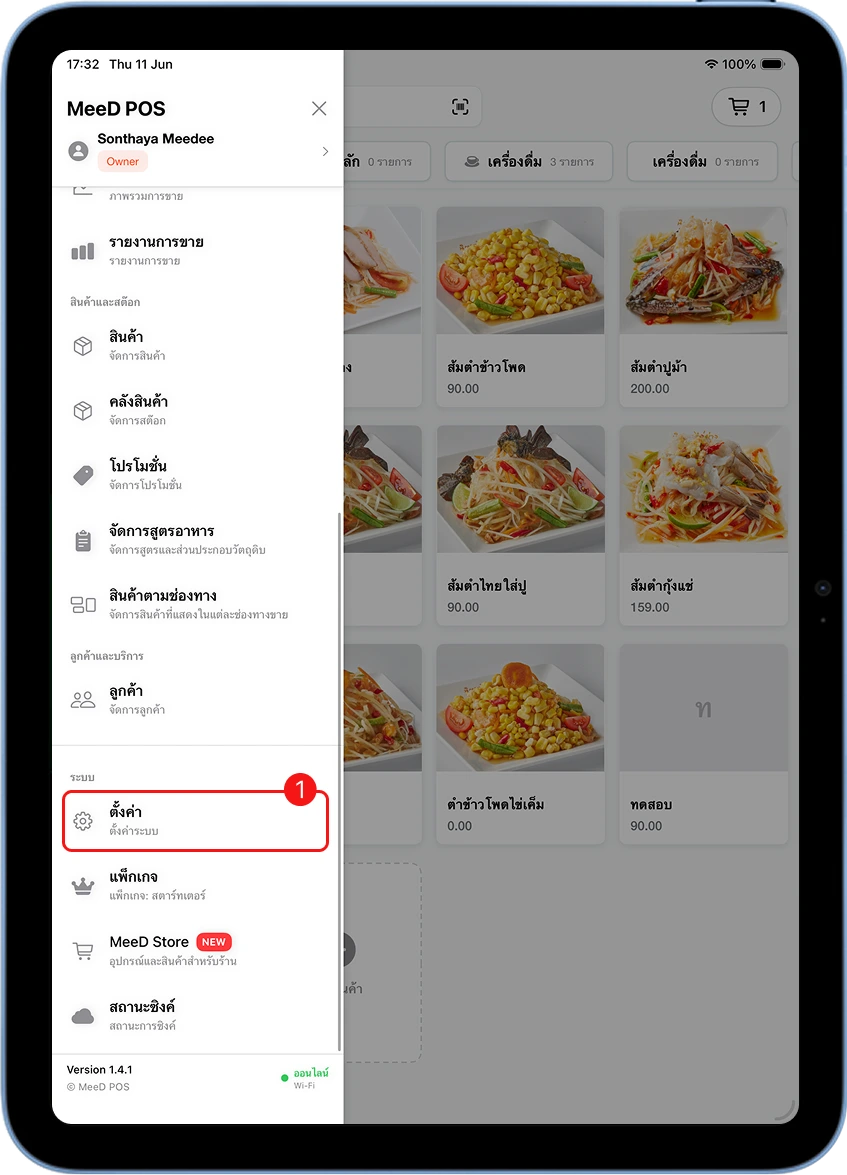
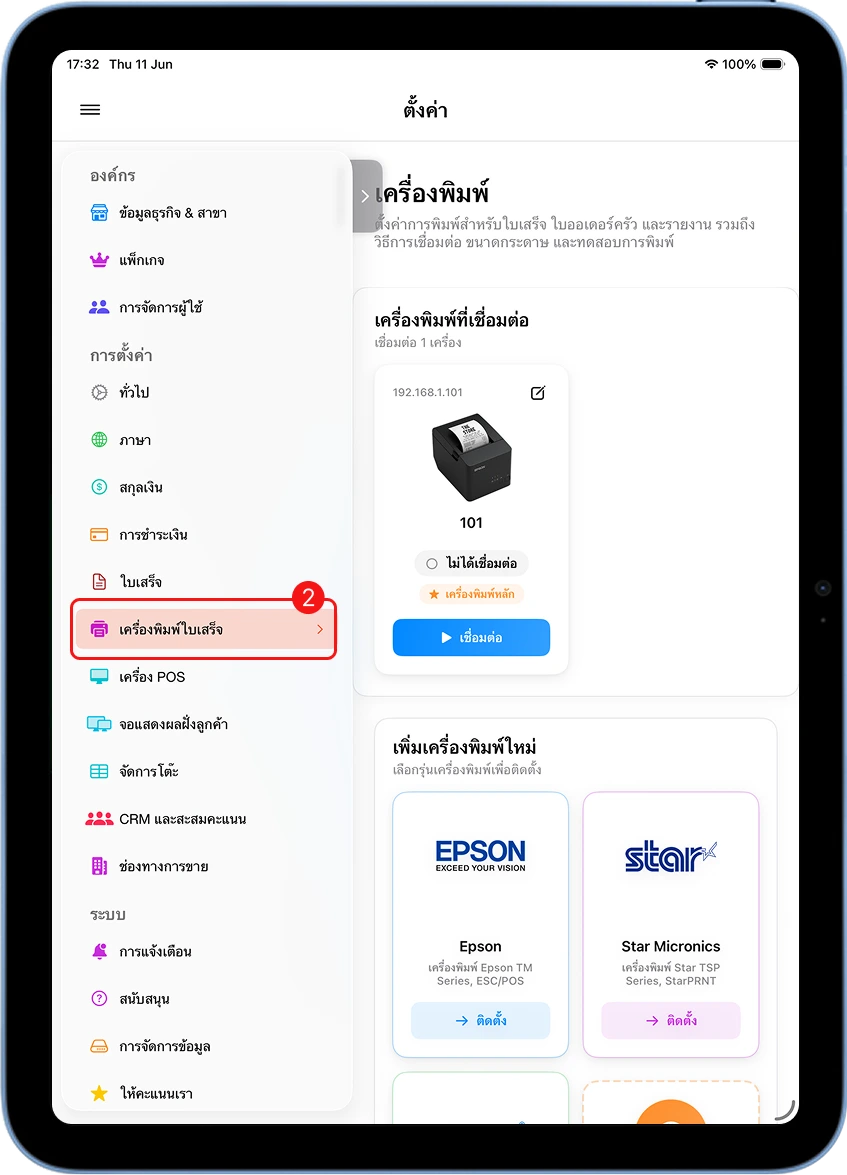
เปิด MeeD POS → ตั้งค่า → ตั้งค่าเครื่องพิมพ์
เปิดแอป MeeD POS บน iPad แตะเมนู ☰ เลือก “ตั้งค่า” แล้วเข้า “ตั้งค่าเครื่องพิมพ์”
เลือกวิธีเชื่อมต่อ XP-420B
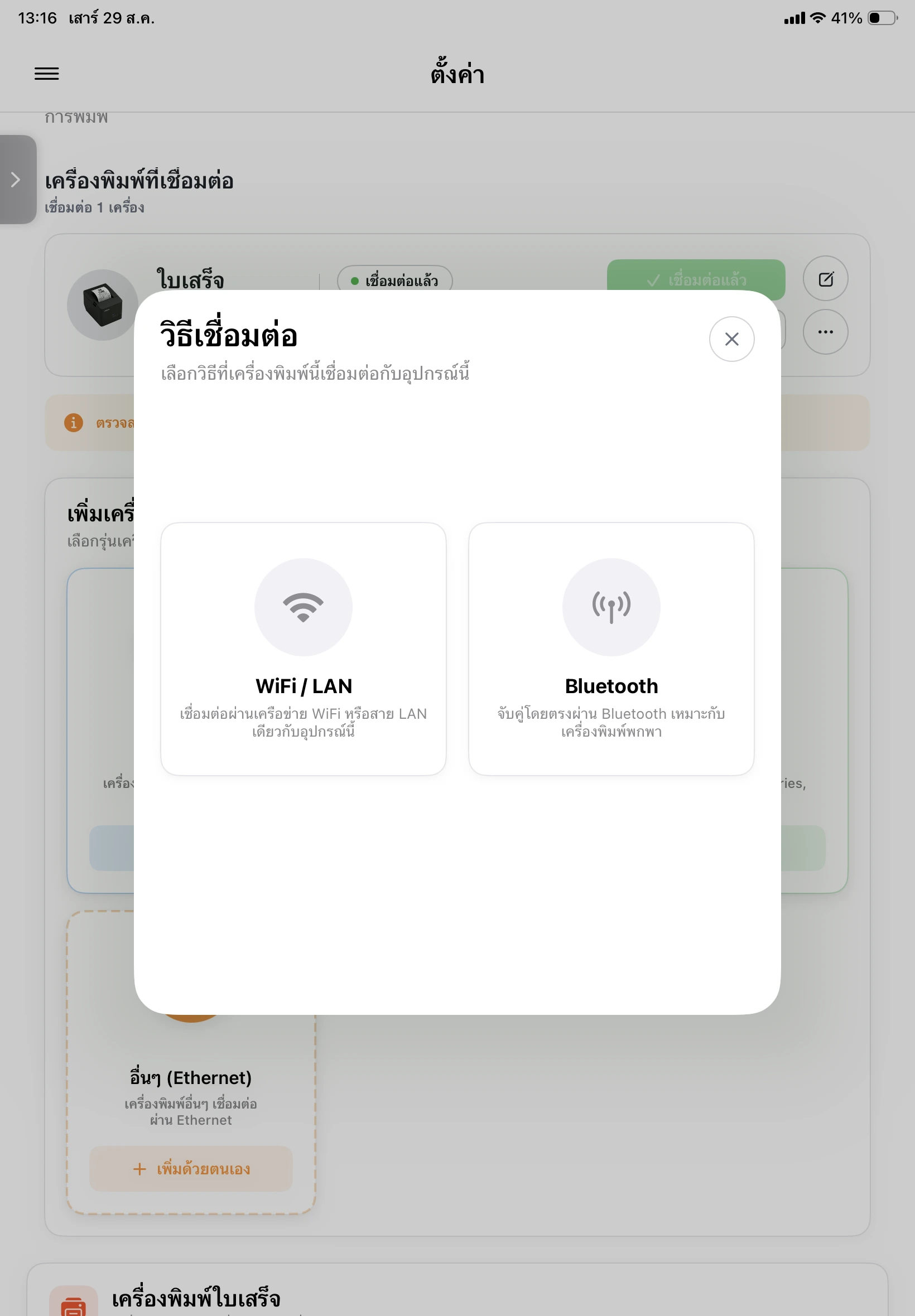
ในส่วน “เพิ่มเครื่องพิมพ์ใหม่” เลือก XPrinter แล้วแตะ “ติดตั้ง” จากนั้นเลือก WiFi / LAN หรือ Bluetooth ให้ตรงกับรุ่น XP-420B ที่ใช้งาน
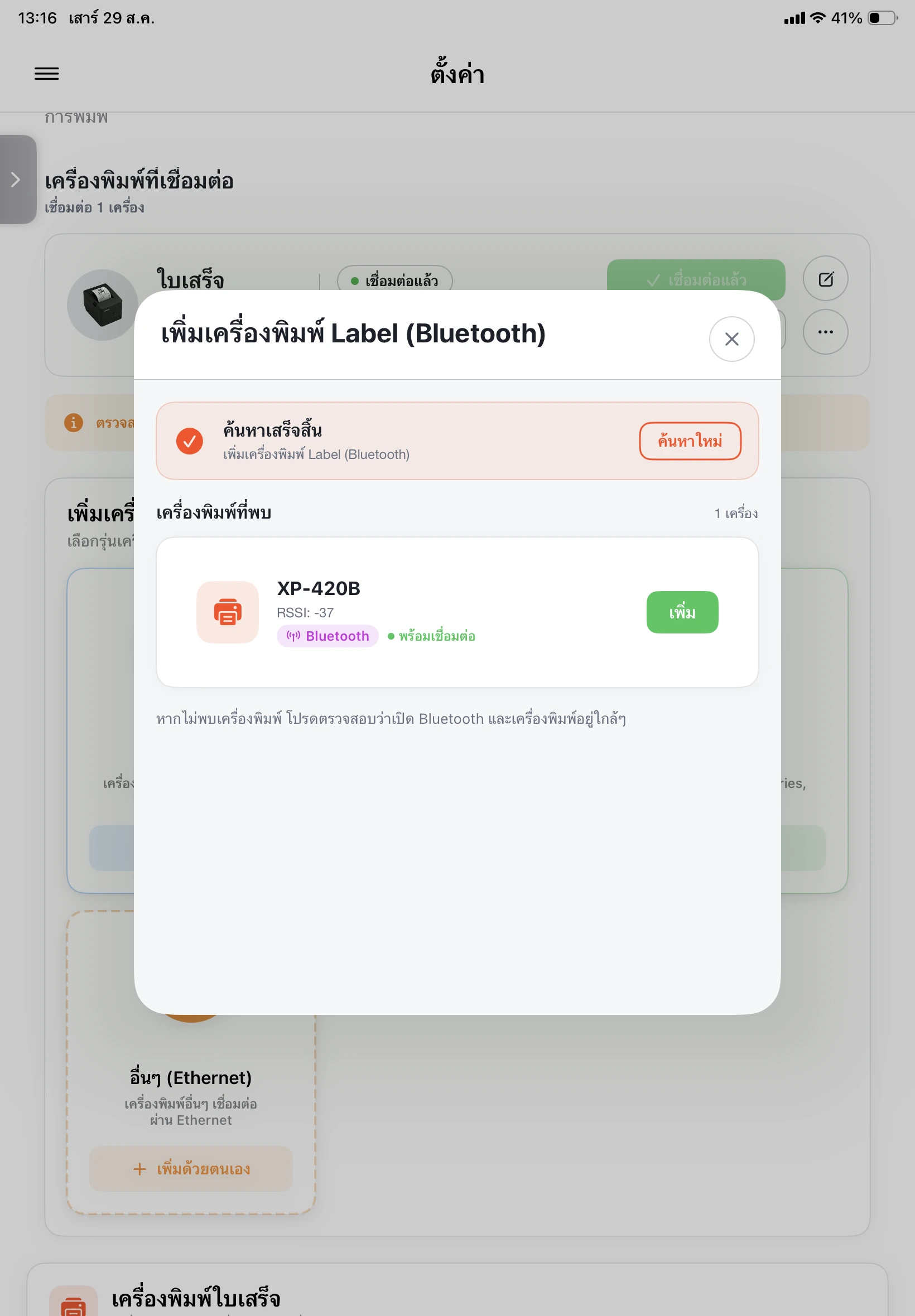
ค้นหา XP-420B แล้วแตะ “เพิ่ม”
เปิดเครื่องพิมพ์และวางไว้ใกล้ iPad เมื่อ MeeD POS ค้นพบ XP-420B ให้ตรวจสอบชื่อเครื่องและสถานะพร้อมเชื่อมต่อ จากนั้นแตะ “เพิ่ม”
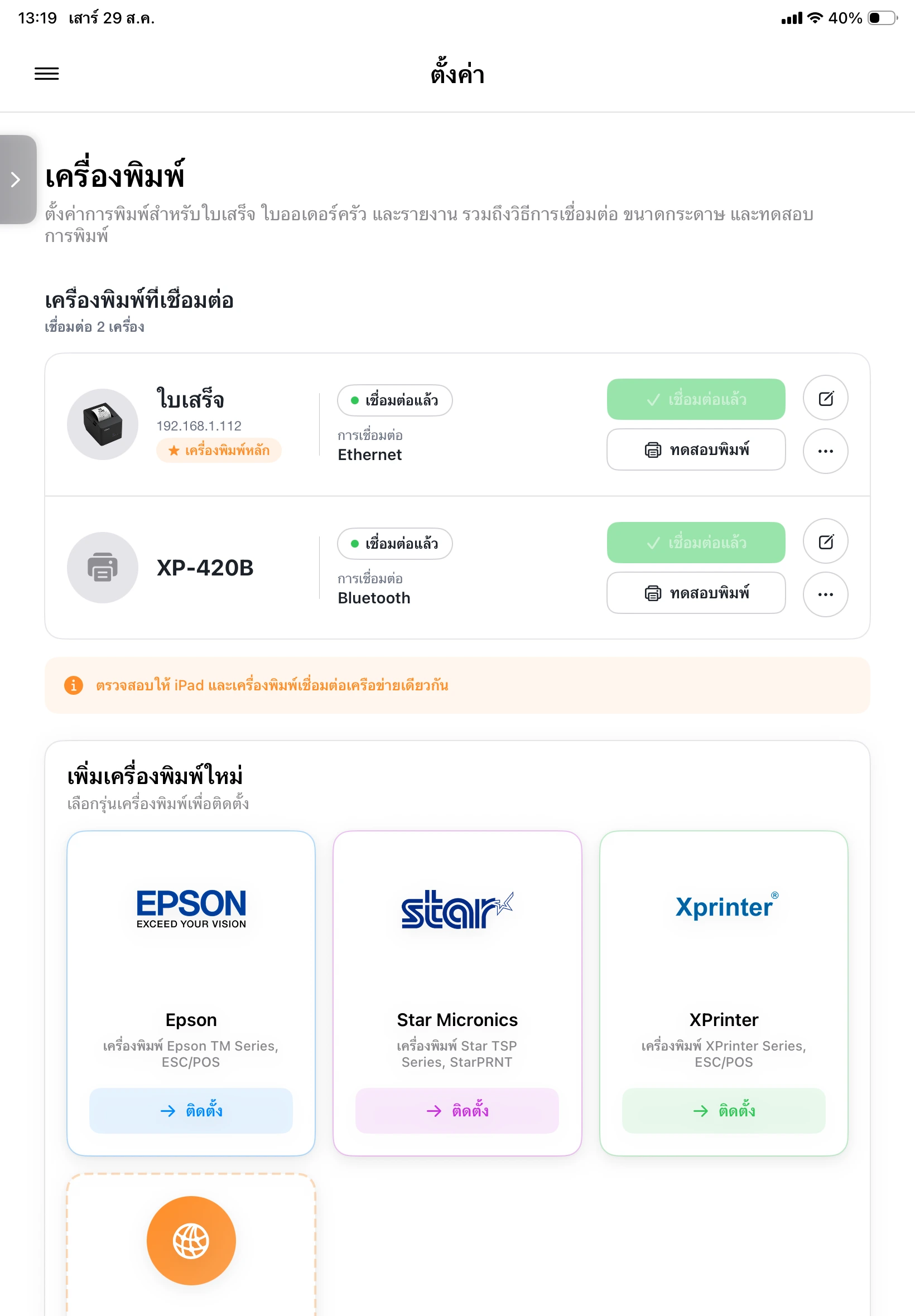
ตรวจสอบสถานะเชื่อมต่อแล้ว
รอจน XP-420B ปรากฏในรายการ “เครื่องพิมพ์ที่เชื่อมต่อ” และแสดงสถานะ “เชื่อมต่อแล้ว” จากนั้นแตะไอคอนแก้ไขของ XP-420B เพื่อเข้าสู่หน้าตั้งค่า
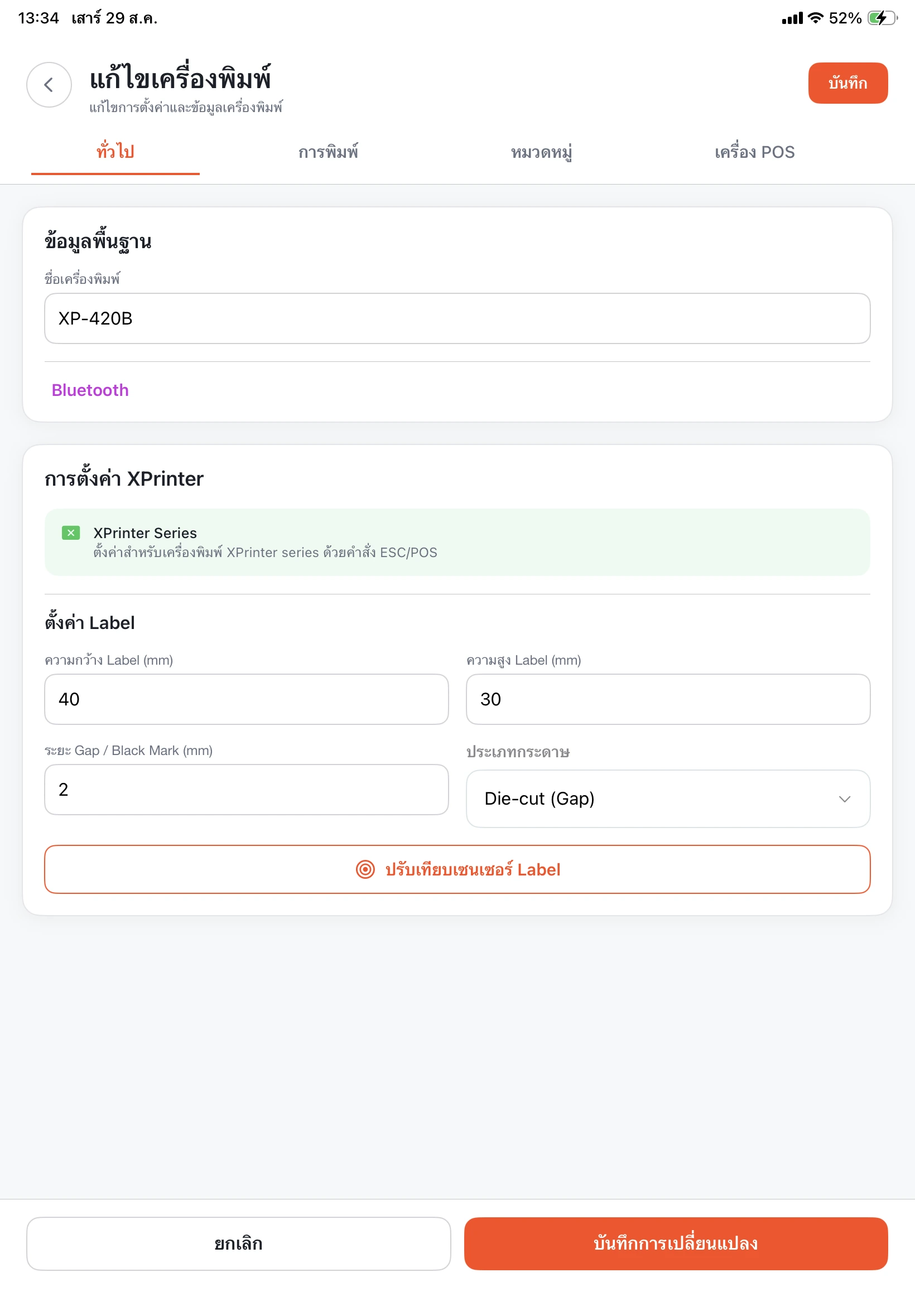
ตั้งค่าขนาดฉลากติดแก้ว
ในแท็บ “ทั่วไป” กำหนดความกว้าง ความสูง และระยะระหว่างฉลากให้ตรงกับฉลากติดแก้วจริง ตัวอย่างในภาพใช้ 40 × 30 มม. ระยะ 2 มม. และประเภทกระดาษ Die-cut (Gap)
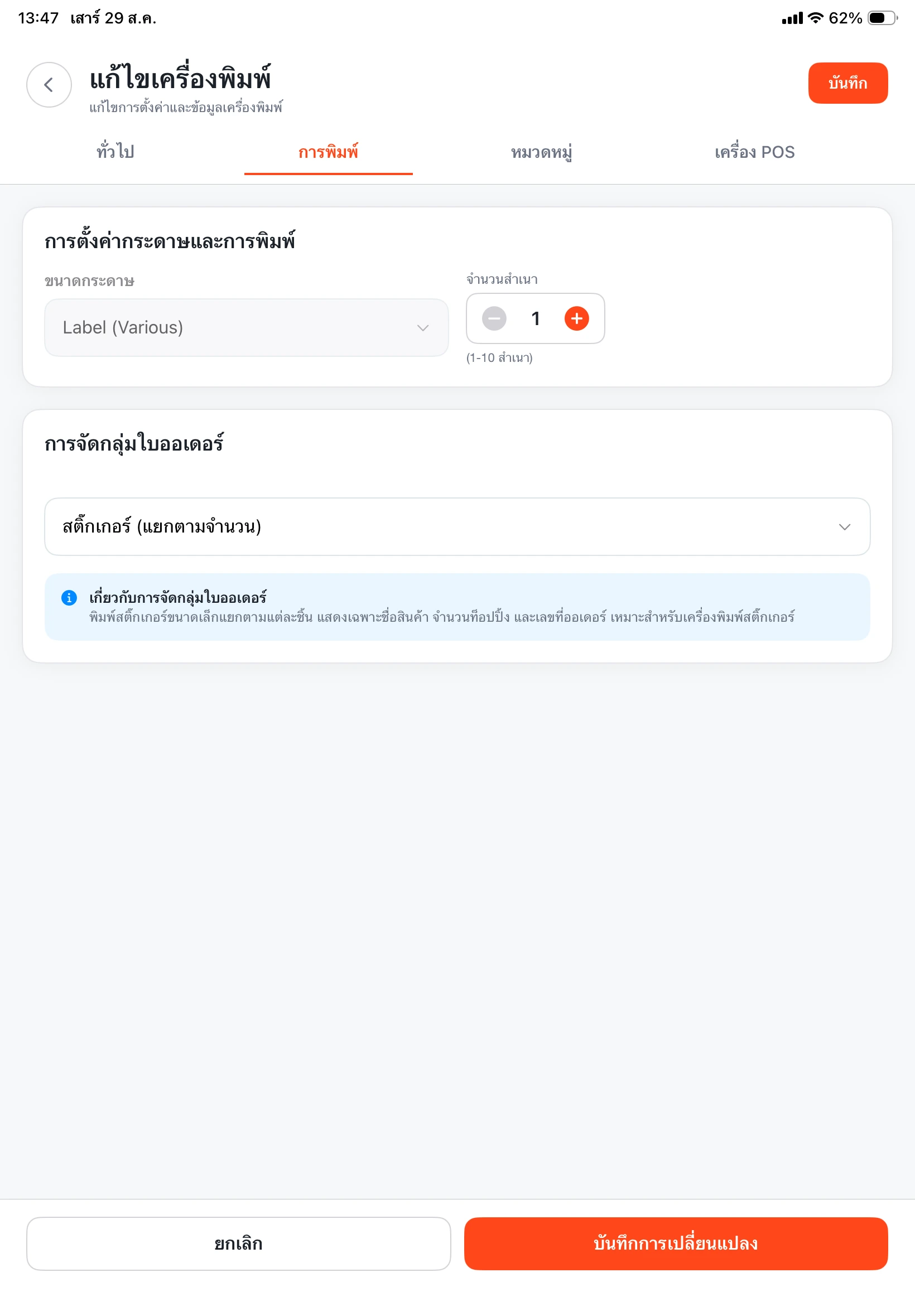
เลือก “สติ๊กเกอร์ (แยกตามจำนวน)”
เปิดแท็บ “การพิมพ์” เลือกขนาดกระดาษเป็น “Label (Various)” กำหนดจำนวนสำเนา แล้วเลือกการจัดกลุ่มใบออเดอร์เป็น “สติ๊กเกอร์ (แยกตามจำนวน)”
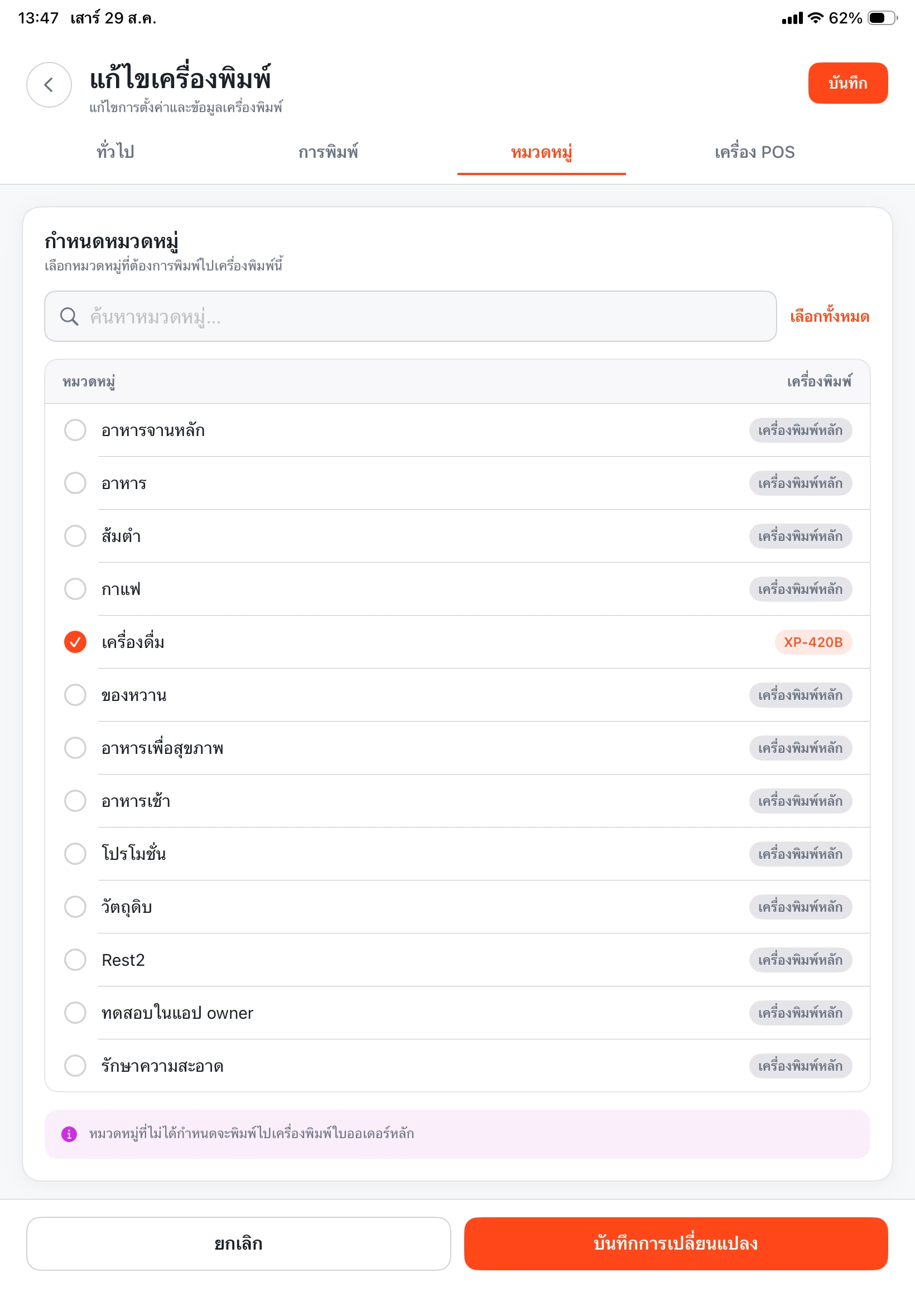
เลือกหมวดหมู่ “เครื่องดื่ม” แล้วบันทึก
เลือกเฉพาะหมวดหมู่ที่ต้องการพิมพ์สติ๊กเกอร์ติดแก้ว เช่น กาแฟ ชา หรือเครื่องดื่ม จากนั้นกด “บันทึก” เพื่อไม่ให้สินค้าในหมวดอาหารหรือของหวานพิมพ์ฉลากโดยไม่จำเป็น
ส่วนที่ 3 — ทดสอบพิมพ์และตรวจสอบตำแหน่ง
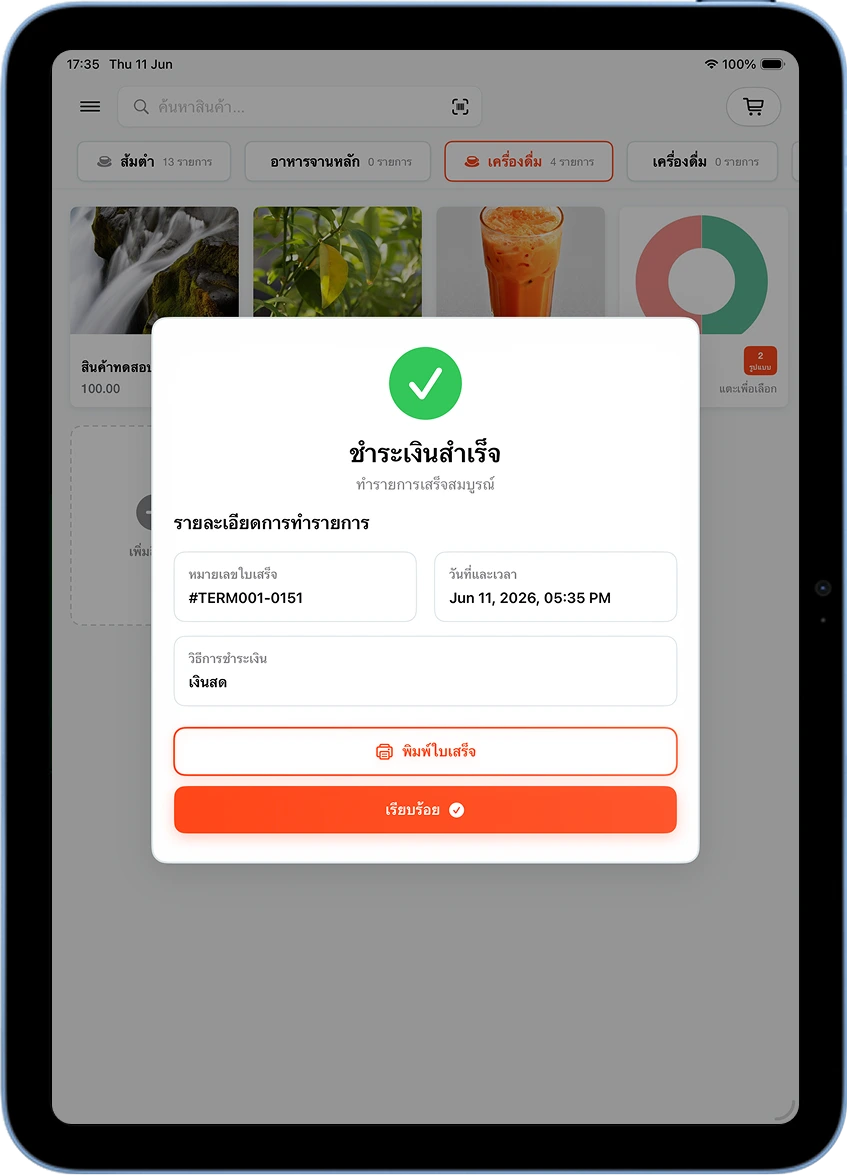
สร้างออเดอร์ทดสอบ 2–3 แก้วและชำระเงิน
สร้างบิลทดสอบที่มีเครื่องดื่มหลายแก้วและตัวเลือกต่างกัน เช่น หวาน 25%, ไม่ใส่น้ำแข็ง หรือเพิ่มท็อปปิ้ง แล้วชำระเงินเพื่อให้ระบบส่งงานไปยัง XP-420B
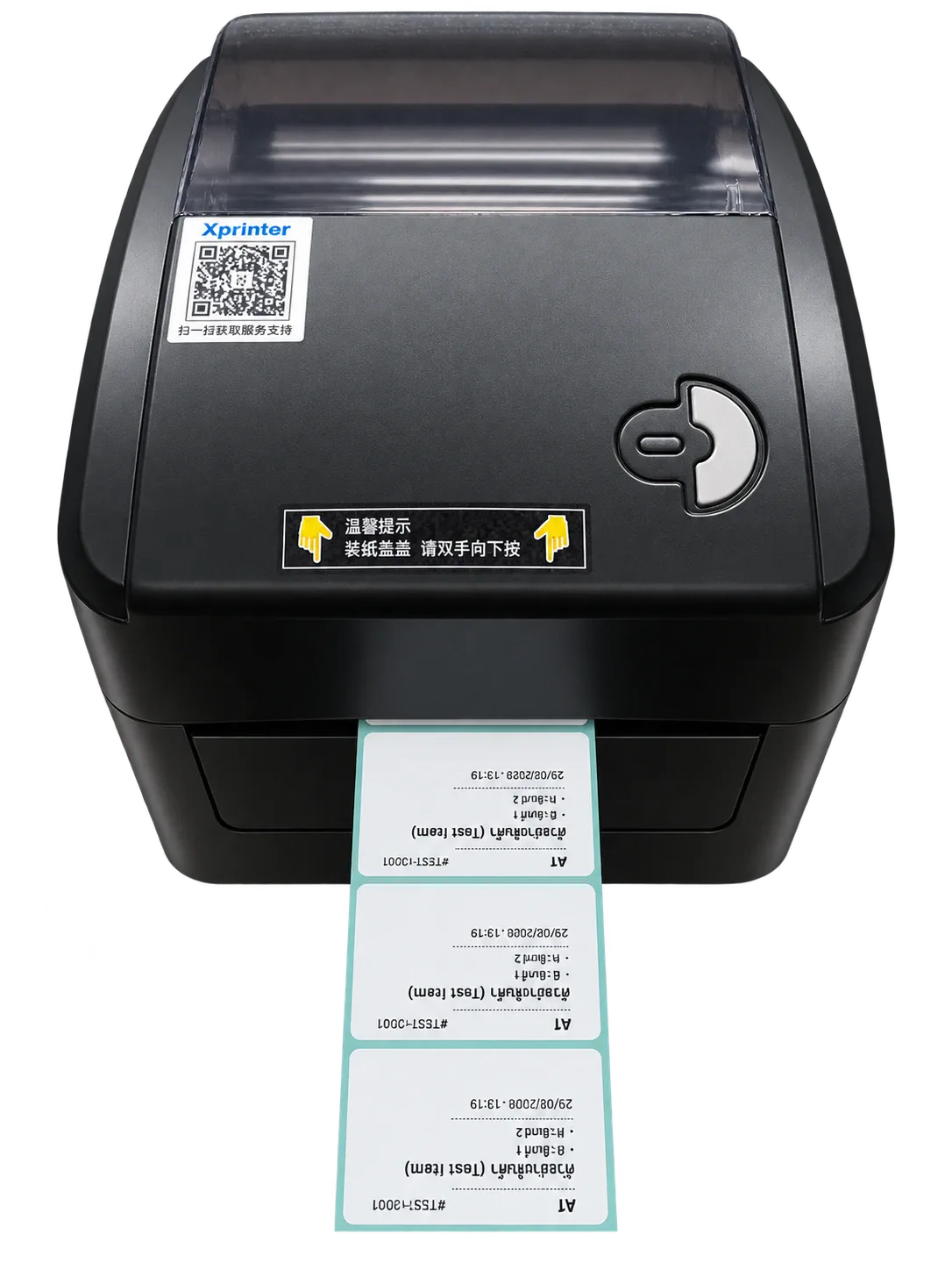
ตรวจสอบว่าออกครบ 1 ดวงต่อ 1 แก้ว
ตรวจสอบจำนวนฉลาก ชื่อเมนู ตัวเลือก เลขออเดอร์ และลำดับ [n/total] รวมถึงดูว่าข้อความอยู่กึ่งกลางดวง ไม่ตกขอบ และเครื่องหยุดตรงรอยลอกของฉลากถัดไป
เปรียบเทียบ 2 วิธีพิมพ์สติ๊กเกอร์ติดแก้ว
| หัวข้อ | เครื่องพิมพ์ใบเสร็จ | Xprinter XP-420B |
|---|---|---|
| ชนิดกระดาษ | สติ๊กเกอร์ความร้อนแบบต่อเนื่อง 58 มม. | ฉลากติดแก้วแบบเป็นดวง |
| การแยกฉลาก | ตัดหรือฉีกตามระยะพิมพ์ | ลอกแต่ละดวงออกจากแผ่นรอง |
| การตั้งค่าหลัก | ขนาดหน้ากว้างและระยะพิมพ์ | ความกว้าง × สูง และการตรวจจับฉลากแต่ละดวง |
| เหมาะกับ | ร้านที่มีเครื่องพิมพ์ใบเสร็จอยู่แล้ว | ร้านที่ต้องการฉลากเป็นดวง สวยและหยิบใช้ง่าย |
ปัญหาที่พบบ่อยและวิธีตรวจสอบ
เครื่องเลื่อนข้ามฉลากหรือหยุดกลางดวง
ตรวจสอบด้านของม้วนฉลาก ตำแหน่งเซนเซอร์ และทำ Label Calibration ใหม่ โดยตั้งชนิดกระดาษเป็นฉลากติดแก้วแบบเป็นดวง
ข้อความตกขอบหรือไม่อยู่กึ่งกลาง
วัดฉลากจริงอีกครั้งแล้วปรับความกว้าง ความสูง ระยะขอบ และการหมุนแนวกระดาษให้ตรงกันทั้งใน MeeD POS และเครื่องพิมพ์
iPad หาเครื่องพิมพ์ไม่พบ
รุ่นเครือข่ายให้ตรวจสอบว่าอยู่ Router วงเดียวกันและ IP ไม่เปลี่ยน ส่วน Bluetooth ให้ตรวจสอบการจับคู่และสิทธิ์ Bluetooth ของแอป
ตัวอักษรจางหรือบาร์โค้ดอ่านยาก
ตรวจสอบว่าใช้ด้านที่ไวต่อความร้อน ปรับค่าความเข้มทีละระดับ และทำความสะอาดหัวพิมพ์เมื่อเครื่องเย็นแล้ว
เคล็ดลับก่อนเปิดใช้งานจริง
วัดฉลากจริง ไม่ใช้ขนาดบนกล่องอย่างเดียว
วัดเฉพาะพื้นที่ฉลากหนึ่งดวง ไม่รวมกระดาษรองและช่องว่าง เพื่อให้เทมเพลตอยู่กึ่งกลาง
ทดสอบออเดอร์ที่มีตัวเลือก
ลองชื่อเมนูยาวและหลายท็อปปิ้ง เพื่อดูว่าข้อความอ่านง่ายก่อนใช้ช่วงเร่งด่วน
กำหนด IP ให้คงที่เมื่อใช้ LAN
ช่วยลดปัญหา iPad หาเครื่องไม่พบหลัง Router แจก IP ใหม่
คำถามที่พบบ่อย
วิธีนี้ต่างจากหน้า cup-sticker-printer-setup เดิมอย่างไร?
หน้าเดิมใช้เครื่องพิมพ์ใบเสร็จกับกระดาษสติ๊กเกอร์แบบต่อเนื่อง ส่วนหน้านี้ใช้ Xprinter XP-420B กับฉลากติดแก้วแบบเป็นดวง จึงต้องตั้งขนาดฉลากและระบบตรวจจับฉลากเพิ่มเติม
ต้องใช้ฉลาก 50 × 30 มม. เท่านั้นหรือไม่?
ไม่จำเป็น XP-420B รองรับฉลากหลายขนาด ให้เลือกขนาดที่เหมาะกับแก้วและพื้นที่ข้อความ แล้วตั้งค่าในระบบให้ตรงกับฉลากจริง
ควรเลือก XP-420B รุ่น LAN, Wi-Fi หรือ Bluetooth?
รุ่น LAN เหมาะกับจุดพิมพ์ประจำและเครือข่ายที่ต้องการความเสถียร รุ่น Wi-Fi ช่วยลดการเดินสาย ส่วน Bluetooth เหมาะกับการจับคู่กับ iPad ระยะใกล้ ควรยืนยันรุ่นที่รองรับกับทีมงานก่อนซื้อ
สติ๊กเกอร์ติดแก้วจำเป็นต้องมีบาร์โค้ดหรือไม่?
ไม่จำเป็น XP-420B เป็น Barcode Printer แต่สามารถพิมพ์ชื่อเมนู ตัวเลือก เลขออเดอร์ และลำดับแก้วได้ตามเทมเพลตของ MeeD POS
ทำอย่างไรให้พิมพ์หนึ่งดวงต่อหนึ่งแก้ว?
เลือกประเภทเครื่องพิมพ์เป็น “สติ๊กเกอร์ (แยกตามจำนวน)” และเลือกหมวดหมู่เครื่องดื่ม จากนั้นระบบจะพิมพ์ตามจำนวนสินค้าในออเดอร์
บทความและสินค้าที่เกี่ยวข้อง
ต้องการให้ช่วยตรวจสอบรุ่น XP-420B?
ส่งรูปพอร์ตใต้เครื่อง ขนาดฉลาก และรุ่น iPad ให้ทีมงานช่วยตรวจสอบก่อนตั้งค่าได้เลยครับ