วิธีตั้งค่าพิมพ์สติกเกอร์ติดแก้ว (1 ใบต่อ 1 แก้ว)
สติกเกอร์ติดแก้ว (Cup Sticker) คือใบพิมพ์ขนาดเล็กที่แสดงชื่อเมนู ตัวเลือก (หวาน/น้ำแข็ง/ท็อปปิ้ง) และเลขออเดอร์ สำหรับติดบนแก้วเครื่องดื่มแต่ละใบ ช่วยให้บาริสต้าและพนักงานเสิร์ฟทราบว่าแก้วใดเป็นเมนูใด ลดความผิดพลาดในการส่งเครื่องดื่มผิดเมื่อมีหลายแก้วในออเดอร์เดียวกัน โดยเฉพาะร้านที่มีออเดอร์จำนวนมากในเวลาเร่งด่วนMeeD POS รองรับโหมดพิมพ์สติกเกอร์ "สติกเกอร์ (แยกตามจำนวน)" ซึ่งพิมพ์แยก 1 ใบต่อ 1 แก้ว พร้อมเลขลำดับ เช่น [1/4] ทำให้ตรวจสอบความครบถ้วนของออเดอร์ได้ง่าย คู่มือนี้แนะนำขั้นตอนการตั้งค่าทั้งหมด ตั้งแต่เข้าเมนูตั้งค่าเครื่องพิมพ์ เลือกขนาดกระดาษ 58 มม. กำหนดประเภทเครื่องพิมพ์ เลือกหมวดหมู่สินค้าที่ต้องการพิมพ์สติกเกอร์ ไปจนถึงทดสอบสั่งออเดอร์จริงและตรวจสอบผลพิมพ์ เหมาะสำหรับร้านชานมไข่มุก ร้านกาแฟ และร้านเครื่องดื่มทุกประเภทที่ต้องการลดความผิดพลาดในการเสิร์ฟ
ทีมงาน MeeD POS · ทดสอบบน iPad จริง · ตรวจสอบโดยทีมซัพพอร์ตเทคนิค ·
ควรเลือกวิธีพิมพ์สติกเกอร์ติดแก้วแบบใด
วิธีในบทความนี้เหมาะกับเครื่องพิมพ์ใบเสร็จหน้ากว้าง 58 มม. และกระดาษสติกเกอร์แบบต่อเนื่อง หากร้านต้องการฉลากที่ตัดเป็นดวงพร้อมลอกติดแก้ว ให้เลือกวิธี Xprinter XP-420B ในบทความที่เกี่ยวข้องแทน
- เลือกวิธีนี้ — เมื่อมีเครื่องพิมพ์ใบเสร็จ 58 มม. และต้องการใช้กระดาษสติกเกอร์แบบต่อเนื่อง
- เลือกวิธี XP-420B — เมื่อต้องการฉลากติดแก้วแบบเป็นดวงที่เครื่องตรวจจับช่องว่างและเลื่อนฉลากทีละดวง
- ผลลัพธ์เหมือนกัน — ทั้งสองวิธีใช้โหมดสติ๊กเกอร์ (แยกตามจำนวน) เพื่อพิมพ์ 1 ใบต่อ 1 แก้ว
สิ่งที่ต้องเตรียมก่อนเริ่ม
- เครื่องพิมพ์สติกเกอร์ — เชื่อมต่อกับ iPad เรียบร้อยแล้ว
- กระดาษสติกเกอร์ 58 มม. — ใส่ม้วนกระดาษไว้ในเครื่องพิมพ์
- แอป MeeD POS — เปิดและเข้าสู่ระบบด้วยสิทธิ์ผู้ดูแลระบบ
- หมวดหมู่สินค้า — ตั้งค่าหมวดหมู่เครื่องดื่มไว้แล้ว
ขั้นตอนการตั้งค่า
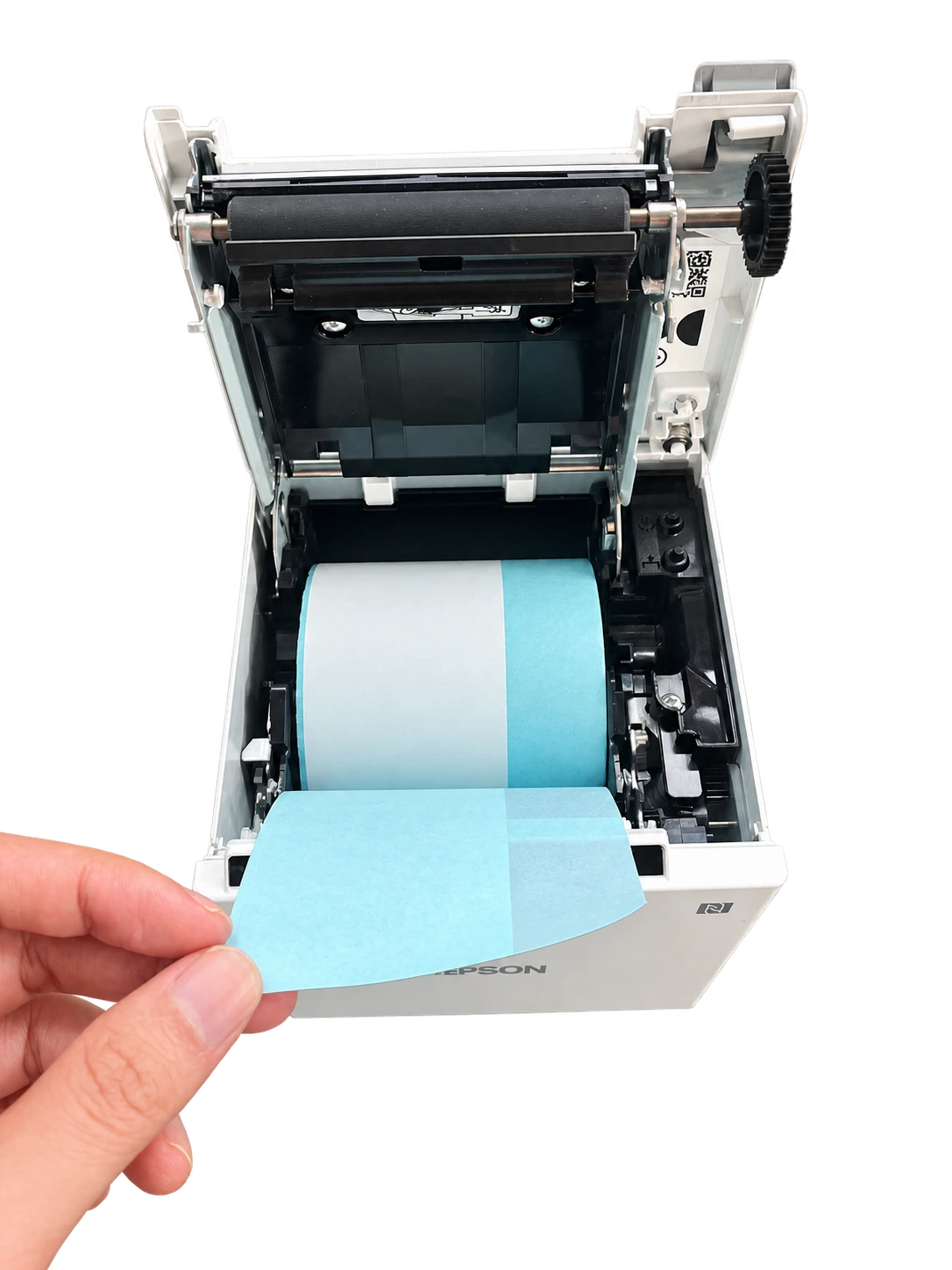
ขั้นตอนที่ 1 — ใส่กระดาษสติ๊กเกอร์แบบต่อเนื่อง
เปิดฝาเครื่องและใส่ม้วนกระดาษสติ๊กเกอร์
เปิดฝาเครื่องพิมพ์ วางม้วนกระดาษสติ๊กเกอร์แบบต่อเนื่องขนาด 58 มม. ลงในช่องใส่กระดาษ โดยให้ปลายกระดาษคลายออกมาทางช่องด้านหน้าและด้านที่ต้องการพิมพ์หันเข้าหาหัวพิมพ์
ดึงปลายกระดาษให้พ้นขอบเครื่องเล็กน้อย ปรับม้วนและตัวกั้นให้กระดาษอยู่กึ่งกลาง จากนั้นปิดฝาให้สนิท แล้วกดปุ่ม Feed หนึ่งครั้งเพื่อตรวจสอบว่ากระดาษเลื่อนตรงและไม่ติดขัด
ขั้นตอนที่ 2 — เข้าสู่เมนูตั้งค่าเครื่องพิมพ์
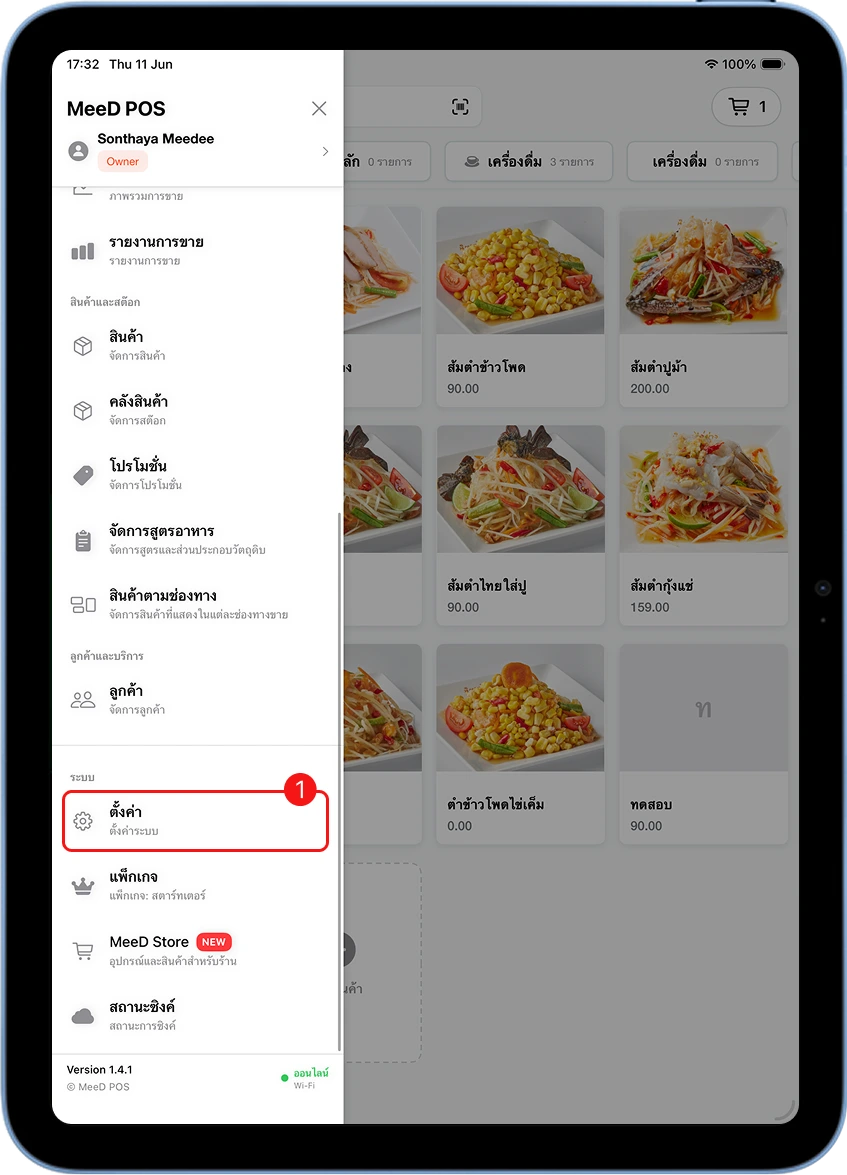
เปิดเมนู MeeD POS → แตะ 'ตั้งค่า'
เปิดแอป MeeD POS บน iPad แตะไอคอน ☰ มุมซ้ายบน แล้วเลือกเมนู "ตั้งค่า"
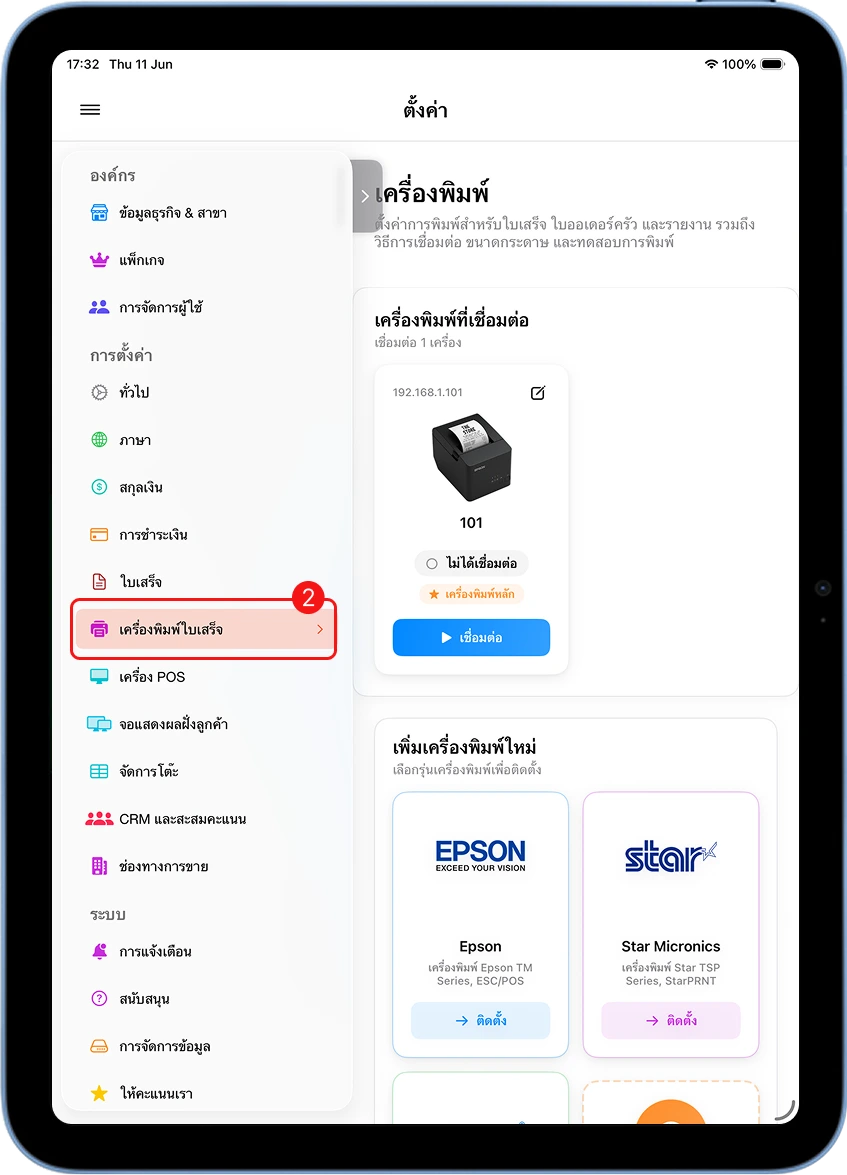
เลือก 'ตั้งค่าเครื่องพิมพ์'
ในหน้าตั้งค่า เลือกเมนู "ตั้งค่าเครื่องพิมพ์" เพื่อเข้าสู่รายการเครื่องพิมพ์ที่เชื่อมต่อกับระบบ
ขั้นตอนที่ 3 — ตั้งค่าประเภทเครื่องพิมพ์เป็นสติกเกอร์
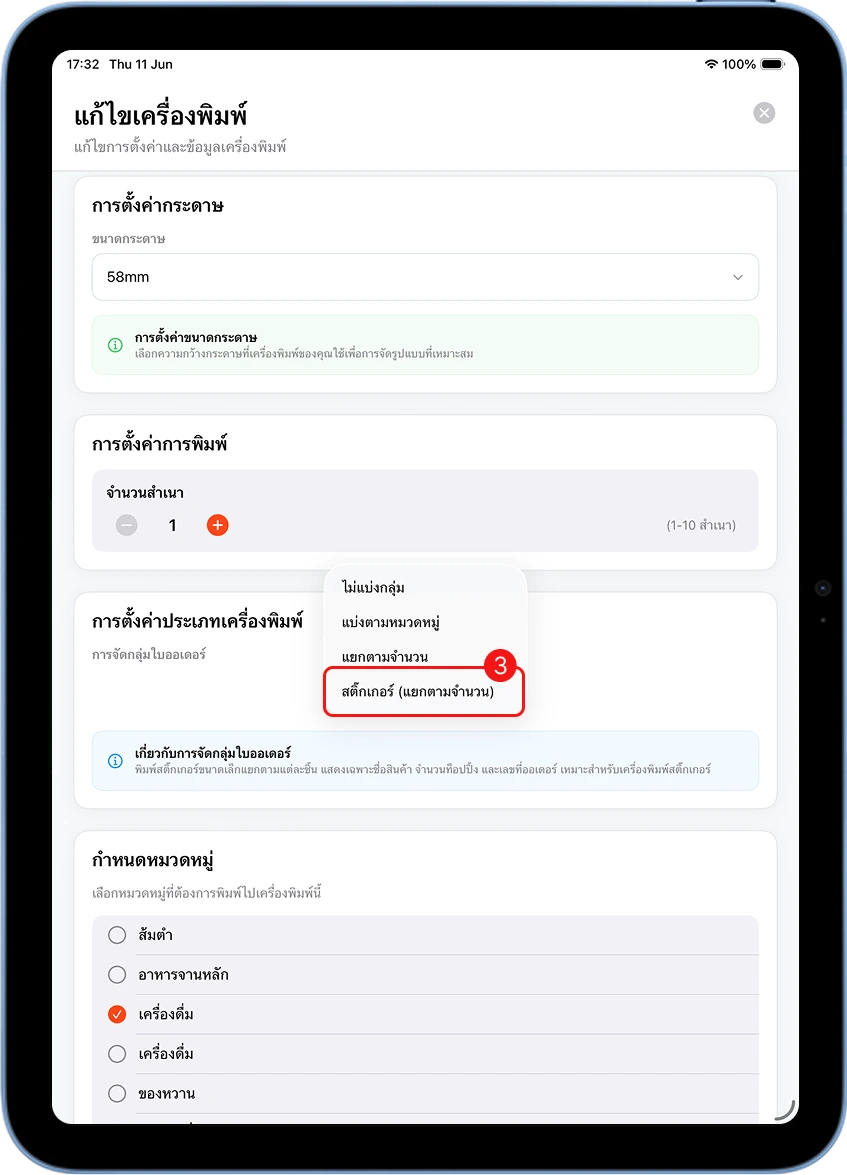
แก้ไขเครื่องพิมพ์ → เลือกประเภท 'สติ๊กเกอร์ (แยกตามจำนวน)'
แตะที่เครื่องพิมพ์ที่ต้องการแก้ไข ตั้งค่าขนาดกระดาษเป็น 58 มม. และกำหนดจำนวนสำเนา จากนั้นเปิด dropdown "ประเภทเครื่องพิมพ์" แล้วเลือก "สติ๊กเกอร์ (แยกตามจำนวน)"
| ประเภทเครื่องพิมพ์ | วิธีพิมพ์ | เหมาะกับ |
|---|---|---|
| ไม่แบ่งกลุ่ม | พิมพ์รวมทุกรายการในใบเดียว | ใบเสร็จสรุปออเดอร์ทั่วไป |
| แบ่งตามหมวดหมู่ | แยกใบตามหมวดสินค้า | ส่งใบสั่งไปครัว/บาร์แยกแผนก |
| แยกตามจำนวน | พิมพ์แยกใบตามจำนวนชิ้น | ครัวที่ต้องการใบสั่งทำต่อชิ้น |
| สติ๊กเกอร์ (แยกตามจำนวน) | พิมพ์สติกเกอร์แยก 1 ใบต่อ 1 ชิ้น พร้อมเลขลำดับ เช่น [1/4] | ติดแก้วเครื่องดื่มแต่ละใบ |
ขั้นตอนที่ 4 — เลือกหมวดหมู่สินค้าที่ต้องการพิมพ์สติกเกอร์
ติ๊กเลือกหมวดหมู่ เช่น 'เครื่องดื่ม' → บันทึก
เลื่อนลงมาในหน้าตั้งค่าเครื่องพิมพ์ ติ๊กเลือกหมวดหมู่สินค้าที่ต้องการให้พิมพ์สติกเกอร์ สำหรับร้านชานมไข่มุกและร้านกาแฟ ให้เลือกหมวด "เครื่องดื่ม" จากนั้นกด "บันทึก"
ขั้นตอนที่ 5 — ทดสอบสั่งออเดอร์และตรวจสอบผลพิมพ์
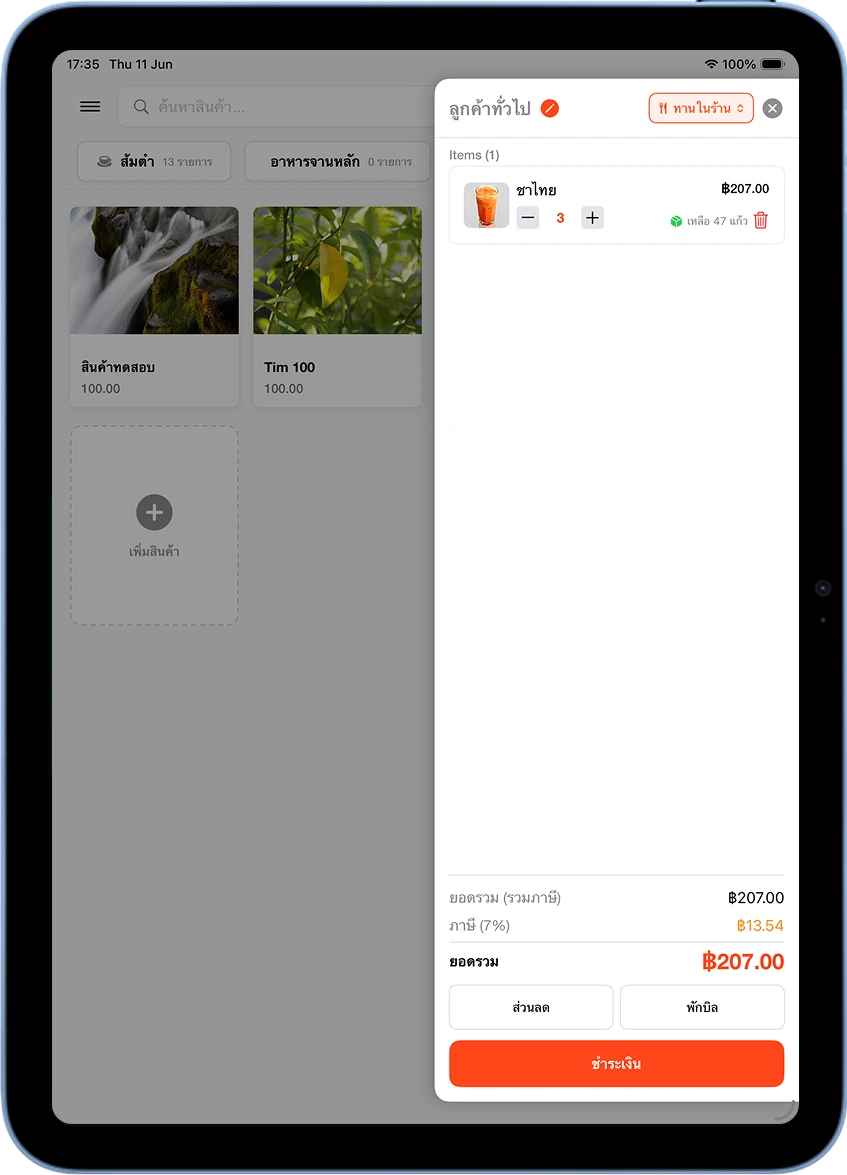
สร้างออเดอร์ทดสอบและชำระเงิน
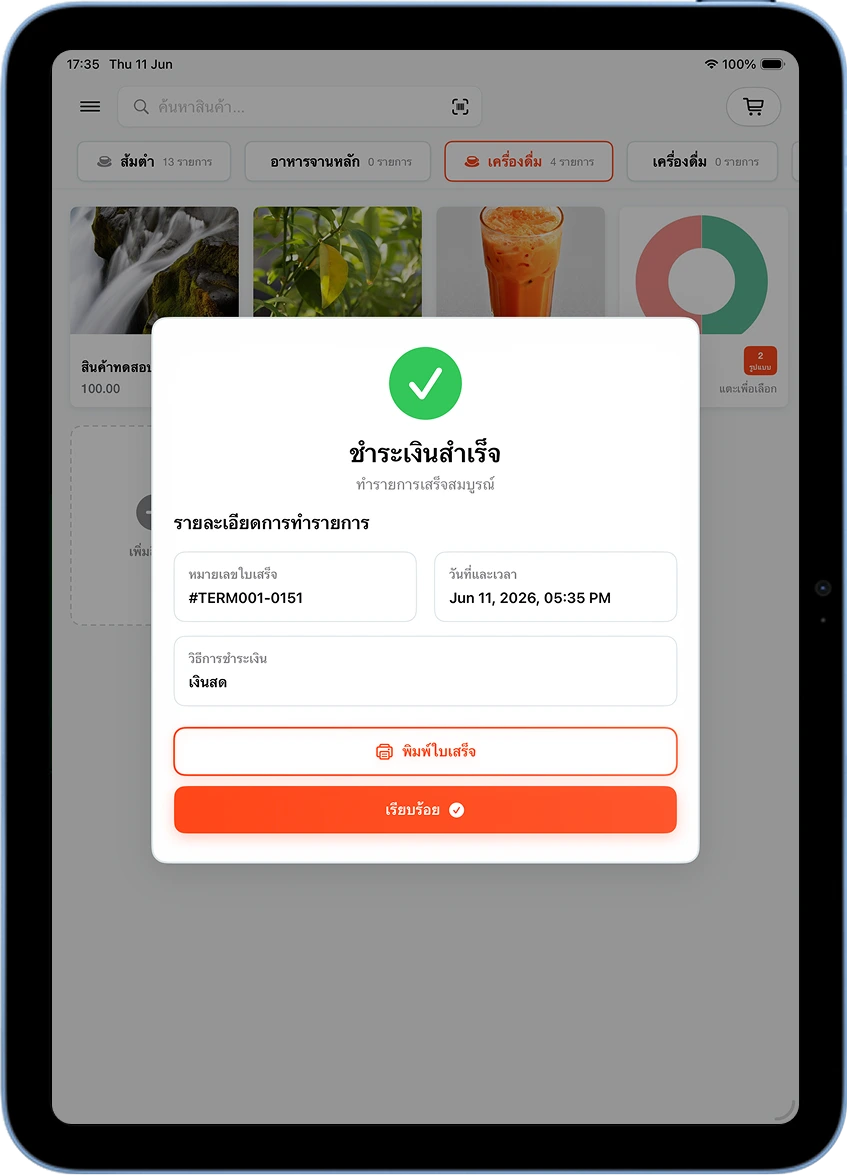
กลับสู่หน้าขายหลัก สั่งเครื่องดื่มทดสอบ เช่น ชาไทย 3 แก้ว รวม ฿207 แล้วกดชำระเงิน เมื่อชำระเงินสำเร็จ ระบบจะแสดงเลขที่บิล เช่น #TERM001-0151
ตรวจสอบผลพิมพ์ — ใบเสร็จและสติกเกอร์ต่อแก้ว
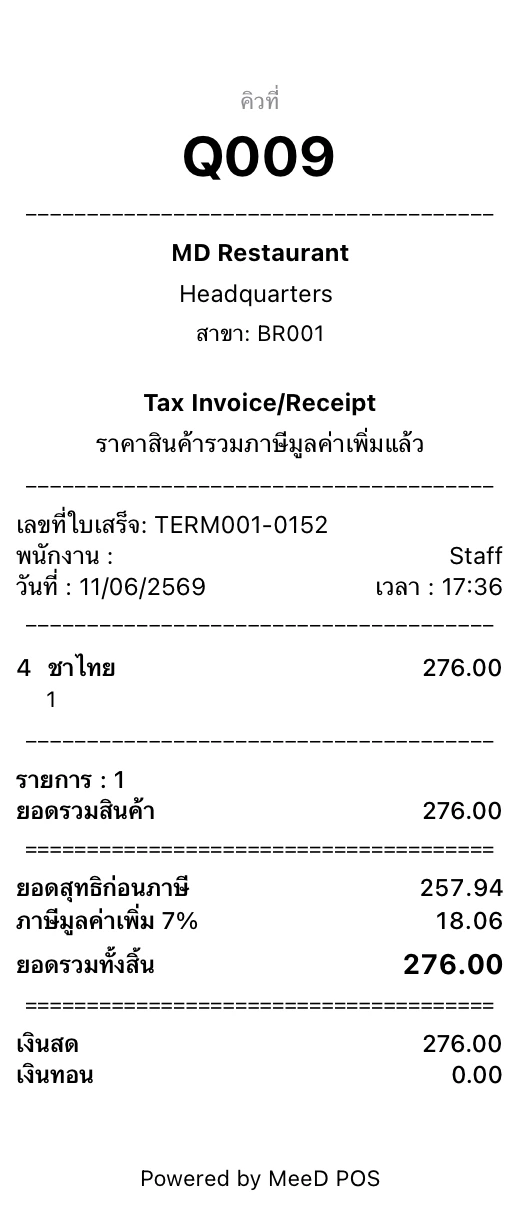
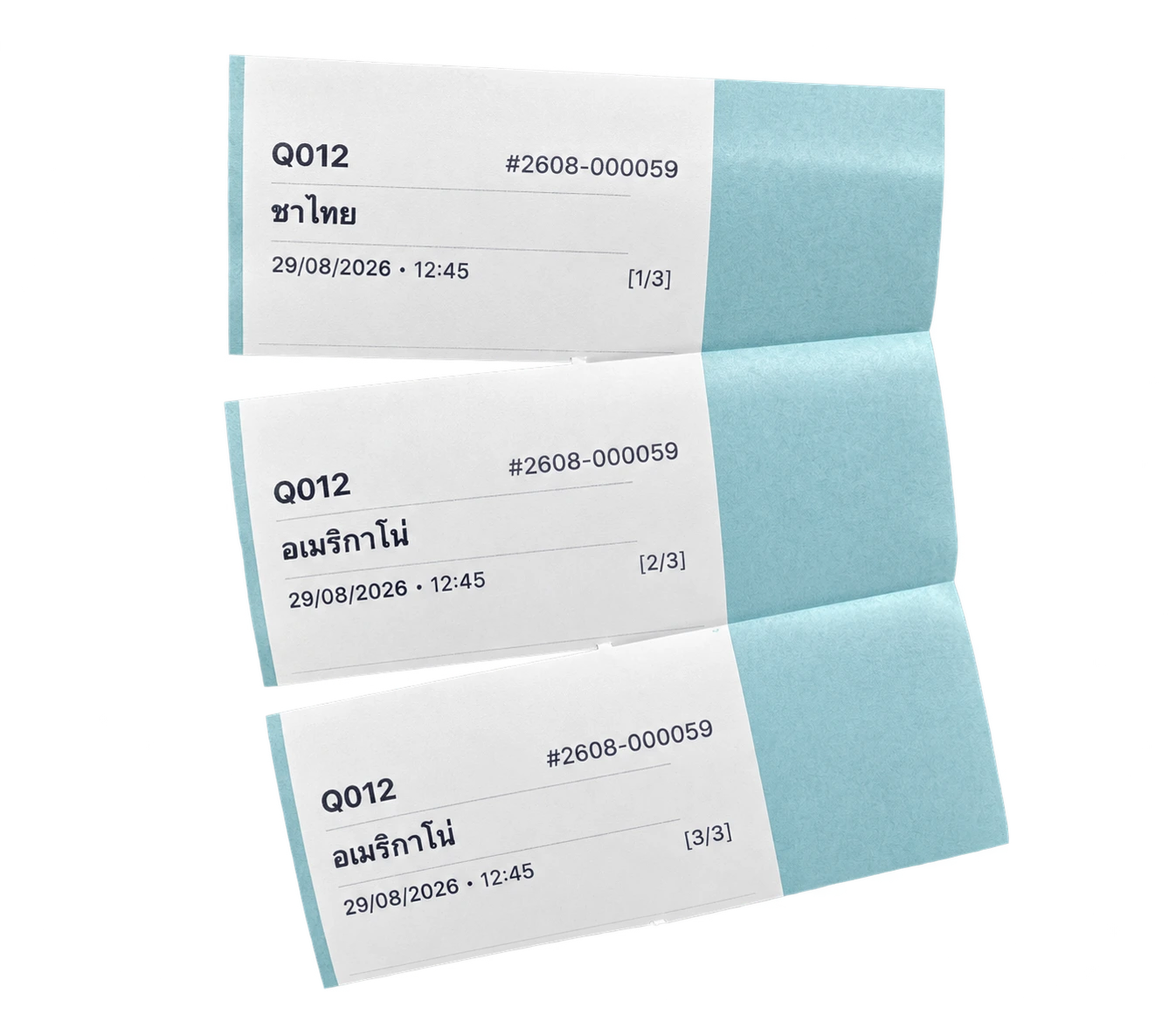
เครื่องพิมพ์จะพิมพ์ใบเสร็จตามปกติ 1 ใบ และพิมพ์สติกเกอร์ติดแก้วแยกตามจำนวนแก้ว แต่ละใบจะแสดงชื่อเมนู เลขคิว และลำดับ เช่น "ชาไทย", "TERM001-0152", [1/4]
ข้อควรระวัง
ขนาดกระดาษต้องตรงกับเครื่องพิมพ์จริง
หากตั้งค่าขนาดกระดาษใน MeeD POS ไม่ตรงกับม้วนสติกเกอร์ที่ใส่ในเครื่องจริง ข้อความบนสติกเกอร์อาจตกขอบหรือพิมพ์ไม่ครบ
เลือกหมวดหมู่ผิดทำให้พิมพ์เกินความจำเป็น
หากติ๊กเลือกหมวดหมู่ที่ไม่ต้องการ เช่น ของหวานหรือเบเกอรี่ ระบบจะพิมพ์สติกเกอร์สำหรับสินค้าหมวดนั้นด้วย ทำให้สิ้นเปลืองกระดาษ
เครื่องพิมพ์ต้องเชื่อมต่อก่อนตั้งค่า
ตรวจสอบว่าเครื่องพิมพ์สติกเกอร์เชื่อมต่อกับ iPad และมีสถานะ "เชื่อมต่อแล้ว" ก่อนเริ่มแก้ไขประเภทเครื่องพิมพ์ ไม่เช่นนั้นการตั้งค่าจะไม่มีผล
เคล็ดลับการใช้งาน
ลดความผิดพลาดเมื่อสั่งหลายแก้วพร้อมกัน
ออเดอร์ที่มีเครื่องดื่มหลายแก้วในบิลเดียว เช่น ชาไทย 3 แก้ว สติกเกอร์แยกตามจำนวนจะช่วยให้พนักงานรู้ว่าแต่ละแก้วเป็นเมนูใด ลดการส่งเครื่องดื่มผิดให้ลูกค้า
ระบุตัวเลือกพิเศษบนสติกเกอร์
หากตั้งค่าตัวเลือกเมนู เช่น หวานน้อย ไม่ใส่น้ำแข็ง หรือเปลี่ยนชนิดนม ไว้ในระบบ ตัวเลือกเหล่านี้จะแสดงบนสติกเกอร์โดยอัตโนมัติ ช่วยให้บาริสต้าทำเครื่องดื่มได้ถูกต้อง
เหมาะกับร้านที่มี pre-order จำนวนมาก
ร้านที่รับออเดอร์ล่วงหน้าหรือออเดอร์เดลิเวอรี่จำนวนมาก สติกเกอร์ติดแก้วช่วยจัดเรียงและตรวจสอบความครบถ้วนก่อนส่งมอบได้ง่ายขึ้น
คำถามที่พบบ่อย
พิมพ์สติกเกอร์ติดแก้วได้กับเครื่องพิมพ์ยี่ห้อไหนบ้าง?
MeeD POS รองรับเครื่องพิมพ์สติกเกอร์ขนาด 58 มม. ที่เชื่อมต่อกับ iPad ผ่าน Bluetooth, WiFi, LAN หรือ USB เช่น Xprinter W500 เพียงเชื่อมต่อเครื่องพิมพ์กับระบบให้เรียบร้อยก่อนตั้งค่าประเภทเครื่องพิมพ์
ปรับขนาดหรือเนื้อหาบนสติกเกอร์ได้ไหม?
ขนาดกระดาษสติกเกอร์มาตรฐานคือ 58 มม. ส่วนเนื้อหาที่พิมพ์ เช่น ชื่อเมนู ตัวเลือก และเลขออเดอร์ จะดึงมาจากรายการสินค้าที่ตั้งค่าไว้ใน MeeD POS โดยอัตโนมัติ
ร้านกาแฟใช้สติกเกอร์ติดแก้วได้ไหม?
ได้ครับ ร้านกาแฟสามารถตั้งค่าโหมดสติกเกอร์ (แยกตามจำนวน) สำหรับหมวดหมู่เครื่องดื่มได้เช่นเดียวกับร้านชานมไข่มุก ช่วยระบุชื่อเมนูและตัวเลือก เช่น ร้อน/เย็น ชนิดนม ความหวาน บนแก้วแต่ละใบ
ถ้าไม่เลือกหมวดหมู่ในขั้นตอนที่ 4 จะเกิดอะไรขึ้น?
หากไม่ติ๊กเลือกหมวดหมู่ใดเลย ระบบจะไม่พิมพ์สติกเกอร์สำหรับสินค้าหมวดนั้น แนะนำให้เลือกเฉพาะหมวดที่ต้องการติดสติกเกอร์ เช่น เครื่องดื่ม เพื่อไม่ให้พิมพ์สติกเกอร์เกินความจำเป็น
สติกเกอร์พิมพ์ไม่ครบจำนวน หรือเลข [n/total] ไม่ตรง ต้องทำอย่างไร?
ตรวจสอบว่าจำนวนสำเนาที่ตั้งไว้ในขั้นตอนที่ 3 ตรงกับจำนวนแก้วในออเดอร์ และตรวจสอบว่าสินค้าทุกชิ้นอยู่ในหมวดหมู่ที่เลือกไว้ในขั้นตอนที่ 4 หากยังไม่ถูกต้อง ลองออกจากระบบแล้วเข้าใหม่เพื่อให้การตั้งค่าซิงค์กับเครื่องพิมพ์อีกครั้ง
บทความที่เกี่ยวข้อง
ต้องการความช่วยเหลือเพิ่มเติม?
มีคำถามเกี่ยวกับการตั้งค่าเครื่องพิมพ์สติกเกอร์ หรือต้องการให้ทีมงานช่วยตั้งค่า ติดต่อได้เลยครับ