ขายหลายช่องทาง (Multi-Channels)
ฟีเจอร์ Multi-Channels คือการจัดการออเดอร์จากหลาย Platform ในแอปเดียว ไม่ว่าจะเป็นหน้าร้าน Delivery หรือ Third-party ทั้งหมดบันทึกและรายงานแยกตามช่องทางอัตโนมัติ คู่มือนี้จะแนะนำวิธีตั้งค่าและใช้งานระบบขายหลายช่องทางจำหน่าย ใน MeeD POS ครอบคลุมตั้งแต่การเปิดช่องทาง GrabFood, Robinhood, LINE MAN การจัดการสินค้าและราคาเฉพาะช่อง การรับออเดอร์และชำระเงิน ไปจนถึงการดูรายงานรายได้แยกตามช่องทาง
สิ่งที่จะทำได้หลังอ่านคู่มือนี้
- เปิดและตั้งค่าช่องทางขาย — GrabFood, Robinhood, LINE MAN
- ตั้งค่าคอมมิชชั่น — และการแสดงผลในแต่ละช่องทาง
- จัดการสินค้าและราคา — เฉพาะแต่ละช่องทาง
- รับออเดอร์และชำระเงิน — แยกตามช่องทาง
- ดูรายงานรายได้ — แยกตามช่องทางจำหน่าย
ส่วนที่ 1 — เปิดใช้งานช่องทางการขาย
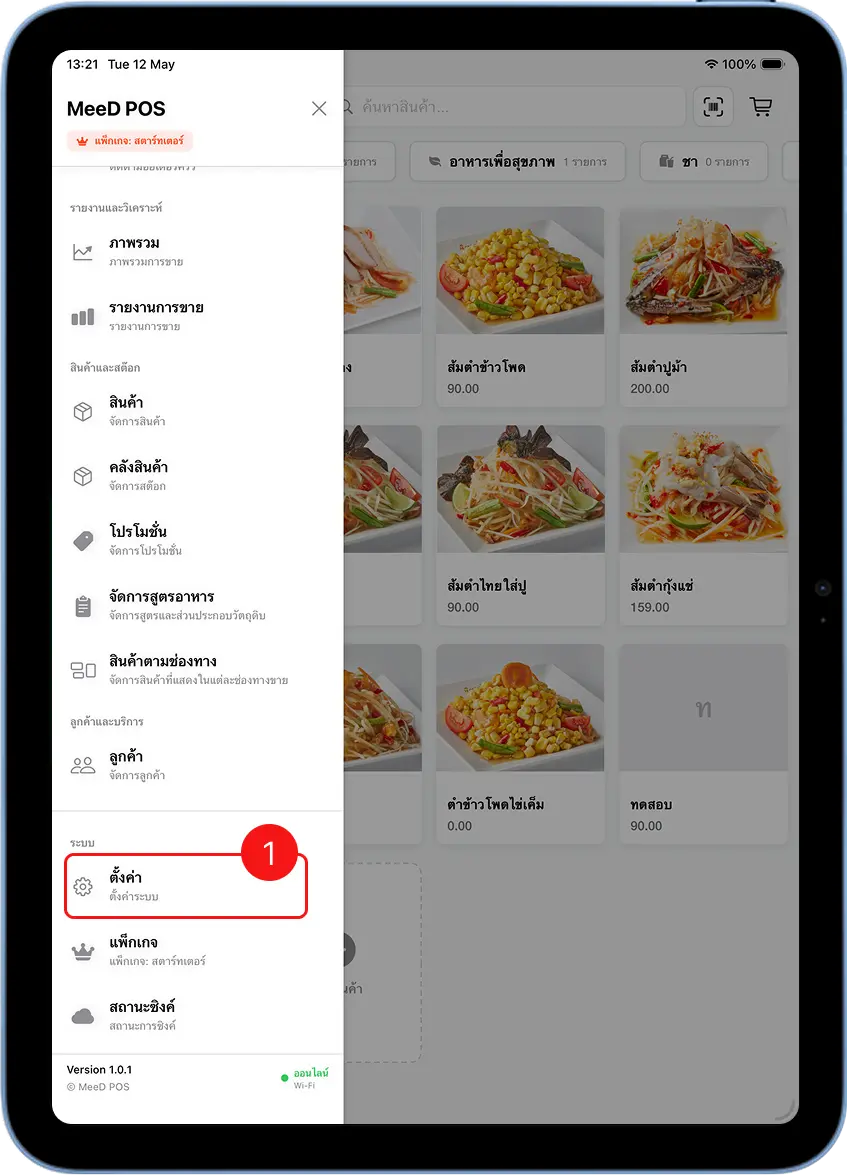
แตะที่เมนู ☰ มุมซ้ายบน แล้วเลือก ตั้งค่า
เปิดแอป MeeD POS บน iPad แตะที่เมนู ☰ มุมซ้ายบน เลื่อนลงไปที่หมวด "ระบบ" แล้วเลือก "ตั้งค่า"
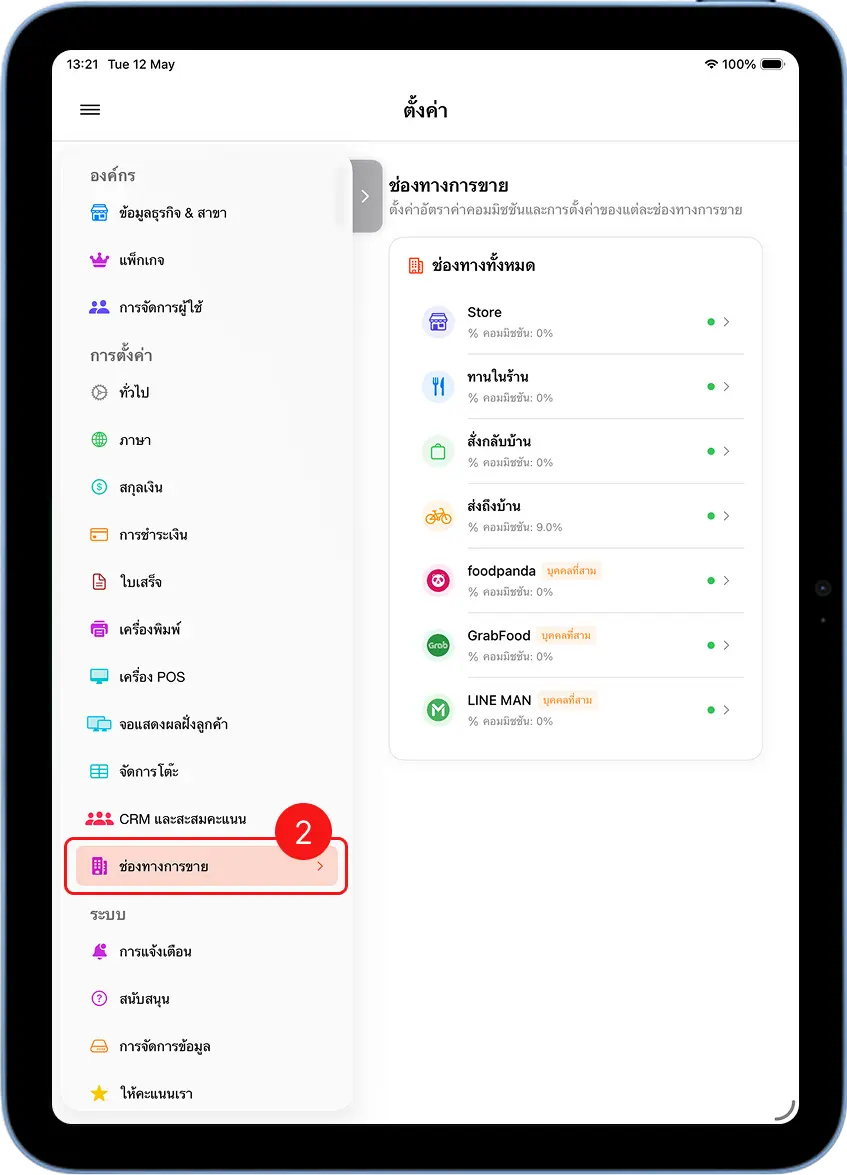
เลือก ช่องทางการขาย ในเมนูตั้งค่า
ในหน้าตั้งค่า เลือก "ช่องทางการขาย" จากเมนูด้านซ้าย ระบบจะแสดงช่องทางทั้งหมดที่รองรับ ได้แก่ Store, ทานในร้าน, สั่งกลับบ้าน, ส่งถึงบ้าน, Robinhood, GrabFood และ LINE MAN
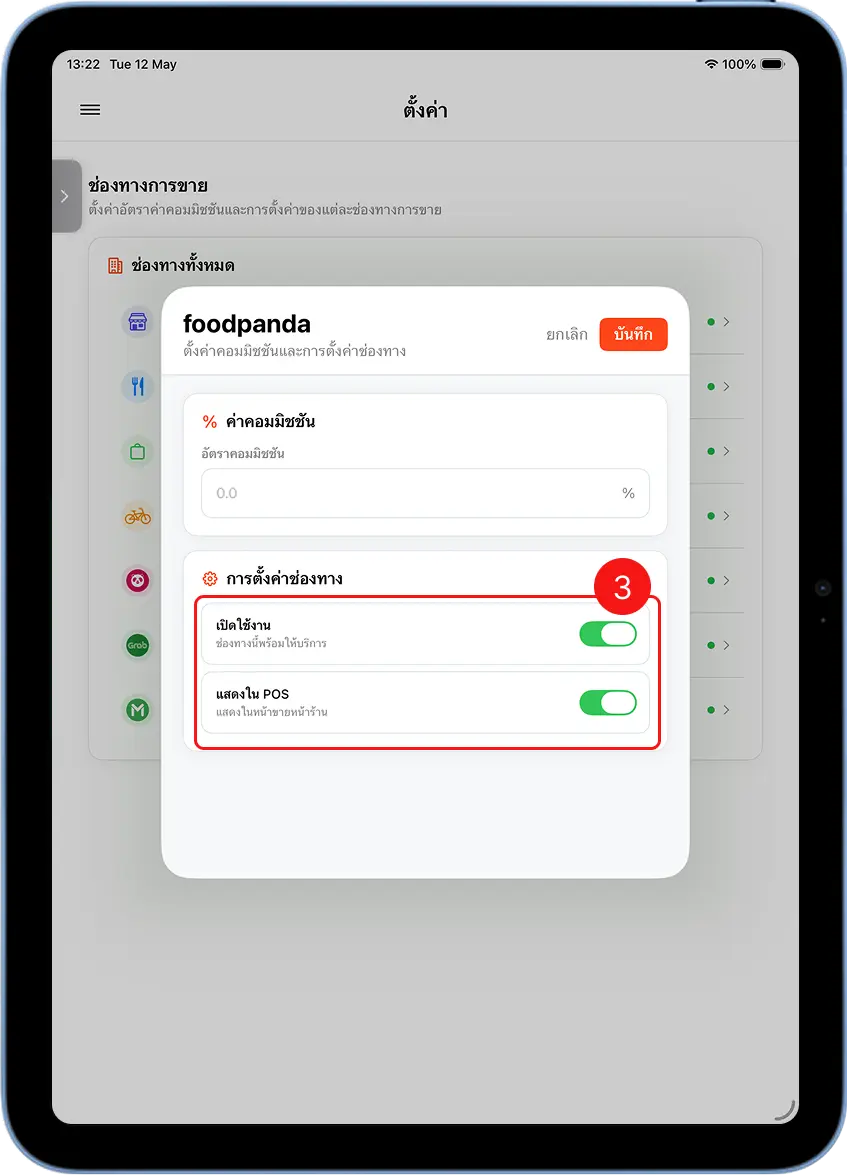
แตะที่ช่องทางที่ต้องการ เช่น Robinhood เพื่อตั้งค่า
แตะที่ชื่อช่องทาง เช่น Robinhood ระบบจะแสดง pop-up ให้ตั้งค่าดังนี้ — % ค่าคอมมิชชั่น (ใส่เปอร์เซ็นต์ที่ Platform หักจากยอดขาย เช่น 30%), เปิดใช้งาน (toggle เพื่อเปิดให้ช่องทางนี้พร้อมรับออเดอร์), แสดงใน POS (toggle เพื่อให้ช่องทางนี้ปรากฏตอนเลือกช่องทางขาย)
ส่วนที่ 2 — จัดการสินค้าตามช่องทาง
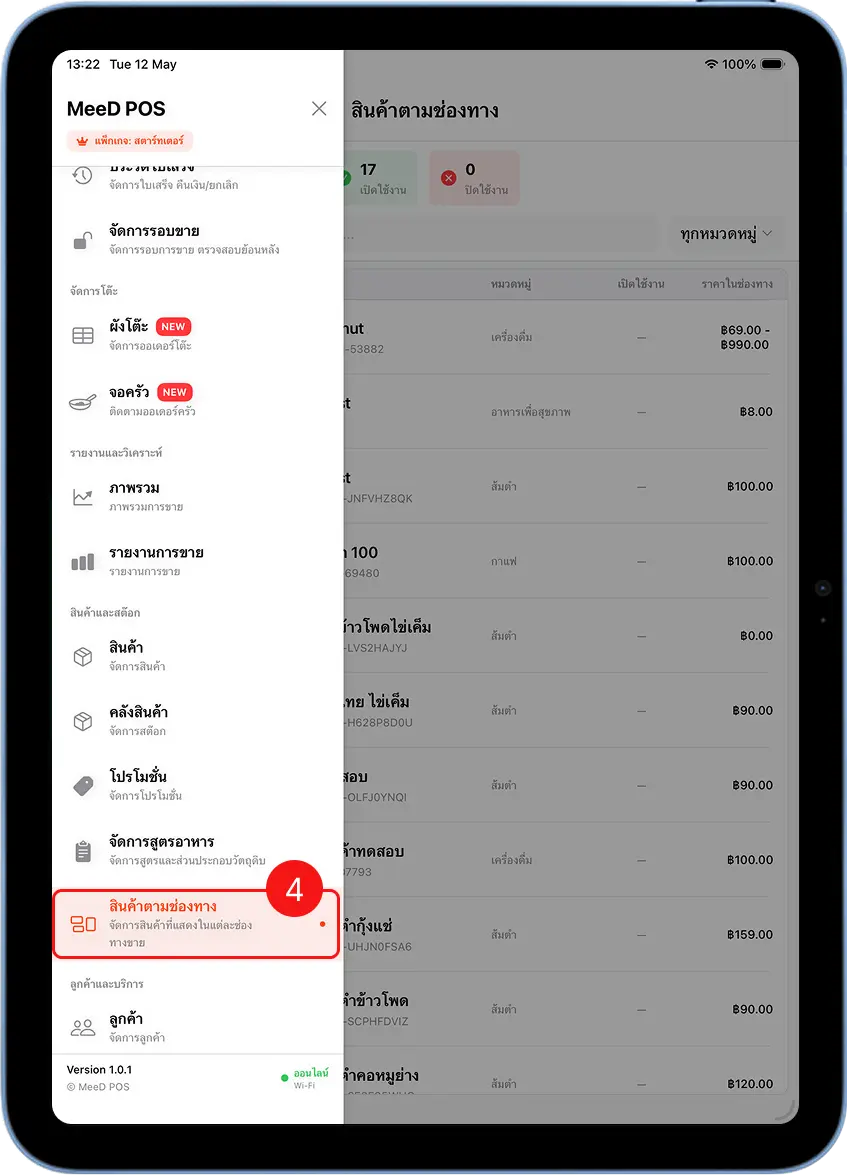
เข้าเมนู สินค้าตามช่องทาง
แตะที่เมนู ☰ เลือก "สินค้าตามช่องทาง" จากหมวด "สินค้าและสต็อค"
เลือกช่องทางที่ต้องการจัดการสินค้า
ด้านบนจะแสดงสรุป เช่น 17 ทั้งหมด / 17 เปิดใช้งาน / 0 ปิดใช้งาน แถบซ้ายมีรายการช่องทางทั้งหมด แตะชื่อช่องทางที่ต้องการ เช่น GrabFood เพื่อดูสินค้าในช่องทางนั้น
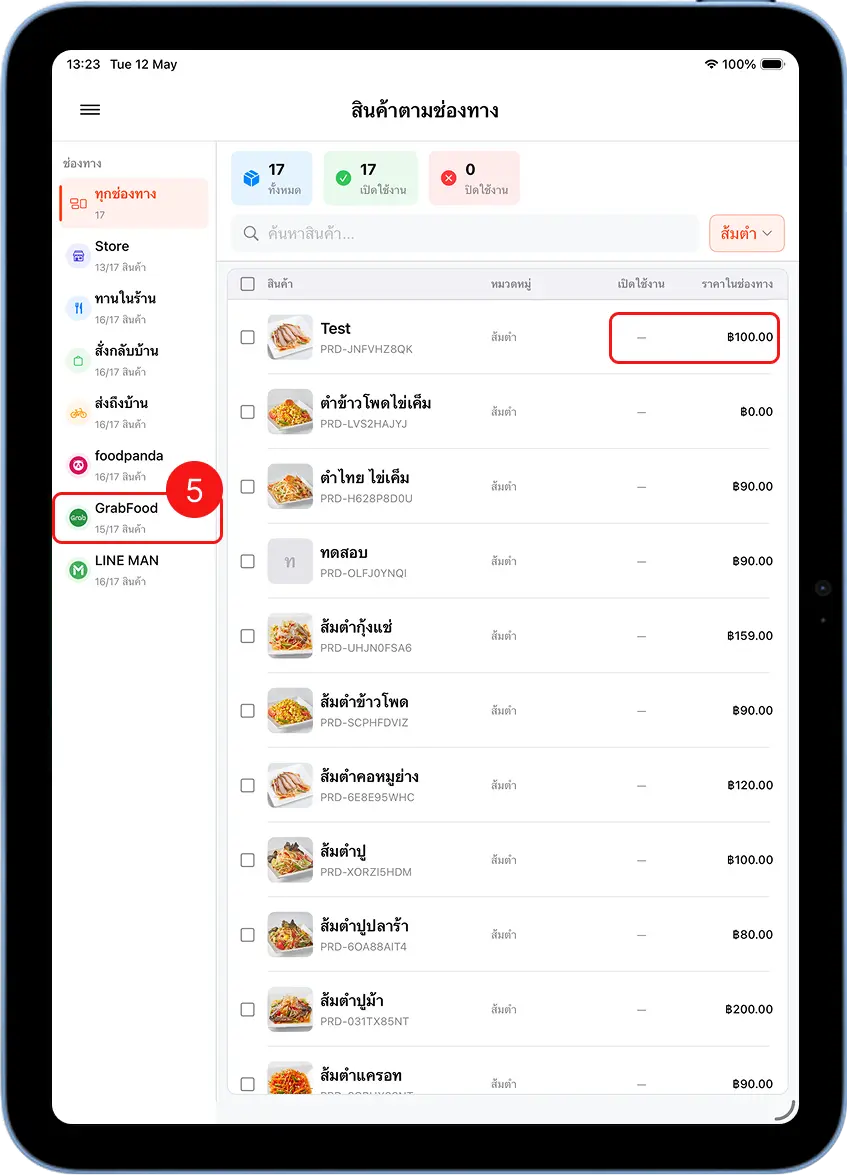
แตะสินค้าเพื่อตั้งค่าเฉพาะช่องทาง
แตะที่สินค้าที่ต้องการ ระบบจะแสดง pop-up พร้อมตัวเลือก — เปิดใช้งานในช่องทาง (toggle เพื่อให้สินค้านี้ปรากฏบน Platform), ซ่อนจากเมนู (ซ่อนสินค้าชั่วคราวโดยไม่ต้องปิดช่องทาง), ราคาในช่องทาง (ใส่ราคาที่แตกต่างจากราคาหน้าร้าน ถ้าต้องการ)
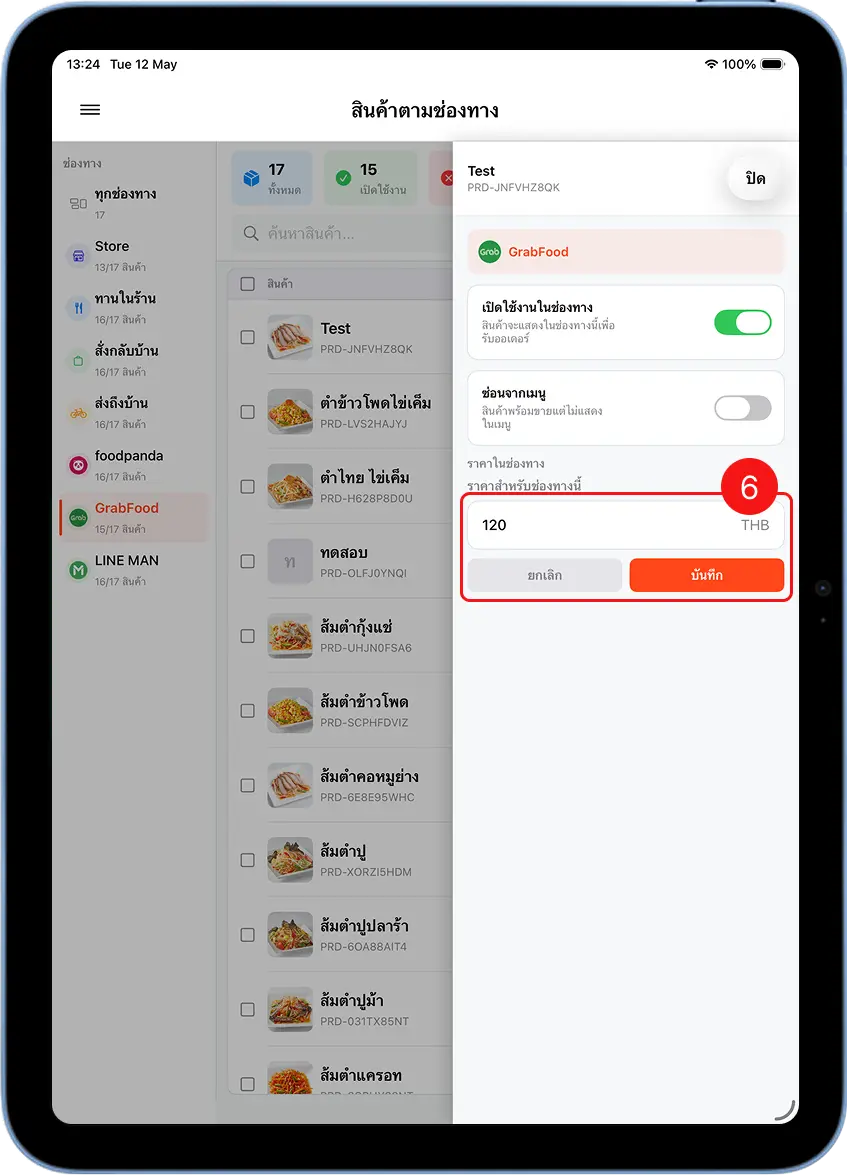
ตรวจสอบสถานะสินค้าหลังตั้งค่า
หลังกด "บันทึก" รายการสินค้าจะแสดง toggle สีเขียวทุกรายการที่เปิดใช้งาน พร้อมราคาเฉพาะช่องทางที่กำหนด
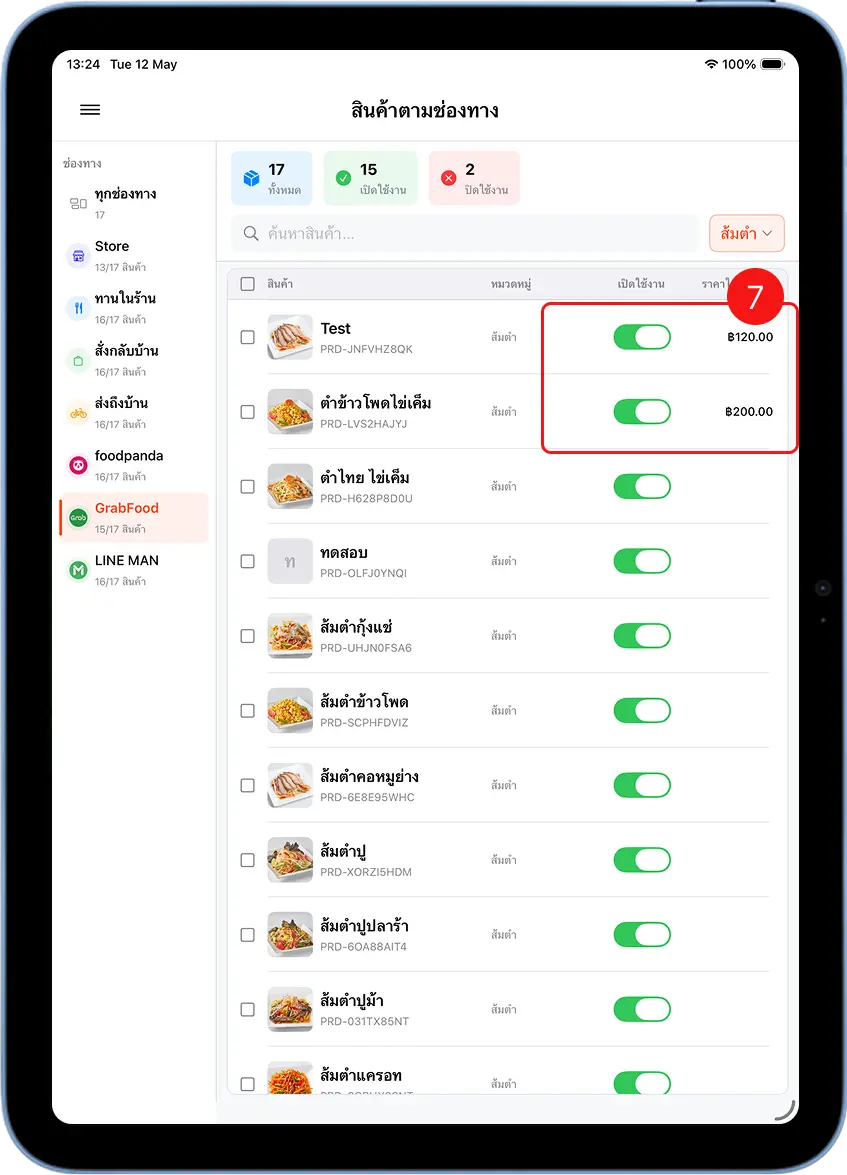
ส่วนที่ 3 — รับออเดอร์และชำระเงินตามช่องทาง
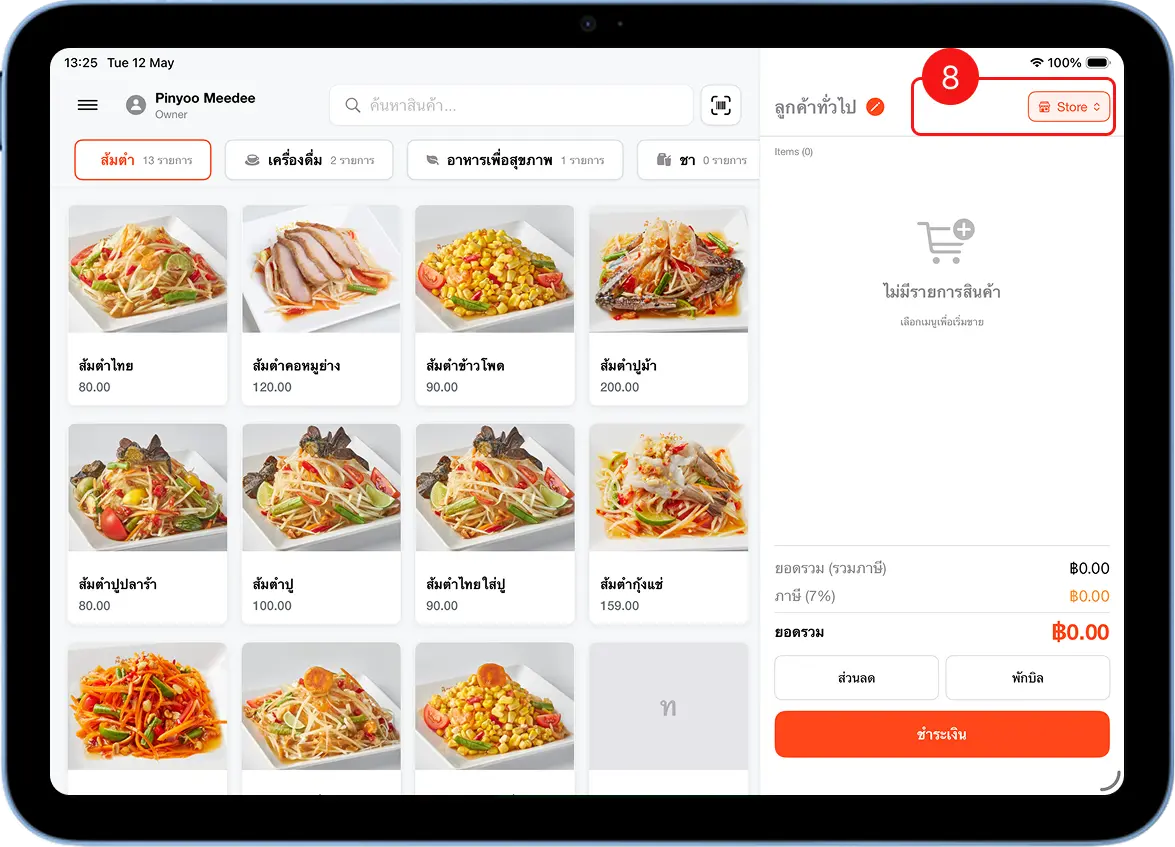
กดปุ่มชื่อช่องทางมุมขวาบนของหน้าขาย
ในหน้าขาย จะแสดงช่องทางปัจจุบันที่มุมขวาบน เช่น "Store" แตะที่ปุ่มนั้นเพื่อเปลี่ยนช่องทาง
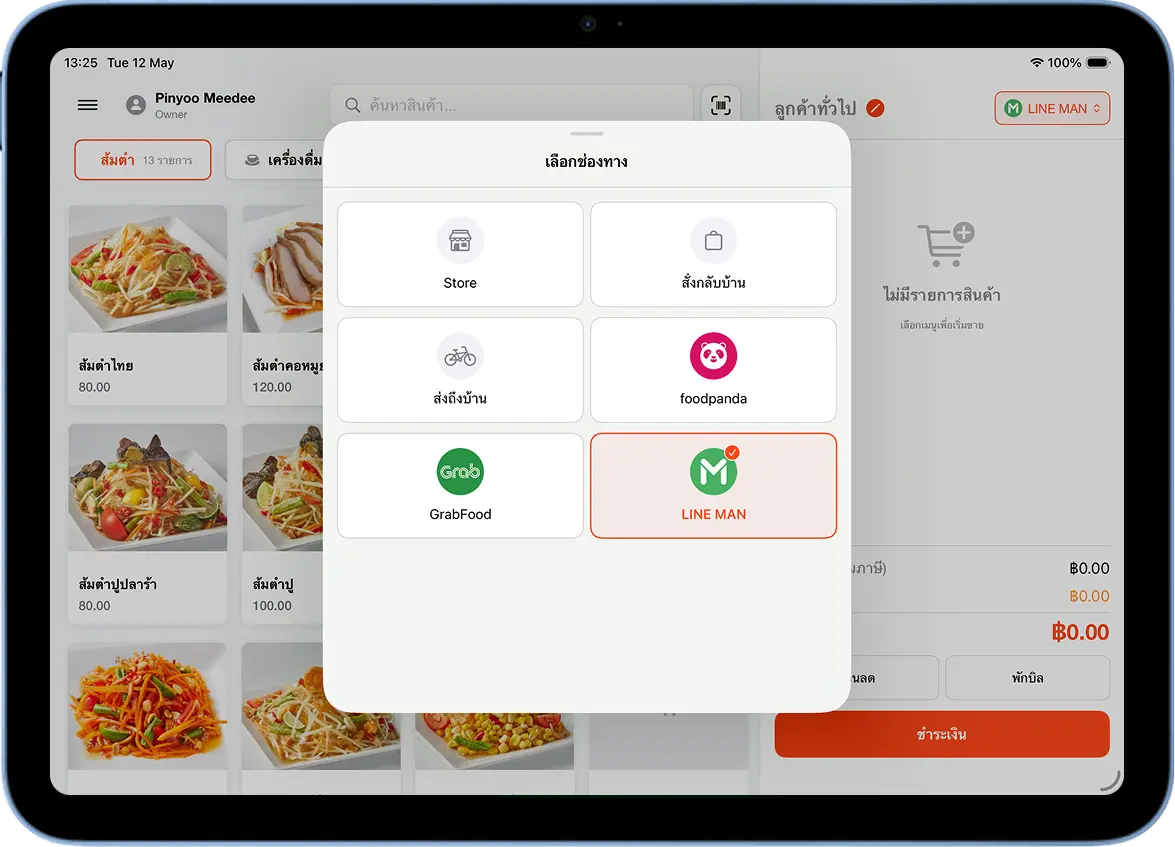
เลือกช่องทางที่ต้องการ เช่น GrabFood หรือ LINE MAN
ระบบจะแสดง pop-up "เลือกช่องทาง" พร้อม logo ของแต่ละช่องทาง แตะเลือกช่องทางที่ต้องการ เช่น GrabFood หรือ LINE MAN
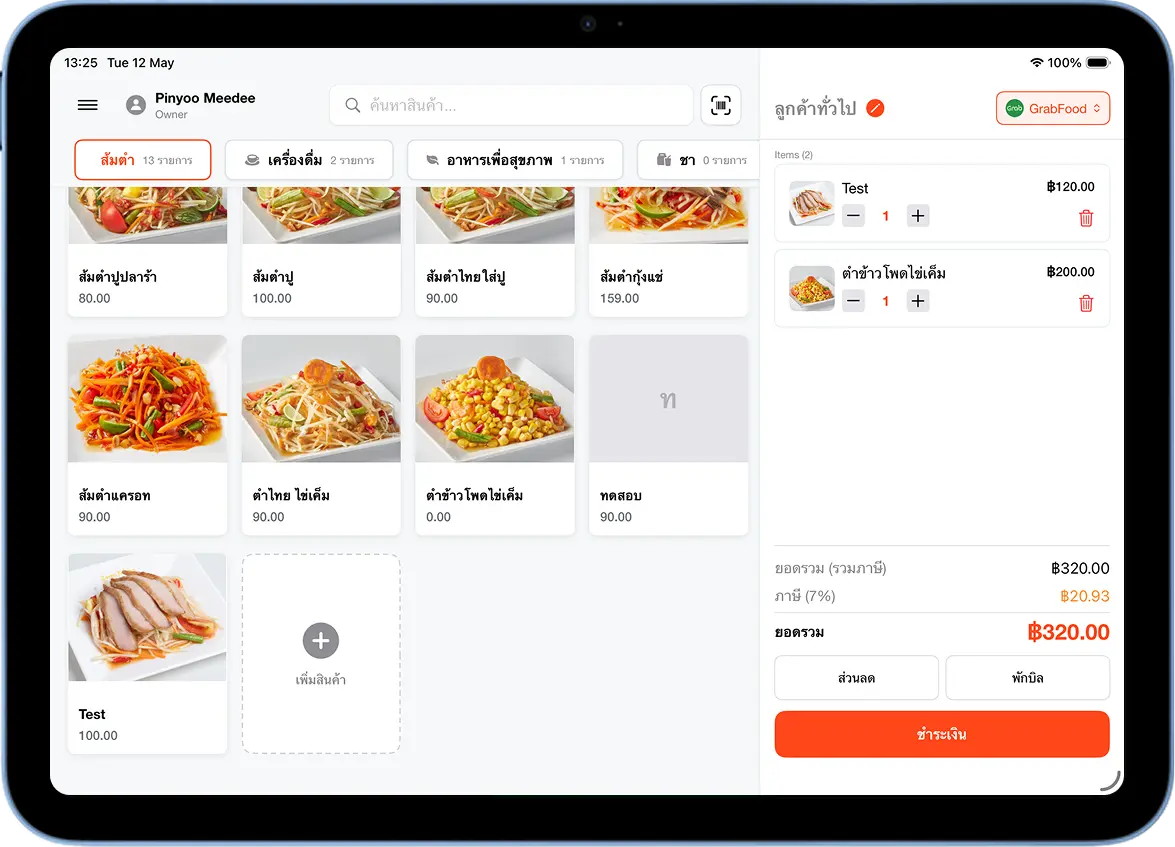
เพิ่มสินค้าลงตะกร้าและตรวจสอบยอด
หลังเลือกช่องทาง หน้าขายจะแสดงสินค้าที่เปิดใช้งานในช่องทางนั้น แตะสินค้าเพื่อเพิ่มลงตะกร้า ระบบจะใช้ราคาเฉพาะช่องทางที่ตั้งไว้อัตโนมัติ
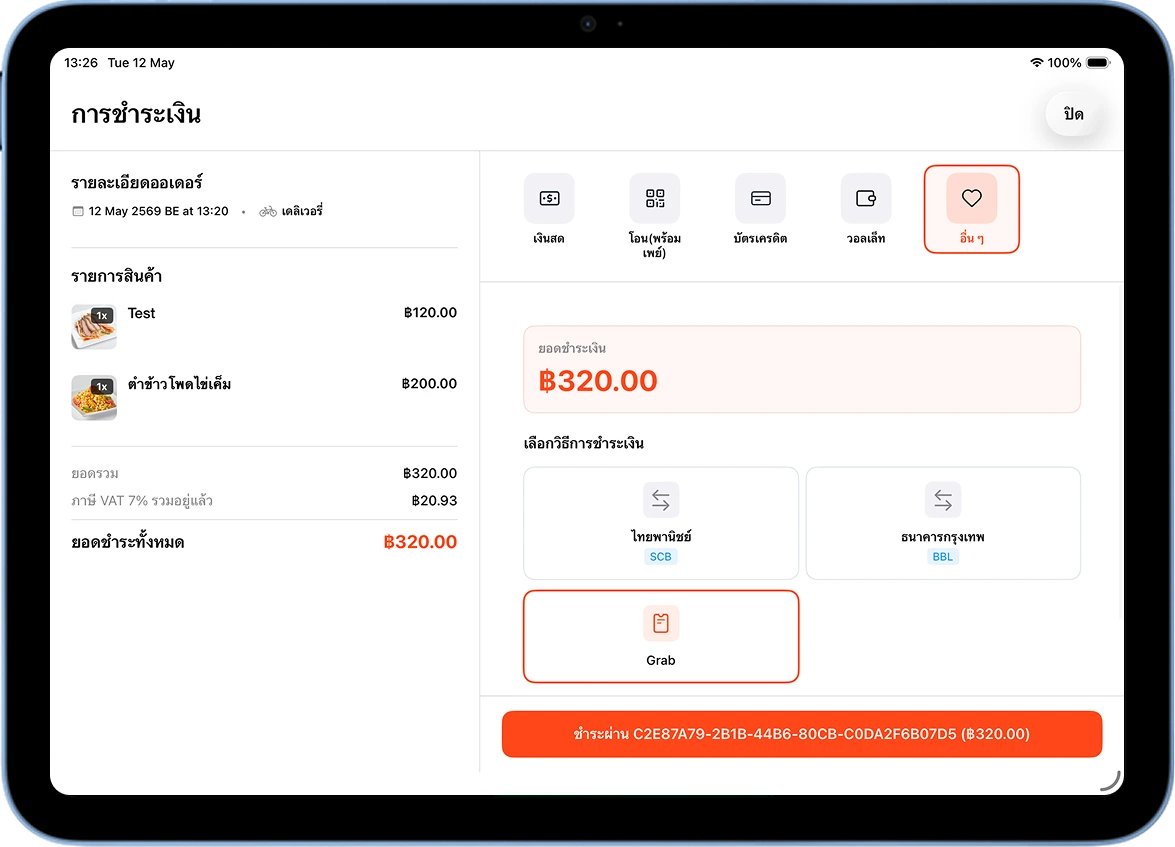
กดชำระเงิน แล้วเลือกวิธีชำระผ่านช่องทาง
กดปุ่ม "ชำระเงิน" ระบบจะแสดงหน้าการชำระเงินพร้อมตัวเลือก สำหรับออเดอร์จาก Delivery Platform เช่น Grab เลือกวิธีชำระ "Grab" ซึ่งหมายถึงลูกค้าชำระผ่าน App Grab โดยตรง
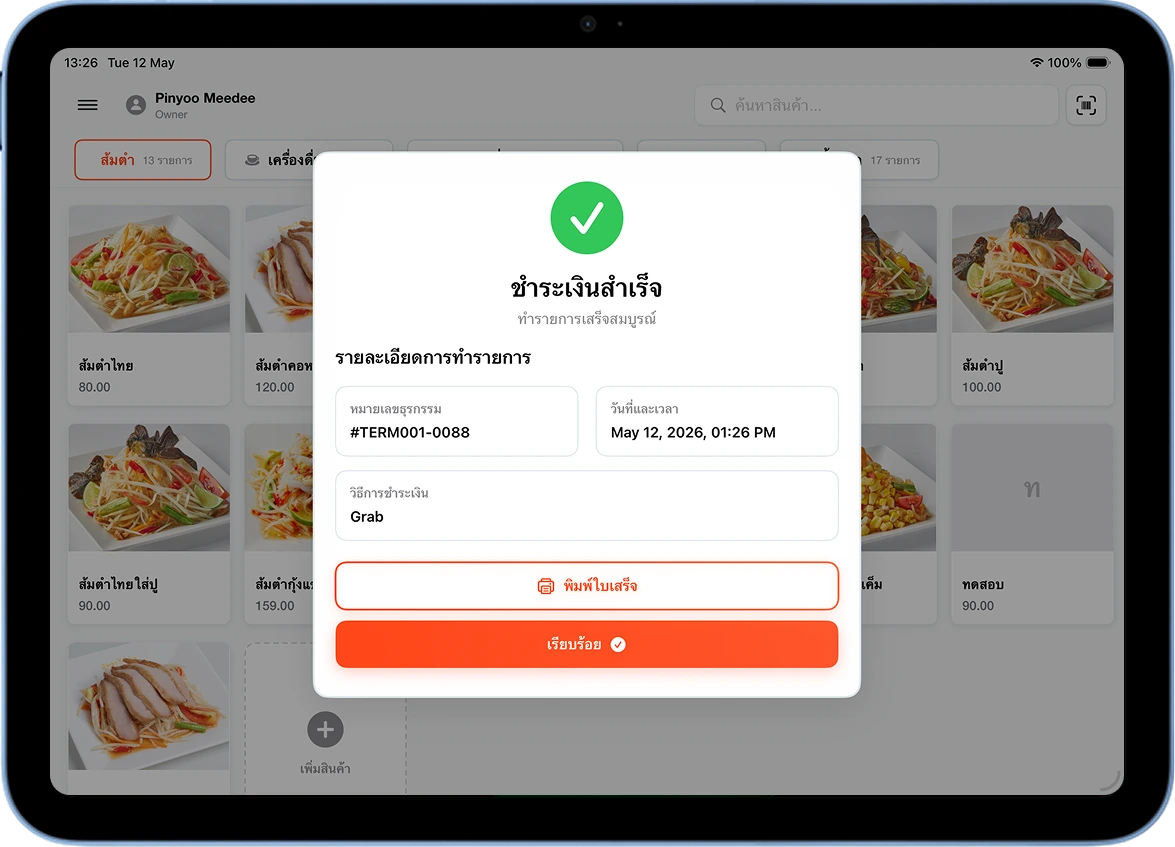
ยืนยันการชำระเงินสำเร็จ
เมื่อกดยืนยัน ระบบจะแสดงหน้า "ชำระเงินสำเร็จ" พร้อมเลขที่ธุรกรรม วันที่-เวลา และช่องทางชำระเงิน เช่น Grab กด "พิมพ์ใบเสร็จ" หรือ "เรียบร้อย" เพื่อกลับหน้าขาย
ส่วนที่ 4 — ดูรายงานรายได้ตามช่องทาง
เข้าเมนู รายงานการขาย
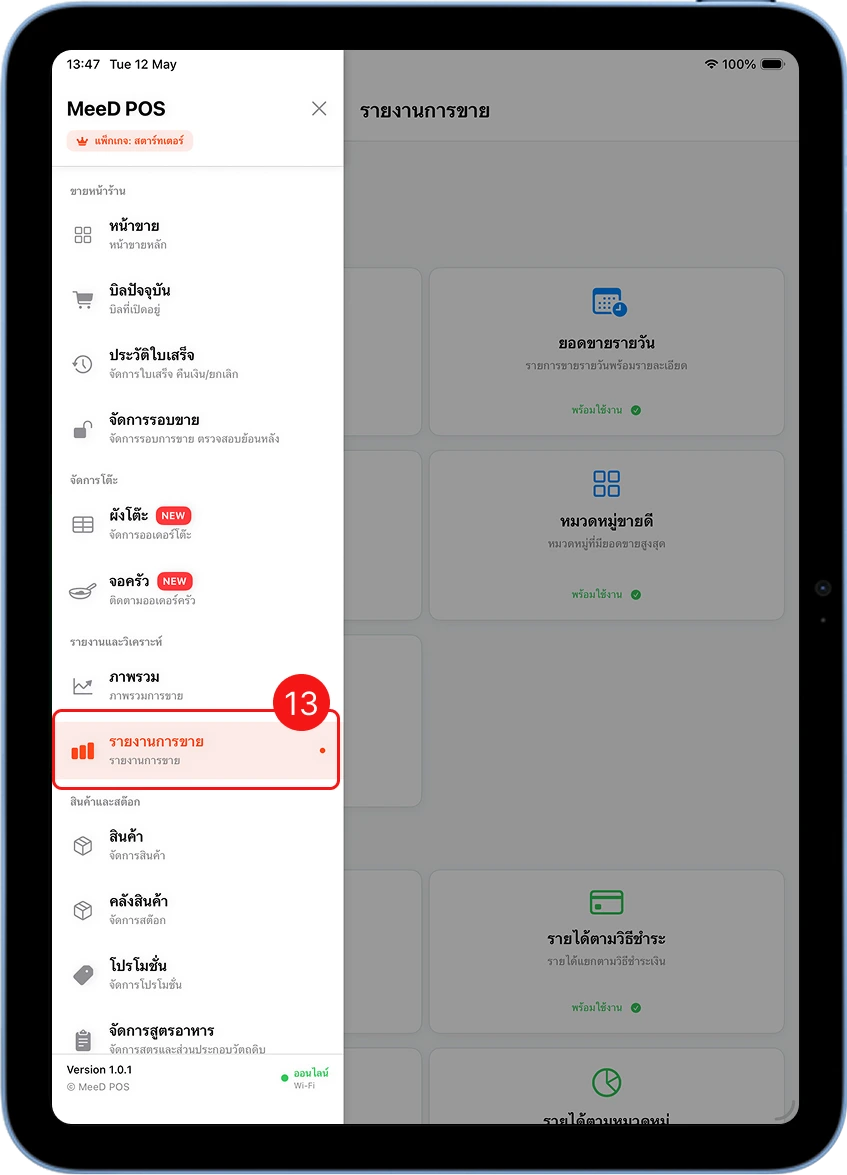
แตะที่เมนู ☰ เลือก "รายงานการขาย" จากหมวด "รายงานและวิเคราะห์"
เลือกดูรายได้ตามช่องทาง
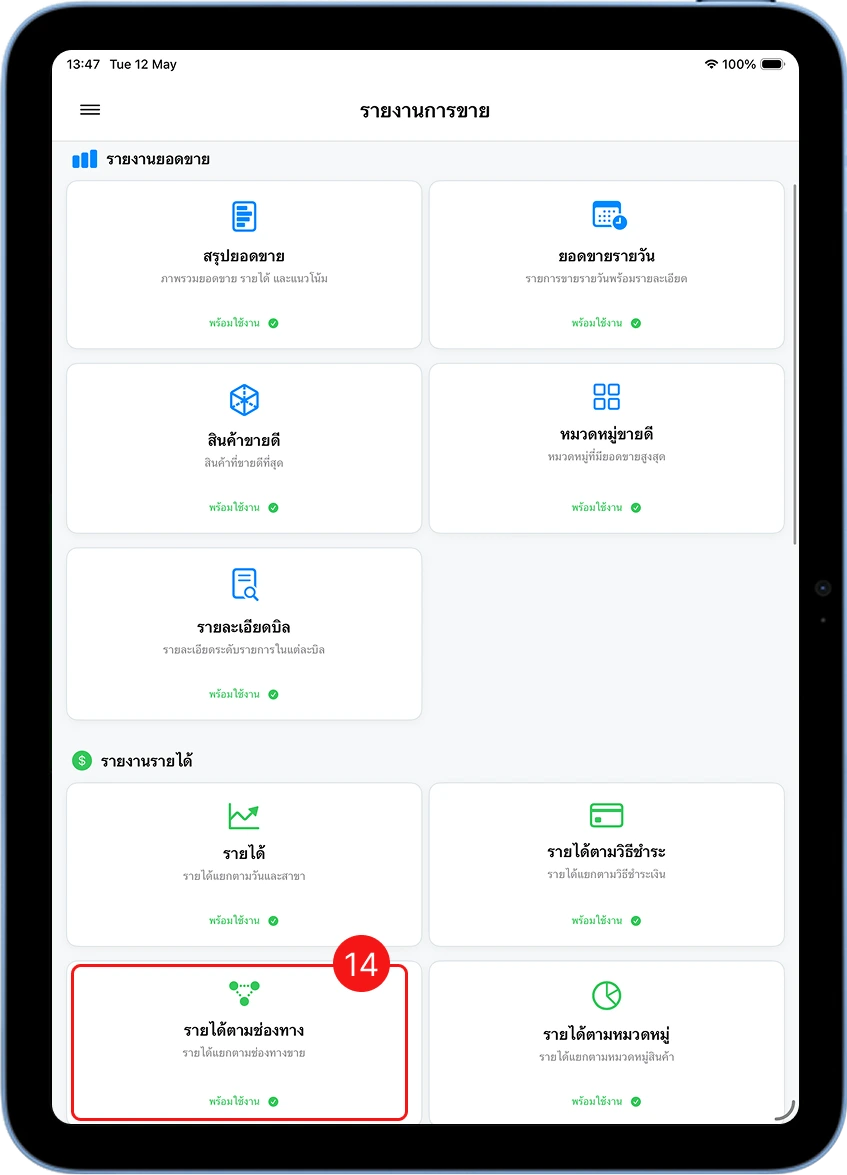
ในหน้ารายงานการขาย จะแสดงรายงานหลายประเภท เช่น สรุปยอดขาย, ยอดขายรายวัน, สินค้าขายดี, รายละเอียดบิล และ "รายได้ตามช่องทาง" แตะที่การ์ด "รายได้ตามช่องทาง"
วิเคราะห์รายได้แยกตามช่องทาง
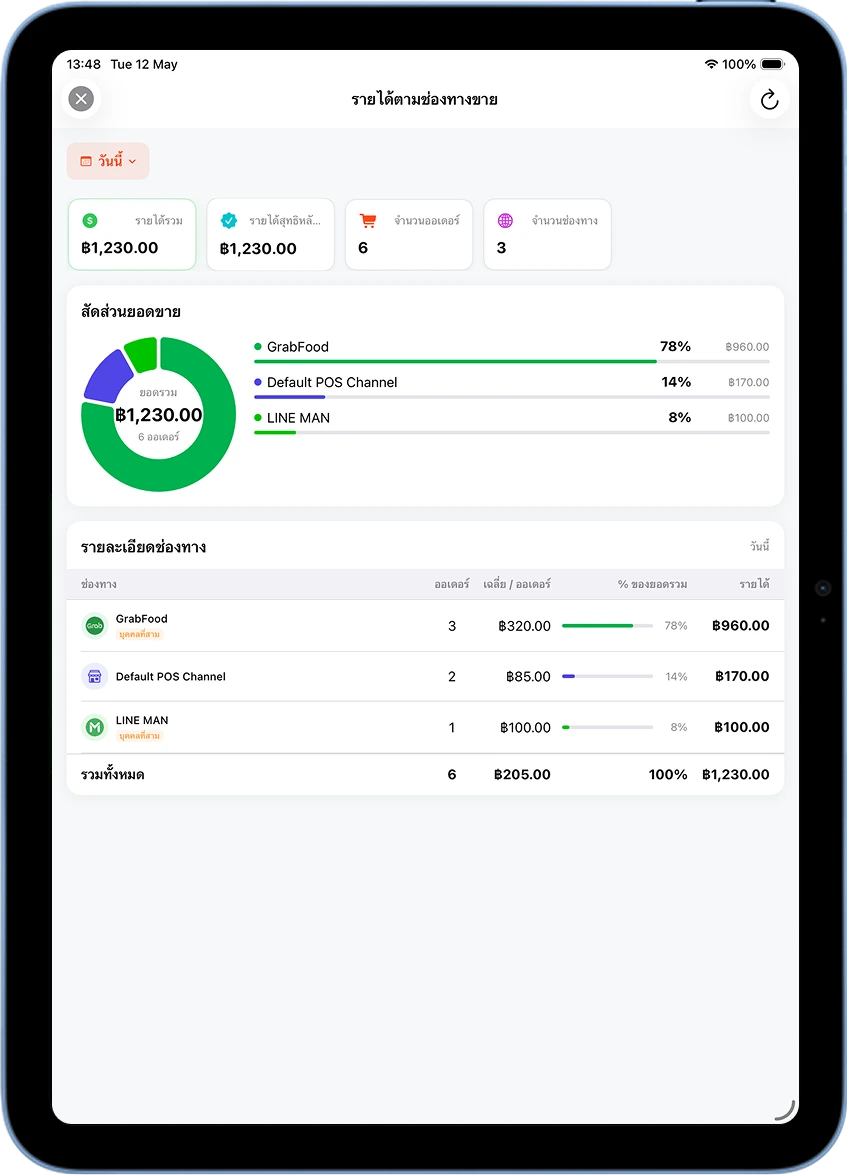
รายงาน "รายได้ตามช่องทางการขาย" จะแสดง ยอดรวม (รายได้รวมทุกช่องทาง), Pie Chart (สัดส่วน % ของแต่ละช่องทาง), ตารางละเอียด (จำนวนออเดอร์, ยอด/ออเดอร์, % ของยอดรวม, รายได้รวมต่อช่องทาง)
เปรียบเทียบ Delivery Platform
ค่า GP เป็นค่าประมาณการทั่วไป — ยืนยันตัวเลขจริงจาก Dashboard ของแต่ละ Platform
| Platform | GP (ประมาณ) | จุดเด่น | ลิงก์ลงทะเบียนร้าน |
|---|---|---|---|
| GrabFood | ~30% | ฐานผู้ใช้ใหญ่, รองรับ GrabPay | GrabMerchant |
| Robinhood | ~25–30% | แพลตฟอร์มไทย, ไม่มีค่าสมัคร, รองรับ SCB Easy | Robinhood Partner |
| LINE MAN | ~25–30% | ผู้ใช้ LINE ในไทยสูง, เชื่อมต่อ LINE OA | LINE MAN Merchant |
| ส่งถึงบ้าน / สั่งกลับบ้าน | ไม่มี GP | ช่องทางของร้านเอง ไม่ผ่าน Platform | — |
คำถามที่พบบ่อย
ต้องเสียค่าใช้จ่ายเพิ่มเพื่อใช้ฟีเจอร์ Multi-Channels ไหม?
ฟีเจอร์ช่องทางการขาย (Store, ทานในร้าน, สั่งกลับบ้าน, ส่งถึงบ้าน) ใช้ได้ฟรี ส่วน GrabFood, Robinhood, LINE MAN ขึ้นอยู่กับแพ็กเกจที่ใช้งาน ติดต่อทีมงานเพื่อสอบถามรายละเอียด
ตั้งราคา Delivery ให้แพงกว่าหน้าร้านได้ไหม?
ได้ครับ ใน step จัดการสินค้าตามช่องทาง ให้ใส่ราคาในช่อง 'ราคาในช่องทาง' ระบบจะใช้ราคานี้แทนราคาหน้าร้านเมื่อขายผ่านช่องทางนั้น
สินค้าบางรายการไม่ต้องการขายบน Delivery ทำได้ไหม?
ทำได้ครับ เข้าเมนูสินค้าตามช่องทาง เลือกช่องทางที่ต้องการ แล้ว toggle ปิดสินค้านั้น หรือใช้ 'ซ่อนจากเมนู' เพื่อซ่อนชั่วคราว
รายงานแสดงยอดขายรวม VAT หรือก่อน VAT?
รายงานรายได้ตามช่องทางแสดงยอดรวม VAT (ยอดที่ลูกค้าจ่ายจริง) สามารถดูรายละเอียด VAT แยกได้ในรายงาน 'รายได้' หมวดรายงานรายได้
ค่าคอมมิชชั่นที่ตั้งไว้มีผลอย่างไร?
ค่าคอมมิชชั่นใช้คำนวณยอดสุทธิในรายงานเท่านั้น ระบบไม่ได้หักเงินจริงให้ เจ้าของร้านต้องจัดการการชำระค่า GP กับ Platform เอง
ต้องการความช่วยเหลือเพิ่มเติม?
ตั้งค่าแล้วยังมีปัญหา หรือต้องการให้ทีมงานช่วยตั้งค่าช่องทาง Delivery ให้ ติดต่อได้เลยครับ