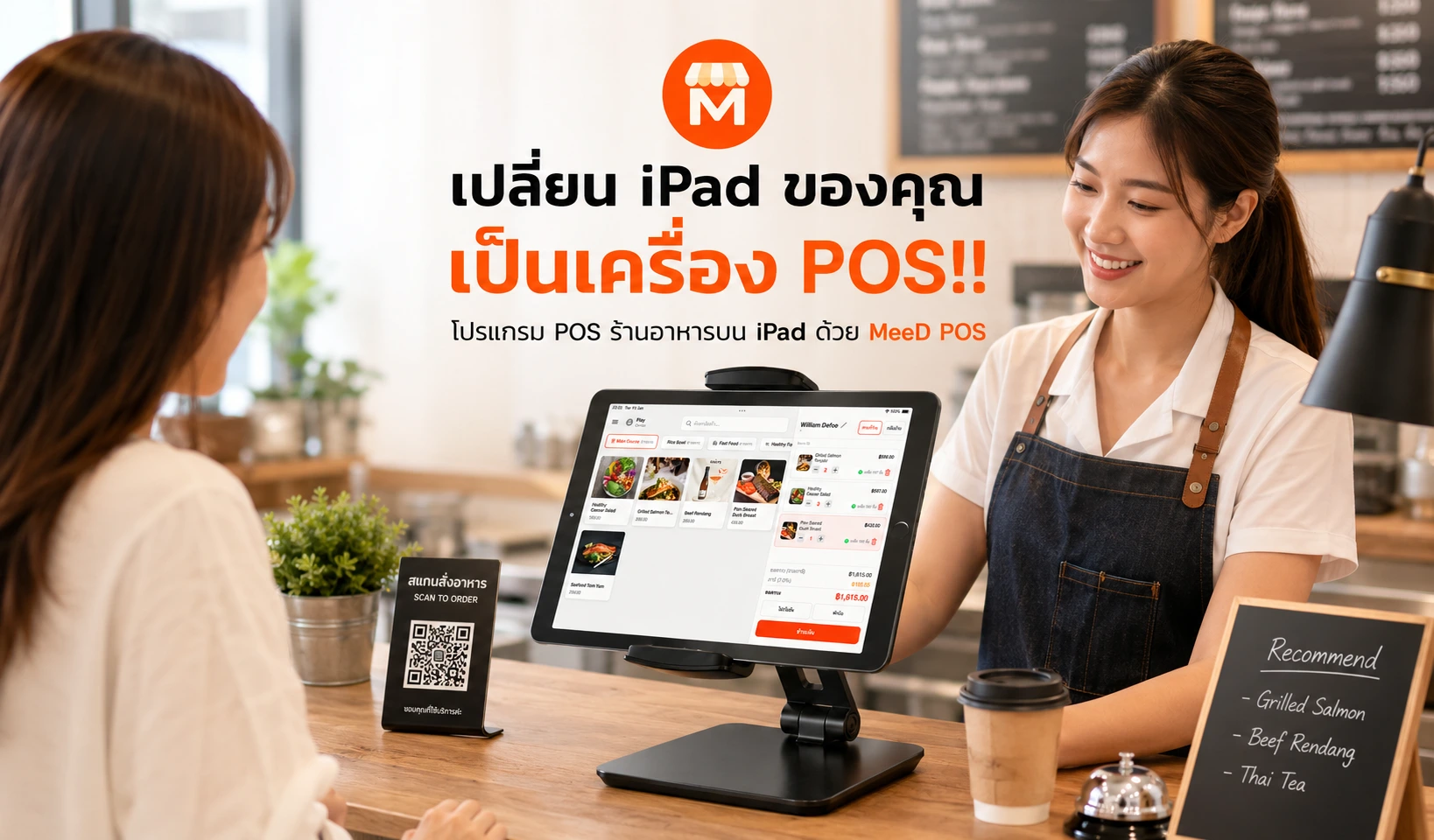
เปลี่ยน iPad เป็นเครื่อง POS: เตรียมอุปกรณ์และทดสอบบิลแรก
คู่มือเริ่มใช้ MeeD POS บน iPad ตรวจ iPadOS และเครื่องพิมพ์ ตั้งค่าเมนู ทดลองขาย และเลือกแพ็กเกจหลังทดลองใช้ฟรี 30 วัน
อัปเดตเนื้อหา: 10 กันยายน 2569 · เขียนโดย ทีมงาน MeeD POS
ก่อนเปลี่ยน iPad ที่มีอยู่ให้เป็นเครื่อง POS ควรตรวจระบบปฏิบัติการ อุปกรณ์ และขั้นตอนขายของร้าน คู่มือนี้พาเตรียมเครื่อง ตั้งค่าเมนู และทดสอบบิลแรกด้วย MeeD POS ส่วนภาพรวมผลิตภัณฑ์ดูได้ที่ ระบบ POS บน iPad ของ MeeD POS และ ราคาและสิทธิ์แพ็กเกจ โดยตรง
1. ตรวจว่า iPad พร้อมใช้งานหรือไม่
แอป MeeD POS หลักต้องการ iPadOS 17.6 ขึ้นไป เปิดการตั้งค่าของ iPad เพื่อตรวจรุ่นและเวอร์ชันระบบ แล้วตรวจข้อกำหนดล่าสุดที่ App Store ของ MeeD POS ก่อนติดตั้ง ไม่ควรตัดสินจากขนาดหน้าจอหรือชื่อรุ่นเพียงอย่างเดียว
- เตรียมบัญชีที่ใช้ดาวน์โหลดแอปและพื้นที่ว่างสำหรับติดตั้งและอัปเดต
- เตรียมจุดชาร์จ ขาตั้ง และตำแหน่งวางเครื่องให้พนักงานใช้งานสะดวก
- เตรียมอินเทอร์เน็ตสำหรับสมัครใช้งาน ซิงก์ข้อมูล และบริการออนไลน์
- ตรวจพอร์ตและรุ่นเครื่องพิมพ์ก่อนซื้อสายหรืออุปกรณ์เชื่อมต่อ ไม่ใช่เครื่องพิมพ์ทุกรุ่นจะใช้กับ iPad ได้
2. เลือกอุปกรณ์ตามงานที่จะทำ
| งานที่ร้านต้องใช้ | สิ่งที่ต้องเตรียมและทดสอบ |
|---|---|
| รับออเดอร์และคิดเงิน | iPad ที่รองรับ พร้อมเมนู ราคา ตัวเลือกสินค้า และช่องทางชำระเงินของร้าน |
| พิมพ์ใบเสร็จ | เครื่องพิมพ์รุ่นที่รองรับ พร้อมการเชื่อมต่อที่ตรงกับรุ่น iPad ทดสอบภาษาไทยและรายละเอียดใบเสร็จ |
| พิมพ์ออเดอร์ครัว/บาร์ | กำหนดเมนูให้ส่งไปแต่ละเครื่องพิมพ์ และทดสอบจากจุดขายจริง |
| ลูกค้าสั่งอาหารเอง | ตั้งค่า QR Order ตามสิทธิ์แพ็กเกจ ทดลองสแกนจากมือถือของลูกค้า |
| รับชำระเงิน | ตรวจชื่อผู้รับและยอดเงิน การบันทึกว่าจ่ายผ่าน QR ไม่ได้แปลว่าระบบยืนยันเงินเข้าอัตโนมัติ |
ดู อุปกรณ์ POS ที่รองรับ และส่งรุ่นเครื่องที่มีอยู่ให้ทีมงานตรวจสอบก่อนซื้อเพิ่ม หากต้องการการจ่ายเงินก่อนรับออเดอร์ อ่าน เงื่อนไข QR Order & Pay รวมถึงการอนุมัติและค่าบริการของผู้ให้บริการชำระเงิน
3. ติดตั้งแอปและเตรียมข้อมูลร้าน
- ดาวน์โหลด MeeD POS จาก App Store และสมัครบัญชีตามขั้นตอนในแอป
- ตรวจชื่อร้าน ที่อยู่ และข้อมูลบนใบเสร็จให้ถูกต้อง
- เพิ่มหมวดหมู่ เมนู ราคา และตัวเลือก เช่น ความหวานหรือท็อปปิ้ง หากนำเข้าข้อมูลให้ตรวจราคาและหน่วยนับหลังนำเข้า
- ตั้งค่าช่องทางชำระเงินที่ร้านใช้งานจริง และกำหนดเครื่องพิมพ์ที่ต้องใช้
- ร้านที่มีโต๊ะควรตั้งโซนและโต๊ะให้ตรงกับพื้นที่ แล้วทดลองรับออเดอร์ก่อนให้ลูกค้าใช้
รายละเอียดทีละขั้นอยู่ใน คู่มือติดตั้ง และ คู่มือเริ่มต้นใช้งาน ระยะเวลาที่ต้องใช้ขึ้นอยู่กับจำนวนเมนู อุปกรณ์ และการตั้งค่าของร้าน
4. ทดลองบิลแรกก่อนเปิดร้าน
- สร้างออเดอร์ทดสอบที่มีทั้งสินค้าปกติและตัวเลือกเพิ่มเติม ตรวจจำนวนและยอดรวม
- หากใช้โหมดโต๊ะ ให้ตรวจว่าออเดอร์อยู่บนโต๊ะที่ถูกต้อง
- พิมพ์ใบออเดอร์และตรวจว่าแต่ละรายการไปถึงครัวหรือบาร์ตามที่ตั้งไว้
- ทดสอบขั้นตอนชำระเงิน ตรวจยอดเงินจริงก่อนปิดบิล และตรวจข้อมูลบนใบเสร็จ
- เปิดรายงานเพื่อตรวจว่ารายการทดสอบแสดงตามคาด และจัดการบิลทดสอบตามคู่มือก่อนเริ่มขายจริง
ลองให้พนักงานที่ใช้งานจริงทำขั้นตอนด้วยตัวเอง รวมถึงกรณีแก้รายการและยกเลิกบิล อย่าใช้เวลาทดลองบิลเดียวเป็นข้อสรุปว่าพนักงานทุกคนพร้อมใช้งานแล้ว
5. เลือกแพ็กเกจหลังทดลองขั้นตอนจริง
MeeD POS ให้ทดลองใช้ฟรี 30 วัน หลังจากนั้นเลือกแพ็กเกจตามฟีเจอร์ที่ร้านต้องใช้ โดยแพ็กเกจเริ่มต้น 250 บาท/เดือน
- Basic: งานขายหน้าร้านและดูยอดผ่าน MeeD POS Manager
- Starter ขึ้นไป: สต็อก QR Order, QR Order & Pay คูปอง และซัพพลายเออร์
- Pro ขึ้นไป: สูตรวัตถุดิบ (BOM) และ CRM/สะสมแต้ม
- Business: API และ Webhook โดยการเปิดใช้และค่าใช้จ่ายพิจารณาเป็นรายกรณี
ดู ราคาแพ็กเกจ MeeD POS ปัจจุบัน เพื่อเปรียบเทียบราคาปกติ ราคาพิเศษ จำนวนอุปกรณ์ และข้อจำกัด อุปกรณ์เป็นค่าใช้จ่ายแยกจากซอฟต์แวร์
พร้อมเตรียม iPad สำหรับร้านของคุณ
ดู การใช้งาน MeeD POS ในร้านอาหาร หรือ เช็กลิสต์เปรียบเทียบ POS บน iPad หากยังอยู่ระหว่างเลือกระบบ
ส่งรุ่น iPad และรูปแบบร้านเพื่อขอคำแนะนำทาง LINE ทีมงานตอบ LINE ทุกวัน 08:00–23:00 น. โทรศัพท์ 086-499-9299 จันทร์–ศุกร์ 09:00–18:00 น. ตามเวลาประเทศไทย โดยบริการโทรศัพท์เป็นภาษาไทย