คู่มือเริ่มต้นใช้งาน MeeD POS — ตั้งค่าและเริ่มขายได้ตามขั้นตอน
ติดตั้ง MeeD POS เสร็จแล้วและเข้าสู่ระบบได้แล้วใช่ไหม? คู่มือนี้จะพาคุณตั้งค่าร้านและรับออเดอร์แรกได้ตามขั้นตอนในคู่มือ ครอบคลุมตั้งแต่ตั้งค่าร้านค้า เพิ่มเมนู ตั้งค่าชำระเงิน ไปจนถึงเพิ่มพนักงาน
อัปเดตล่าสุด: พฤษภาคม 2569
ก่อนเริ่มต้น
ตรวจสอบให้แน่ใจว่าทำขั้นตอนเหล่านี้ครบแล้ว:
- ✅ ดาวน์โหลดแอป MeeD POS จาก App Store แล้ว
- ✅ สมัครบัญชีและยืนยันอีเมลแล้ว
- ✅ เข้าสู่ระบบบน iPad ได้แล้ว
ยังไม่ได้ทำ? → ดูคู่มือการติดตั้งและสมัครใช้งาน
ขั้นตอนที่ 1 — ตั้งค่าร้านค้า
1.1 ข้อมูลพื้นฐานร้าน
ไปที่ ตั้งค่า > ข้อมูลธุรกิจ & สาขา แล้วกรอกให้ครบ:
ชื่อร้าน                : ชื่อที่จะแสดงบนใบเสร็จทุกใบ
ที่อยู่ร้าน                : ที่อยู่สำหรับพิมพ์บนใบเสร็จ
เบอร์โทรร้าน            : เบอร์ที่ลูกค้าติดต่อได้
เลขประจำตัวผู้เสียภาษี     : กรอกถ้ามี (สำหรับออกใบกำกับภาษี)
โลโก้ร้าน               : PNG/JPG แนะนำ 200×200px (ปรากฏบนใบเสร็จ)
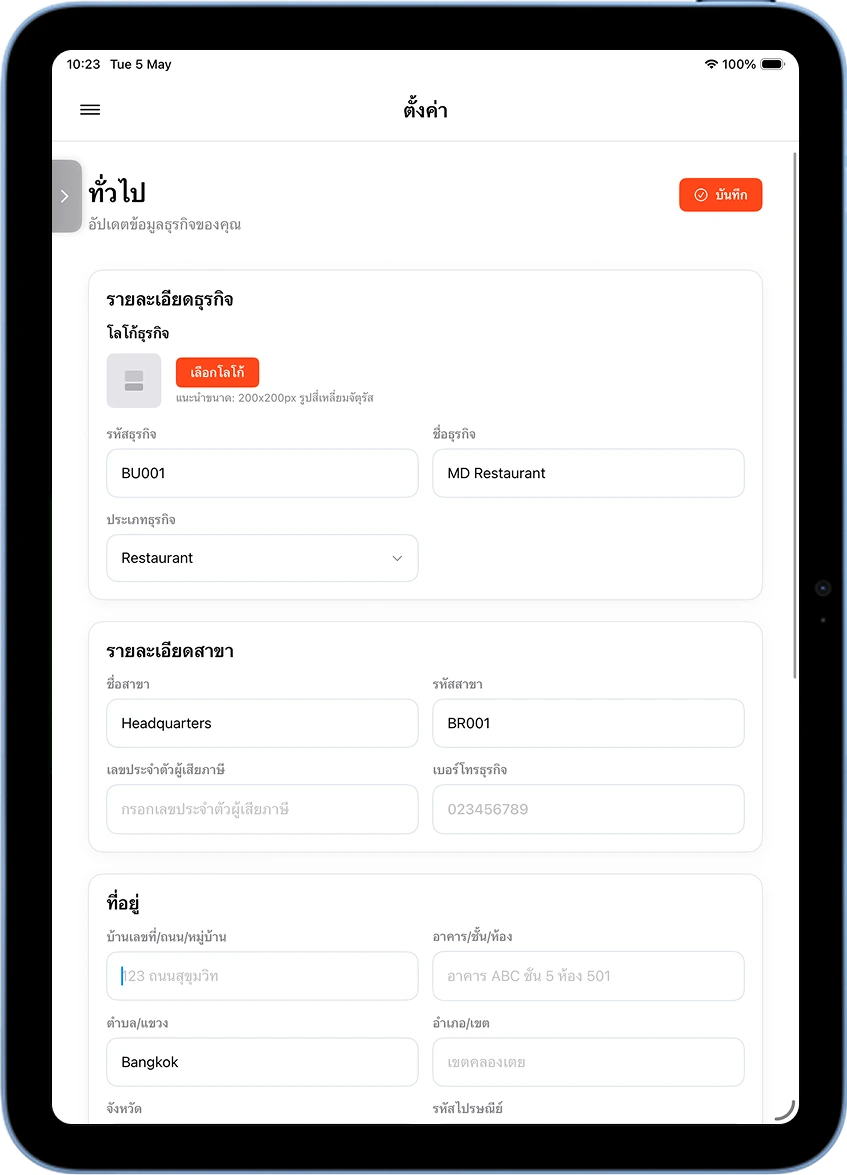
หน้าตั้งค่า — กรอกข้อมูลธุรกิจ ที่อยู่ และโลโก้ร้านในหน้านี้
เคล็ดลับ: ชื่อร้านและที่อยู่จะแสดงบนใบเสร็จทุกใบ ตรวจสอบให้ถูกต้องก่อนเริ่มขายจริง
1.2 ตั้งค่าเครื่องพิมพ์ (ถ้ามี)
ไปที่ ตั้งค่า > เครื่องพิมพ์ แล้วเชื่อมต่อผ่านช่องทางที่มี:
| ช่องทาง | เครื่องพิมพ์ที่รองรับ |
|---|---|
| LAN | Xprinter XP-Q807K, XP-C300H, Epson TM-T82X, Epson TM-m30III |
| Bluetooth | Epson TM-m30III |
| USB | Star TSP100, Epson TM-m30III |
หลังเชื่อมต่อแล้ว กด "ทดสอบการพิมพ์" เพื่อยืนยันว่าใช้งานได้
ขั้นตอนที่ 2 — ตั้งค่าการชำระเงิน
ไปที่ ตั้งค่า > การชำระเงิน แล้วเปิดช่องทางที่ต้องการ:
| ช่องทาง | วิธีตั้งค่า |
|---|---|
| เงินสด | เปิดใช้งานอัตโนมัติ ไม่ต้องตั้งค่าเพิ่ม |
| QR Code PromptPay | กรอกเบอร์โทรหรือเลขบัตรประชาชนที่ผูก PromptPay |
| บัตรเครดิต/เดบิต | ต้องผูกบัญชีธนาคาร (ใช้เวลาอนุมัติ 1–3 วันทำการ) |
| E-Wallet (TrueMoney, LINE Pay, ShopeePay, Alipay) | เปิดใช้งานในหน้าตั้งค่าได้ทันที |
ขั้นตอนที่ 3 — เพิ่มเมนูอาหาร
3.1 สร้างหมวดหมู่ก่อน
ไปที่ เมนู > หมวดหมู่ > + เพิ่มหมวดหมู่
ตัวอย่างหมวดหมู่ที่นิยม:
- อาหารจานหลัก / อาหารจานเดียว
- เครื่องดื่ม / เครื่องดื่มร้อน / เครื่องดื่มเย็น
- ของหวาน / ของทานเล่น
- เมนูพิเศษประจำวัน
3.2 เพิ่มเมนูทีละรายการ (เร็วที่สุด)
ไปที่ เมนู > รายการอาหาร > + เพิ่มเมนู
ชื่อเมนู    : เช่น "ข้าวผัดกุ้ง"
หมวดหมู่   : เลือกจากที่สร้างไว้
ราคา       : เช่น 60
รูปภาพ     : อัปโหลดได้ (ช่วยให้ลูกค้าเห็นหน้าตาเมนู)
คำอธิบาย  : รายละเอียดเพิ่มเติม เช่น ส่วนประกอบ
กด บันทึก แล้วเพิ่มเมนูถัดไป
3.3 นำเข้าจาก Excel (ร้านที่มีเมนูเยอะ)
หากมีเมนูมากกว่า 20 รายการ แนะนำให้ใช้การนำเข้าจาก Excel แทน:
- ไปที่ เมนู > นำเข้าข้อมูล > ดาวน์โหลด Template Excel
- กรอกข้อมูล: ชื่อเมนู, หมวดหมู่, ราคา, ส่วนประกอบ
- อัปโหลดไฟล์กลับเข้าระบบ แล้วกด ยืนยัน
เคล็ดลับ: เตรียมข้อมูลใน Excel ก่อนนำเข้า และตรวจสอบรายการสินค้าให้ครบ
ขั้นตอนที่ 4 — เพิ่มพนักงาน
(ข้ามขั้นตอนนี้ได้ถ้าทำคนเดียว)
4.1 เพิ่มพนักงานใหม่
ไปที่ ตั้งค่า > พนักงาน > + เพิ่มพนักงาน
ชื่อ-นามสกุล  : ชื่อพนักงาน
อีเมล          : สำหรับเข้าสู่ระบบ
รหัสพนักงาน   : 4–6 หลัก (ใช้ punch-in/out)
ระดับสิทธิ์    : แคชเชียร์ / ผู้จัดการ / เจ้าของ
4.2 ระดับสิทธิ์การใช้งาน
| ฟังก์ชัน | แคชเชียร์ | ผู้จัดการ | เจ้าของ |
|---|---|---|---|
| รับออเดอร์ / ขาย | ✅ | ✅ | ✅ |
| คืนเงิน / ยกเลิกบิล | ❌ | ✅ | ✅ |
| จัดการเมนูและราคา | ❌ | ✅ | ✅ |
| ดูรายงานยอดขาย | ❌ | ✅ | ✅ |
| จัดการสต็อก | ❌ | ✅ | ✅ |
| จัดการพนักงาน | ❌ | ❌ | ✅ |
| ตั้งค่าระบบ | ❌ | ❌ | ✅ |
สำคัญ: กำหนดสิทธิ์ให้ตรงกับหน้าที่ เพื่อป้องกันการแก้ไขข้อมูลโดยไม่ตั้งใจ
ขั้นตอนที่ 5 — ทดสอบการขายก่อนเปิดร้านจริง
5.1 สร้างออเดอร์ทดสอบ
- ไปที่หน้า POS จาก Dashboard
- คลิกเมนูที่ต้องการ ปรับจำนวนด้วยปุ่ม + / −
- ดูยอดรวมที่แสดงด้านขวา
- กด ชำระเงิน แล้วเลือกช่องทาง:
- เงินสด → ใส่จำนวนเงินที่รับ ระบบคำนวณเงินทอนให้อัตโนมัติ
- QR Code → แสดง QR ให้ลูกค้าสแกน ระบบล็อคยอดเงินอัตโนมัติ
- กด ยืนยันการชำระเงิน → พิมพ์ใบเสร็จ
5.2 ตรวจสอบใบเสร็จ
| รายการที่ต้องตรวจ | ตัวอย่าง |
|---|---|
| ชื่อร้านและที่อยู่ | ถูกต้องตามที่ตั้งค่าไว้ |
| รายการเมนูและราคา | ตรงกับที่สั่ง |
| ยอดรวมและเงินทอน | คำนวณถูกต้อง |
| วันที่ เวลา และเลขที่บิล | แสดงครบ |
5.3 ตรวจสอบรายงาน
ไปที่ รายงาน > ยอดขายวันนี้ ตรวจสอบว่ายอดการทดสอบบันทึกครบถ้วน
ฟีเจอร์ที่ใช้บ่อย — รู้ไว้ก่อนเปิดร้านจริง
แบ่งบิล / รวมโต๊ะ
- แบ่งบิล: เลือกเมนูทั้งหมด → กด แบ่งบิล → เลือกรายการที่แต่ละคนจ่าย
- รวมโต๊ะ: เลือกโต๊ะต้นทาง → กด ย้ายโต๊ะ → เลือกโต๊ะปลายทาง
ส่วนลดหน้าร้าน
หลังเลือกเมนูแล้ว กด ส่วนลด แล้วเลือก:
- ส่วนลดเป็น % (เช่น 10%)
- ส่วนลดเป็นบาท (เช่น ลด 20 บาท)
ระบบ CRM — เลือกลูกค้าตอนเปิดบิล
กด เลือกลูกค้า ที่หน้า POS ก่อนสั่งอาหาร ระบบจะสะสมแต้มให้อัตโนมัติทุกครั้งที่ซื้อ และลูกค้าสามารถใช้แต้มแลกส่วนลดได้ทันที (ฟีเจอร์นี้ใช้ได้ตั้งแต่แพ็กเกจ Pro)
ยกเลิกรายการ
คลิกที่รายการในบิล → กดไอคอน ถังขยะ → ยืนยัน
ข้อกำหนดฮาร์ดแวร์แนะนำ
| อุปกรณ์ | ข้อกำหนด |
|---|---|
| iPad | iPadOS 17.6 ขึ้นไป, หน่วยความจำ 32GB+, หน้าจอ 9.7" ขึ้นไป |
| Wi-Fi | แนะนำ 10 Mbps+ สำหรับ 2–3 เครื่อง |
| เครื่องพิมพ์ | Thermal Printer 80mm (พิมพ์เร็ว ไม่ต้องใช้หมึก) |
| ลิ้นชักเก็บเงิน | เชื่อมต่อผ่าน RJ11 จากเครื่องพิมพ์ |
โหมด Offline: ใช้งานและรับออเดอร์ได้แม้ไม่มีอินเทอร์เน็ต ข้อมูลซิงค์อัตโนมัติเมื่อออนไลน์
สรุปขั้นตอนทั้งหมด
1. ตั้งค่าร้านค้า (ชื่อร้าน ที่อยู่ โลโก้ เครื่องพิมพ์)
        ↓
2. ตั้งค่าช่องทางชำระเงิน (PromptPay / บัตร / E-Wallet)
        ↓
3. เพิ่มหมวดหมู่และเมนูอาหาร
        ↓
4. เพิ่มพนักงานและกำหนดสิทธิ์
        ↓
5. ทดสอบการขายและตรวจสอบรายงาน
        ↓
        พร้อมเปิดร้านจริง!
ขั้นตอนถัดไป
เมื่อพร้อมแล้ว สามารถเรียนรู้ฟีเจอร์เพิ่มเติมได้ที่:
- ระบบขายหน้าร้าน (POS) — รับออเดอร์ โต๊ะ แบ่งบิล
- การจัดการเมนู — ตัวเลือกเมนู สูตรอาหาร (BOM)
- การจัดการสต็อก — ติดตามวัตถุดิบ แจ้งเตือนของหมด
- CRM และโปรโมชั่น — สะสมแต้ม จัดโปรโมชั่น
- รายงานและสถิติ — วิเคราะห์ยอดขาย เมนูขายดี
ต้องการความช่วยเหลือ?
| ช่องทาง | รายละเอียด |
|---|---|
| LINE Official | @meedpos (ตอบเร็วที่สุด) |
| โทรศัพท์ | 086-499-9299 (จันทร์–ศุกร์ 09:00–18:00 น.) |
| อีเมล | support@meedeepos.com |
| คู่มือออนไลน์ | meedeepos.com/docs |