การติดตั้งและสมัครใช้งาน MeeD POS
ดาวน์โหลดแอป MeeD POS บน iPad แล้วสร้างบัญชีตามขั้นตอน ไม่ต้องติดตั้งเซิร์ฟเวอร์ ไม่ต้องมีทีม IT ทดลองใช้ฟรีโดยไม่ต้องผูกบัตรเครดิต
อัปเดตล่าสุด: พฤษภาคม 2569
ข้อกำหนดก่อนเริ่มต้น
| รายการ | ข้อกำหนด |
|---|---|
| อุปกรณ์ | iPad รุ่นที่รองรับ iPadOS 17.6 ขึ้นไป (แนะนำ iPad 9.7" ขึ้นไป) |
| การเชื่อมต่อ | Wi-Fi หรือ 4G/5G สำหรับการซิงค์ข้อมูล |
| บัญชี | อีเมลที่ใช้งานจริง สำหรับยืนยันบัญชี |
| โหมด Offline | รองรับการใช้งานแม้ไม่มีอินเทอร์เน็ต ข้อมูลซิงค์เมื่อออนไลน์ |
ขั้นตอนที่ 1 — ดาวน์โหลดแอป MeeD POS
เปิด App Store บน iPad แล้วค้นหา "MeeD POS" หรือกดลิงก์ด้านล่าง:

- ชื่อแอปใน App Store: MeeD POS — ระบบจัดการหน้าร้าน
- App ID:
id6759767658
หมายเหตุ: MeeD POS ออกแบบมาเพื่อ iPad โดยเฉพาะ เพื่อให้พนักงานใช้งานได้สะดวกระหว่างให้บริการหน้าร้าน
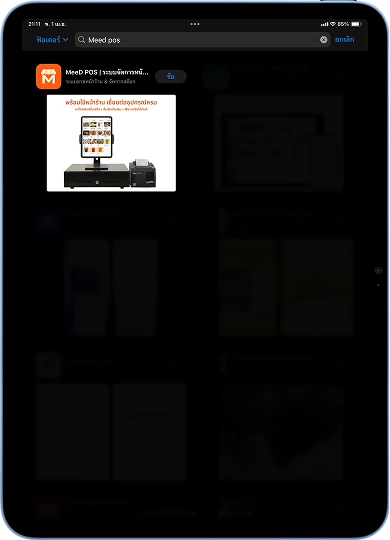
หน้าจอ การค้นหาด้วย "MeeD POS" บน App Store
ขั้นตอนที่ 2 — สมัครบัญชีใหม่
เปิดแอปแล้วกด "สมัครสมาชิก" ที่หน้าแรก จากนั้นกรอกข้อมูลตามลำดับ
2.1 ข้อมูลผู้ใช้งาน (Admin Account)
กรอกข้อมูลสำหรับสร้างบัญชีเจ้าของร้าน:
ชื่อ-นามสกุล   : ชื่อเจ้าของร้านหรือผู้จัดการ
อีเมล           : อีเมลที่ใช้งานจริง (ใช้เข้าสู่ระบบทุกครั้ง)
เบอร์โทรศัพท์  : เบอร์ที่ติดต่อได้ (สำหรับแจ้งเตือนสำคัญ)
รหัสผ่าน        : อย่างน้อย 8 ตัวอักษร ผสมตัวพิมพ์ใหญ่ พิมพ์เล็ก และตัวเลข
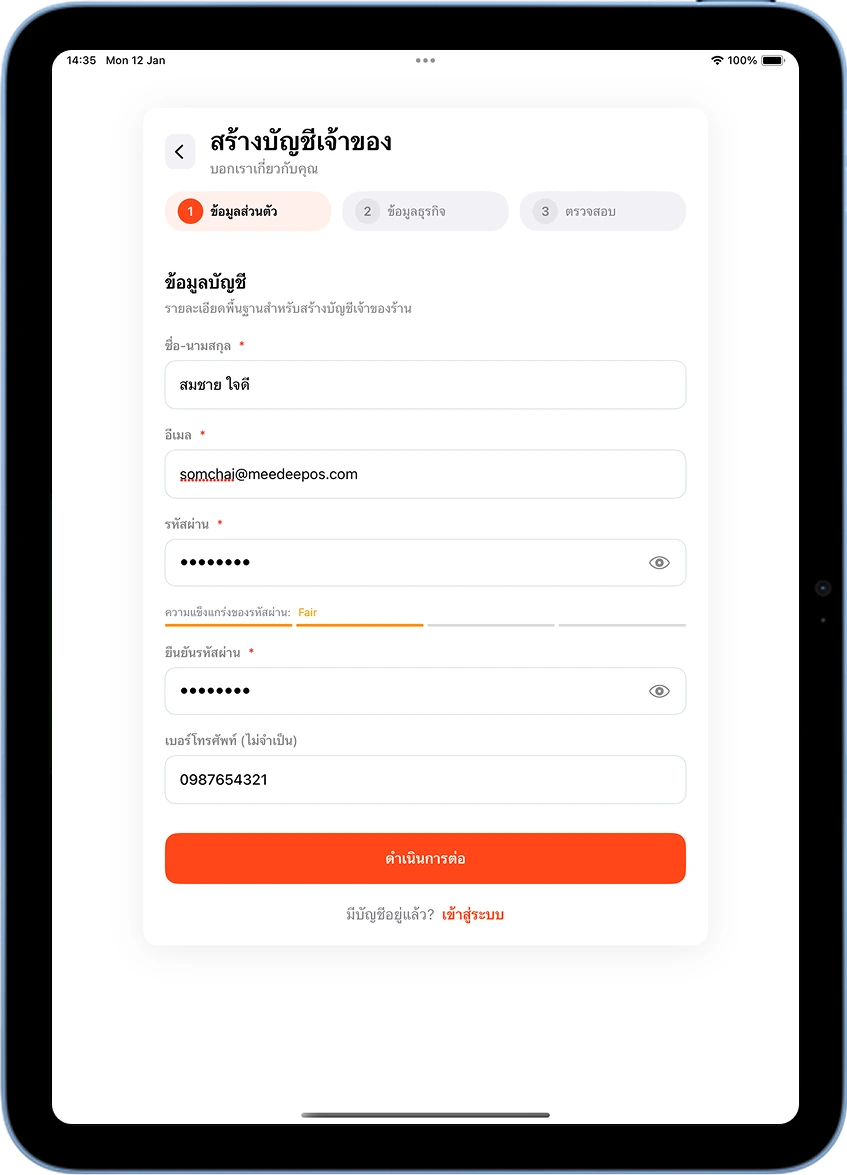
แบบฟอร์มสร้างบัญชีเจ้าของร้าน
สิ่งที่ต้องระวัง
- ใช้อีเมลที่เปิดได้จริง เพราะระบบจะส่งลิงก์ยืนยันมาที่อีเมลนี้
- รหัสผ่านควรมีอักขระพิเศษด้วย เช่น
@,#,!เพื่อความปลอดภัย - บัญชีเจ้าของร้านมีสิทธิ์สูงสุด ควรเก็บรหัสผ่านไว้ในที่ปลอดภัย
2.2 ข้อมูลธุรกิจ
กรอกข้อมูลร้านค้าที่จะแสดงบนใบเสร็จและในระบบรายงาน:
ชื่อร้าน              : ชื่อที่ต้องการให้แสดงบนใบเสร็จ เช่น "ร้านส้มตำป้านุ่น"
ประเภทธุรกิจ         : ร้านอาหาร / ร้านกาแฟ / ร้านค้าปลีก / อื่นๆ
ที่อยู่ร้าน            : ที่อยู่สำหรับพิมพ์บนใบเสร็จ
เบอร์โทรร้าน         : เบอร์ที่ลูกค้าติดต่อได้
เลขประจำตัวผู้เสียภาษี : กรอกถ้ามี (สำหรับออกใบกำกับภาษี)
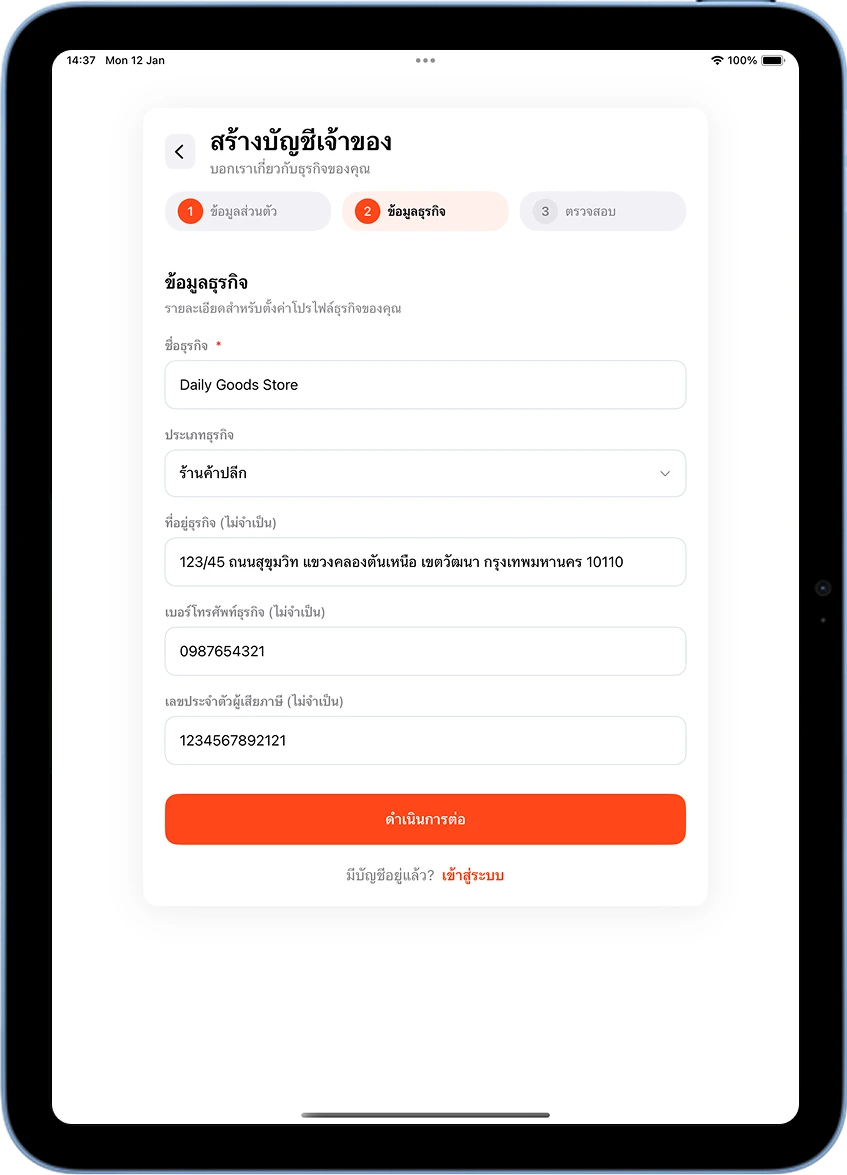
แบบฟอร์มข้อมูลธุรกิจ
เคล็ดลับ: ใช้ชื่อร้านที่ลูกค้ารู้จัก เพราะชื่อนี้จะแสดงบนใบเสร็จทุกใบ ทำให้ร้านดูเป็นมืออาชีพยิ่งขึ้น
2.3 ตรวจสอบข้อมูลก่อนสร้างบัญชี
ระบบจะแสดงข้อมูลทั้งหมดให้ตรวจสอบก่อนกด "สร้างบัญชี"
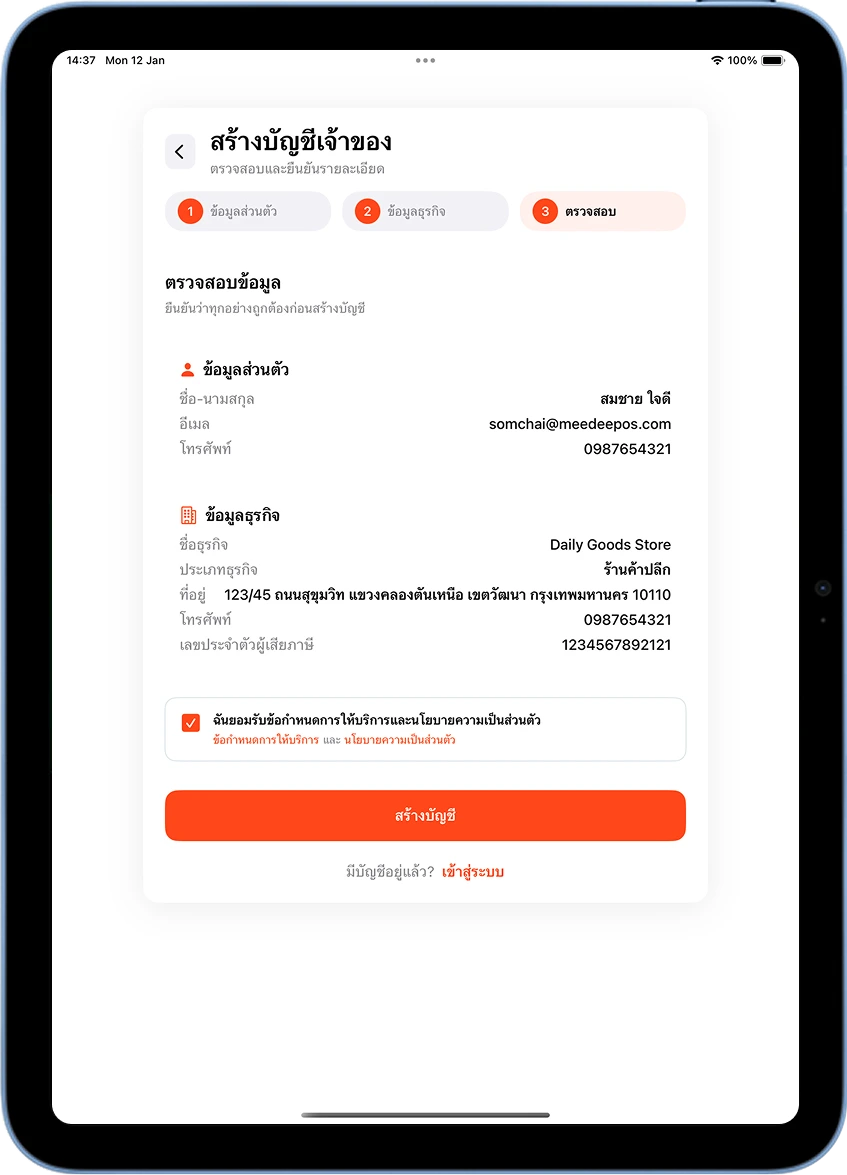
หน้าสรุปข้อมูลก่อนสร้างบัญชี
รายการที่ต้องตรวจสอบ:
- ชื่อ-นามสกุล และอีเมลถูกต้อง
- ชื่อร้านและที่อยู่ถูกต้อง (จะแสดงบนใบเสร็จทุกใบ)
- ติ๊กยอมรับ นโยบายความเป็นส่วนตัว และ เงื่อนไขการให้บริการ
หากพบข้อมูลผิดพลาด กดย้อนกลับเพื่อแก้ไขได้ก่อนสร้างบัญชี
ขั้นตอนที่ 3 — ยืนยันอีเมล
หลังกด "สร้างบัญชี" ระบบจะส่งอีเมลยืนยันไปทันที
- เปิดอีเมลที่สมัครไว้
- คลิกปุ่ม "ยืนยันอีเมล" ในอีเมลที่ได้รับ
- ระบบจะพาไปยังหน้าเข้าสู่ระบบโดยอัตโนมัติ
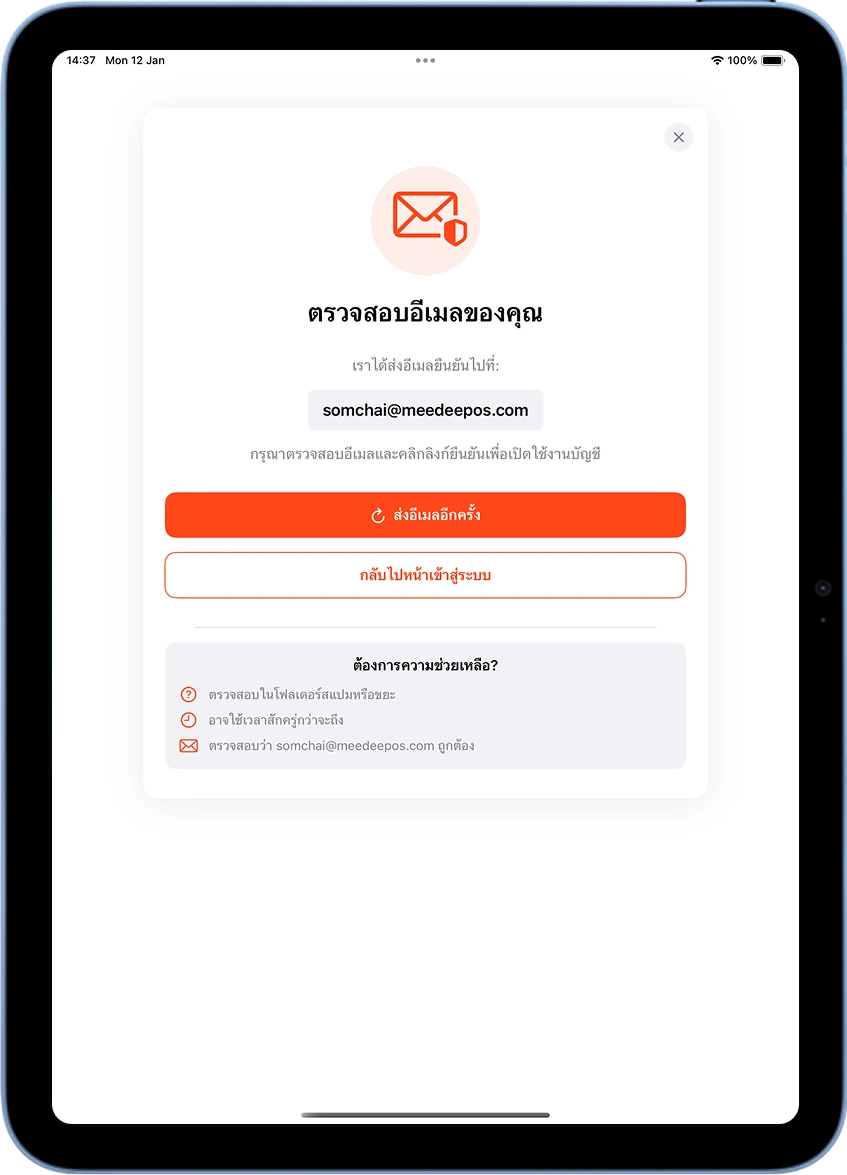
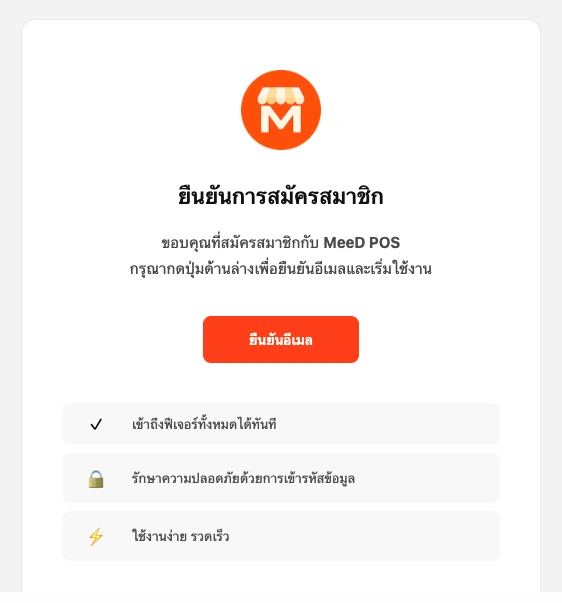
ตัวอย่างอีเมลยืนยันจาก MeeD POS
ไม่ได้รับอีเมล?
- ตรวจสอบในโฟลเดอร์ Spam หรือ Junk Mail ก่อน
- รอ 5–10 นาที เพราะบางครั้งอีเมลมาช้า
- กด "ส่งอีเมลยืนยันอีกครั้ง" ที่หน้าเข้าสู่ระบบ
- หากยังไม่ได้รับ ติดต่อ support@meedeepos.com หรือ LINE @meedpos
ขั้นตอนที่ 4 — เข้าสู่ระบบครั้งแรก
เมื่อยืนยันอีเมลเรียบร้อยแล้ว เปิดแอป MeeD POS บน iPad แล้วเข้าสู่ระบบ:
- กรอก อีเมล และ รหัสผ่าน ที่สมัครไว้
- กด "เข้าสู่ระบบ"
- ระบบจะพาเข้าสู่หน้าแสดงรายการสินค้าของร้านค้า
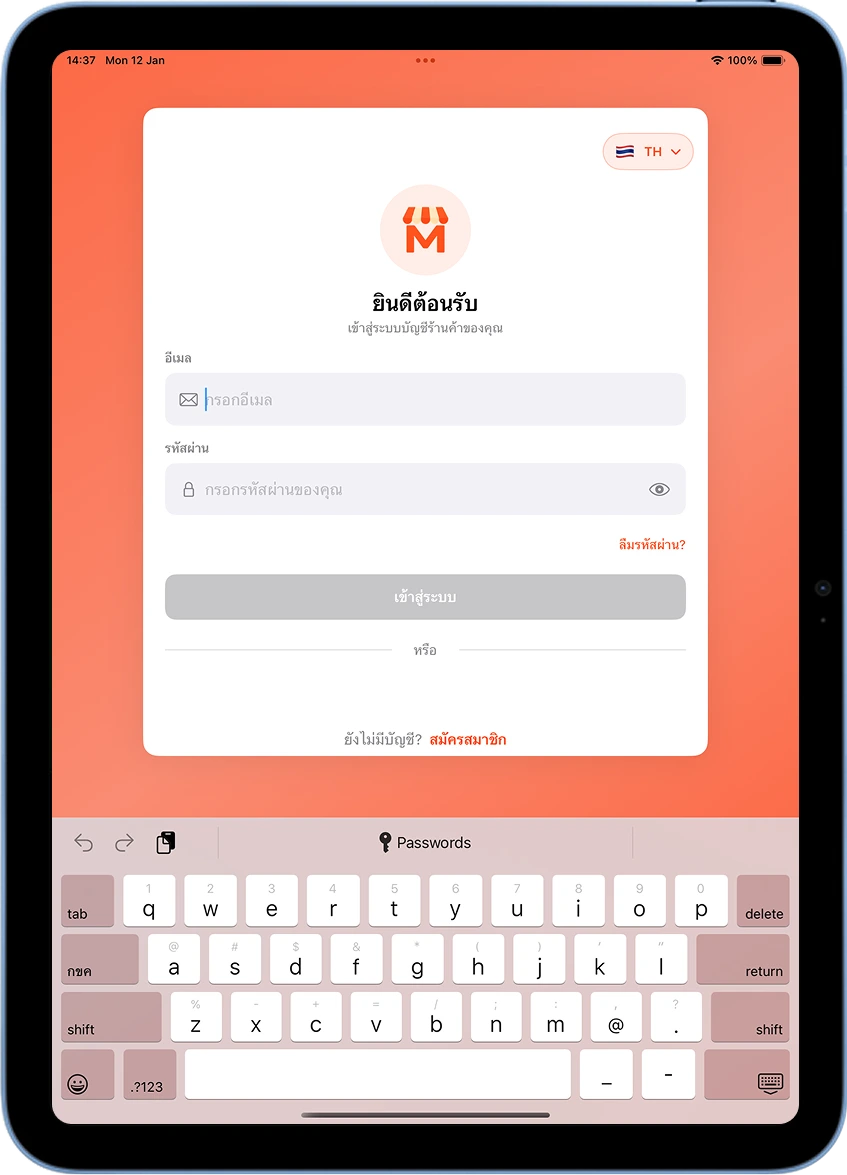
หน้าจอเข้าสู่ระบบ
สรุปขั้นตอนทั้งหมด
1. ดาวน์โหลดแอป MeeD POS จาก App Store
        ↓
2. กรอกข้อมูลผู้ใช้งานและข้อมูลธุรกิจ
        ↓
3. ยืนยันอีเมล
        ↓
4. เข้าสู่ระบบ → พร้อมใช้งาน!
เวลาที่ใช้ขึ้นกับการดาวน์โหลด การยืนยันอีเมล และการตั้งค่าของร้าน
ขั้นตอนถัดไป
เมื่อเข้าสู่ระบบได้แล้ว แนะนำให้ตั้งค่าร้านตามลำดับนี้:
ต้องการความช่วยเหลือ?
ทีมงาน MeeD POS พร้อมช่วยคุณตั้งค่าระบบตั้งแต่วันแรก ติดต่อได้ทุกช่องทาง:
| ช่องทาง | รายละเอียด |
|---|---|
| LINE Official | @meedpos (ตอบเร็วที่สุด) |
| โทรศัพท์ | 086-499-9299 (จันทร์–ศุกร์ 09:00–18:00 น.) |
| อีเมล | support@meedeepos.com |