การรับชำระเงิน
คู่มือการตั้งค่าและรับชำระเงินแบบต่างๆ ใน MeeD POS
วิธีการชำระเงินที่รองรับ
MeeD POS รองรับการชำระเงินหลากหลายรูปแบบ:
- เงินสด
- โอน (พร้อมเพย์)
- บัตรเครดิต/เดบิต
- กระเป๋าเงินอิเล็กทรอนิกส์ (LINE Pay, ShopeePay)
- บัตรกำนัล & บัตรของขวัญ
- วิธีการชำระเงินอื่นๆ (กำหนดเอง เช่น โอนผ่านธนาคาร)
การเข้าถึงหน้าตั้งค่าการชำระเงิน
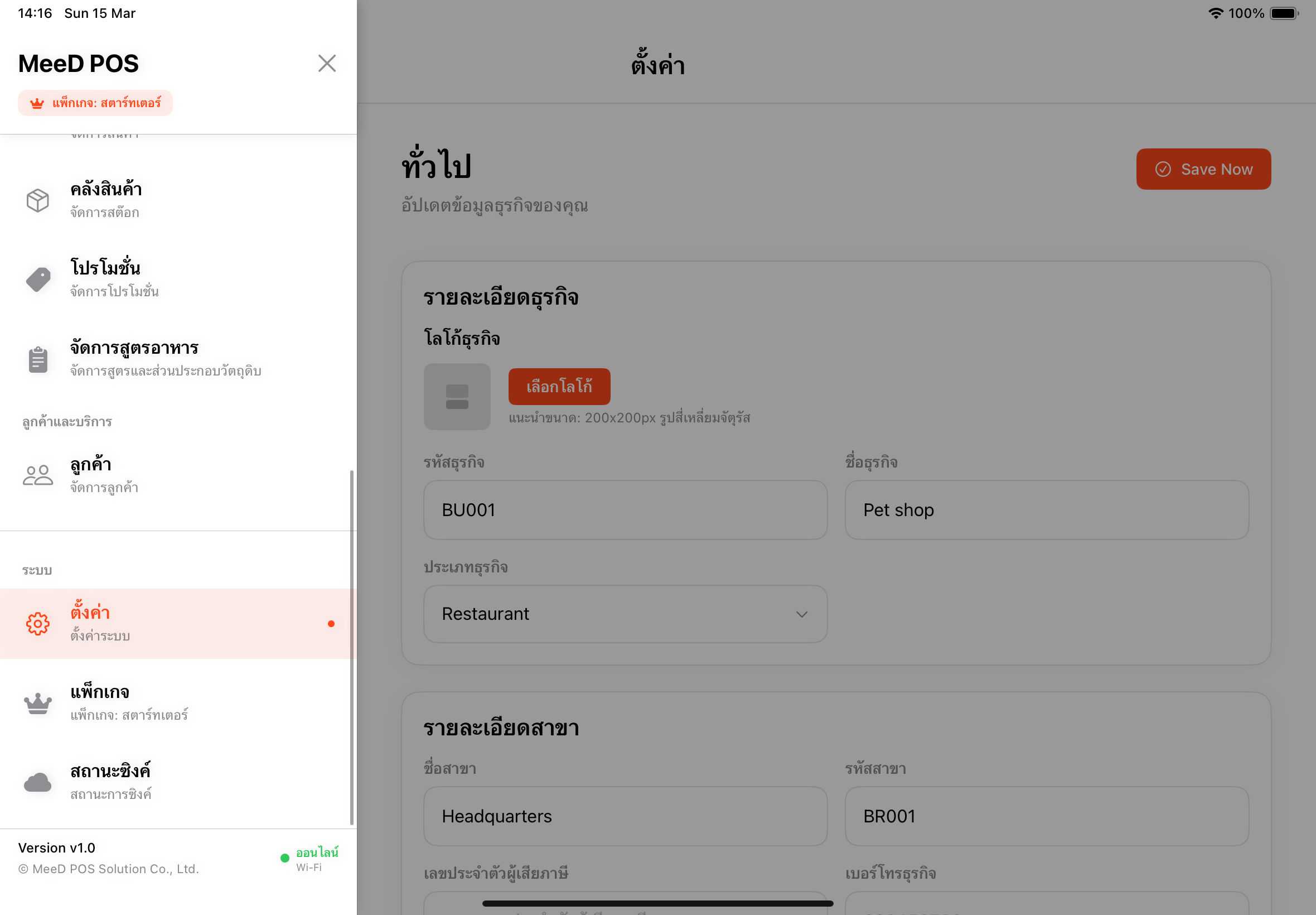
เปิดเมนูด้านซ้ายแล้วเลือก "ตั้งค่า"
เลื่อนลงมาที่ส่วน "การชำระเงิน"
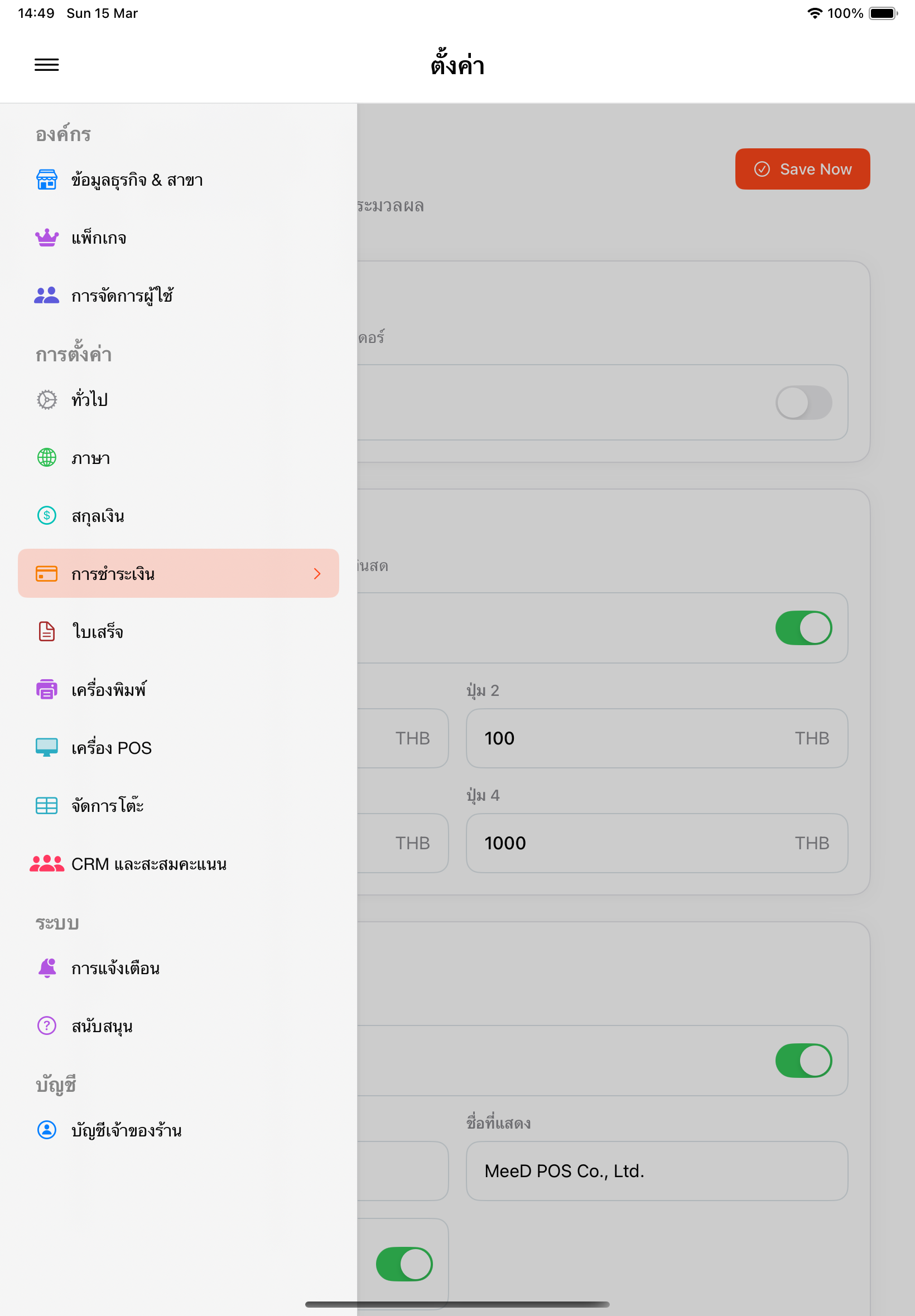
แยกการชำระเงิน
ตั้งค่าตัวเลือกการแยกชำระเงินสำหรับออเดอร์:
- อนุญาตให้แยกการชำระเงิน - เปิด/ปิด เพื่ออนุญาตให้ลูกค้าแยกชำระเงิน
1. เงินสด
การตั้งค่าเงินสด
- เปิดใช้งานการชำระเงินสด - เปิด/ปิด toggle
- ปุ่มลัดจำนวนเงิน - กำหนดค่าปุ่ม 4 ปุ่ม สำหรับใส่จำนวนเงินเร็วๆ:
| ปุ่ม | ค่าเริ่มต้น |
|---|---|
| ปุ่ม 1 | 50 THB |
| ปุ่ม 2 | 100 THB |
| ปุ่ม 3 | 500 THB |
| ปุ่ม 4 | 1,000 THB |
💡 เคล็ดลับ: ปรับค่าปุ่มลัดให้เหมาะกับราคาเมนูของร้าน เช่น ถ้าเมนูส่วนใหญ่ราคา 200-300 บาท ตั้งปุ่มเป็น 100, 500, 1000, 2000
วิธีรับชำระเงินสด
- เลือกสินค้าแล้วกดปุ่ม "ชำระเงิน"
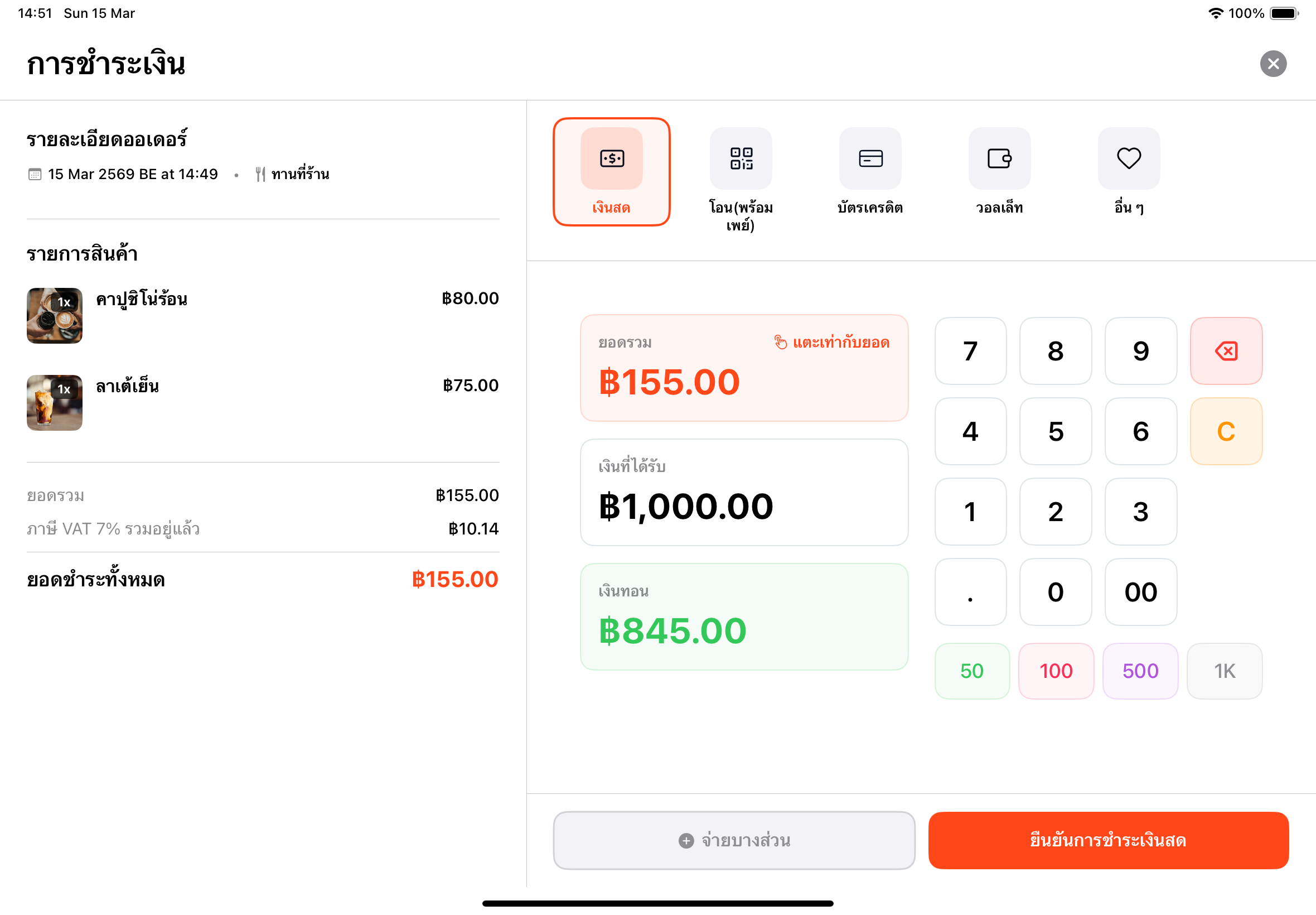
- เลือกแท็บ "เงินสด"
- กรอกจำนวนเงินที่ลูกค้าให้ หรือกดปุ่มลัด
- ระบบคำนวณ เงินทอน อัตโนมัติ
- กดปุ่ม "ยืนยันการชำระเงินสด" เพื่อยืนยัน
2. โอน (พร้อมเพย์)
การตั้งค่าพร้อมเพย์
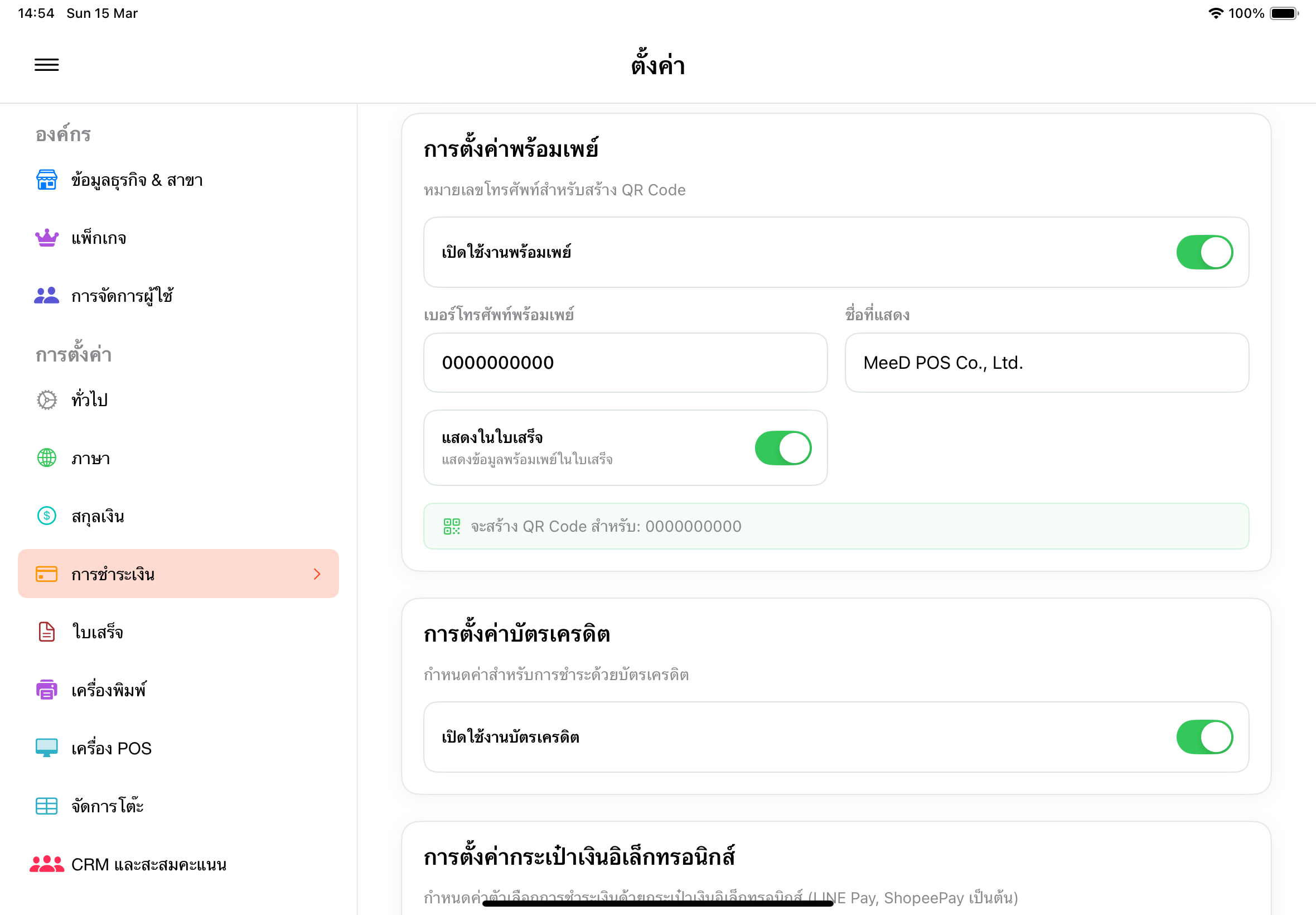
- เปิดใช้งานพร้อมเพย์ - เปิด/ปิด toggle
- แชร์โทรศัพท์พร้อมเพย์ - หมายเลขโทรศัพท์ที่ผูกกับ PromptPay
- ชื่อที่แสดง - ชื่อบัญชีที่แสดงให้ลูกค้าเห็น
- แสดงในใบเสร็จ - เปิด/ปิด แสดงข้อมูลพร้อมเพย์ในใบเสร็จ
เมื่อตั้งค่าเรียบร้อย ระบบจะแสดง:
จะสร้าง QR Code สำหรับ: 0000000000
วิธีรับชำระผ่านพร้อมเพย์
- กดปุ่ม "ชำระเงิน"
- เลือกแท็บ "โอน(พร้อมเพย์)"
- ระบบแสดง QR Code พร้อมยอดที่ต้องชำระ
- ให้ลูกค้าสแกน QR Code ด้วยแอปธนาคาร
- ตรวจสอบยอดเงินที่เข้าบัญชีธนาคารของคุณ
- กดปุ่ม "ยืนยันการชำระเงิน"
⚠️ หมายเหตุ: ระบบไม่ตรวจสอบยอดชำระเงินอัตโนมัติในแอปธนาคาร ร้านค้าจะต้องตรวจสอบตามในแอปธนาคารด้วยตนเอง
3. บัตรเครดิต/เดบิต
การตั้งค่าบัตรเครดิต
- เปิดใช้งานบัตรเครดิต - เปิด/ปิด toggle
วิธีรับชำระ
- กดปุ่ม "ชำระเงิน"
- เลือกแท็บ "บัตรเครดิต"
- ให้ลูกค้าชำระผ่านเครื่องรูดบัตร (EDC)
- กดปุ่ม "ยืนยันการชำระเงิน"
4. กระเป๋าเงินอิเล็กทรอนิกส์
การตั้งค่ากระเป๋าเงินอิเล็กทรอนิกส์
- เปิดใช้งานกระเป๋าเงินอิเล็กทรอนิกส์ - เปิด/ปิด toggle
รองรับ: LINE Pay, ShopeePay เป็นต้น
วิธีรับชำระ
- กดปุ่ม "ชำระเงิน"
- เลือกแท็บ "วอลเล็ท"
- ให้ลูกค้าสแกน QR Code หรือชำระผ่านแอป
- ตรวจสอบยอดเงินและกด "ยืนยันการชำระเงิน"
5. บัตรกำนัล & บัตรของขวัญ
การตั้งค่า
- เปิดใช้งานบัตรกำนัล - เปิด/ปิด toggle
6. วิธีการชำระเงินอื่นๆ
สำหรับเพิ่มวิธีการชำระเงินเพิ่มเติม เช่น โอนผ่านธนาคารโดยตรง
การเพิ่มวิธีชำระเงินใหม่
- กดปุ่ม "+ Add" ในส่วน "วิธีการชำระเงินอื่นๆ"
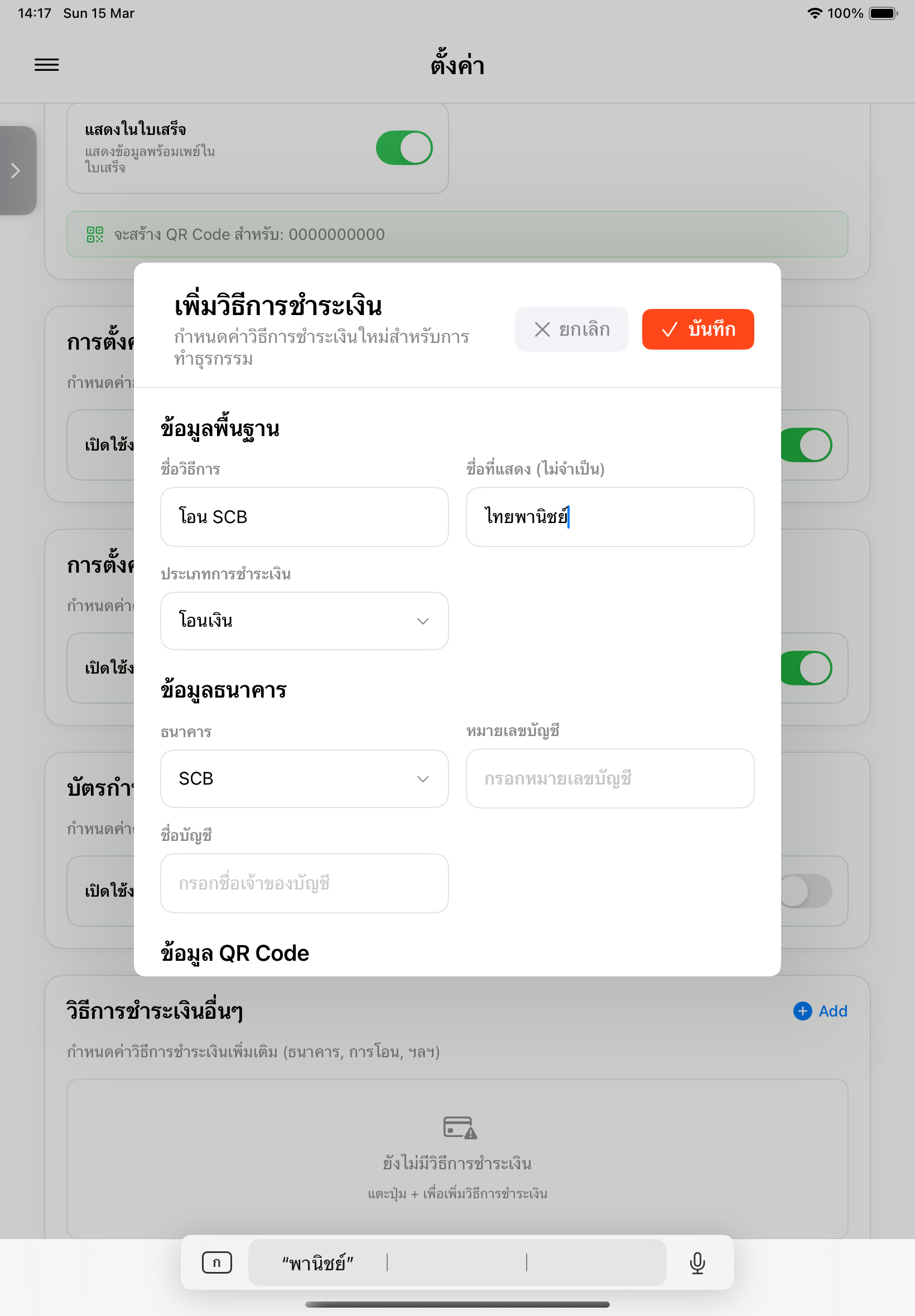
- กรอกข้อมูล:
- ชื่อวิธีการ - เช่น "โอน SCB"
- ชื่อที่แสดง (ไม่จำเป็น) - เช่น "ไทยพาณิชย์"
- ประเภทการชำระเงิน - เลือก เช่น โอนเงิน
- ธนาคาร - เลือกธนาคาร เช่น SCB
- หมายเลขบัญชี - กรอกเลขบัญชี
- ชื่อบัญชี - กรอกชื่อบัญชี
- ข้อมูล QR Code - ระบบสร้าง QR Code ให้อัตโนมัติ
- กดปุ่ม "บันทึก"
หลังเพิ่มสำเร็จ
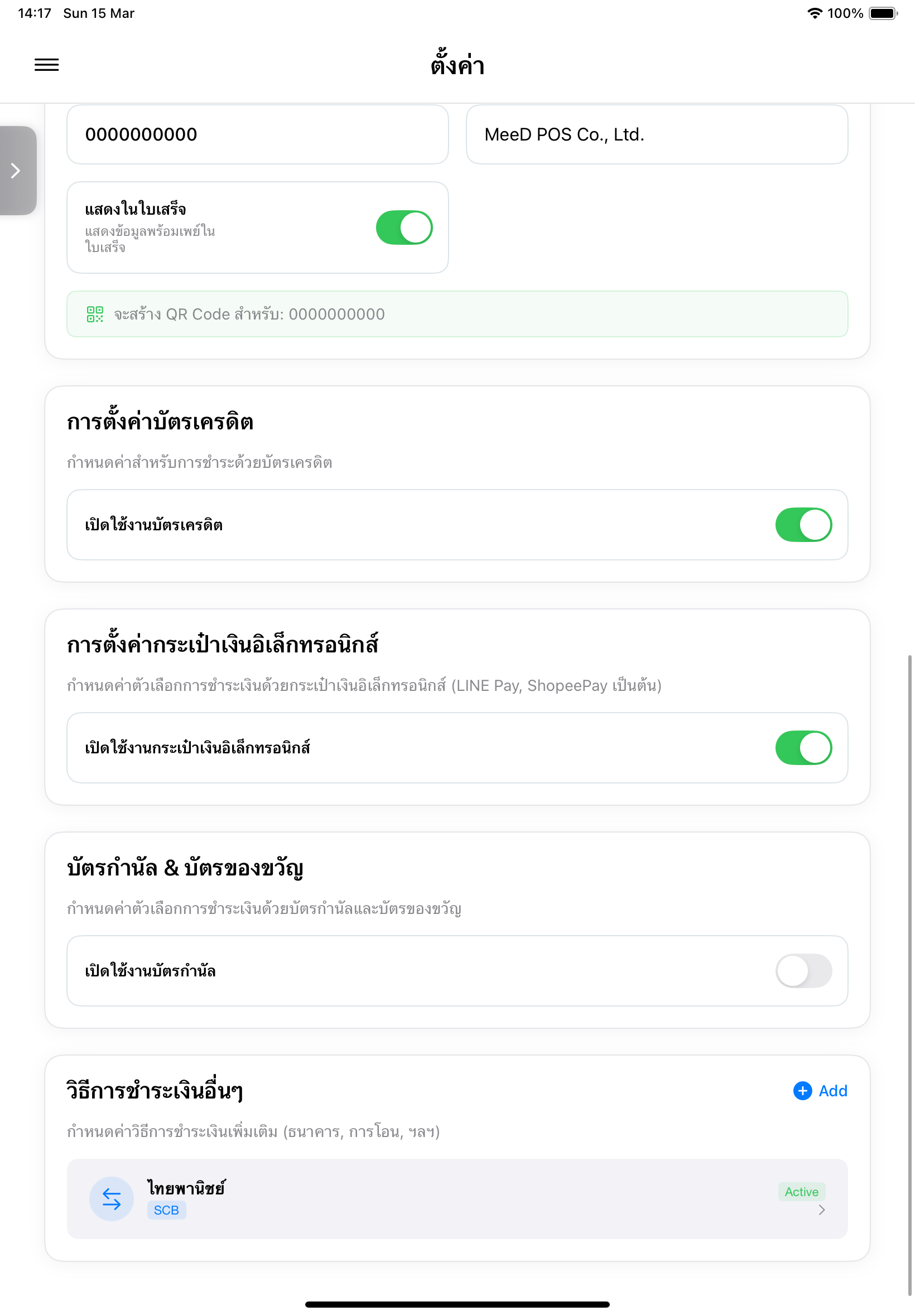
วิธีการชำระเงินที่เพิ่มจะแสดงในรายการพร้อมสถานะ "Active" สีเขียว