การตั้งค่าการชำระเงินด้วยพร้อมเพย์
คู่มือนี้จะแนะนำวิธีการตั้งค่าระบบรับชำระเงินผ่าน QR Code พร้อมเพย์ (PromptPay) ใน MeeD POS
ภาพรวม
การรับชำระเงินผ่าน QR Code พร้อมเพย์เป็นวิธีการที่สะดวกและรวดเร็ว ลูกค้าสามารถสแกน QR Code และชำระเงินผ่านแอปธนาคารของตนเองได้ทันที โดยเงินจะเข้าบัญชีของคุณโดยตรง
ข้อดีของการใช้พร้อมเพย์:
- ✅ รับเงินเข้าบัญชีทันที ไม่มีค่าธรรมเนียม
- ✅ ลูกค้าไม่ต้องพกเงินสด
- ✅ ลดความผิดพลาดในการทอนเงิน
- ✅ ตรวจสอบรายการชำระเงินได้ง่าย
ขั้นตอนที่ 1: เข้าสู่เมนูการตั้งค่า
- เปิดแอป MeeD POS บน iPad
- แตะที่เมนู ☰ ที่มุมซ้ายบน
- เลือก การตั้งค่า จากเมนูด้านข้าง
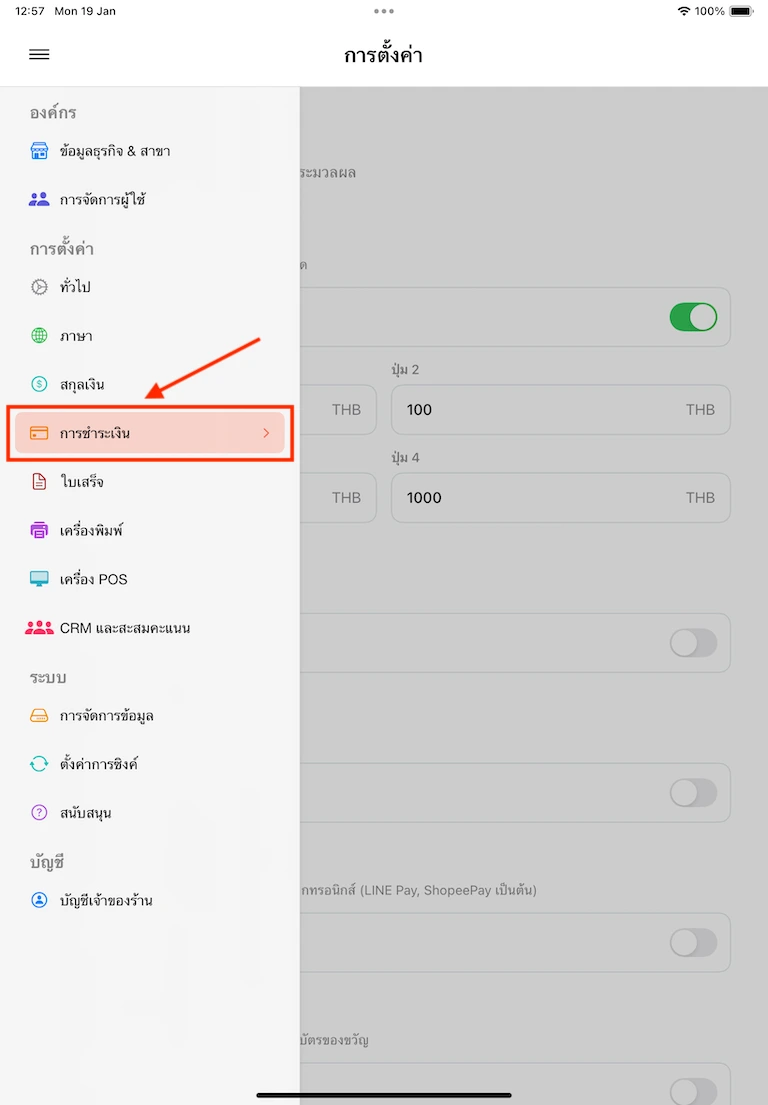
หมายเหตุ: คุณต้องมีสิทธิ์ผู้ดูแลระบบ (Admin) เพื่อเข้าถึงหน้าการตั้งค่า
ขั้นตอนที่ 2: เลือกการตั้งค่าการชำระเงิน
ในหน้าการตั้งค่า:
- เลื่อนหาส่วน "การชำระเงิน"
- คลิกที่ การตั้งค่าการชำระเงิน
คุณจะเห็นตัวเลือกการชำระเงินหลายแบบ:
- การตั้งค่าธนบัตร (เงินสด)
- การตั้งค่าพร้อมเพย์ ← เลือกตัวเลือกนี้
- การตั้งค่าบัตรเครดิต
- การตั้งค่าการชำระเงินบนเว็บไซต์แพลตฟอร์ม
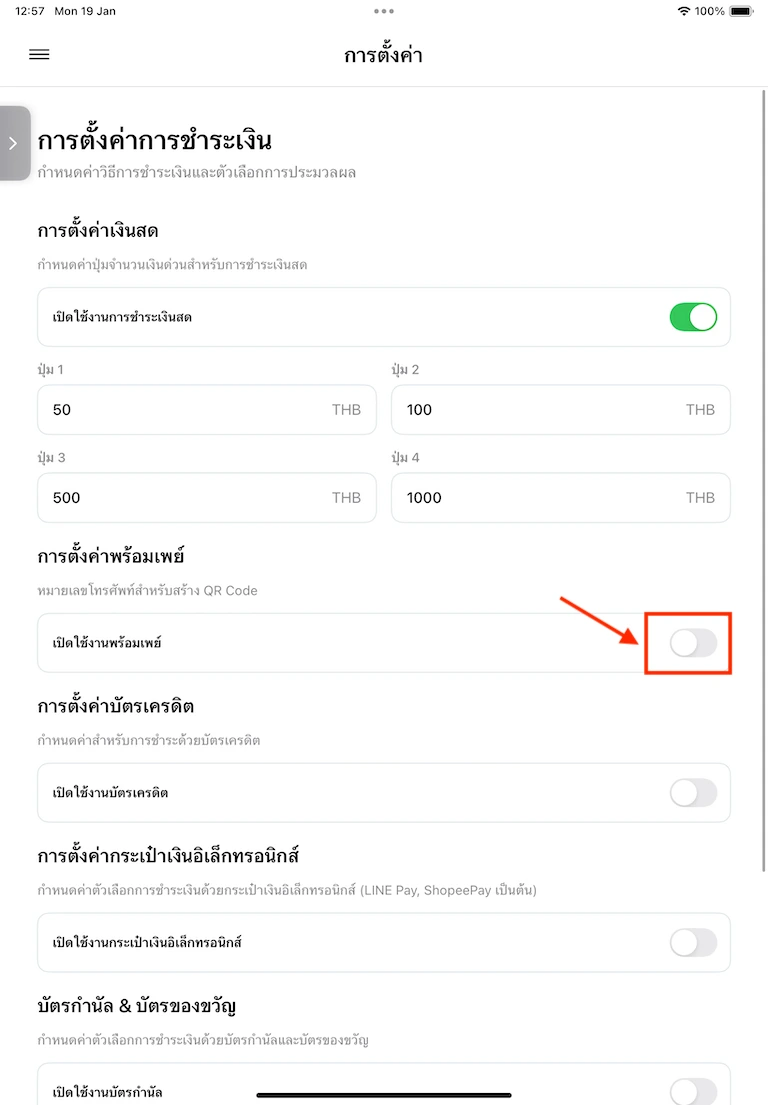
ขั้นตอนที่ 3: เปิดใช้งานพร้อมเพย์
- แตะที่สวิตช์ "เปิดใช้งานพร้อมเพย์" ให้เป็นสีเขียว
- ระบบจะแสดงฟิลด์สำหรับกรอกข้อมูล
ข้อมูลที่ต้องกรอก:
แบบใช้เบอร์โทรศัพท์:
- กรอก หมายเลขโทรศัพท์มือถือ ที่ผูกกับพร้อมเพย์ (10 หลัก)
- เช่น:
0812345789
แบบใช้บัตรประชาชน:
- กรอก หมายเลขบัตรประชาชน 13 หลัก
- เช่น:
1234567890123
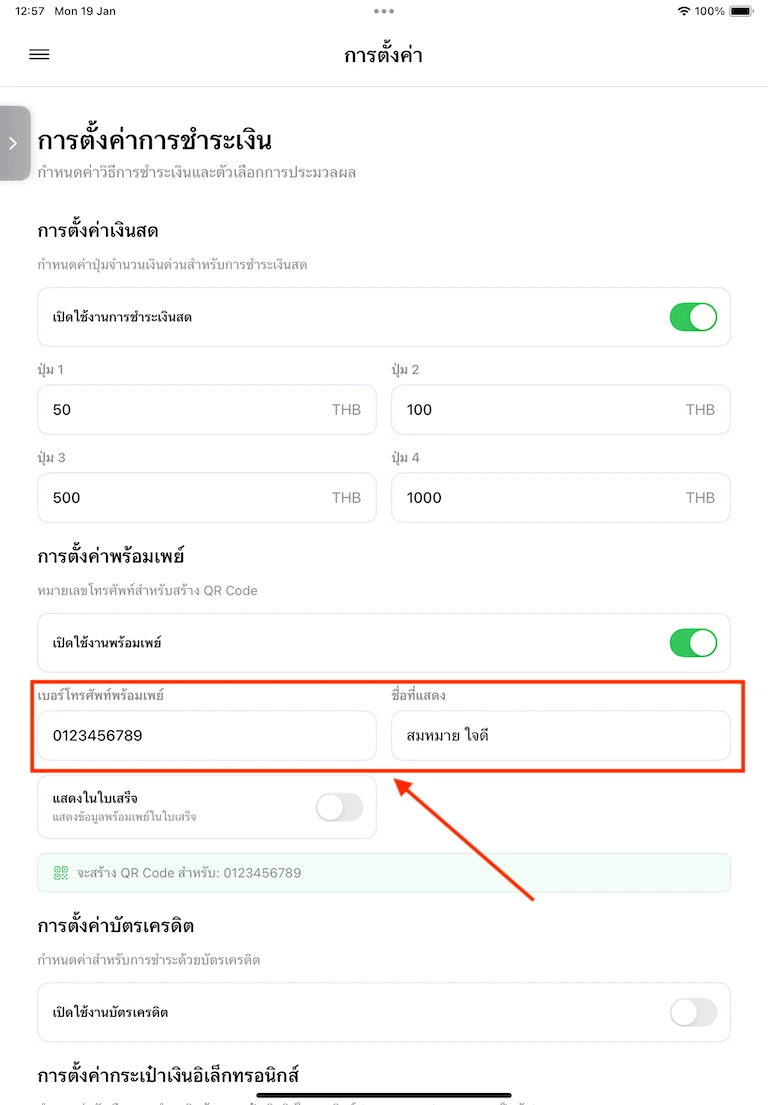
💡 เคล็ดลับ: แนะนำให้ใช้หมายเลขโทรศัพท์เพราะง่ายต่อการจดจำและแก้ไข
ขั้นตอนที่ 4: ตั้งค่าการชำระด้วยเงินสด (ถ้าต้องการ)
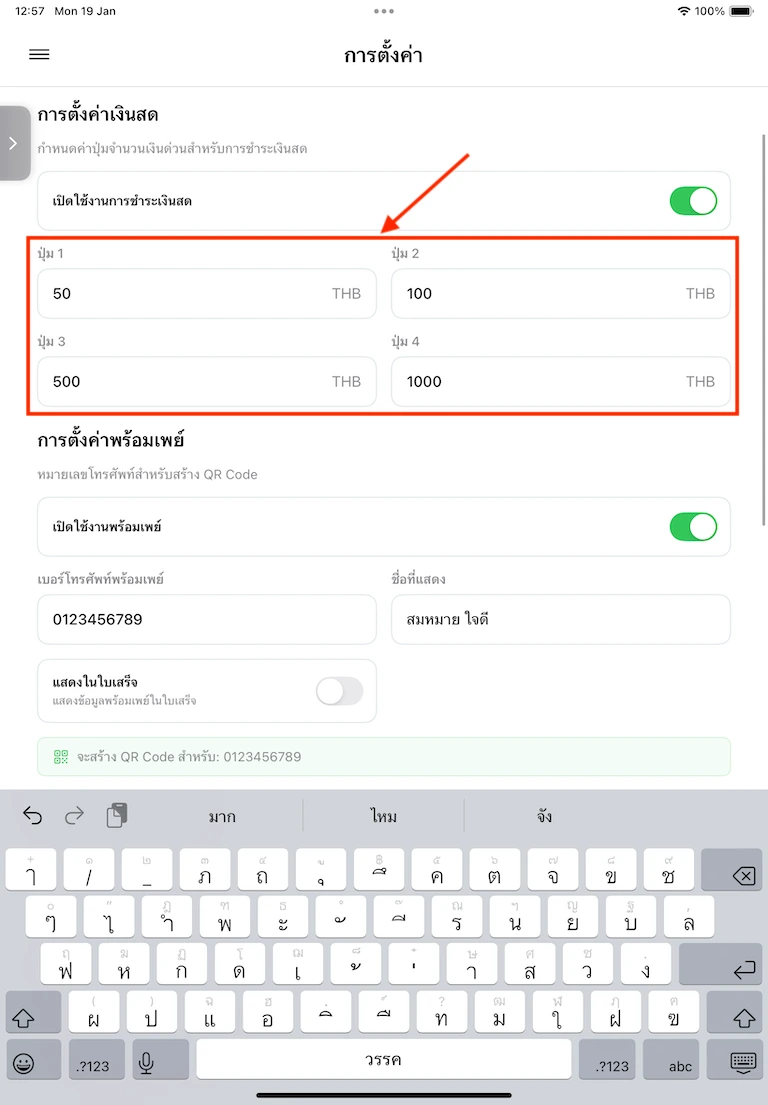
ในส่วน การตั้งค่าธนบัตร:
- เปิดใช้งาน "เปิดใช้งานการชำระด้วยเงินสด"
- กำหนดมูลค่าธนบัตรที่ใช้บ่อย เช่น:
- ใบ 1: 50 บาท
- ใบ 2: 100 บาท
- ใบ 3: 500 บาท
- ใบ 4: 1000 บาท
การตั้งค่านี้จะช่วยให้คุณรับชำระเงินสดได้เร็วขึ้นเมื่อลูกค้าต้องการจ่ายด้วยเงินสด
ขั้นตอนที่ 5: ทดสอบการรับชำระเงิน
หลังจากตั้งค่าเสร็จแล้ว ให้ทดสอบว่าระบบทำงานถูกต้อง:
- สร้างออเดอร์ทดสอบจากหน้าขาย
- เลือกเมนูอาหารและเพิ่มลงในตะกร้า
- กดปุ่ม "ชำระเงิน" สีส้ม
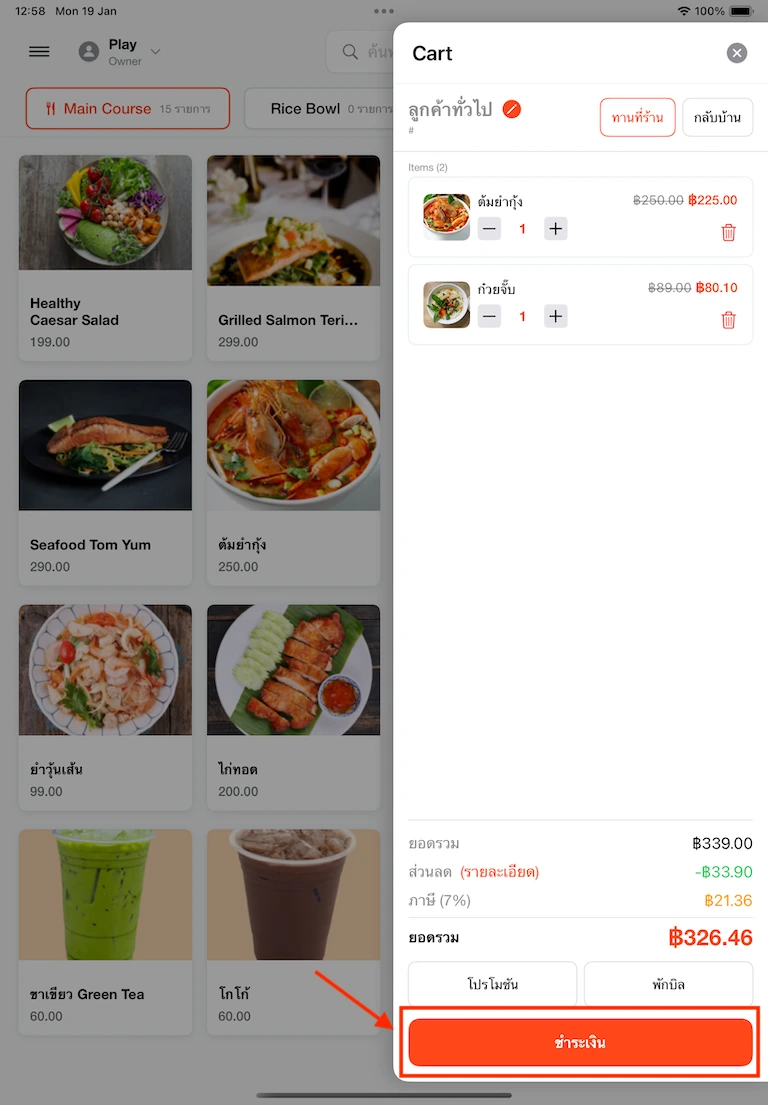
ขั้นตอนที่ 6: แสดง QR Code ให้ลูกค้า
ในหน้าการชำระเงิน:
- ระบบจะแสดง QR Code พร้อมเพย์ โดยอัตโนมัติ
- QR Code จะมียอดเงินที่ต้องชำระฝังอยู่ในโค้ด
- ลูกค้าสแกน QR Code ด้วยแอปธนาคาร
- หลังจากลูกค้าชำระเงินเสร็จ กดปุ่ม "ยืนยันการชำระเงิน" สีส้ม
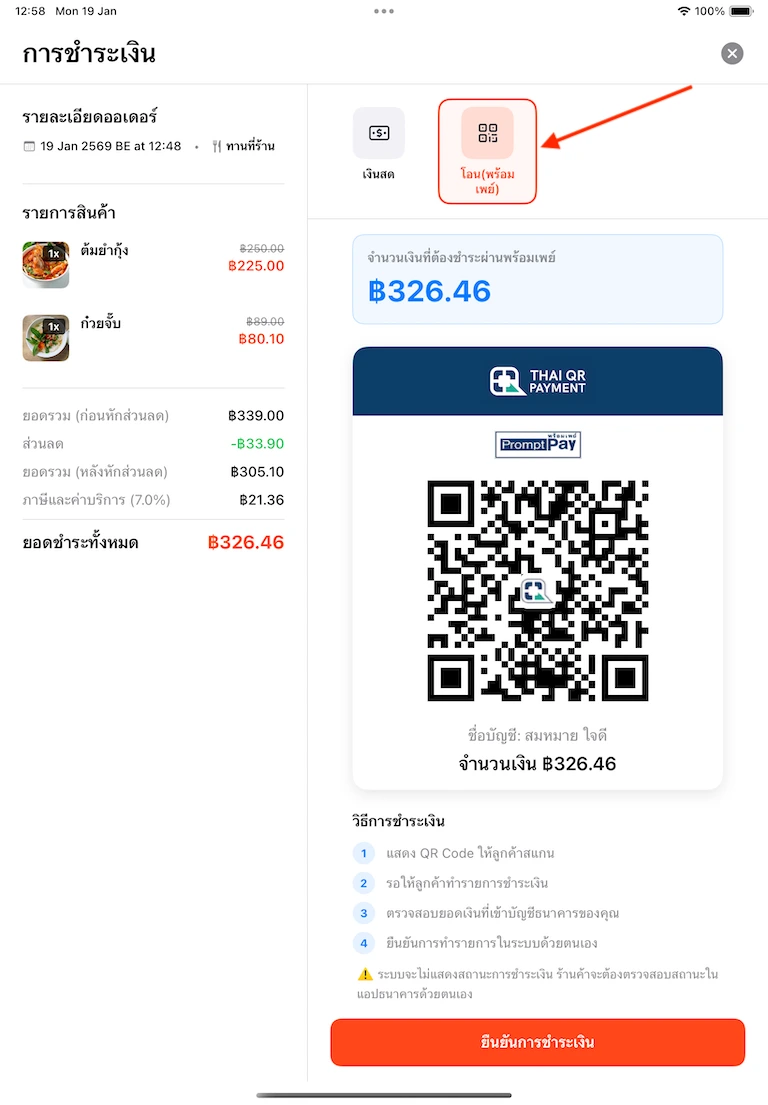
ข้อมูลที่แสดงบน QR Code:
- ยอดเงินที่ต้องชำระ (เช่น ฿326.46)
- หมายเลขพร้อมเพย์ของร้าน
- รายละเอียดรายการสั่งซื้อ
วิธีการชำระเงินของลูกค้า:
- เปิดแอปธนาคารบนมือถือ (ต้องเป็นธนาคารที่รองรับพร้อมเพย์)
- เลือกเมนู "สแกน" หรือ "จ่ายด้วย QR"
- สแกน QR Code ที่แสดงบนหน้าจอ
- ตรวจสอบยอดเงินและกดยืนยันการโอน
- แสดงหลักฐานการโอนให้พนักงานขาย (ถ้าต้องการ)
ขั้นตอนที่ 7: ยืนยันการชำระเงินสำเร็จ
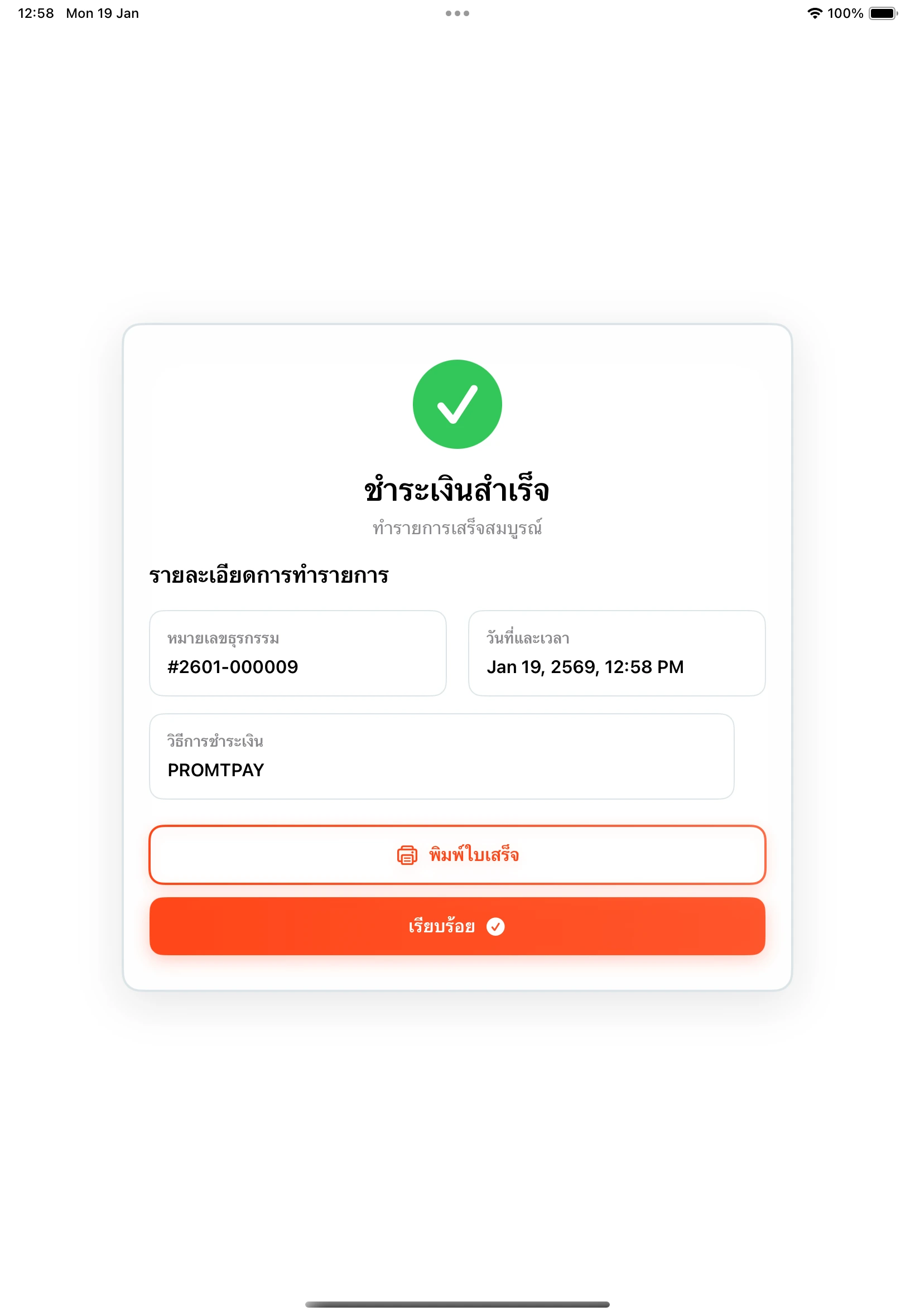
เมื่อลูกค้าชำระเงินเรียบร้อยแล้ว:
- ระบบจะแสดงหน้า "ชำระเงินสำเร็จ" พร้อมเครื่องหมายถูกสีเขียว
- แสดงรายละเอียดการทำรายการ:
- หมายเลขอ้างอิง (เช่น #2601-000009)
- วันที่และเวลาทำรายการ
- วิธีการชำระเงิน: PROMTPAY
- คุณสามารถ:
- กด "พิมพ์ใบเสร็จ" เพื่อพิมพ์ใบเสร็จให้ลูกค้า
- กด "เรียบร้อย" เพื่อกลับไปหน้าขาย
การตรวจสอบรายการรับเงิน
ตรวจสอบผ่านแอป MeeD POS:
- ไปที่เมนู รายงาน
- เลือก รายงานยอดขาย
- กรองด้วย วิธีการชำระเงิน: พร้อมเพย์
- คุณจะเห็นรายการทั้งหมดที่ชำระผ่านพร้อมเพย์
ตรวจสอบผ่านแอปธนาคาร:
- เปิดแอปธนาคารที่ผูกกับพร้อมเพย์
- ตรวจสอบประวัติการรับเงิน
- ยอดเงินจะเข้าบัญชีทันที ไม่มีค่าธรรมเนียม
คำถามที่พบบ่อย (FAQ)
Q: ต้องมีอะไรบ้างในการใช้พร้อมเพย์?
A: คุณต้องมี:
- บัญชีธนาคารที่รองรับพร้อมเพย์
- ลงทะเบียนพร้อมเพย์ผ่านแอปธนาคารหรือช่องทางอื่นๆ
- หมายเลขโทรศัพท์หรือบัตรประชาชนที่ผูกกับพร้อมเพย์
Q: มีค่าธรรมเนียมในการรับเงินผ่านพร้อมเพย์หรือไม่?
A: ไม่มีค่าธรรมเนียม การรับเงินผ่านพร้อมเพย์ไม่มีค่าใช้จ่ายทั้งฝ่ายร้านค้าและลูกค้า
Q: เงินจะเข้าบัญชีเมื่อไหร่?
A: เงินจะเข้าบัญชีทันทีหลังจากลูกค้าทำการโอนเรียบร้อย (Real-time)
Q: ถ้าลูกค้าจ่ายผิดจำนวนต้องทำอย่างไร?
A:
- ถ้าจ่ายมากเกิน: คุณสามารถโอนเงินคืนให้ลูกค้าผ่านพร้อมเพย์
- ถ้าจ่ายน้อยกว่า: แจ้งลูกค้าให้โอนส่วนที่ขาดเพิ่มเติม
Q: ระบบรองรับธนาคารอะไรบ้าง?
A: รองรับทุกธนาคารที่เข้าร่วมระบบพร้อมเพย์ของธนาคารแห่งประเทศไทย เช่น:
- ธนาคารกสิกรไทย
- ธนาคารไทยพาณิชย์
- ธนาคารกรุงเทพ
- ธนาคารกรุงไทย
- และอื่นๆ อีกมากมาย
Q: สามารถเปลี่ยนหมายเลขพร้อมเพย์ได้หรือไม่?
A: ได้ คุณสามารถเข้าไปแก้ไขได้ทุกเวลาที่เมนู การตั้งค่า > การตั้งค่าการชำระเงิน > การตั้งค่าพร้อมเพย์
Q: QR Code แสดงผิดพลาดทำอย่างไร?
A: ตรวจสอบว่า:
- หมายเลขพร้อมเพย์ถูกต้อง (10 หลักสำหรับเบอร์โทร / 13 หลักสำหรับบัตรประชาชน)
- เปิดใช้งานพร้อมเพย์ในการตั้งค่าแล้ว
- iPad เชื่อมต่ออินเทอร์เน็ต
เคล็ดลับและข้อแนะนำ
💡 เคล็ดลับการใช้งาน:
1. แสดง QR Code บนจอใหญ่
- ใช้ iPad ที่มีหน้าจอใหญ่เพื่อให้ลูกค้าสแกนง่าย
- หรือพิมพ์ QR Code ติดไว้ที่เคาน์เตอร์
2. ตั้งค่าการชำระเงินด้วยเงินสดเสมอ
- กรณีที่ลูกค้าต้องการจ่ายเงินสด
3. แจ้งลูกค้าเกี่ยวกับการรับพร้อมเพย์
- ติดสติกเกอร์ "รับพร้อมเพย์" ที่หน้าร้าน
- ช่วยเพิ่มความสะดวกให้กับลูกค้า
4. ตรวจสอบยอดเงินทุกวัน
- เปรียบเทียบยอดในระบบกับยอดเงินเข้าบัญชี
- เพื่อความถูกต้องและตรวจสอบได้
แก้ปัญหาเบื้องต้น
ปัญหา: QR Code ไม่แสดง
วิธีแก้:
- ตรวจสอบว่าเปิดใช้งานพร้อมเพย์แล้ว
- ตรวจสอบการเชื่อมต่ออินเทอร์เน็ต
- รีสตาร์ทแอป MeeD POS
ปัญหา: ลูกค้าสแกนไม่ได้
วิธีแก้:
- เพิ่มความสว่างของหน้าจอ iPad
- ขยาย QR Code ให้ใหญ่ขึ้น
- ให้ลูกค้าลองถ่ายภาพและสแกนจากรูป
ปัญหา: เงินไม่เข้าบัญชี
วิธีแก้:
- ตรวจสอบว่าลูกค้ากดยืนยันการโอนแล้ว
- รอสักครู่ (บางครั้งอาจล่าช้า 1-2 นาที)
- ขอหลักฐานการโอนจากลูกค้า
- ตรวจสอบบัญชีธนาคารของคุณ
ติดต่อฝ่ายสนับสนุน
หากพบปัญหาหรือต้องการความช่วยเหลือเพิ่มเติม:
- 📞 โทร: 086-499-9299
- 📧 อีเมล: support@meedeepos.com
- 💬 Live Chat: ผ่านเว็บไซต์ meedeepos.com
- 🎥 วิดีโอสอน: YouTube Channel
ขั้นตอนถัดไป
หลังจากตั้งค่าพร้อมเพย์เรียบร้อยแล้ว คุณอาจสนใจ:
- การรับชำระเงิน - เรียนรู้วิธีรับชำระเงินรูปแบบอื่นๆ
- การดูรายงาน - ตรวจสอบยอดขายและรายได้
- ปัญหาที่พบบ่อย - แก้ไขปัญหาที่อาจเกิดขึ้น
อัปเดตล่าสุด: มกราคม 2568