ระบบขายหน้าร้าน (POS)
Point of Sale (POS) คือหน้าจอหลักที่ใช้ในการรับออเดอร์และขายสินค้า ออกแบบมาให้ใช้งานง่าย รวดเร็ว และมีประสิทธิภาพ
หน้าจอ POS
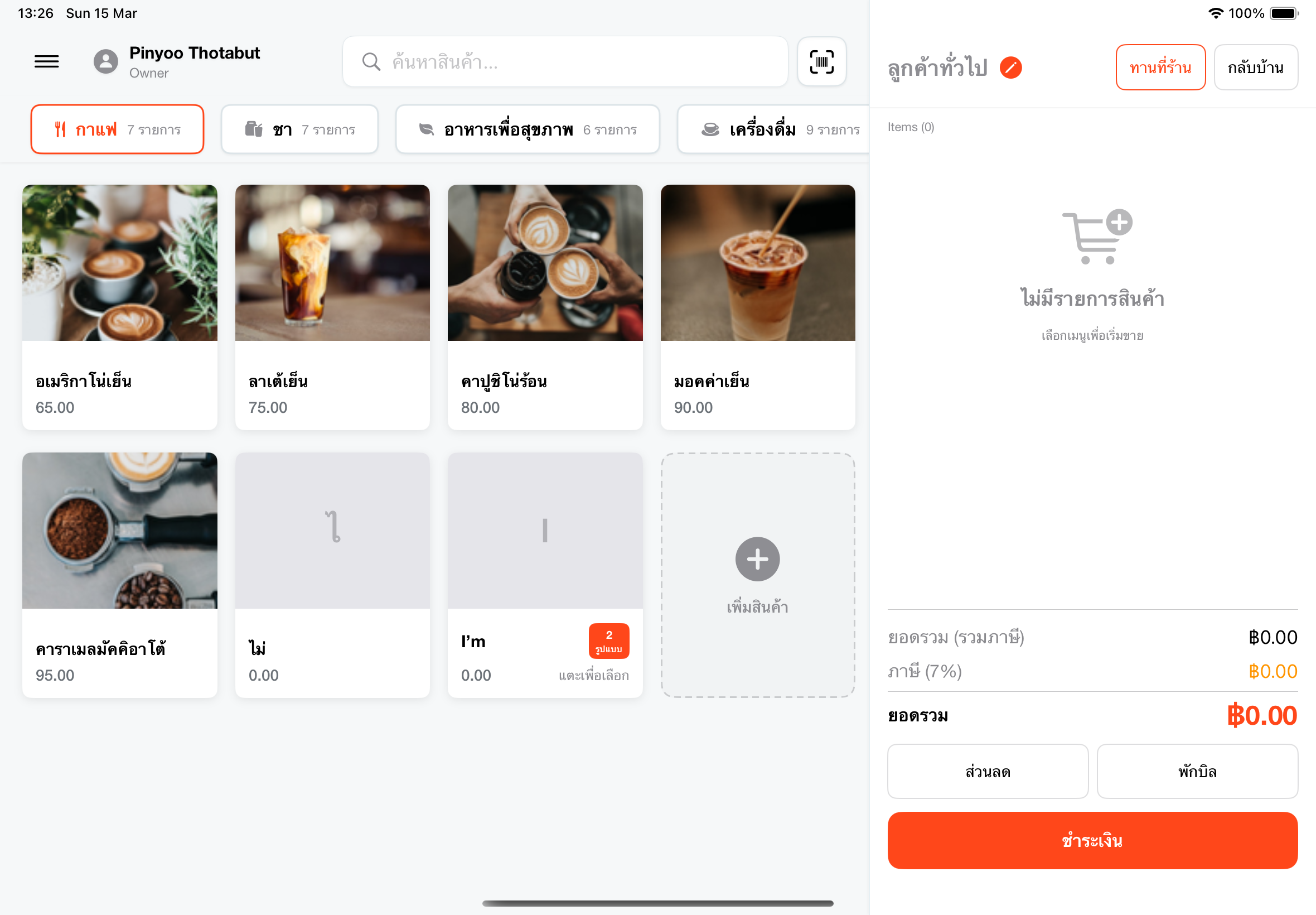
หน้าจอ POS แบ่งออกเป็น 2 ส่วนหลัก:
ฝั่งซ้าย - เมนูสินค้า:
- แถบค้นหา - ค้นหาสินค้าตามชื่อ
- แท็บหมวดหมู่ - กรองสินค้าตามหมวดหมู่ (เช่น กาแฟ, ชา, อาหารเพื่อสุขภาพ, เครื่องดื่ม) พร้อมแสดงจำนวนรายการ
- รายการสินค้า - แสดงรูปสินค้า ชื่อ และราคา
- ปุ่มเพิ่มสินค้า - สำหรับเพิ่มสินค้าใหม่
ฝั่งขวา - ตะกร้าสินค้า:
- ลูกค้า - เลือกลูกค้าทั่วไปหรือระบุชื่อ
- ปุ่มทานที่ร้าน / กลับบ้าน - เลือกประเภทการสั่ง
- รายการสินค้าที่เลือก - แสดงรายการที่สั่ง
- ยอดรวม - แสดงยอดรวม (รวมภาษี) และยอดสุทธิ
- ปุ่มส่วนลด และ ปุ่มพักบิล - ฟังก์ชันเพิ่มเติม
- ปุ่มชำระเงิน - เริ่มกระบวนการชำระเงิน
การรับออเดอร์
ขั้นตอนการรับออเดอร์
- เลือกหมวดหมู่ - คลิกแท็บหมวดหมู่เพื่อกรองสินค้า หรือใช้ช่องค้นหาพิมพ์ชื่อสินค้า
- เลือกสินค้า - คลิกที่สินค้าที่ต้องการ หากสินค้ามีตัวเลือก ระบบจะแสดง popup ให้เลือก
- เลือกตัวเลือกเพิ่มเติม - เลือกขนาด ระดับความเผ็ด หรือตัวเลือกอื่นๆ
- ปรับจำนวน - กดปุ่ม
+หรือ-เพื่อเปลี่ยนจำนวน - เพิ่มลงตะกร้า - กดปุ่ม "เพิ่มในตะกร้า"
การเลือกตัวเลือกเพิ่มเติม
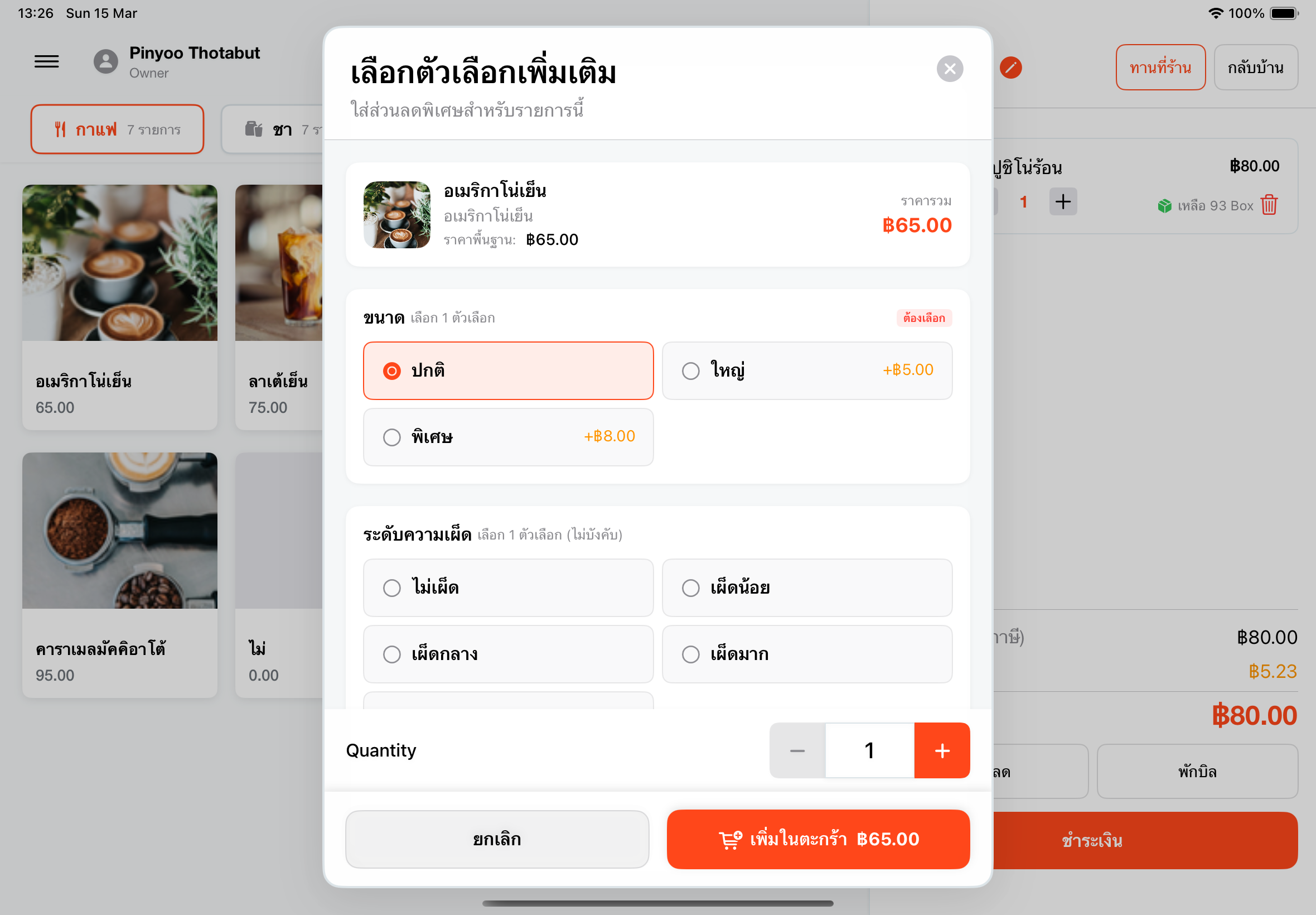
เมื่อคลิกสินค้าที่มีตัวเลือก จะแสดง popup:
- ชื่อสินค้า และ ราคา แสดงด้านบน
- ขนาด - เลือกขนาดสินค้า (เช่น ปกติ, ใหญ่, พิเศษ) แต่ละขนาดอาจมีราคาเพิ่ม
- ระดับความเผ็ด - เลือกระดับความเผ็ด (เช่น ไม่เผ็ด, เผ็ดน้อย, เผ็ดกลาง, เผ็ดมาก)
- Quantity - ปรับจำนวนด้วยปุ่ม
-และ+ - ปุ่มยกเลิก - ยกเลิกการเลือก
- ปุ่มเพิ่มในตะกร้า - เพิ่มสินค้าพร้อมแสดงราคารวม
💡 เคล็ดลับ: ตัวเลือกที่มี tag "ตั้งค่าเลือก" คือตัวเลือกที่ถูกเลือกไว้ล่วงหน้า สามารถเปลี่ยนได้
ตะกร้าสินค้า
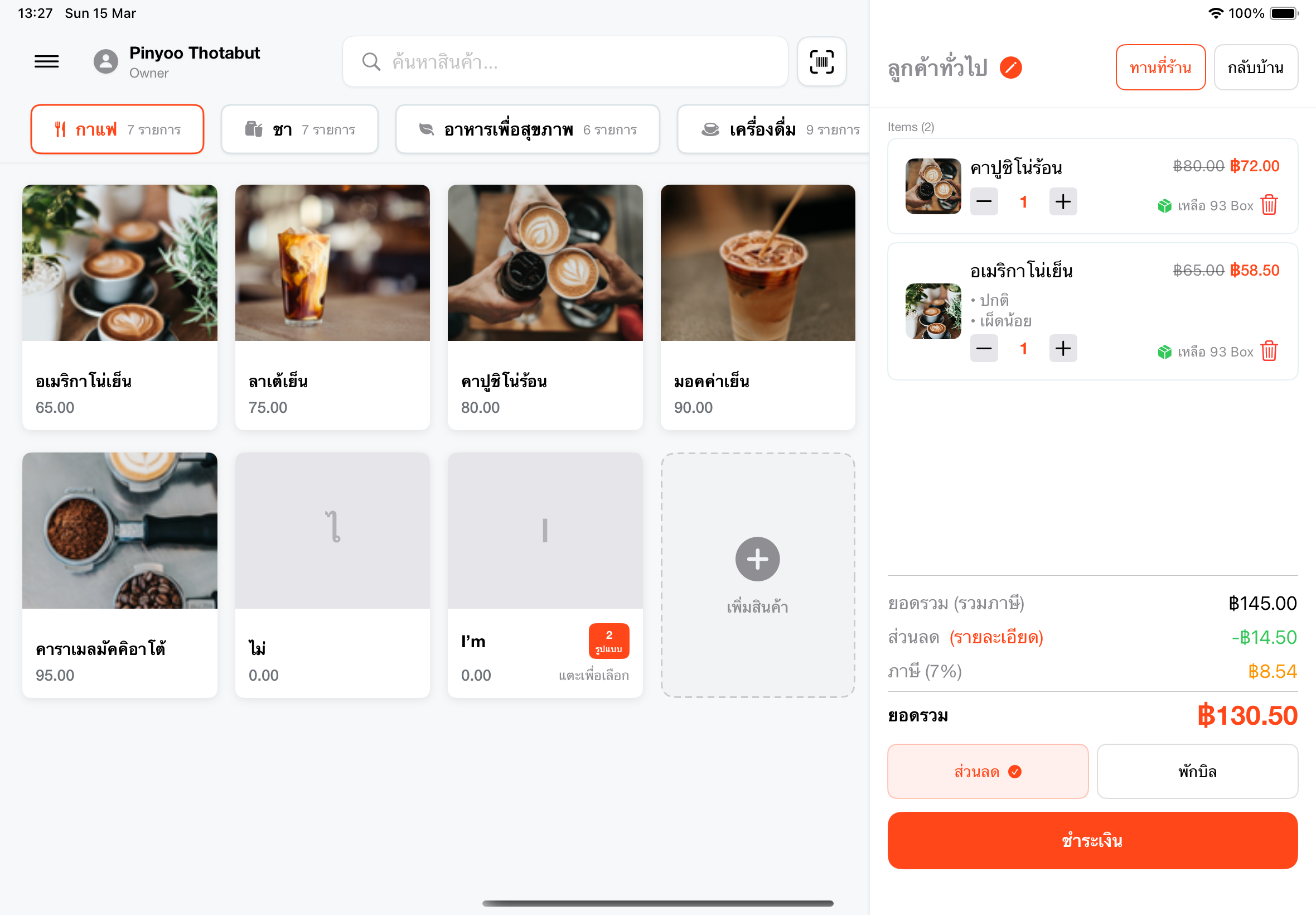
เมื่อเพิ่มสินค้าแล้ว ฝั่งขวาจะแสดง:
- รายการสินค้า - แสดงชื่อ ราคาเดิม (ขีดทับ) ราคาใหม่ ตัวเลือกที่เลือก และจำนวน
- ปุ่มปรับจำนวน - กด
+เพิ่ม หรือ-ลด - ยอดรวม (รวมภาษี) - ยอดก่อนหักส่วนลด
- ส่วนลด - แสดงส่วนลด (ขายตะเองเชิด) เป็นตัวเลขติดลบ
- ภาษี (7%) - แสดงจำนวนภาษีมูลค่าเพิ่ม
- ยอดรวม - ยอดสุทธิที่ต้องชำระ
การชำระเงิน
กดปุ่ม "ชำระเงิน" เพื่อเข้าสู่หน้าชำระเงิน
ชำระด้วยเงินสด
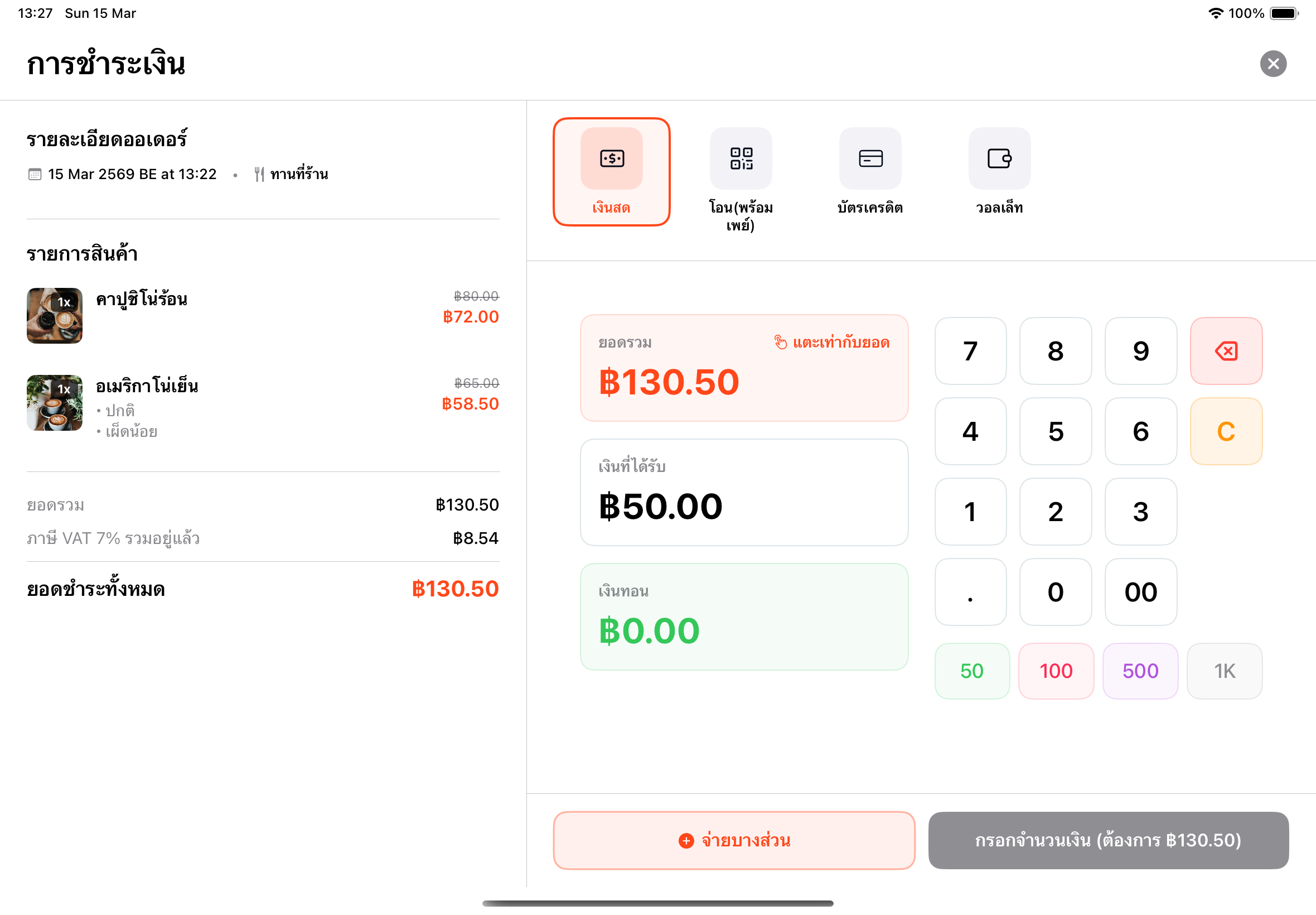
ด้านซ้าย แสดงรายละเอียดออเดอร์:
- วันที่และเวลา
- ทานที่ร้าน / กลับบ้าน
- รายการสินค้าพร้อมราคา
- ยอดรวม, ภาษี VAT 7%, ยอดชำระทั้งหมด
ด้านขวา แสดงหน้าชำระเงิน:
- แถบเลือกวิธีชำระ - เงินสด, โอน(พร้อมเพย์), บัตรเครดิต, วอลเล็ท
- ยอดรวม - ยอดที่ต้องชำระ
- เงินที่ได้รับ - ใส่จำนวนเงินที่รับจากลูกค้า
- เงินทอน - ระบบคำนวณอัตโนมัติ
- ปุ่มตัวเลข - กดใส่จำนวนเงิน
- ปุ่มลัด - 50, 100, 500, 1K สำหรับใส่จำนวนเงินเร็ว
- ปุ่มจ่ายบางส่วน - สำหรับชำระแบบผสม
- ปุ่มกรอกจำนวนเงิน - ชำระเต็มจำนวน
ชำระด้วย QR Code พร้อมเพย์
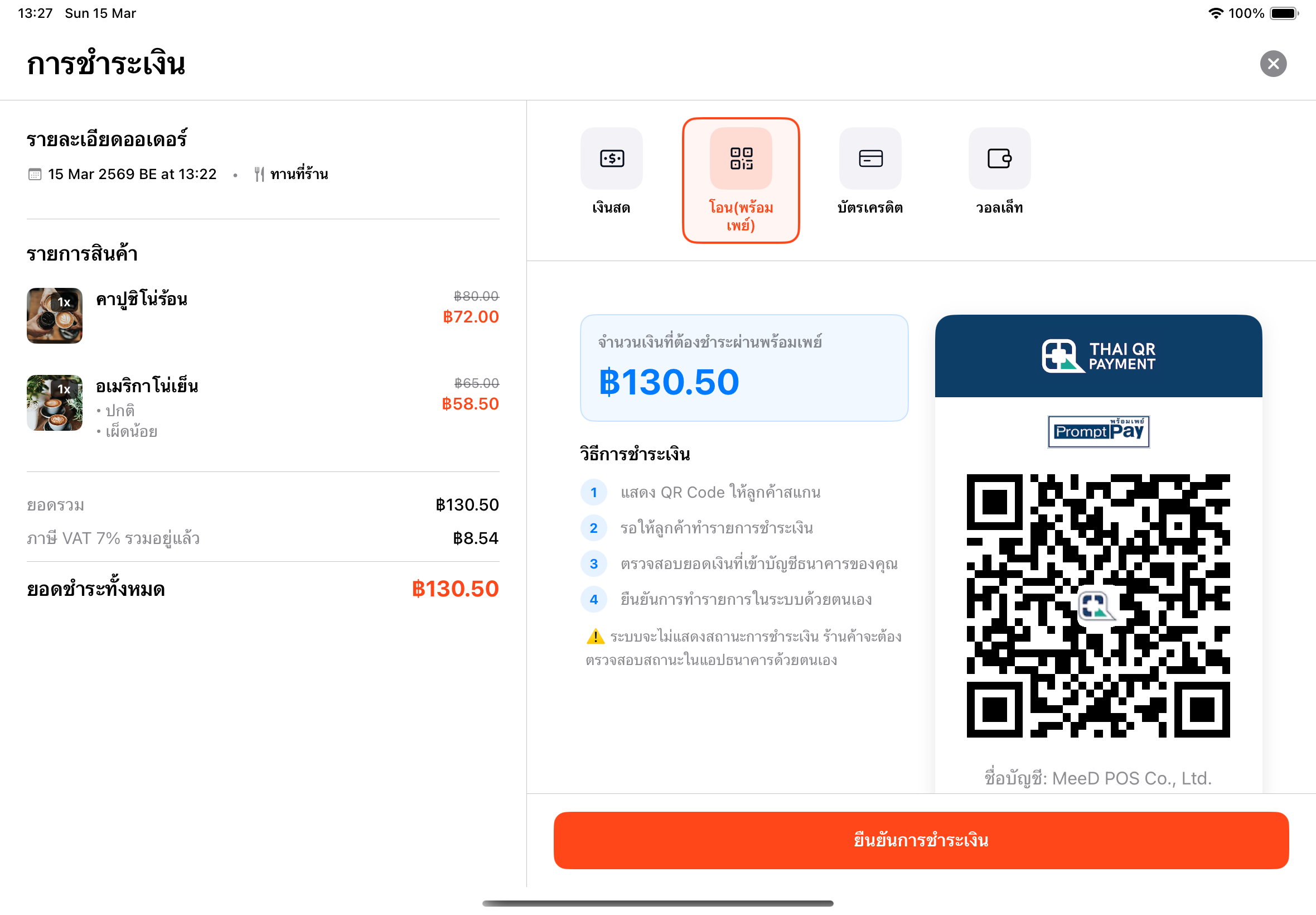
- เลือกแท็บ "โอน(พร้อมเพย์)"
- ระบบแสดง QR Code พร้อมยอดที่ต้องชำระ
- ให้ลูกค้าสแกน QR Code ด้วยแอปธนาคาร
- วิธีการชำระเงิน แสดงขั้นตอน:
- แสดง QR Code ให้ลูกค้าสแกน
- รอให้ลูกค้าทำรายการชำระเงิน
- ตรวจสอบยอดเงินที่เข้าบัญชีธนาคารของคุณ
- ยืนยันการทำรายการในระบบด้วยตนเอง
- กดปุ่ม "ยืนยันการชำระเงิน"
⚠️ หมายเหตุ: ระบบไม่ตรวจสอบยอดชำระเงินอัตโนมัติในแอปธนาคาร ร้านค้าจะต้องตรวจสอบตามในแอปธนาคารด้วยตนเอง
ชำระเงินสำเร็จ
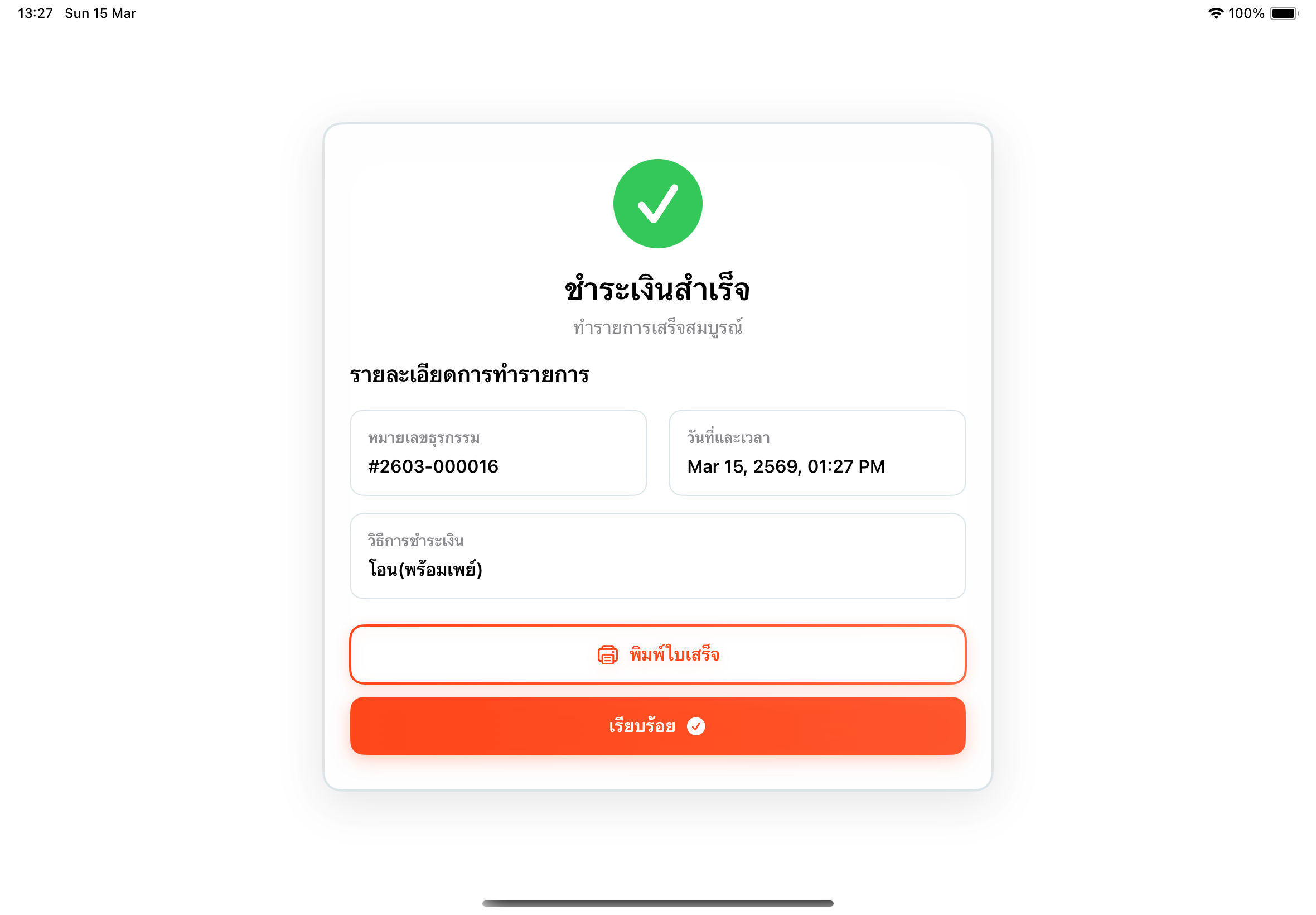
เมื่อชำระเงินสำเร็จ ระบบจะแสดง:
- รายละเอียดการทำรายการ:
- หมายเลขธุรกรรม (เช่น #2603-000016)
- วันที่และเวลา
- วิธีการชำระเงิน (เช่น โอน(พร้อมเพย์))
- ปุ่มพิมพ์ใบเสร็จ - พิมพ์ใบเสร็จผ่านเครื่องพิมพ์ที่เชื่อมต่อ
- ปุ่มเรียบร้อย - กลับสู่หน้าจอ POS พร้อมรับออเดอร์ใหม่
ตัวอย่างใบเสร็จ
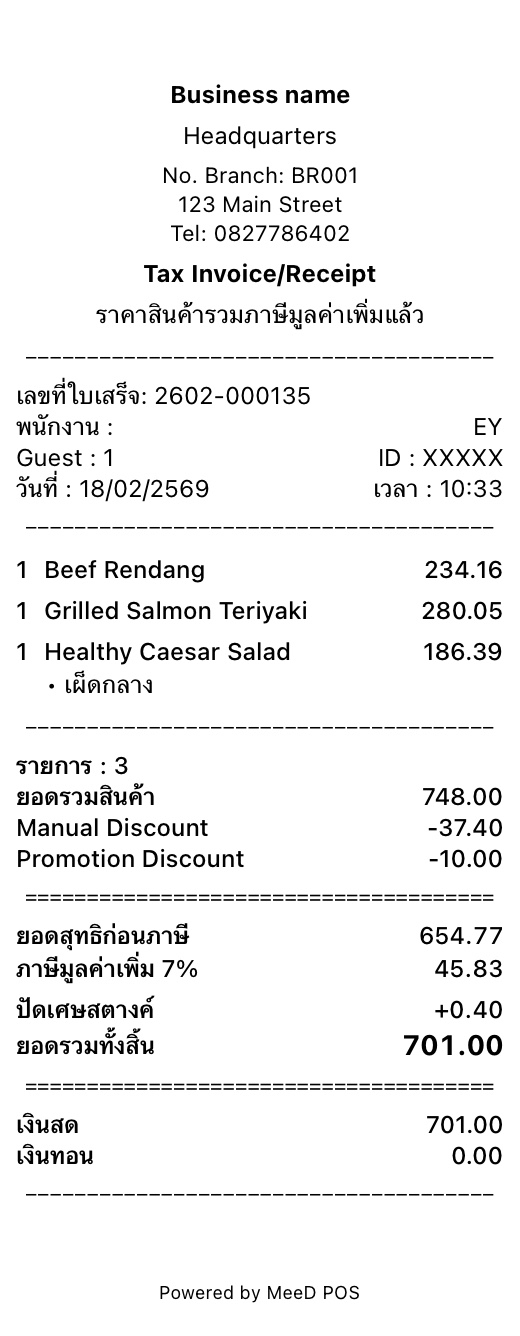
ใบเสร็จจะแสดงข้อมูลครบถ้วน:
- ข้อมูลร้าน - ชื่อร้าน, สาขา, ที่อยู่, เบอร์โทร
- Tax Invoice/Receipt - ระบุว่าราคาสินค้ารวมภาษีมูลค่าเพิ่มแล้ว
- ข้อมูลบิล - เลขที่ใบเสร็จ, พนักงาน, ลูกค้า, วันที่และเวลา
- รายการสินค้า - ชื่อสินค้า, จำนวน, ราคา พร้อมตัวเลือกที่เลือก (เช่น เผ็ดกลาง)
- สรุปยอด:
- จำนวนรายการ และยอดรวมสินค้า
- Manual Discount - ส่วนลดที่กำหนดเอง
- Promotion Discount - ส่วนลดจากโปรโมชั่น
- ยอดสุทธิก่อนภาษี
- ภาษีมูลค่าเพิ่ม 7%
- ปัดเศษสตางค์
- ยอดรวมทั้งสิ้น
- การชำระเงิน - วิธีชำระ (เงินสด) และเงินทอน