การใช้งานประจำวัน
คู่มือการใช้งาน MeeD POS ในแต่ละวัน สำหรับพนักงานและเจ้าของร้าน
เปิดร้าน (เช้า)
1. เตรียมระบบ
เช็คลิสต์ก่อนเปิดร้าน:
- เปิดแอป MeeD POS
- เชื่อมต่ออินเทอร์เน็ต
- ตรวจเครื่องพิมพ์ใบเสร็จ
- เติมกระดาษใบเสร็จ
- ตรวจลิ้นชักเก็บเงิน
2. เปิดกะการขาย
- แตะเมนู ☰ มุมซ้ายบน แล้วเลือก "จัดการรอบขาย"
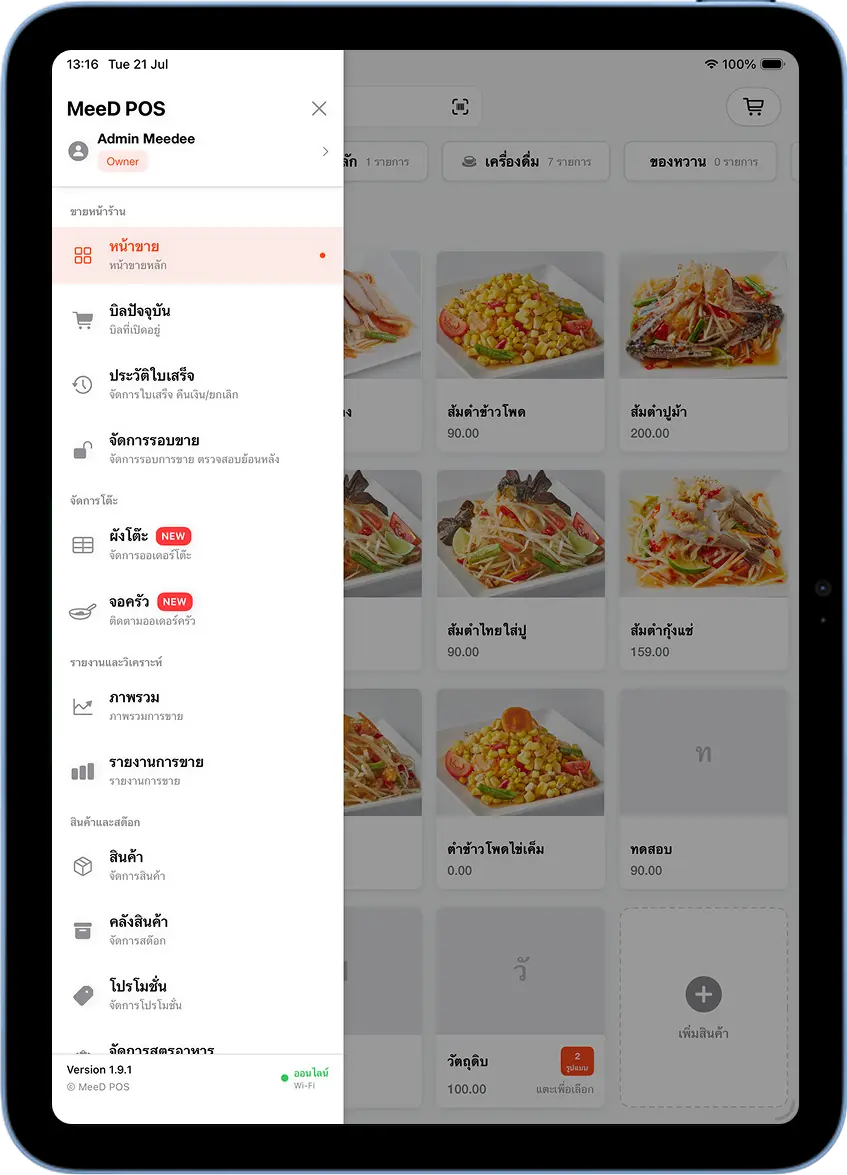 *เลือกเมนูจัดการรอบขาย*
- หากยังไม่มีกะที่เปิดอยู่ หน้าจอจะแสดงสถานะ "กะปิดแล้ว" พร้อมปุ่ม "เปิดกะ"
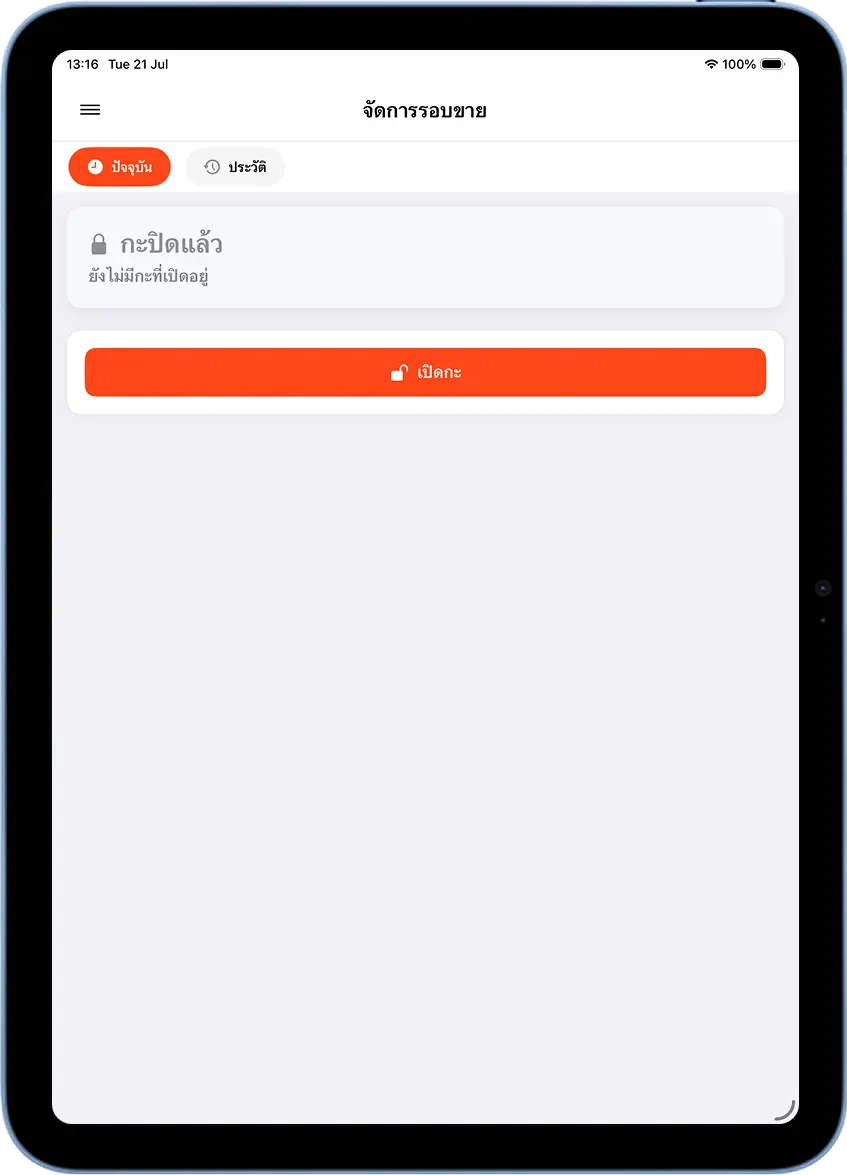 *สถานะกะปิดแล้ว พร้อมปุ่มเปิดกะ*
- แตะ "เปิดกะ" จะเปิดหน้าต่าง "เปิดกะใหม่"
- กรอก จำนวนเงินทอนเริ่มต้น ในลิ้นชัก หรือแตะปุ่มลัด (1K, 2K, 5K, 10K, 20K, 50K)
- ระบุ บันทึก เพิ่มเติมได้ (ถ้ามี)
- แตะ "เปิด" เพื่อยืนยัน
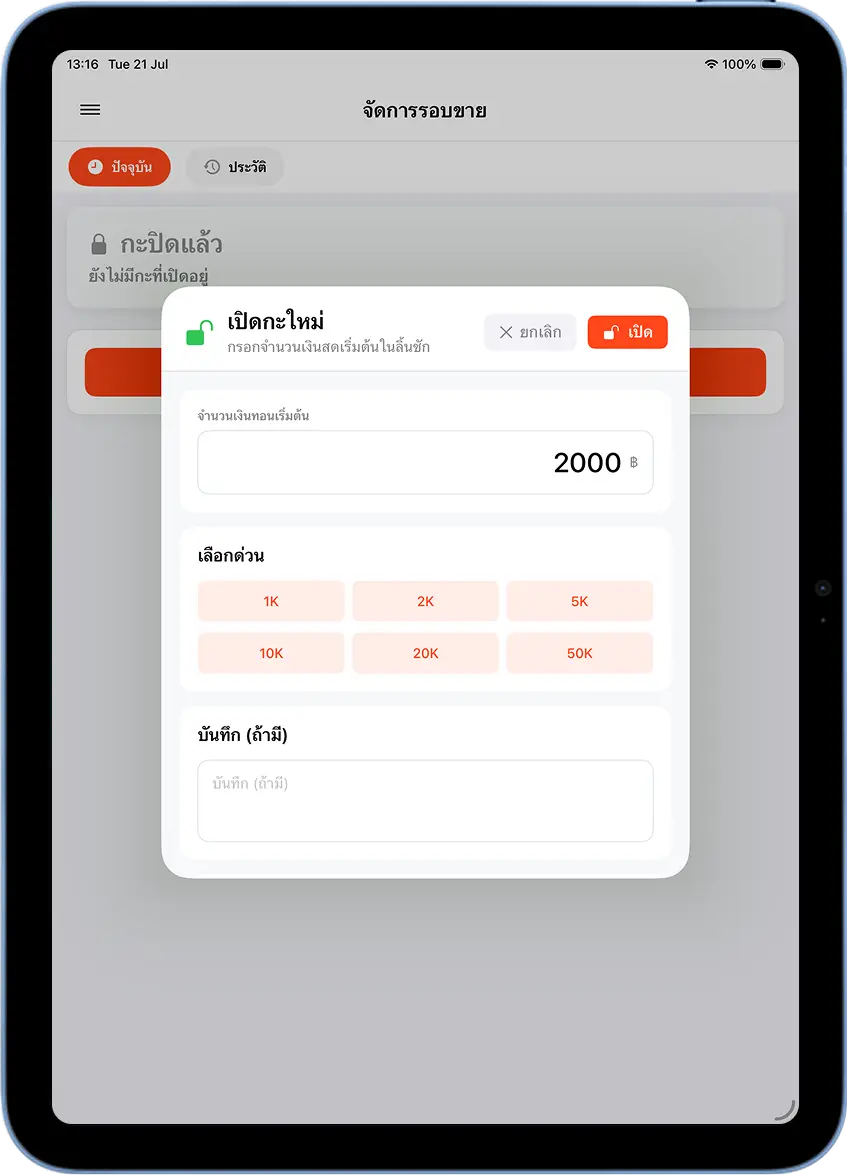 *กรอกจำนวนเงินทอนเริ่มต้นและยืนยันเปิดกะ*
ระหว่างการขาย
รับออเดอร์ตามปกติ
ดูวิธีการ: ระบบขายหน้าร้าน (POS)
เติมเงินทอนระหว่างวัน (เงินเข้า)
เมื่อเงินทอนในลิ้นชักไม่พอ:
- ที่หน้า "จัดการรอบขาย" แตะ "เงินเข้า"
- กรอก จำนวนเงิน หรือแตะปุ่มลัด (100, 500, 1K, 2K, 5K, 10K)
- ระบุ รายละเอียด (ไม่บังคับ) เช่น "นำจากตู้เซฟ"
- แตะ "ยืนยัน"
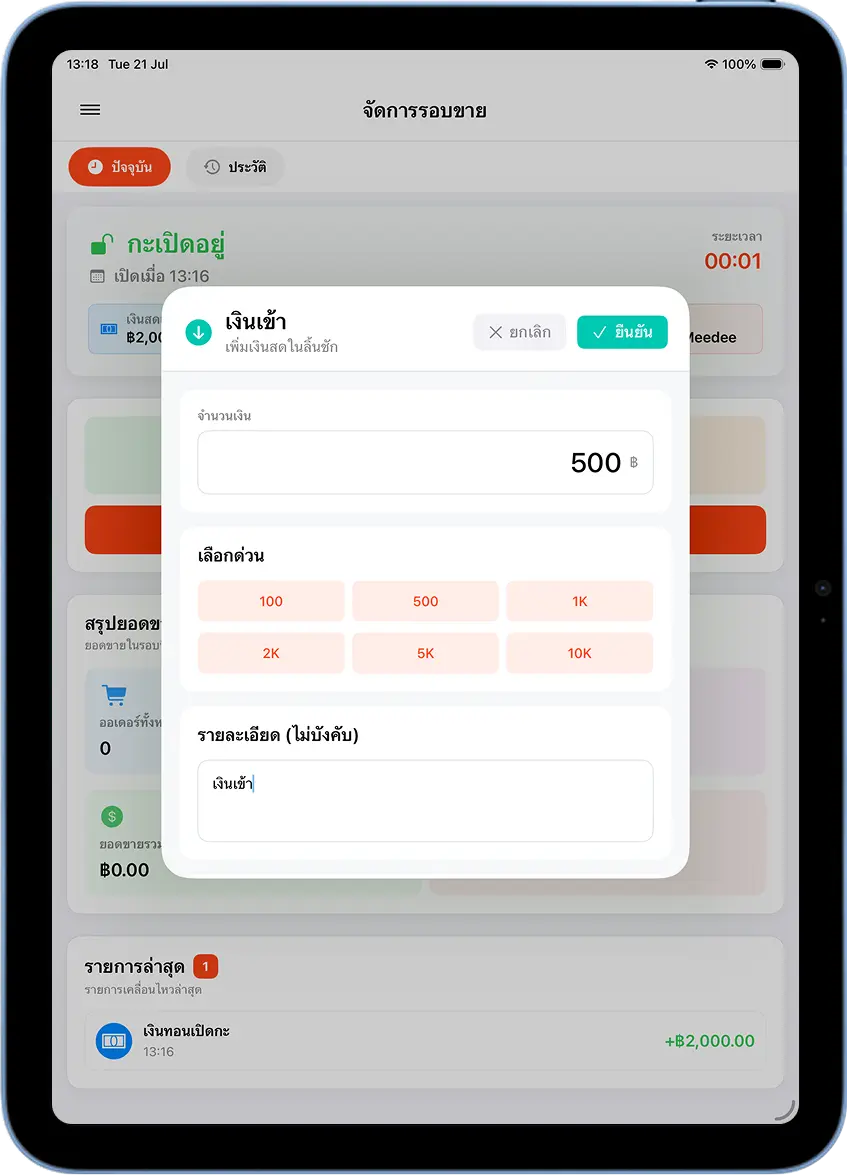 *เพิ่มเงินสดในลิ้นชักระหว่างกะ*
เก็บเงินออกจากลิ้นชัก (เงินออก)
เมื่อเงินในลิ้นชักเยอะเกินไป หรือต้องเบิกเงินสดไปใช้จ่าย:
- ที่หน้า "จัดการรอบขาย" แตะ "เงินออก"
- กรอก จำนวนเงิน หรือแตะปุ่มลัด
- ระบุ รายละเอียด (ไม่บังคับ) เช่น "จ่ายค่าน้ำแข็ง" หรือ "เก็บเข้าตู้เซฟ"
- แตะ "ยืนยัน"
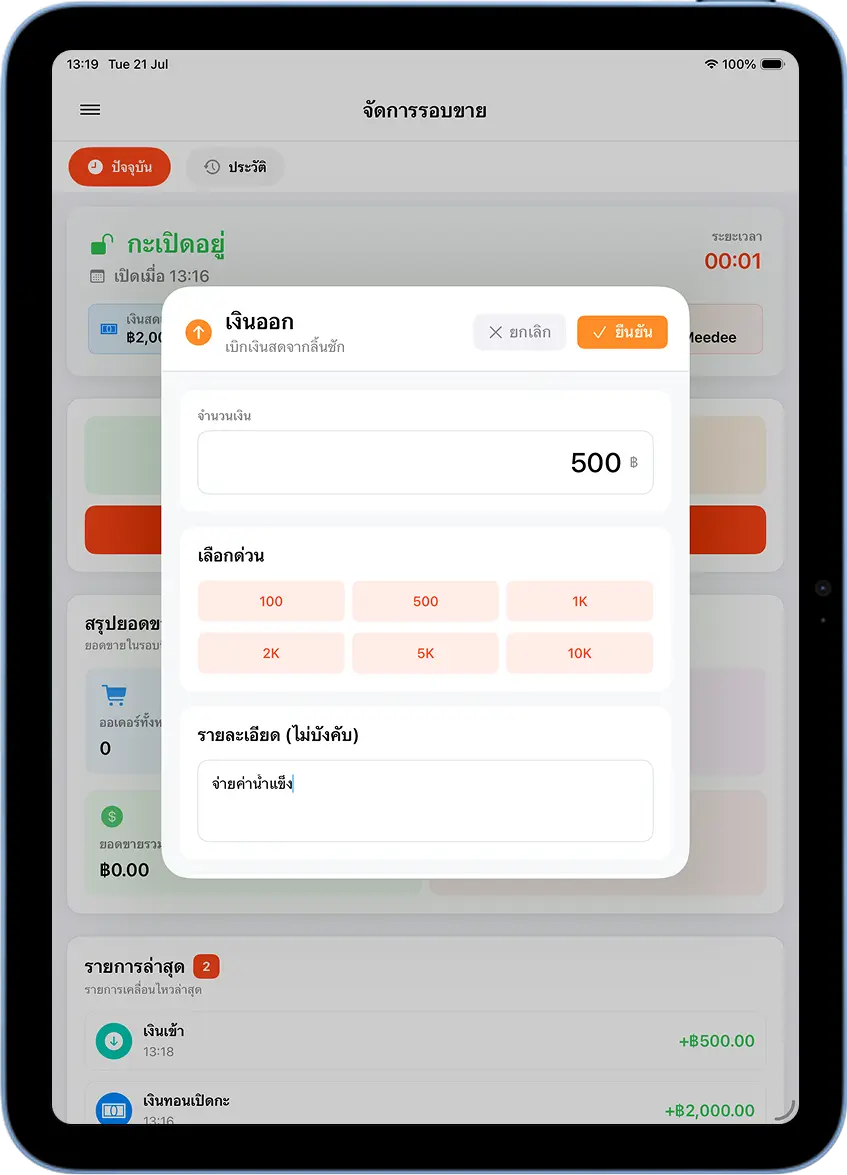 *เบิกเงินสดจากลิ้นชักระหว่างกะ*
💡 หมายเหตุ: รายการเงินเข้า-ออกทั้งหมดจะถูกบันทึกไว้ใน "รายการล่าสุด" และนำไปคำนวณยอดเงินสดที่คาดไว้ตอนปิดกะโดยอัตโนมัติ
ปิดร้าน (เย็น)
1. ตรวจสอบออเดอร์คงค้าง
- ตรวจว่ามีบิลที่ระงับไว้หรือไม่
- ปิดบิลที่ค้างทั้งหมด
2. ปิดกะการขาย
- ที่หน้า "จัดการรอบขาย" แตะ "ปิดกะ"
- ระบบจะแสดง สรุปยอดเงินสด: เงินสดเปิดกะ, ขายเงินสด, เงินเข้า, เงินออก, คืนเงิน และรวมเป็น เงินสดที่คาดไว้
- นับเงินสดจริงในลิ้นชัก แล้วกรอกที่ "จำนวนเงินสดที่นับได้"
- ระบบคำนวณ ผลต่างเงินสด ให้อัตโนมัติ ถ้าตรงกันจะแสดง "ตรงทุกบาท!"
- แตะ "ปิดกะ" เพื่อยืนยัน
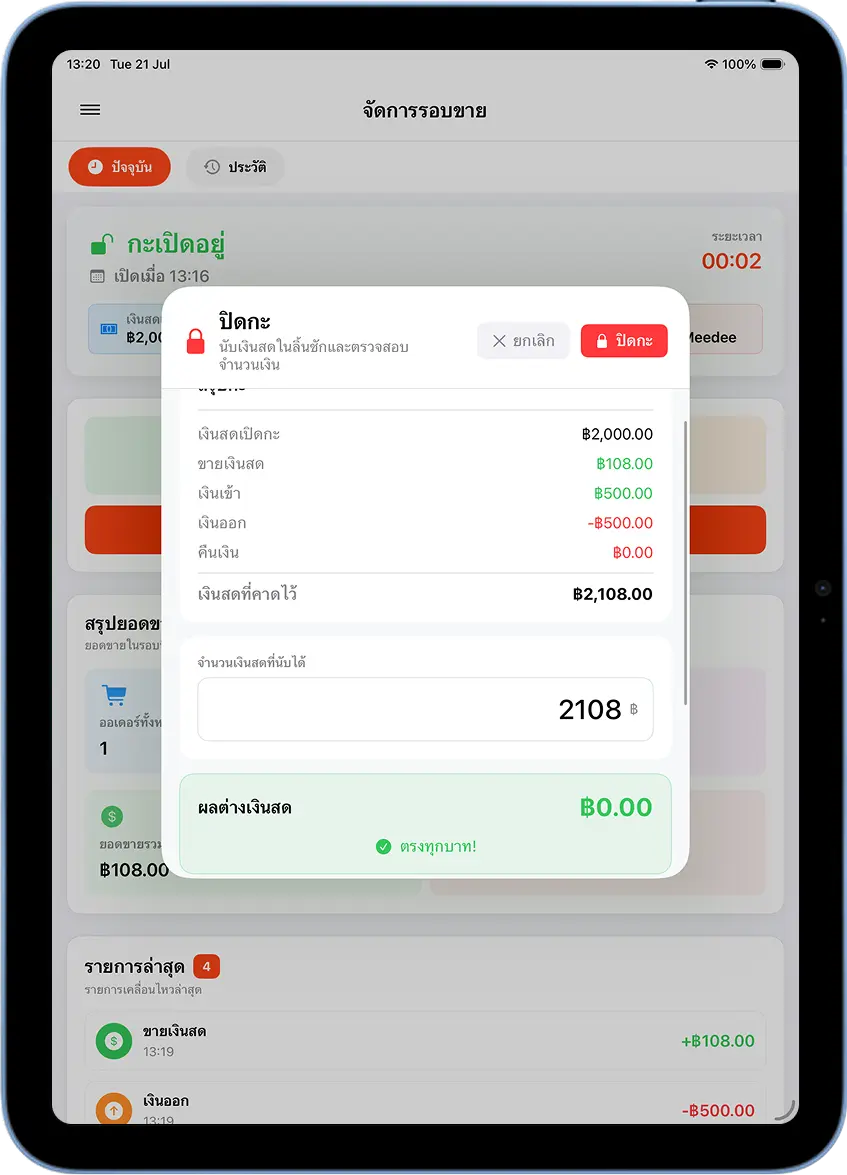 *สรุปยอดเงินสดและตรวจสอบผลต่างก่อนปิดกะ*
- เมื่อสำเร็จ ระบบจะแสดงข้อความยืนยัน "ปิดกะสำเร็จ"
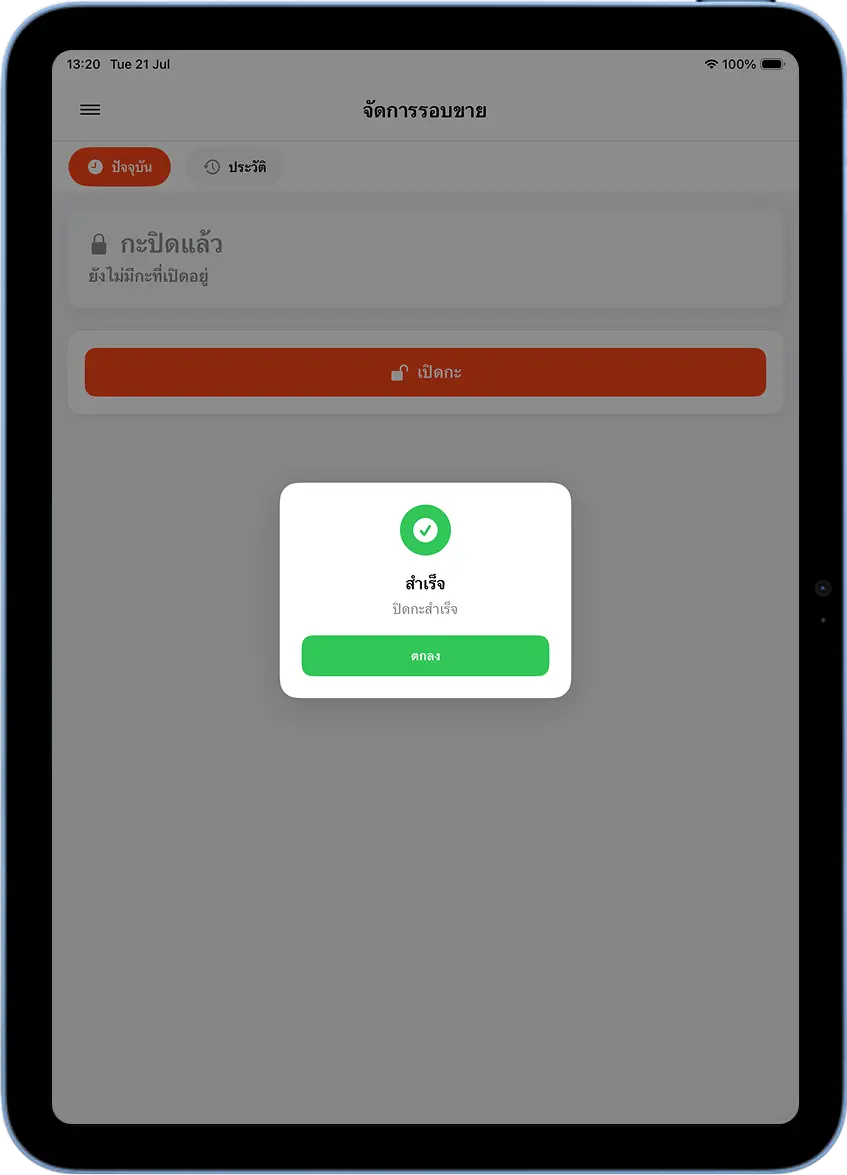 *ปิดกะสำเร็จ*
⚠️ คำเตือน: ถ้าผลต่างเงินสดไม่เป็น 0 ให้ตรวจสอบรายการเงินเข้า-ออกและยอดขายอีกครั้งก่อนยืนยันปิดกะ
3. พิมพ์รายงาน
- พิมพ์ สรุปยอดขายประจำวัน
- เก็บไว้เป็นหลักฐาน
4. จัดการเงิน
- เก็บเงินเข้าตู้เซฟ
- เตรียมเงินทอนสำหรับวันพรุ่งนี้
สถานการณ์พิเศษ
เมื่อเครื่องพิมพ์ขัด
- ตรวจกระดาษ
- ตรวจสายเชื่อมต่อ
- รีสตาร์ทเครื่องพิมพ์
- ถ้ายังไม่ได้ ส่งใบเสร็จทาง Email/SMS
รับแจ้งเตือนสรุปยอดเมื่อปิดกะ
ทุกครั้งที่ปิดกะสำเร็จ ระบบจะส่งอีเมลสรุปยอดขายให้อัตโนมัติ แบ่งตามช่องทางชำระเงิน (เงินสด, QR Code, บัตรเครดิต/เดบิต, E-Wallet, Voucher, อื่นๆ) พร้อมยอดคืนเงิน/ยกเลิก และสรุปยอดขายตามช่องทางการขาย
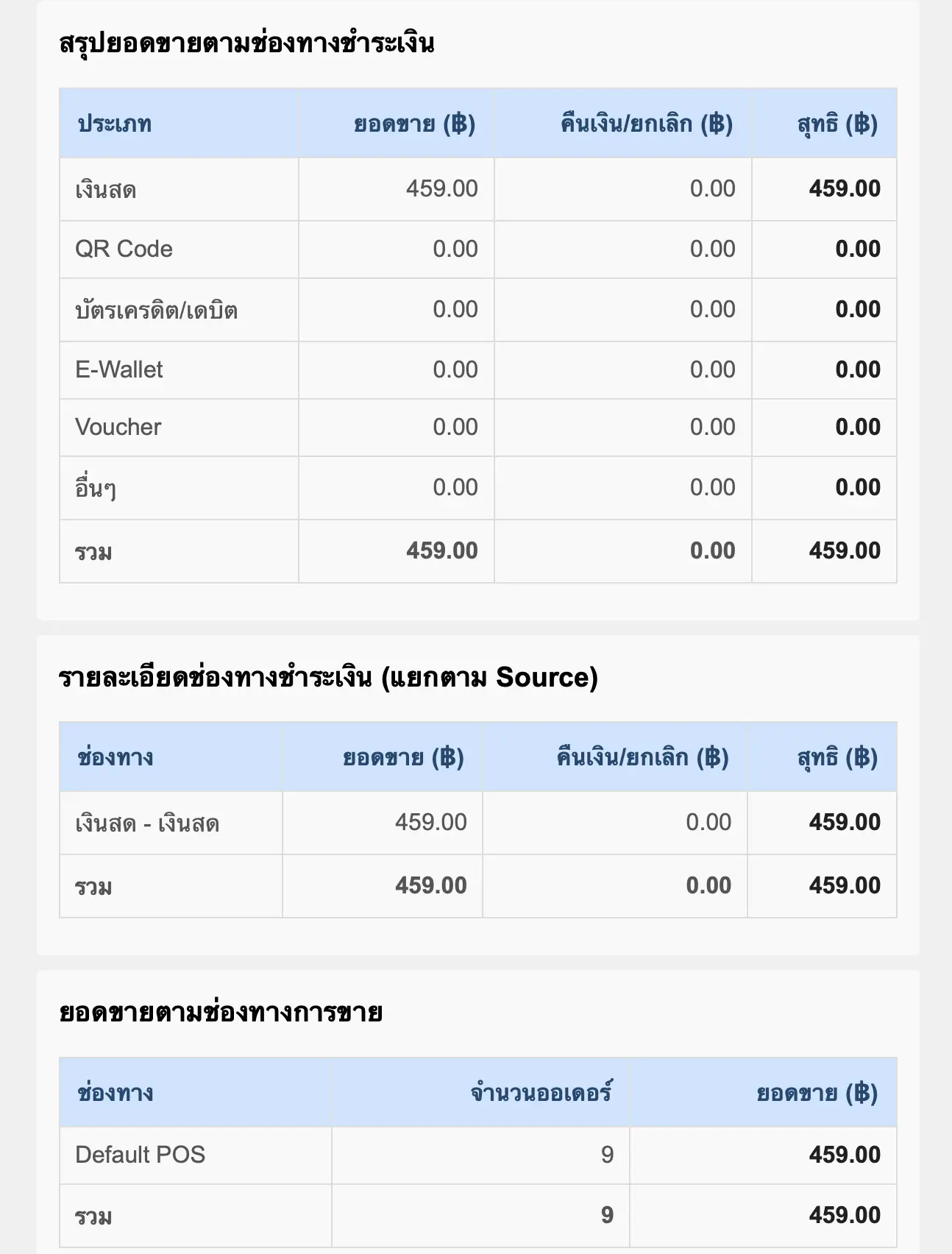 *ตัวอย่างอีเมลสรุปยอดขายที่ได้รับหลังปิดกะสำเร็จ*
นอกจากอีเมล หากเชื่อมต่อการแจ้งเตือนผ่าน LINE ไว้ ระบบจะส่งข้อความสรุปเข้าแชท LINE ทันทีด้วยเช่นกัน ประกอบด้วยยอดขายรวม เงินสดที่คาดไว้เทียบกับที่นับได้จริง และผลต่างเงินสด ช่วยให้เจ้าของร้านติดตามการปิดยอดได้แม้ไม่ได้อยู่หน้าร้าน
- ตั้งค่าการแจ้งเตือนผ่าน LINE - เชื่อมต่อ LINE เพื่อรับสรุปยอดขายทุกครั้งที่ปิดกะ