การแจ้งเตือนผ่าน LINE
เชื่อมต่อ LINE Official Account กับ MeeD POS เพื่อรับแจ้งเตือนเปิด-ปิดกะ และสรุปยอดขายแบบเรียลไทม์เข้าแชท LINE ทันทีที่เกิดเหตุการณ์ — ไม่ต้องเปิดแอปตลอดเวลาก็ติดตามร้านได้ ตั้งค่าเสร็จภายใน 5 นาที ด้วย 3 ขั้นตอนหลัก
ทีมงาน MeeD POS · ทดสอบเชื่อมต่อจริงบน iPad และ LINE ·
สิ่งที่ต้องเตรียมก่อนเริ่ม
- iPad หรือเครื่อง MeeD POS ที่ล็อกอินอยู่แล้ว — สิทธิ์ Owner หรือ Admin
- แอป LINE บนมือถือ — ล็อกอินบัญชี LINE ที่ต้องการรับแจ้งเตือน
- การเชื่อมต่ออินเทอร์เน็ต — ทั้งฝั่ง iPad และมือถือ
- สิทธิ์เข้าถึงกล้องมือถือ — สำหรับสแกน QR Code
ขั้นตอนที่ 1 — เข้าหน้าตั้งค่าการแจ้งเตือน
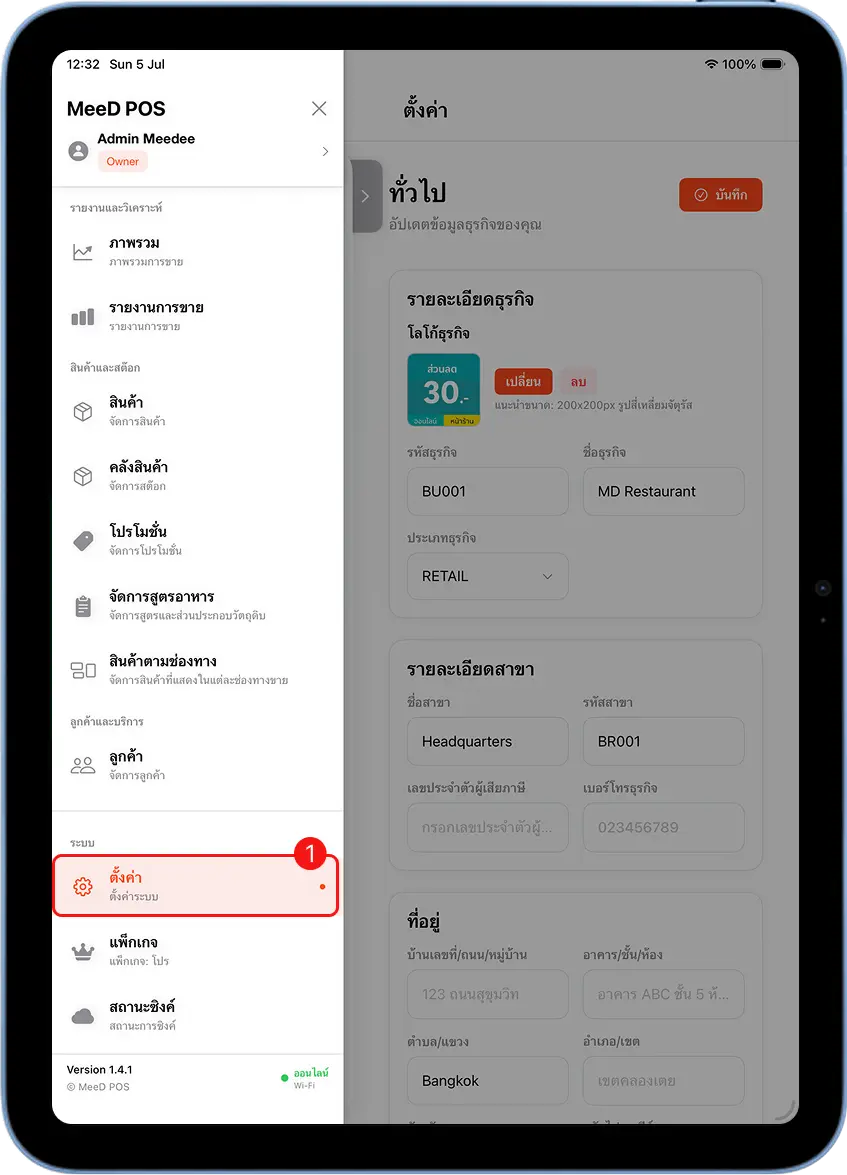
เปิดแอป MeeD POS → แตะเมนูด้านซ้าย → เลือก 'ตั้งค่า'
แตะไอคอน ☰ มุมซ้ายบน เลื่อนลงมาที่หมวด "ระบบ" แล้วแตะ "ตั้งค่า" จากนั้นเลือกเมนู "การแจ้งเตือน" ในแถบซ้าย
ดูหน้า 'การแจ้งเตือน' — จะเห็นสองช่องทาง Telegram และ LINE
หน้าการแจ้งเตือนจะแสดงสองส่วนคือ "การแจ้งเตือนผ่าน Telegram" และ "การแจ้งเตือนผ่าน LINE" แต่ละส่วนมีคำแนะนำ 3 ขั้นตอนสั้น ๆ และปุ่ม "เริ่มการตั้งค่า" ให้กดเพื่อเริ่มเชื่อมต่อ
ขั้นตอนที่ 2 — สร้าง QR และรหัสเชื่อมต่อ
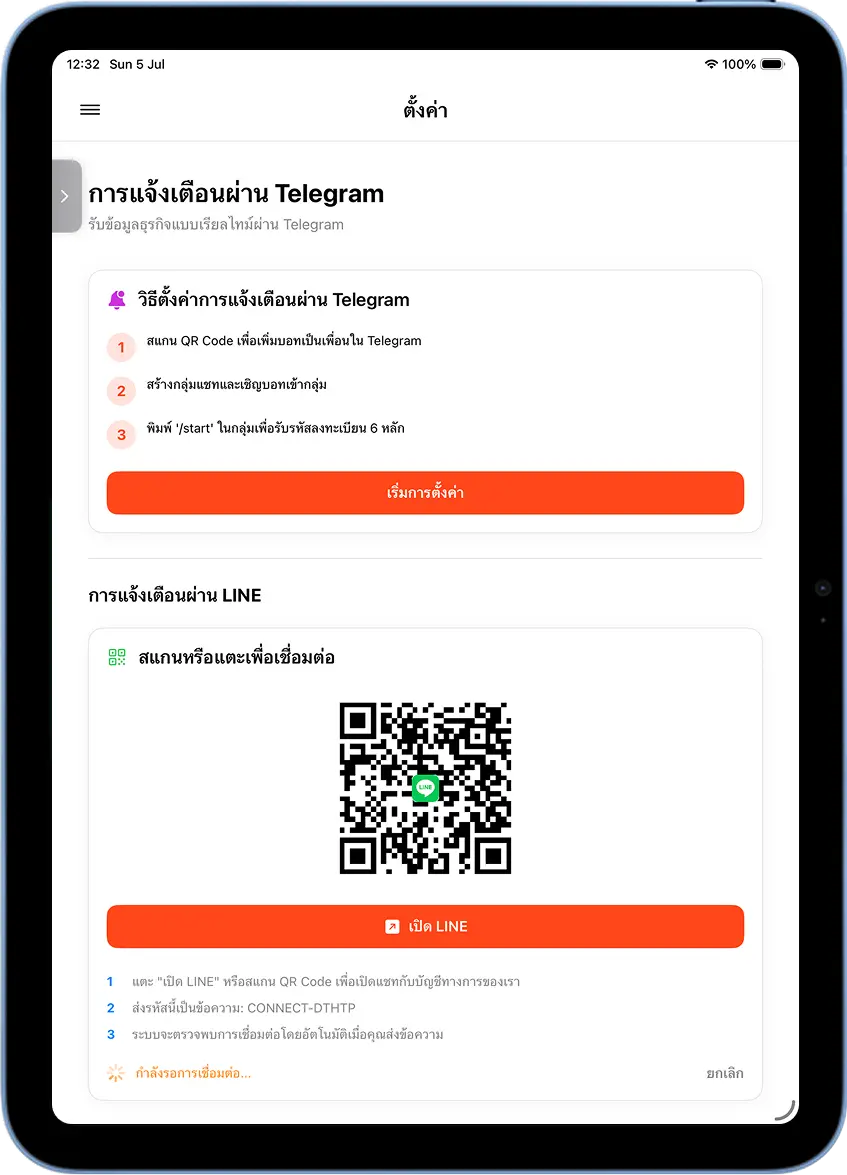
แตะ 'เริ่มการตั้งค่า' ใต้หัวข้อการแจ้งเตือนผ่าน LINE
ระบบจะสร้าง QR Code พร้อมปุ่ม "เปิด LINE" และคำแนะนำ 3 ข้อ ให้สแกนหรือแตะเพื่อเปิดแชทกับบัญชีทางการของ MeeD POS ด้านล่างจะแสดงสถานะ "กำลังรอการเชื่อมต่อ..." ค้างไว้จนกว่าจะยืนยันสำเร็จ
ขั้นตอนที่ 3 — เชื่อมต่อผ่านแอป LINE
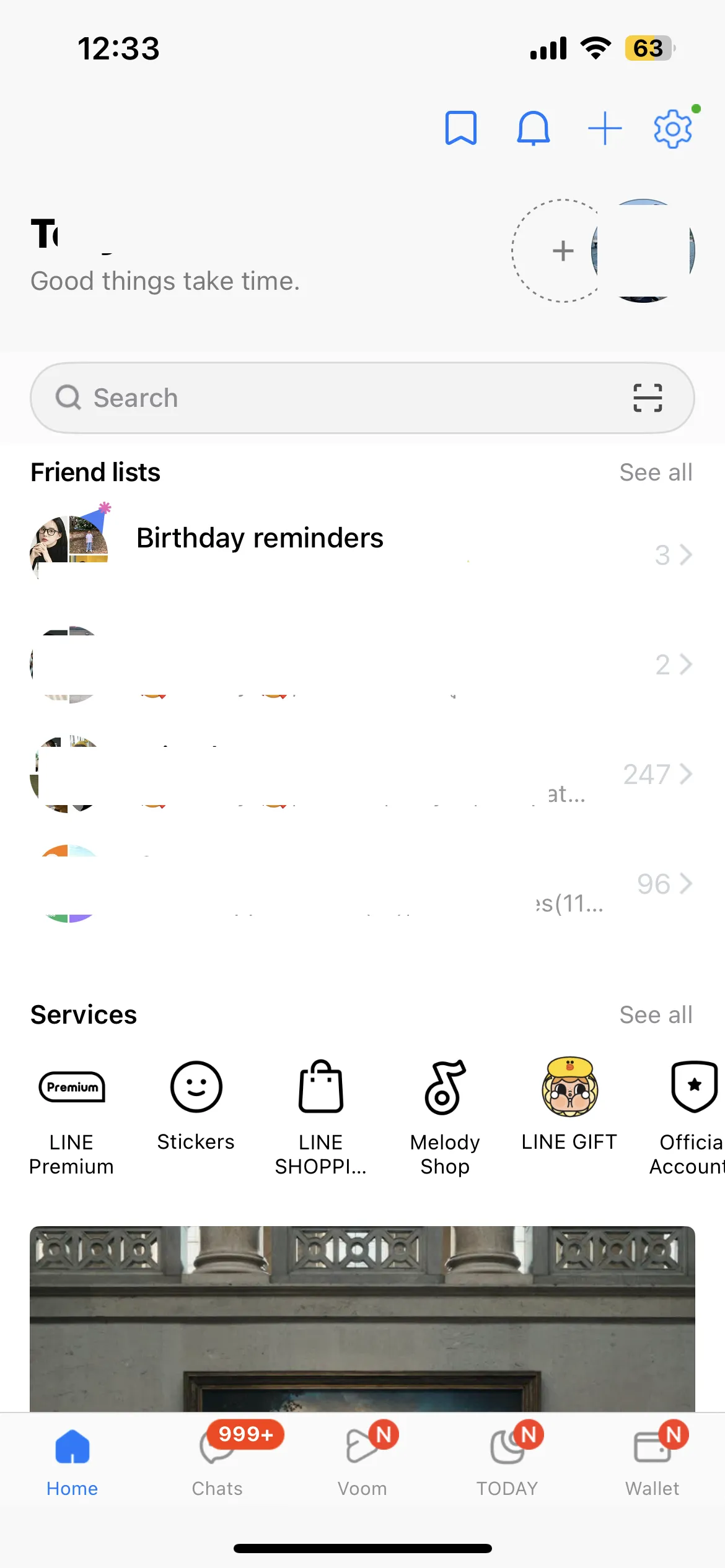
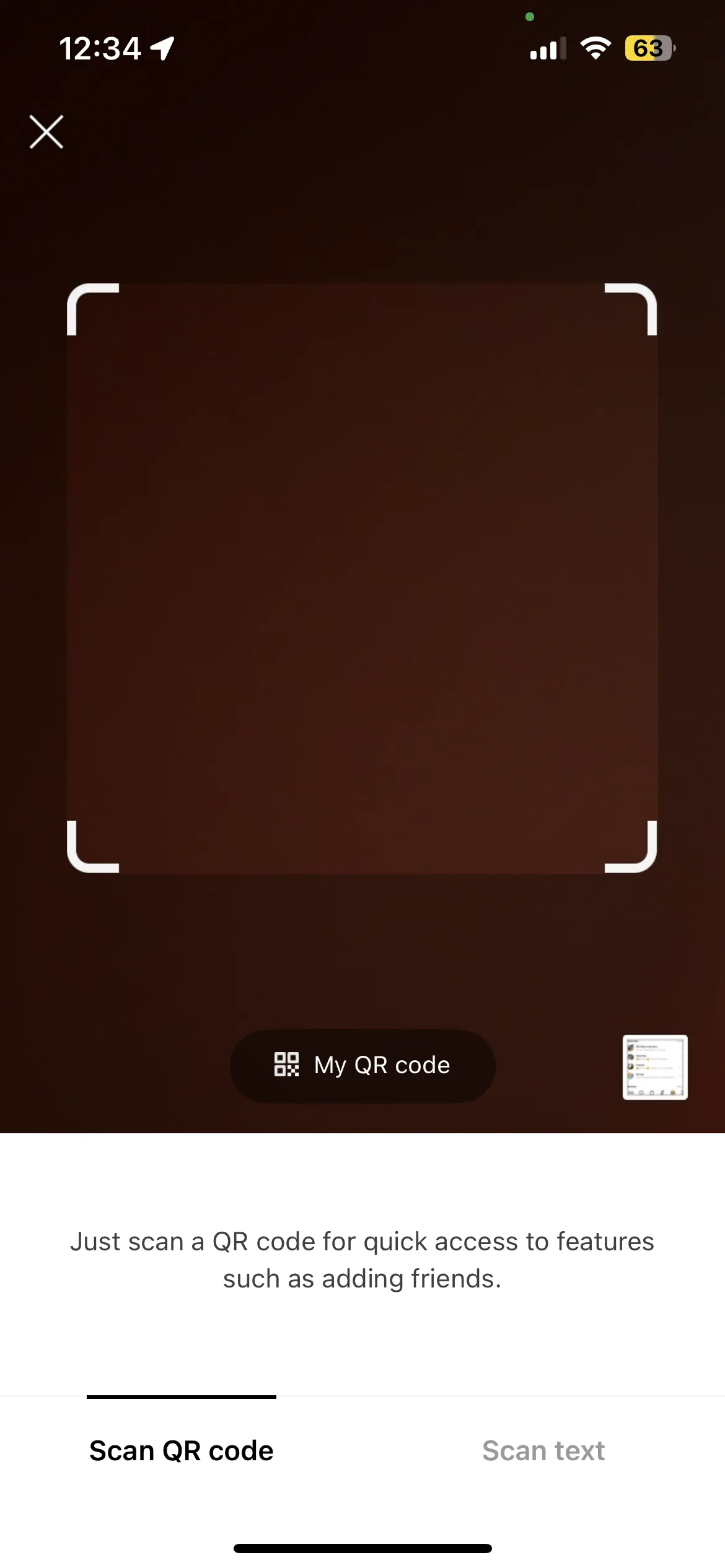
เปิดแอป LINE บนมือถือ → สแกน QR Code หรือแตะ 'เปิด LINE'
เปิดแอป LINE บนมือถือ จากนั้นแตะไอคอนสแกน (มุมขวาบน) เพื่อเปิดกล้อง แล้วเล็งไปที่ QR Code บนหน้าจอ MeeD POS ระบบจะเปิดแชทกับบัญชีทางการ "MeeD Connect" ให้อัตโนมัติ
ส่งรหัสเชื่อมต่อ เช่น CONNECT-DTHTP เป็นข้อความในแชท
ในแชทกับ MeeD Connect พิมพ์รหัสเชื่อมต่อที่ได้จากหน้าตั้งค่า MeeD POS (รูปแบบ CONNECT-XXXXX) แล้วกดส่ง
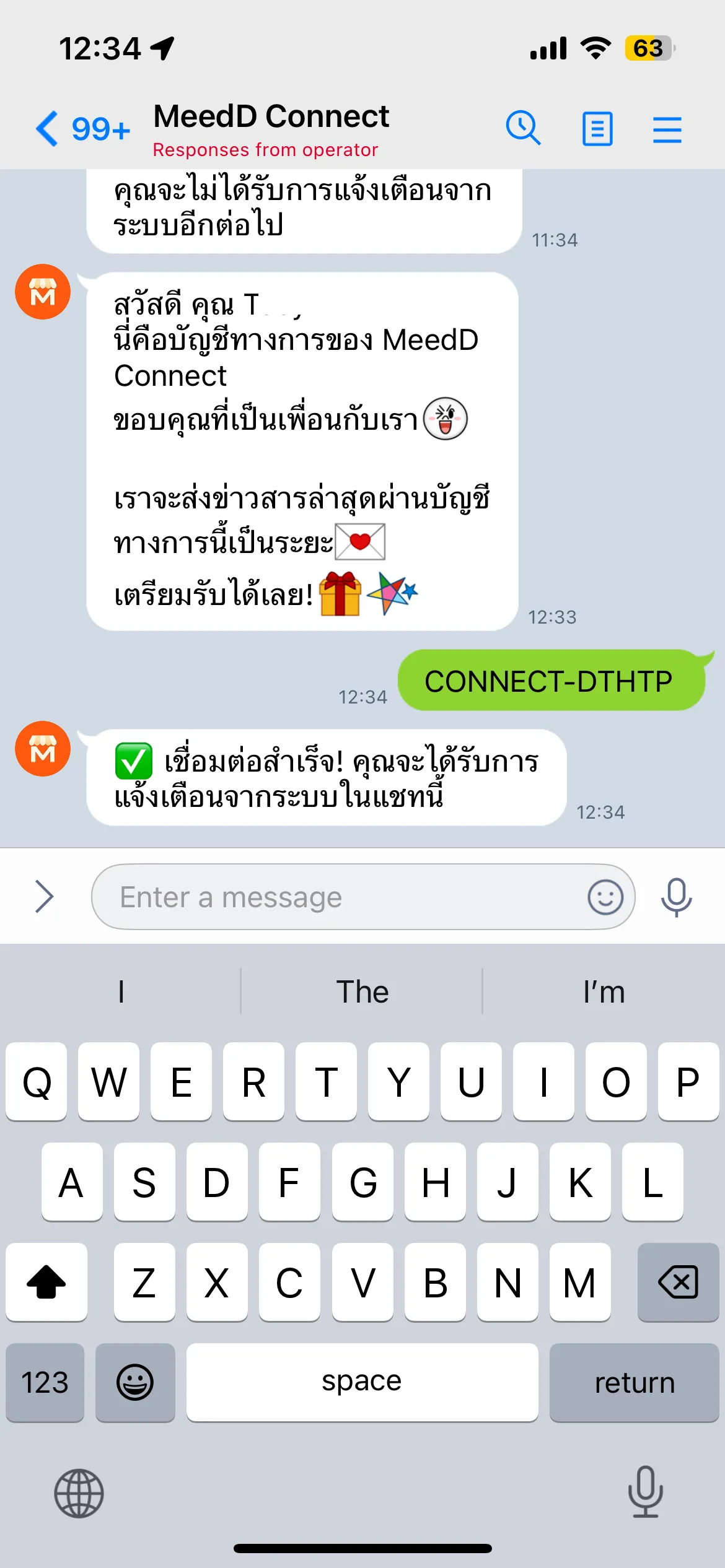
รอระบบยืนยัน 'เชื่อมต่อสำเร็จ' ในแชท
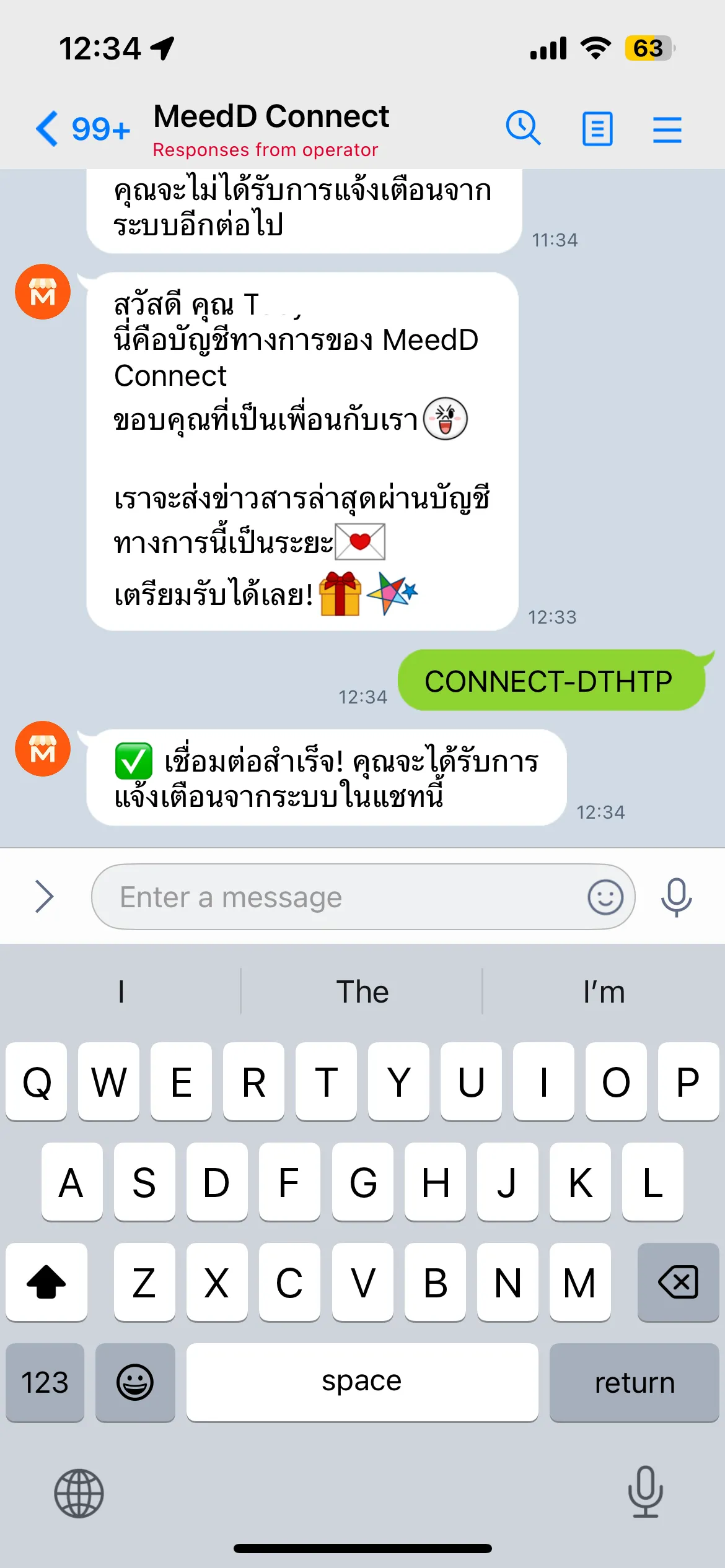
ทันทีที่ส่งรหัสถูกต้อง บอทจะตอบกลับ "✅ เชื่อมต่อสำเร็จ! คุณจะได้รับการแจ้งเตือนจากระบบในแชทนี้" ไม่ต้องกลับไปกดยืนยันอะไรเพิ่มเติมในแอป MeeD POS ระบบตรวจพบการเชื่อมต่อให้อัตโนมัติ
ขั้นตอนที่ 4 — เลือกประเภทการแจ้งเตือนที่ต้องการรับ
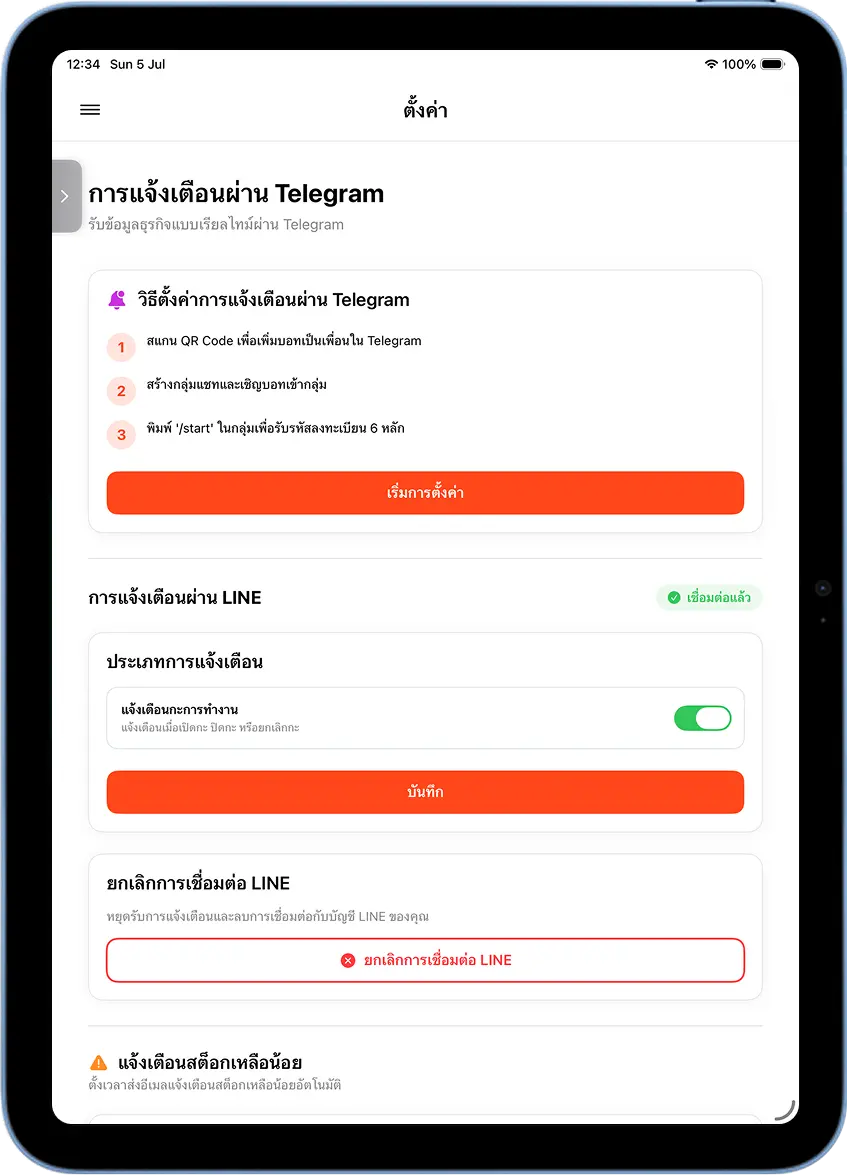
เปิดสวิตช์ประเภทการแจ้งเตือน → กด 'บันทึก'
หน้าการแจ้งเตือนผ่าน LINE จะแสดงสถานะ "เชื่อมต่อแล้ว" พร้อมรายการประเภทการแจ้งเตือน เช่น "แจ้งเตือนกะการทำงาน" (แจ้งเมื่อเปิดกะ ปิดกะ หรือยกเลิกกะ) เปิดสวิตช์รายการที่ต้องการแล้วกด "บันทึก"
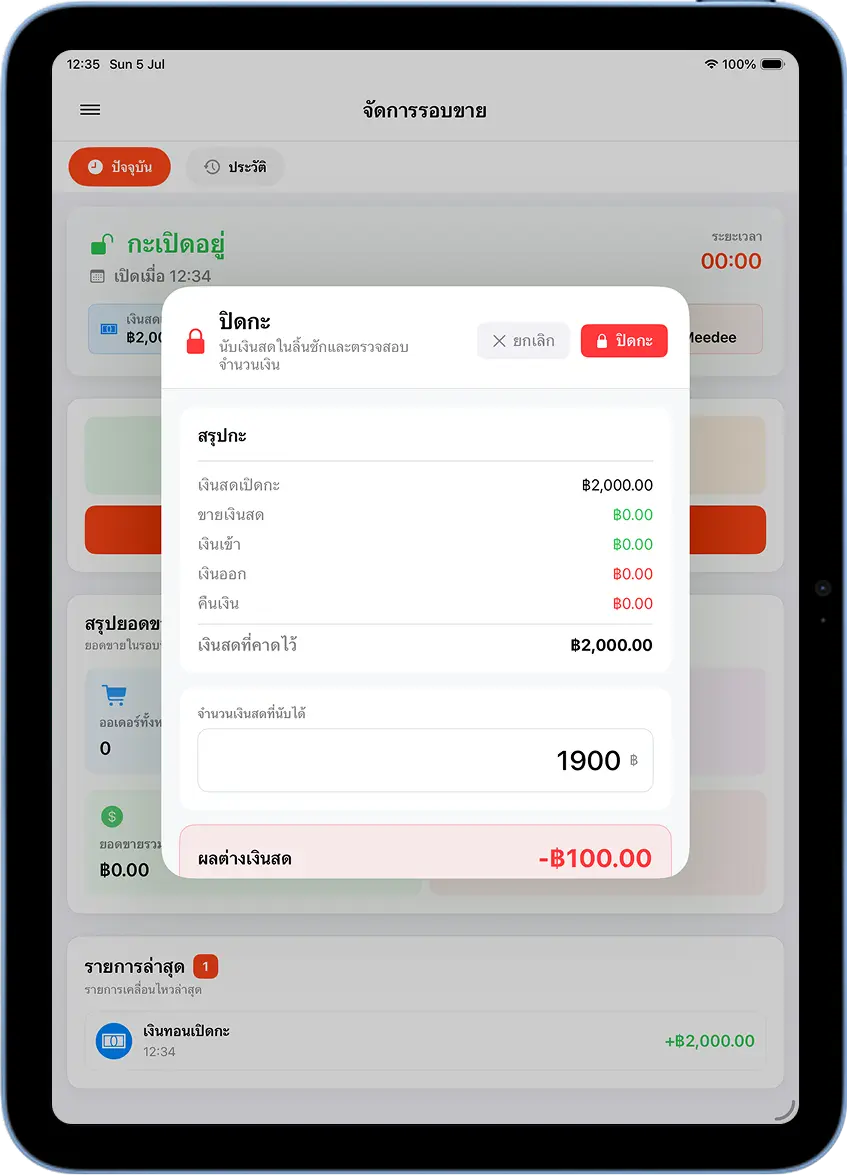
ทดสอบด้วยการปิดกะ
ลองทดสอบระบบด้วยการปิดกะที่หน้า "จัดการรอบขาย" ในแอป MeeD POS กรอกจำนวนเงินสดที่นับได้แล้วกด "ปิดกะ" เพื่อให้ระบบสรุปยอดขายและส่งแจ้งเตือนเข้า LINE
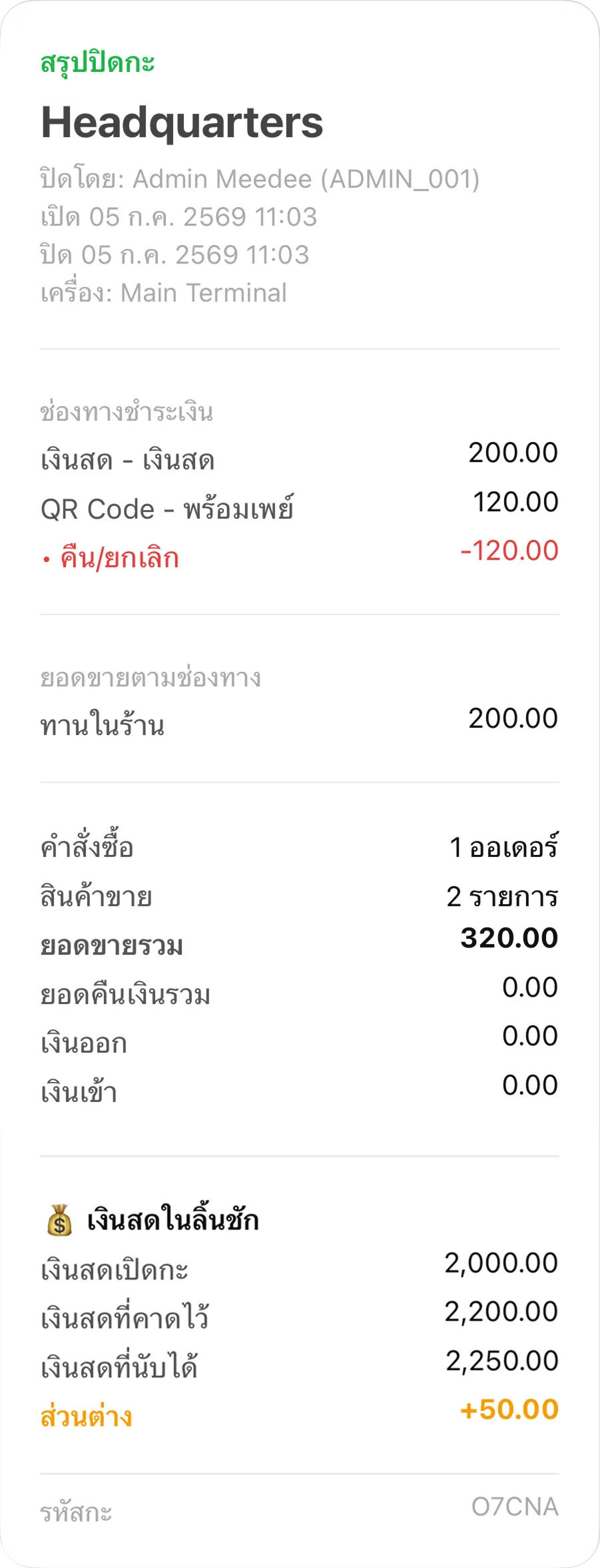
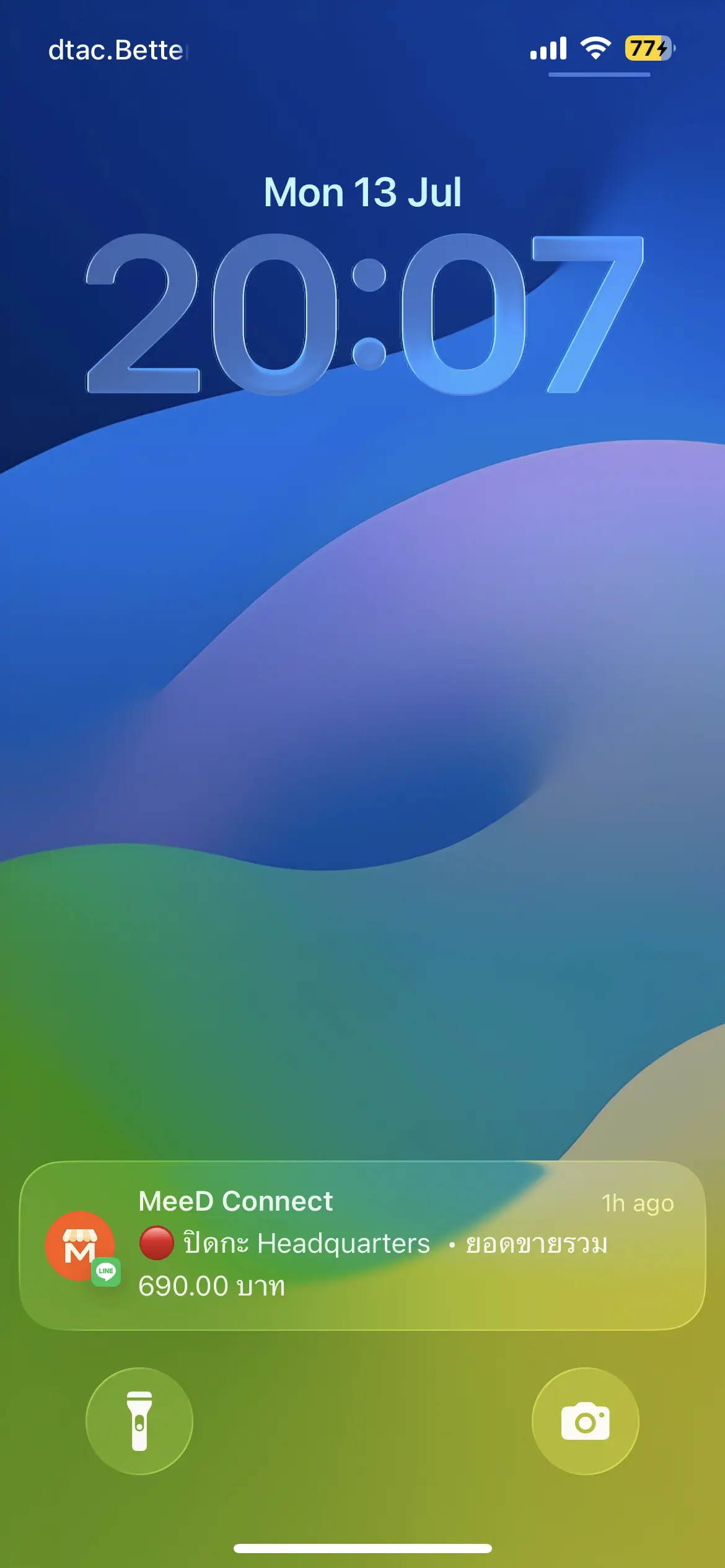
ตัวอย่างการแจ้งเตือนที่ได้รับจริงใน LINE
เมื่อปิดกะสำเร็จ ระบบจะส่งข้อความสรุปเข้าแชท LINE ทันที ประกอบด้วยยอดขายตามช่องทางชำระเงิน จำนวนคำสั่งซื้อ เงินสดในลิ้นชักที่คาดไว้เทียบกับที่นับได้จริง และผลต่างเงินสด ช่วยให้เจ้าของร้านติดตามการปิดยอดได้แบบเรียลไทม์แม้ไม่ได้อยู่หน้าร้าน
วิธียกเลิกการเชื่อมต่อ LINE
ยกเลิกการเชื่อมต่อ
หากต้องการหยุดรับการแจ้งเตือน กลับไปที่หน้า ตั้งค่า → การแจ้งเตือน แล้วแตะปุ่ม "ยกเลิกการเชื่อมต่อ LINE" ที่ขอบสีแดงด้านล่างของการ์ด ระบบจะหยุดส่งข้อความและลบการเชื่อมต่อกับบัญชี LINE ทันที การยกเลิกการเชื่อมต่อจะมีผลกับทุกแชทที่เคยเชื่อมต่อไว้ หากต้องการรับแจ้งเตือนอีกครั้งต้องทำขั้นตอนเชื่อมต่อใหม่ทั้งหมด
คำถามที่พบบ่อย
รหัสเชื่อมต่อ (Connect Code) หมดอายุไหม?
รหัสเชื่อมต่อจะใช้ได้ครั้งเดียวต่อการสร้างหนึ่งครั้ง หากรอนานเกินไปหรือเชื่อมต่อไม่สำเร็จ สามารถกลับไปที่หน้าการแจ้งเตือนแล้วแตะ 'เริ่มการตั้งค่า' เพื่อสร้างรหัสใหม่ได้ทันที
เชื่อมต่อ LINE ได้กี่บัญชีหรือกี่แชทพร้อมกัน?
สามารถส่งรหัสเชื่อมต่อจากบัญชี LINE ส่วนตัวหรือกลุ่มแชทที่เพิ่มบัญชีทางการ MeeD Connect ไว้แล้วได้ ทุกแชทที่เชื่อมต่อสำเร็จจะได้รับการแจ้งเตือนพร้อมกัน เหมาะสำหรับให้เจ้าของร้านและผู้จัดการเห็นข้อมูลเดียวกัน
ถ้าไม่ได้รับข้อความแจ้งเตือนใน LINE ต้องทำอย่างไร?
ตรวจสอบก่อนว่าหน้าการแจ้งเตือนใน MeeD POS แสดงสถานะ 'เชื่อมต่อแล้ว' และเปิดสวิตช์ประเภทการแจ้งเตือนที่ต้องการไว้แล้วกดบันทึก หากยังไม่ได้รับ ลองยกเลิกการเชื่อมต่อแล้วทำตามขั้นตอนเชื่อมต่อใหม่อีกครั้ง
การแจ้งเตือนผ่าน LINE ต่างจาก Telegram อย่างไร?
ทั้งสองช่องทางส่งข้อมูลชุดเดียวกัน (เช่น แจ้งเตือนเปิด-ปิดกะ) แต่ LINE เหมาะกับร้านที่ทีมงานคุ้นเคยกับ LINE อยู่แล้ว ส่วน Telegram เหมาะกับร้านที่ต้องการแยกกลุ่มแจ้งเตือนออกจากแชทงานทั่วไป เลือกใช้ช่องทางเดียวหรือทั้งสองช่องทางพร้อมกันก็ได้
บทความที่เกี่ยวข้อง
ต้องการความช่วยเหลือเพิ่มเติม?
มีคำถามเกี่ยวกับการเชื่อมต่อ LINE หรือต้องการให้ทีมงานช่วยตั้งค่า ติดต่อได้เลยครับ