เชื่อมต่อจอแสดงผลฝั่งลูกค้า (CDS)
MeeD CDS (Customer Display Screen) คือแอปฟรีที่เปลี่ยนมือถือหรือแท็บเล็ตทั่วไปให้กลายเป็นจอลูกค้า (จอหน้าร้าน) แสดงรายการสินค้าและยอดรวมแบบ real-time ผ่าน Wi-Fi — เชื่อมต่อกับ MeeD POS ได้ทันทีใน 3 ขั้นตอน ตั้งแต่ตรวจสอบ IP ไปจนถึงทดสอบขายจริง
ทีมงาน MeeD POS · ทดสอบบน iPad และ iPhone จริง ·
สิ่งที่ต้องเตรียมก่อนเริ่ม
- iPad ติดตั้ง MeeD POS — v1.2 ขึ้นไป
- มือถือหรือแท็บเล็ตฝั่งลูกค้า — iOS 17+ หรือ Android 8+
- Wi-Fi เดียวกันทั้งสองเครื่อง — ต้องอยู่ในวงเครือข่ายเดียวกัน
- แอป MeeD CDS — ดาวน์โหลดฟรีจาก App Store / Google Play
ขั้นตอนที่ 1 — ตรวจสอบ IP Address ของ iPad
เปิด Settings บน iPad → แตะ Wi-Fi
ออกจากแอป MeeD POS ชั่วคราว แล้วเปิด Settings (การตั้งค่า) บน iPad จากนั้นแตะ Wi-Fi ในแถบซ้าย ตรวจสอบว่าเชื่อมต่อกับเครือข่ายเดียวกับมือถือที่จะใช้เป็น CDS
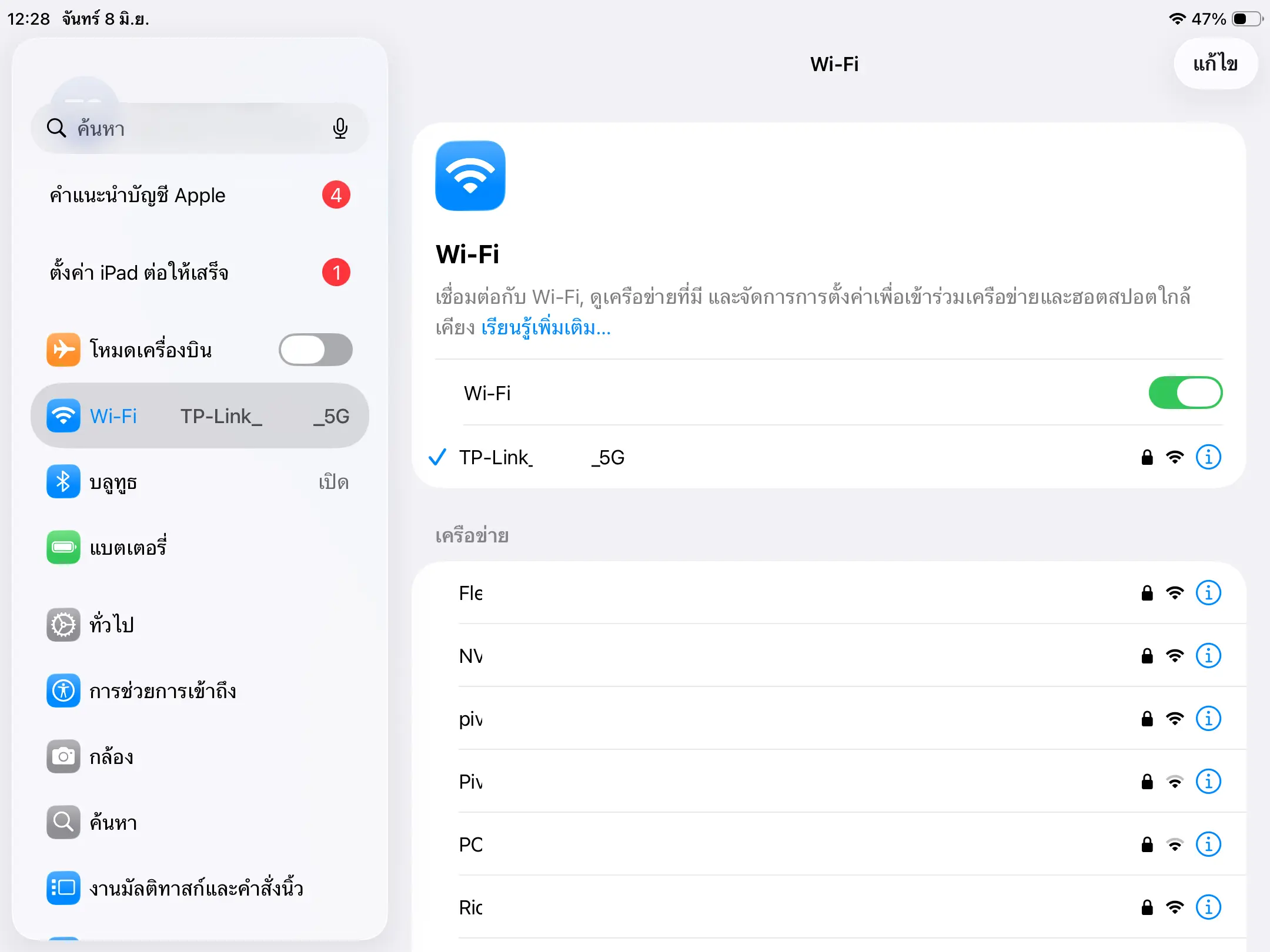
แตะปุ่ม (i) ข้างชื่อเครือข่าย → จดบันทึก 'ที่อยู่ IPv4'
แตะไอคอน (i) ข้างชื่อ Wi-Fi ที่เชื่อมต่ออยู่ ดูในส่วน "ที่อยู่ IPv4" แล้วจดหมายเลข IP ไว้ เช่น 192.168.1.41 — จะต้องใช้ตัวเลขนี้ในขั้นตอนที่ 6
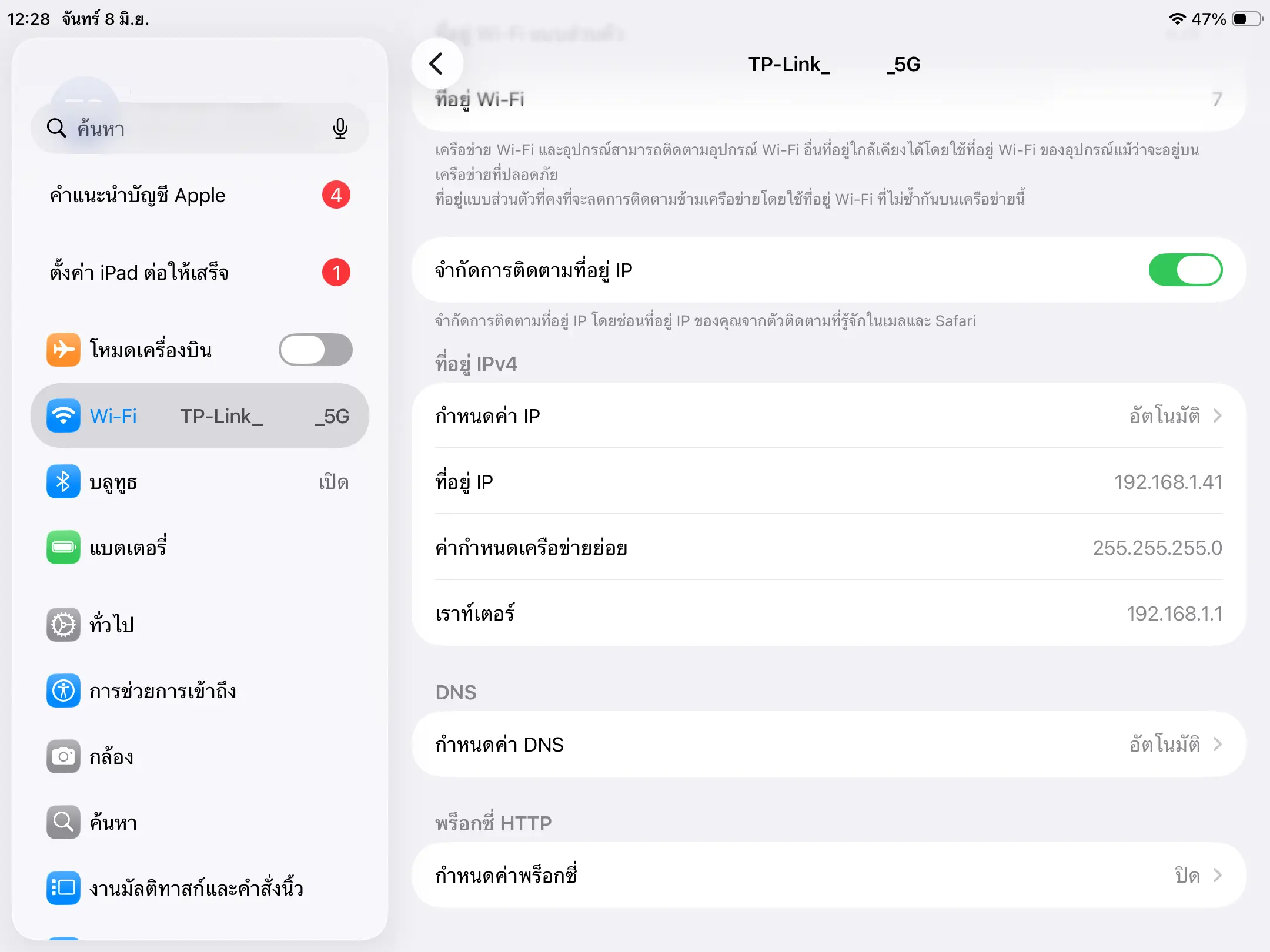
ขั้นตอนที่ 2 — เปิดการตั้งค่า CDS ใน MeeD POS
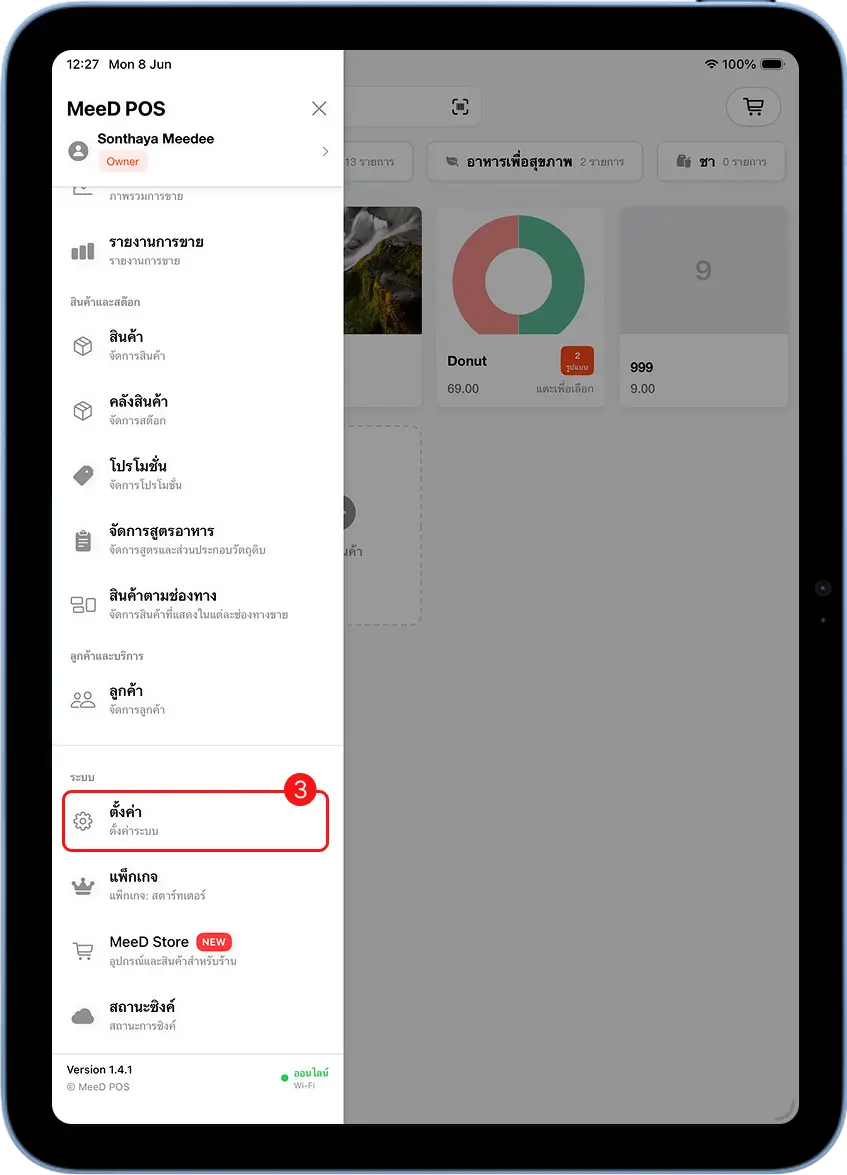
เปิดแอป MeeD POS → แตะเมนูด้านซ้าย → เลือก 'ตั้งค่า'
กลับมาที่แอป MeeD POS แตะไอคอน ☰ มุมซ้ายบน เลื่อนลงมาที่หมวด "ระบบ" แล้วแตะ "ตั้งค่า"
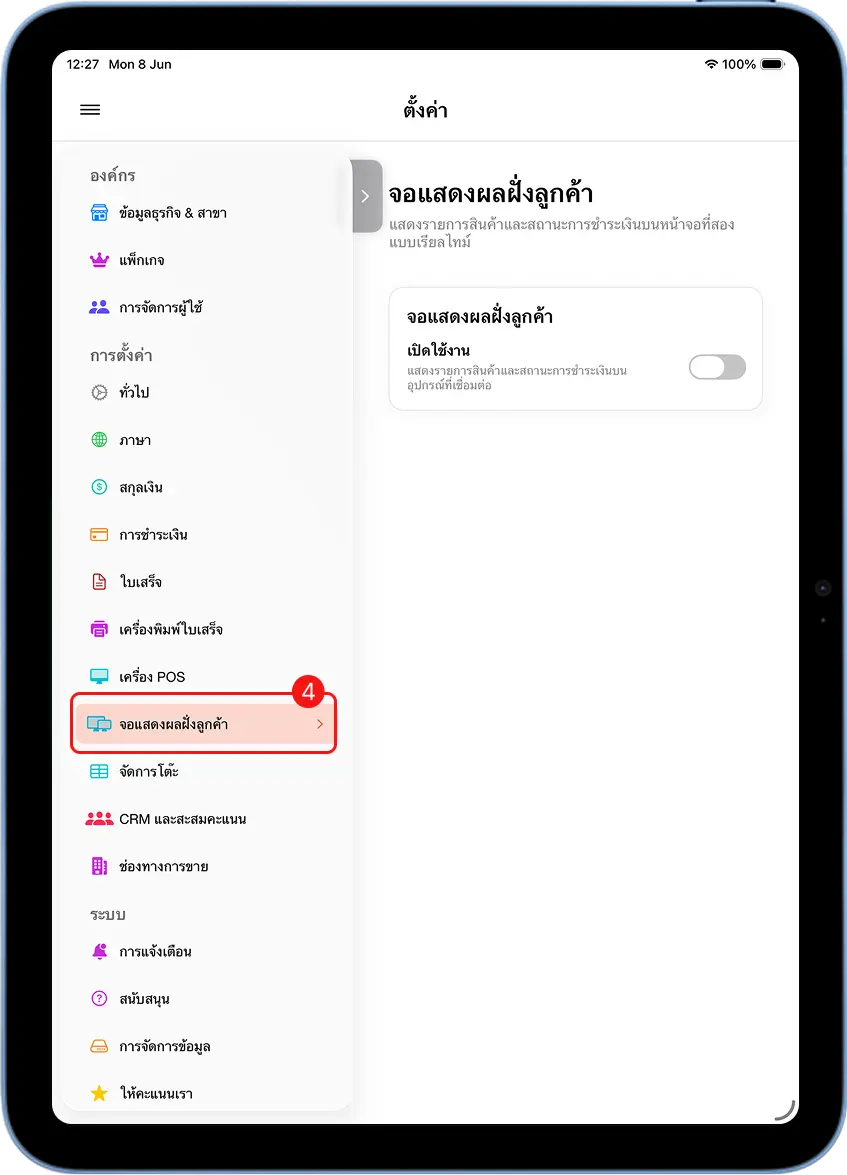
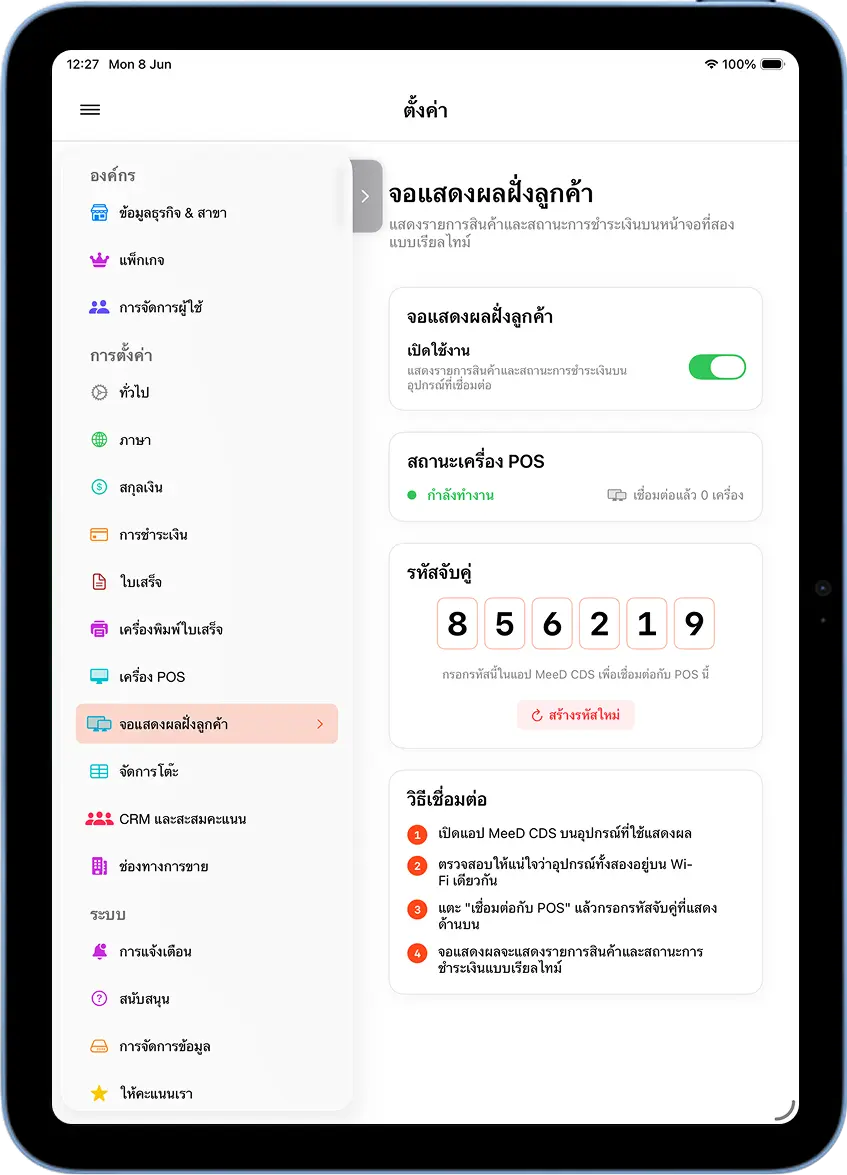
ในแถบซ้ายแตะ 'จอแสดงผลฝั่งลูกค้า'
ในหน้าตั้งค่า เลื่อนแถบซ้ายลงมาจนพบ "จอแสดงผลฝั่งลูกค้า" (มีไอคอนจอภาพ) แล้วแตะเพื่อเปิดหน้าการตั้งค่า CDS
เปิดสวิตช์ 'เปิดใช้งาน' → จดรหัสคู่ 6 หลัก
แตะสวิตช์ "เปิดใช้งาน" ให้เป็นสีเขียว ระบบจะแสดง "รหัสคู่" 6 หลัก พร้อมขั้นตอนการเชื่อมต่อ 4 ข้อ จดรหัสนี้ไว้ใช้ในขั้นตอนถัดไป
ขั้นตอนที่ 3 — เชื่อมต่อแอป MeeD CDS
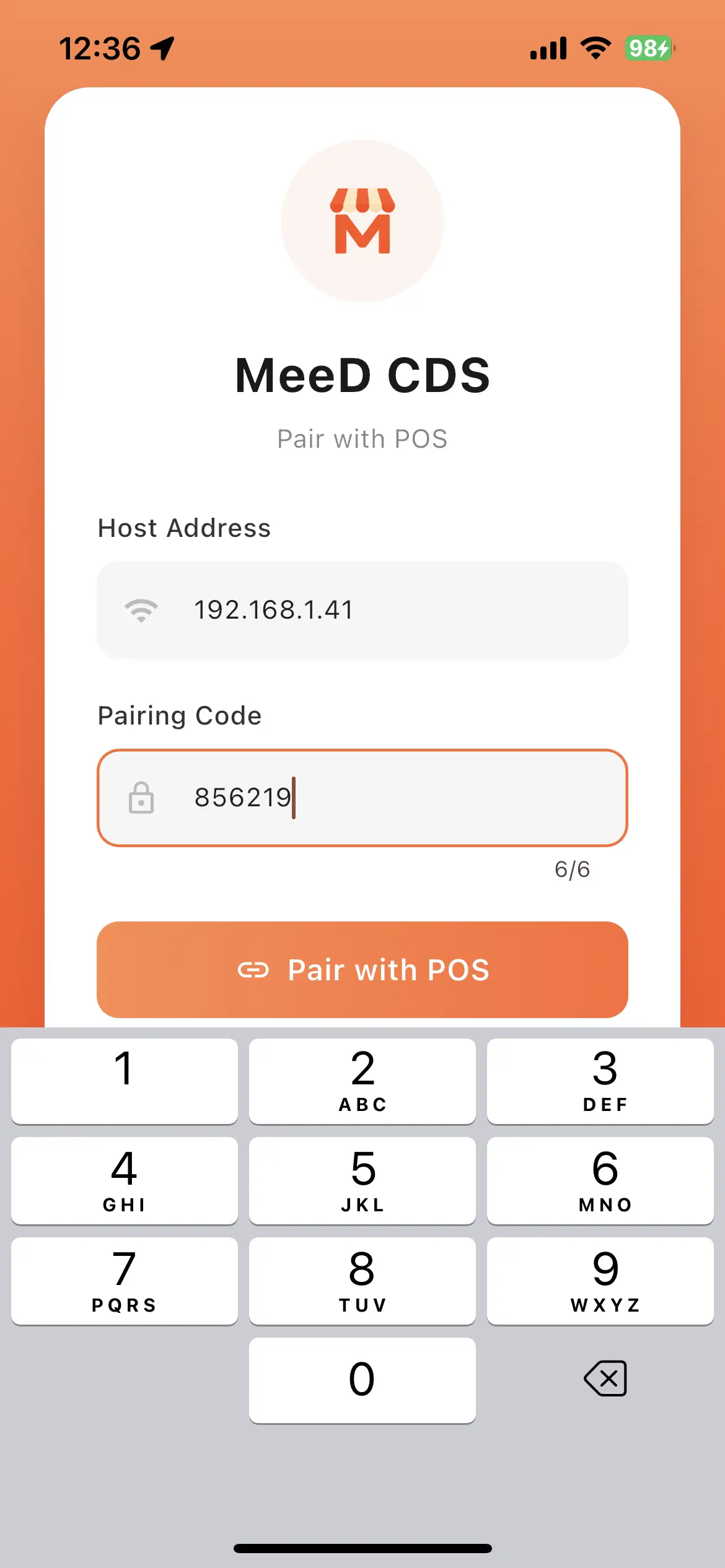
เปิดแอป MeeD CDS บนมือถือ → ป้อน IP และรหัสคู่ → กด 'Pair with POS'
ดาวน์โหลดและเปิดแอป MeeD CDS บนมือถือหรือแท็บเล็ตฝั่งลูกค้า กรอกข้อมูล 2 ช่อง: Host Address — กรอก IP ของ iPad ที่จดไว้ในขั้นตอนที่ 2 เช่น 192.168.1.41 และ Pairing Code — กรอกรหัสคู่ 6 หลักจากหน้าตั้งค่า CDS เช่น 856219
จากนั้นกดปุ่ม "Pair with POS" สีส้ม
ยืนยันการเชื่อมต่อใน MeeD POS
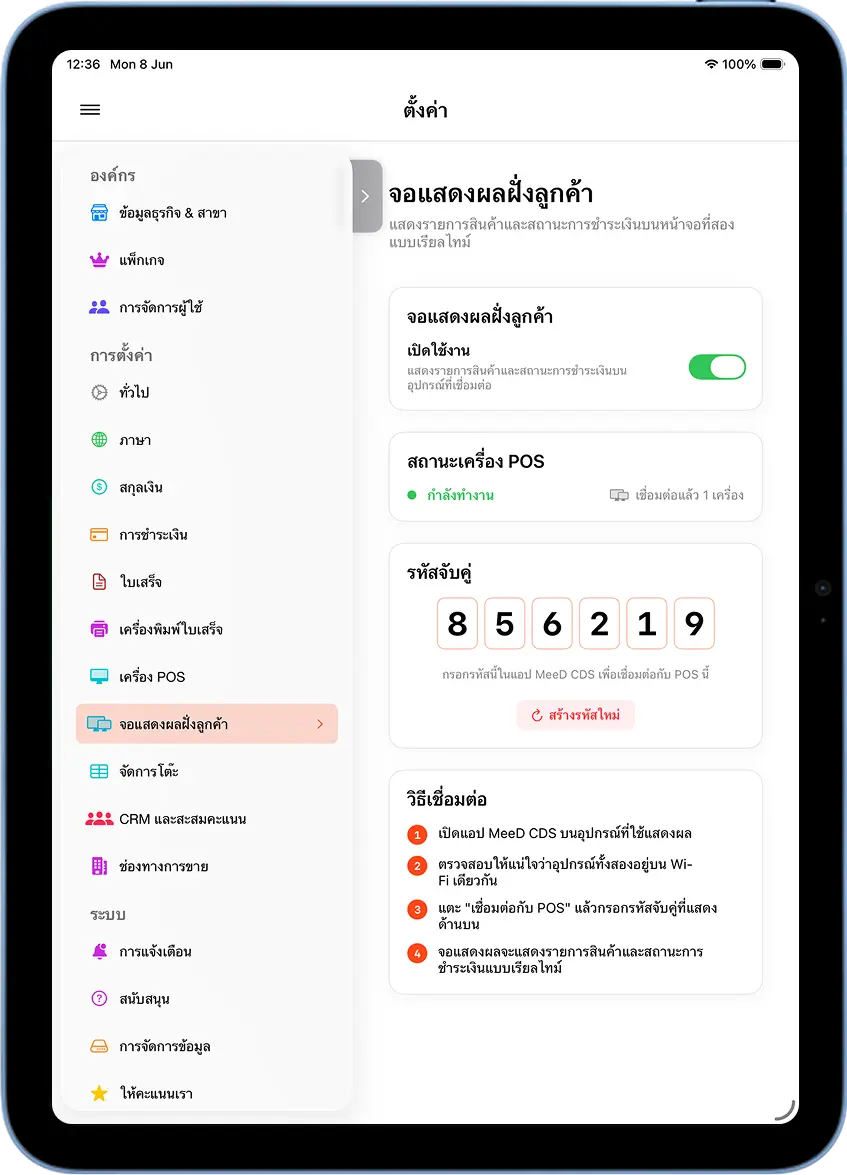
กลับมาที่แอป MeeD POS หน้า "จอแสดงผลฝั่งลูกค้า" ตรวจสอบว่าสถานะเปลี่ยนเป็น "เชื่อมต่อแล้ว 1 เครื่อง" พร้อมไฟสถานะสีเขียว แสดงว่าเชื่อมต่อสำเร็จ
ขั้นตอนที่ 4 — ทดสอบการทำงาน
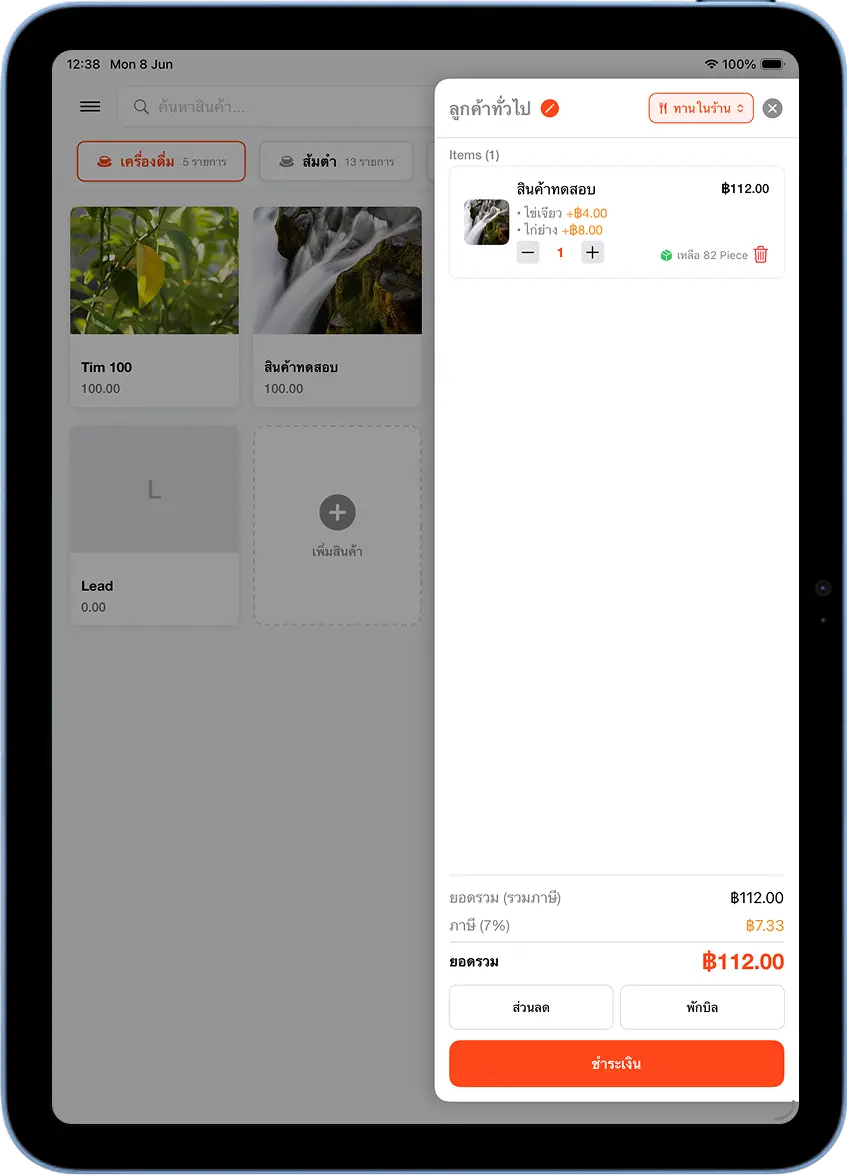
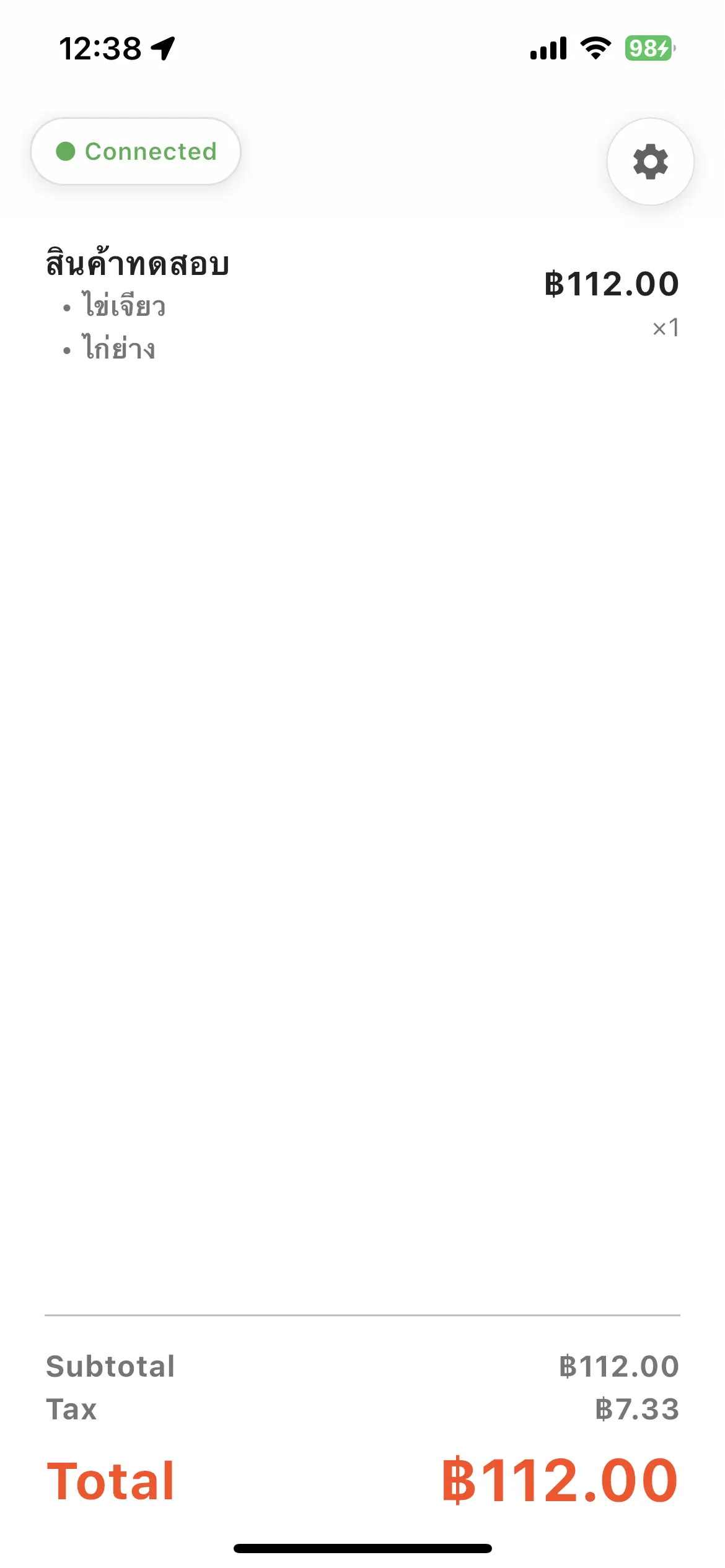
สร้างออเดอร์ทดสอบ → สังเกต MeeD CDS แสดงรายการ real-time
กลับสู่หน้าขายหลักของ MeeD POS แล้วเพิ่มสินค้าทดสอบลงในออเดอร์ สังเกตที่หน้าจอ MeeD CDS บนมือถือ ควรแสดงรายการสินค้าและยอดรวมแบบ real-time ทันที
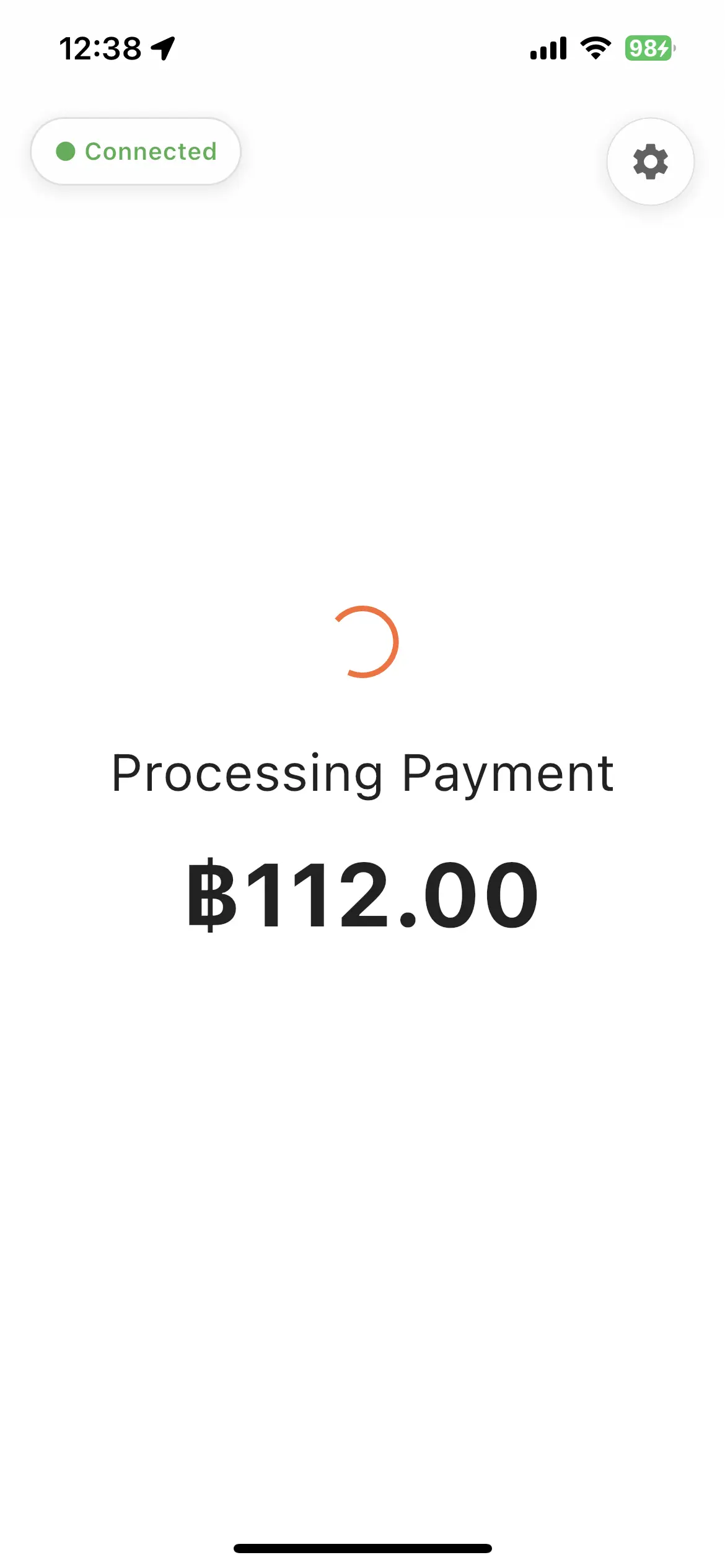
ชำระเงิน → ยืนยัน MeeD CDS แสดง Payment Successful
กดชำระเงินใน MeeD POS ระหว่างประมวลผล MeeD CDS จะแสดง "Processing Payment" และเมื่อชำระเงินสำเร็จจะแสดง "Payment Successful / Thank You!" ขณะที่ MeeD POS แสดงหน้า "ชำระเงินสำเร็จ"

ข้อควรระวัง
Wi-Fi ต้องอยู่วงเดียวกัน
iPad (POS) และมือถือ (CDS) ต้องเชื่อมต่อ Wi-Fi เครือข่ายเดียวกัน การใช้ hotspot หรือ data มือถือแทน Wi-Fi จะทำให้เชื่อมต่อไม่ได้
IP ของ iPad อาจเปลี่ยนเมื่อ reconnect Wi-Fi
หาก iPad เชื่อมต่อ Wi-Fi ใหม่ หมายเลข IP อาจเปลี่ยนไป ต้องตรวจสอบ IP ใหม่และจับคู่ใหม่อีกครั้ง แนะนำให้ตั้งค่า Static IP ที่ router เพื่อแก้ปัญหานี้ถาวร
ต้องเปิดใช้งานสวิตช์ CDS ทิ้งไว้
หากปิดสวิตช์ "เปิดใช้งาน" ใน MeeD POS แอป MeeD CDS จะแสดงสถานะ Disconnected และหยุดรับข้อมูลทันที ไม่ต้องปิดสวิตช์นี้เมื่อใช้งานปกติ
Tips สำหรับผู้จัดการ
ใช้มือถือเก่าเป็น CDS ได้เลย
ไม่จำเป็นต้องซื้ออุปกรณ์ใหม่ มือถือ Android หรือ iPhone เก่าที่ไม่ได้ใช้แล้วสามารถดาวน์โหลดแอป MeeD CDS และใช้เป็นจอแสดงผลลูกค้าได้ทันที ช่วยประหยัดต้นทุน
ตั้งค่า Static IP ให้ iPad เพื่อความเสถียร
ไปที่ Settings → Wi-Fi → แตะ (i) → ปิด 'จำกัดการติดตาม IP' แล้วตั้ง IP แบบ Manual เพื่อให้หมายเลข IP ไม่เปลี่ยน ไม่ต้องจับคู่ใหม่ทุกครั้งที่ restart
วาง CDS ที่ลูกค้ามองเห็นชัด
ติดตั้งแท่นวางมือถือหันหน้าจอ MeeD CDS ไปหาลูกค้าตรงๆ ลูกค้าจะเห็นรายการสินค้า ราคา และยอดรวมชัดเจน ช่วยเพิ่มความโปร่งใสและลดข้อผิดพลาด
คำถามที่พบบ่อย
เชื่อมต่อ MeeD CDS กับ MeeD POS ไม่ได้ ต้องทำอย่างไร?
ตรวจสอบว่า iPad (POS) และมือถือ (CDS) เชื่อมต่อ Wi-Fi วงเดียวกัน และ IP ที่กรอกในแอป MeeD CDS ตรงกับ IPv4 ของ iPad จริง หากยังไม่ได้ ลองกด 'สร้างรหัสใหม่' ใน MeeD POS แล้วจับคู่ใหม่
เชื่อมต่อ MeeD CDS ได้กี่เครื่องพร้อมกัน?
สามารถเชื่อมต่อได้หลายเครื่องพร้อมกัน จำนวนเครื่องที่เชื่อมต่ออยู่จะแสดงที่ด้านบนของหน้า 'จอแสดงผลฝั่งลูกค้า' ใน MeeD POS
iPad POS และมือถือ CDS ต้องอยู่ Wi-Fi เดียวกันไหม?
ใช่ครับ ทั้งสองเครื่องต้องอยู่ในเครือข่าย Wi-Fi วงเดียวกันเท่านั้น เพราะการเชื่อมต่อทำผ่าน IP address ในเครือข่ายท้องถิ่น (LAN) หากอยู่คนละวงจะเชื่อมต่อไม่ได้
รหัสคู่ (Pairing Code) หมดอายุไหม?
รหัสคู่ไม่หมดอายุ แต่จะเปลี่ยนทุกครั้งที่กด 'สร้างรหัสใหม่' หากเคยเชื่อมต่อแล้วแต่ต้องการเชื่อมต่อใหม่ สามารถใช้รหัสเดิมหรือสร้างรหัสใหม่ได้
บทความที่เกี่ยวข้อง
ต้องการความช่วยเหลือเพิ่มเติม?
มีคำถามเกี่ยวกับการเชื่อมต่อ CDS หรือต้องการให้ทีมงานช่วยสาธิต ติดต่อได้เลยครับ