วิธีใช้โหมดโต๊ะใน MeeD POS — วางผังโต๊ะ สร้างโซน พิมพ์ใบออเดอร์เข้าครัวและบาร์น้ำ
คู่มือนี้จะพาคุณตั้งค่าและใช้งานโหมดโต๊ะ ใน MeeD POS ตั้งแต่เริ่มต้น ครอบคลุมการสร้างผังโต๊ะ สร้างโซน (Indoor, Outdoor, VIP) รับออเดอร์ประจำโต๊ะ ไปจนถึงพิมพ์ใบออเดอร์เข้าครัวและบาร์น้ำ และใบเสร็จให้ลูกค้า เหมาะสำหรับร้านอาหาร ร้านคาเฟ่ และร้านที่มีบาร์น้ำ ทุกขนาด
สิ่งที่จะทำได้หลังอ่านคู่มือนี้
- ตั้งค่าโหมดการสั่งอาหาร — กินก่อนจ่าย / จ่ายก่อนกิน
- สร้างโซนและวางผังโต๊ะ — ร้านอาหาร
- เพิ่มโต๊ะ — กำหนดรูปทรง ขนาด และจำนวนที่นั่ง
- เปิดโต๊ะ รับออเดอร์ — และสั่งอาหารผ่าน QR
- ตรวจออเดอร์และชำระเงิน — จาก floor plan
ส่วนที่ 1 — ตั้งค่าโหมดโต๊ะ
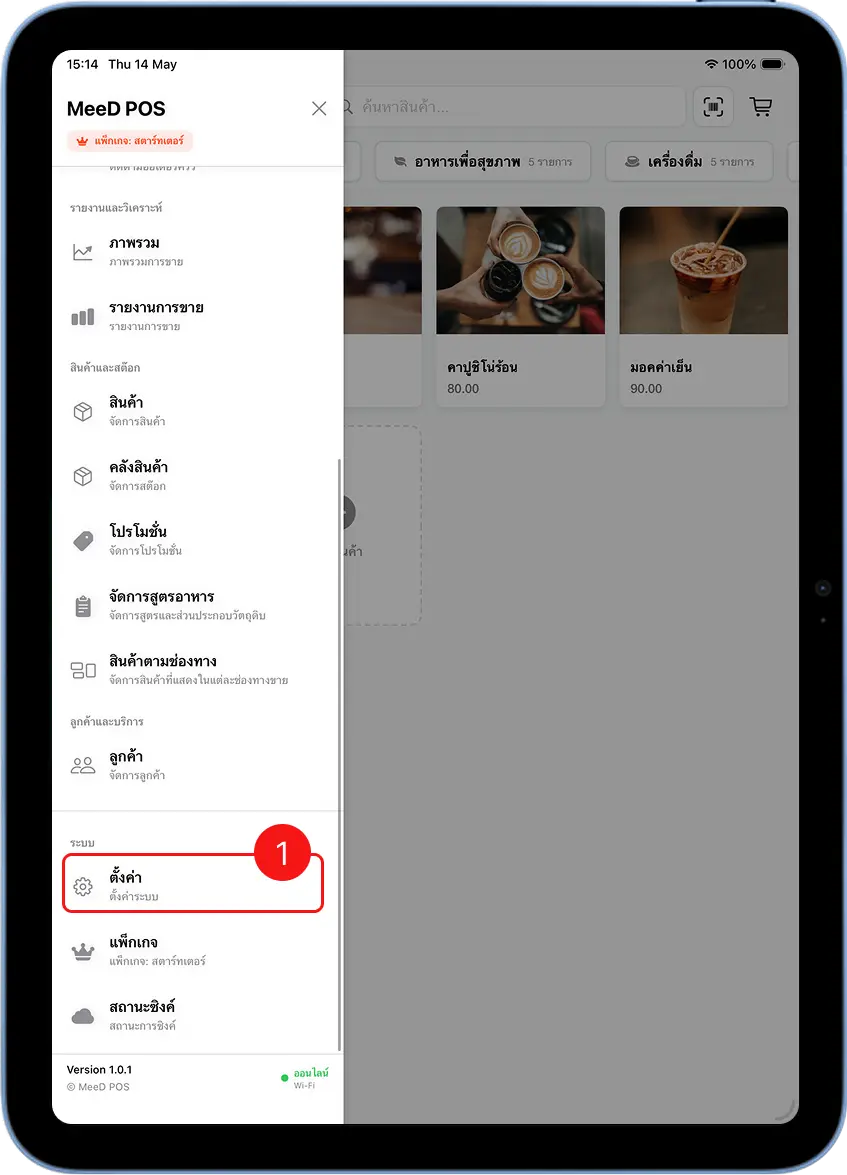
แตะเมนู ☰ มุมซ้ายบน แล้วเลือก ตั้งค่า ในหมวดระบบ
เปิดแอป MeeD POS บน iPad แตะที่เมนู ☰ มุมซ้ายบนเพื่อเปิด sidebar เลื่อนลงมาจนถึงหมวด "ระบบ" ด้านล่าง แล้วแตะ "ตั้งค่า"
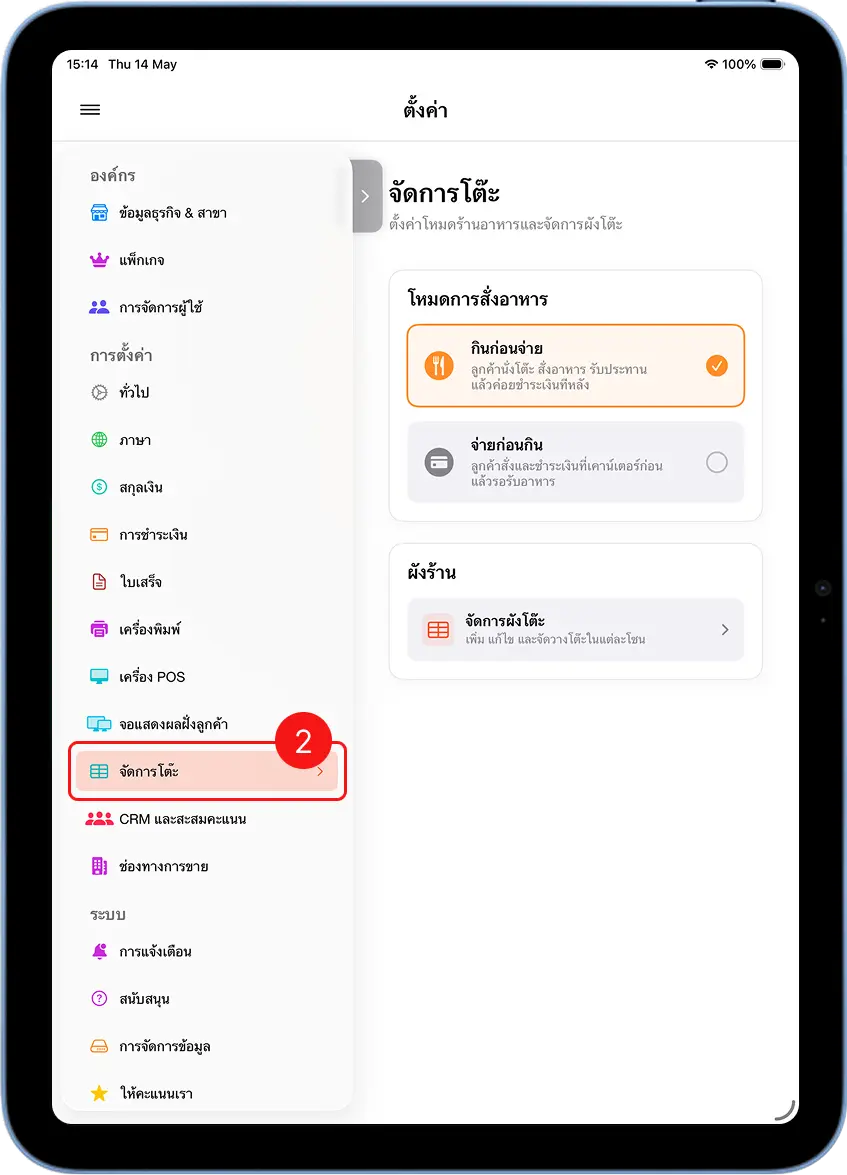
เลือก จัดการโต๊ะ ในหน้าตั้งค่า เพื่อกำหนดโหมดการสั่งอาหาร
หากต้องการปรับโหมดการสั่งอาหารและพฤติกรรมผังร้าน ให้เข้า ตั้งค่า → จัดการโต๊ะ ระบบจะแสดงตัวเลือก โหมดการสั่งอาหาร — เช่น กินก่อนจ่าย (ลูกค้านั่งสั่ง แล้วจ่ายทีหลัง) หรือ จ่ายก่อนกิน และ ผังร้าน → จัดการผังโต๊ะ — เข้าสู่หน้าวางโซนและโต๊ะ
ส่วนที่ 2 — สร้างโซนและวางผังโต๊ะ
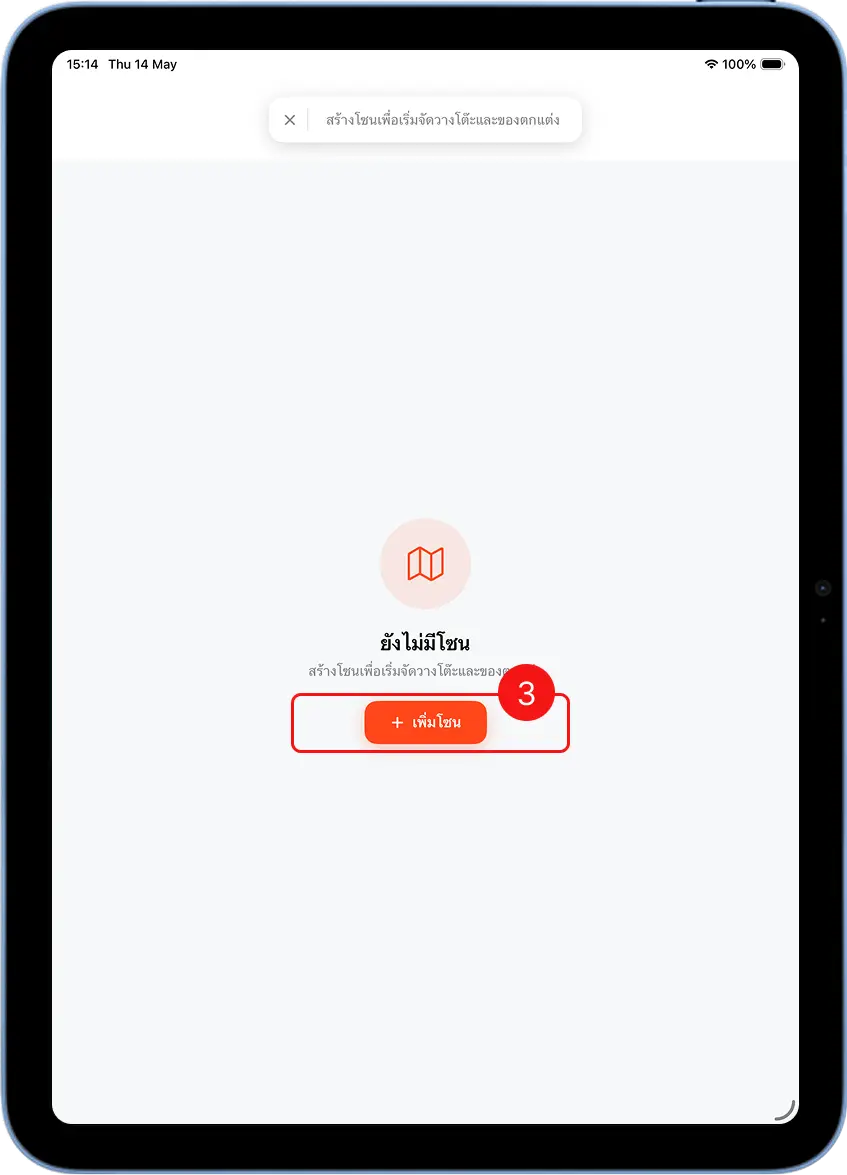
กด + เพิ่มโซน เพื่อสร้างโซนแรก
เมื่อเข้าหน้าผังโต๊ะเป็นครั้งแรก ระบบจะแสดง "ยังไม่มีโซน" แตะปุ่ม "+ เพิ่มโซน" สีส้มเพื่อเริ่มสร้างโซนแรก เช่น Indoor
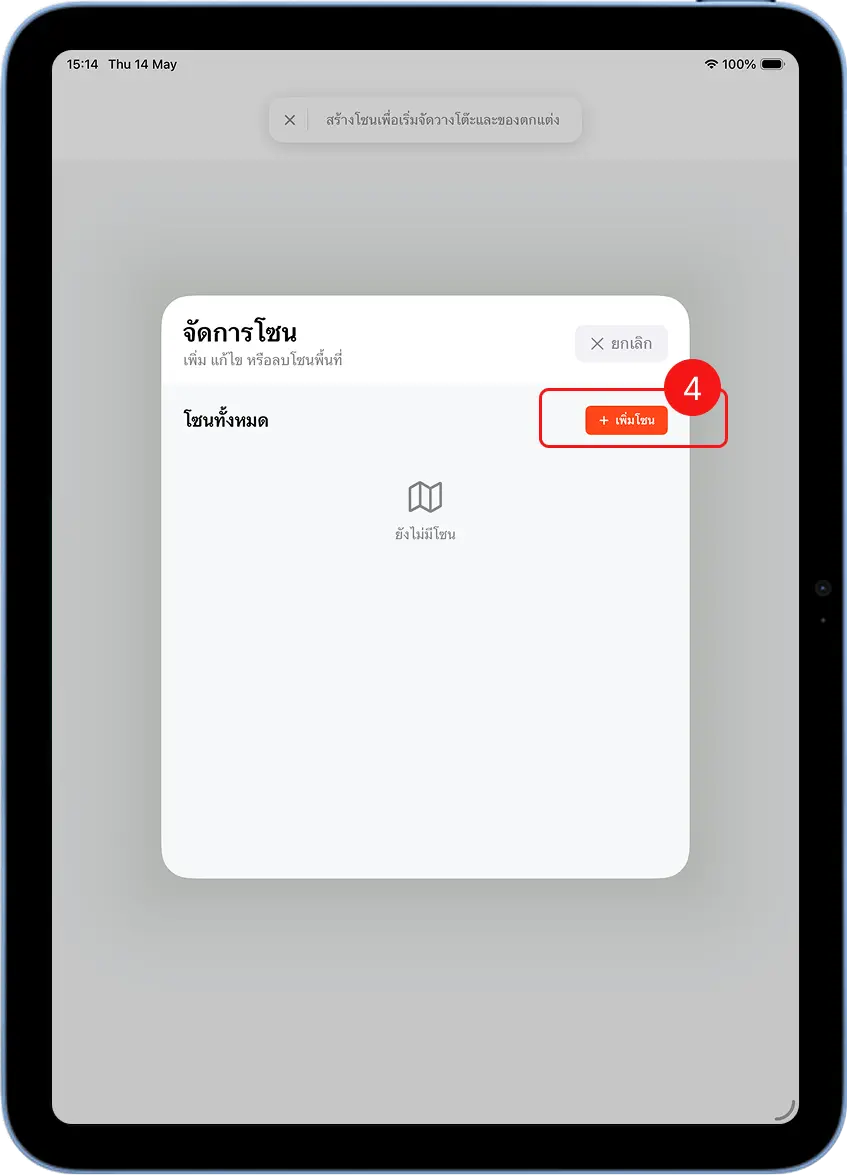
dialog จัดการโซน — กด + เพิ่มโซน อีกครั้งใน popup
ระบบจะแสดง dialog "จัดการโซน" ที่แสดงรายการโซนทั้งหมด กดปุ่ม "+ เพิ่มโซน" ด้านบนขวาเพื่อสร้างโซนใหม่
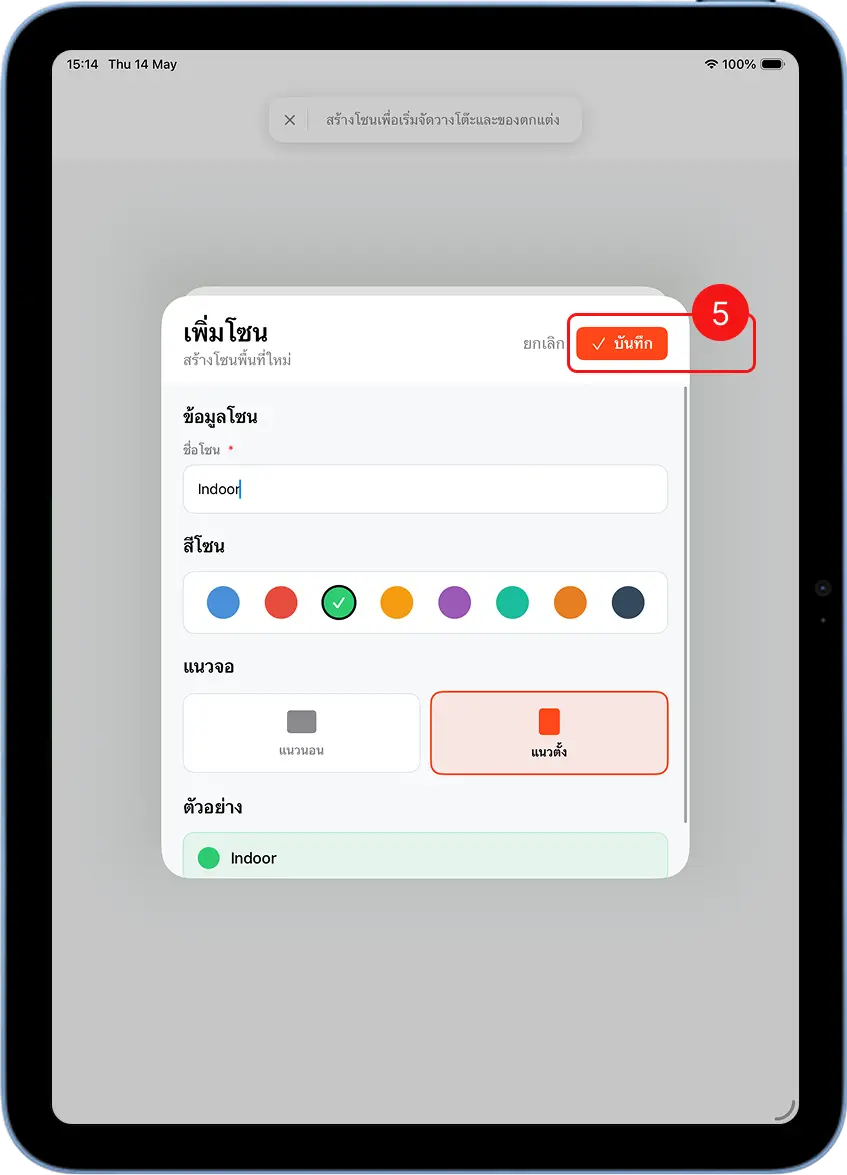
กรอกชื่อโซน เลือกสีและแนวจอ
ระบบจะแสดงฟอร์ม "เพิ่มโซน" ให้กรอก ชื่อโซน (เช่น Indoor, Outdoor, VIP), สีโซน (เลือกจาก 8 สีเพื่อแยกโซนบน floor plan), และ แนวจอ (แนวนอน หรือ แนวตั้ง ตามผังร้านจริง) จากนั้นกด "บันทึก" เพื่อสร้างโซน
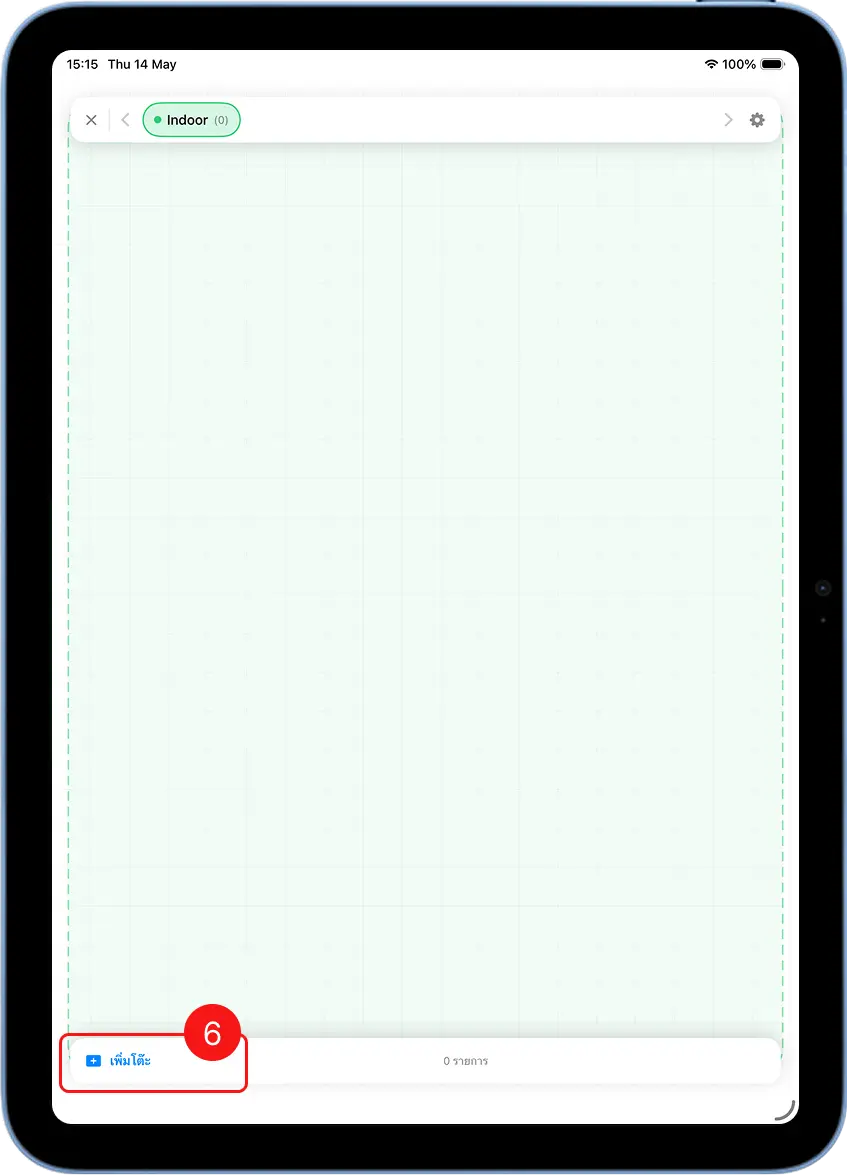
floor plan Indoor ว่างเปล่า — กด + เพิ่มโต๊ะ
หลังสร้างโซนแล้ว ระบบจะแสดง floor plan ว่างของโซน Indoor (0) แตะปุ่ม "+ เพิ่มโต๊ะ" ด้านล่างซ้ายเพื่อเริ่มวางโต๊ะ
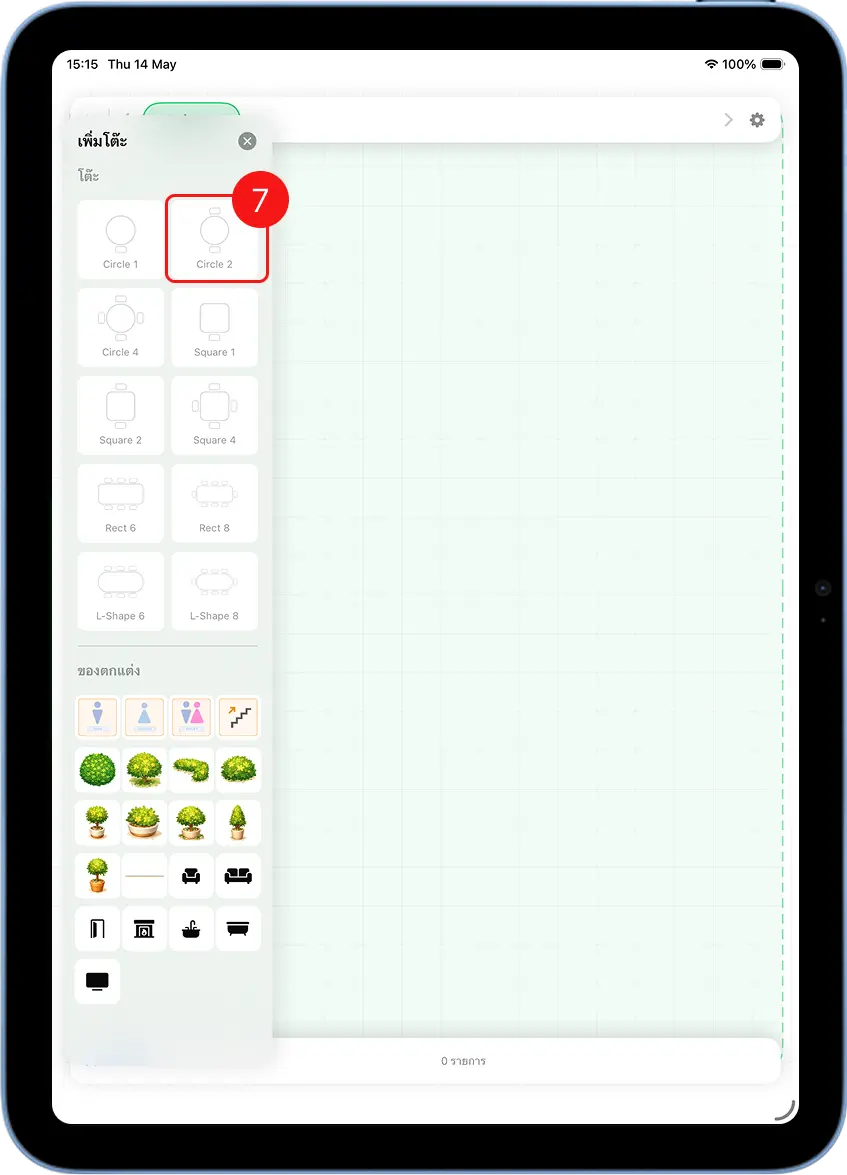
เลือกรูปทรงโต๊ะและของตกแต่ง วางบน floor plan
sidebar ด้านซ้ายจะแสดงรูปทรงโต๊ะและของตกแต่งให้เลือก โต๊ะ — Circle 1/2/4 คน, Square 1/2/4 คน, Rect 6/8 คน, L-Shape 6/9 คน และ ของตกแต่ง — ป้ายห้องน้ำ, ต้นไม้, โซฟา, เคาน์เตอร์ และอื่น ๆ
แตะรูปทรงที่ต้องการ ระบบจะวางบน floor plan ให้อัตโนมัติ แล้วลากจัดตำแหน่งได้
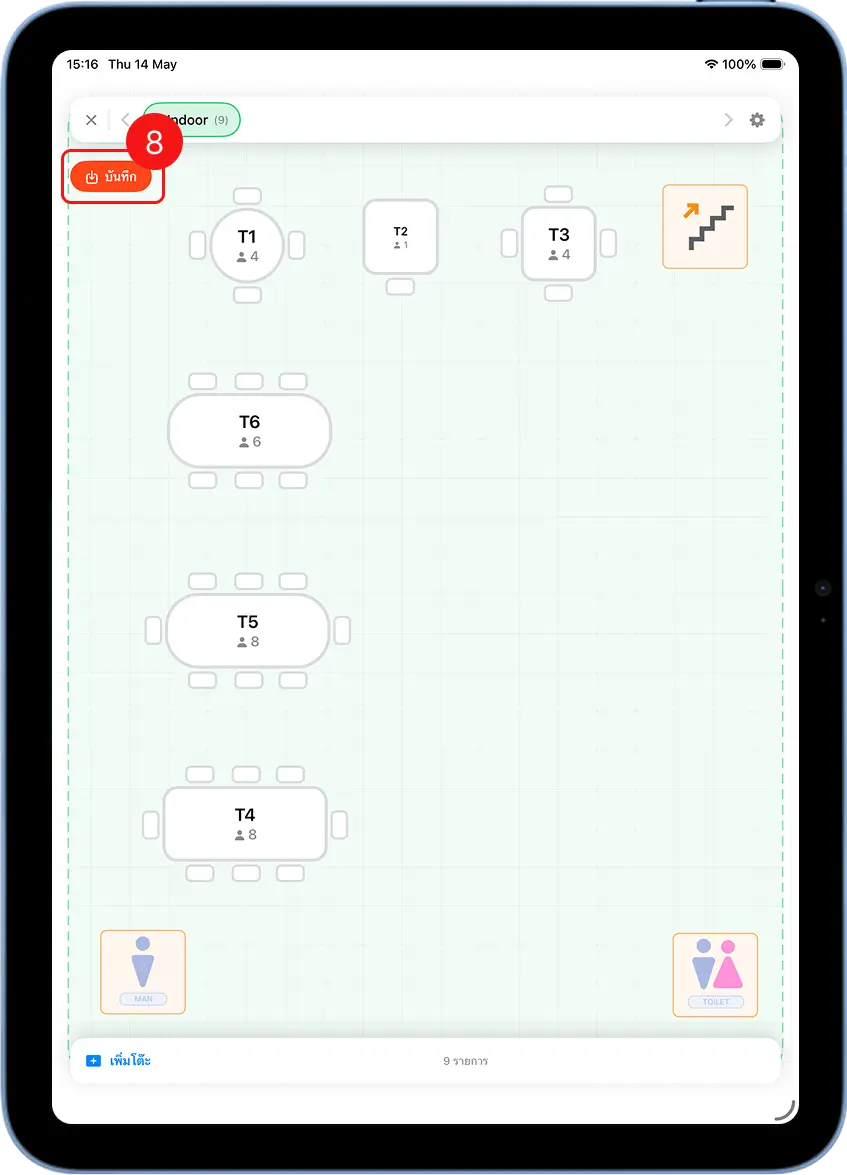
ตรวจสอบ floor plan สมบูรณ์ กด บันทึก
หลังวางโต๊ะครบ floor plan จะแสดงโต๊ะทั้งหมดพร้อมหมายเลข เช่น T1–T6 และจำนวนที่นั่งของแต่ละโต๊ะ กดปุ่ม "บันทึก" มุมซ้ายบนเพื่อบันทึกผัง
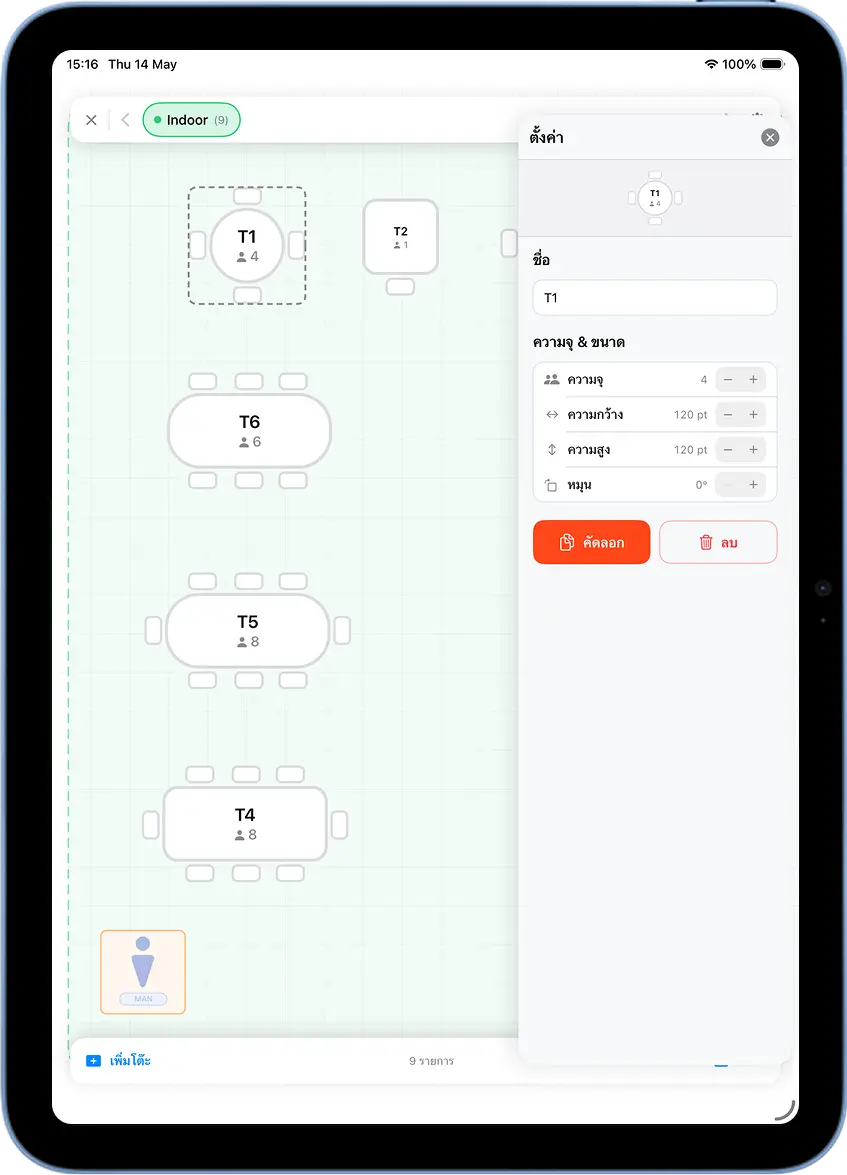
แตะโต๊ะเพื่อแก้ไขรายละเอียด
แตะที่โต๊ะใดก็ได้บน floor plan เพื่อเปิด panel ขวา ปรับ ชื่อ (เช่น T1, VIP1), ความจุ (จำนวนที่นั่ง), ความกว้าง/ความสูง (ขนาดบน floor plan หน่วย pt), และ มุม (หมุนโต๊ะได้ 0–360°)
ส่วนที่ 3 — รับออเดอร์ประจำโต๊ะ
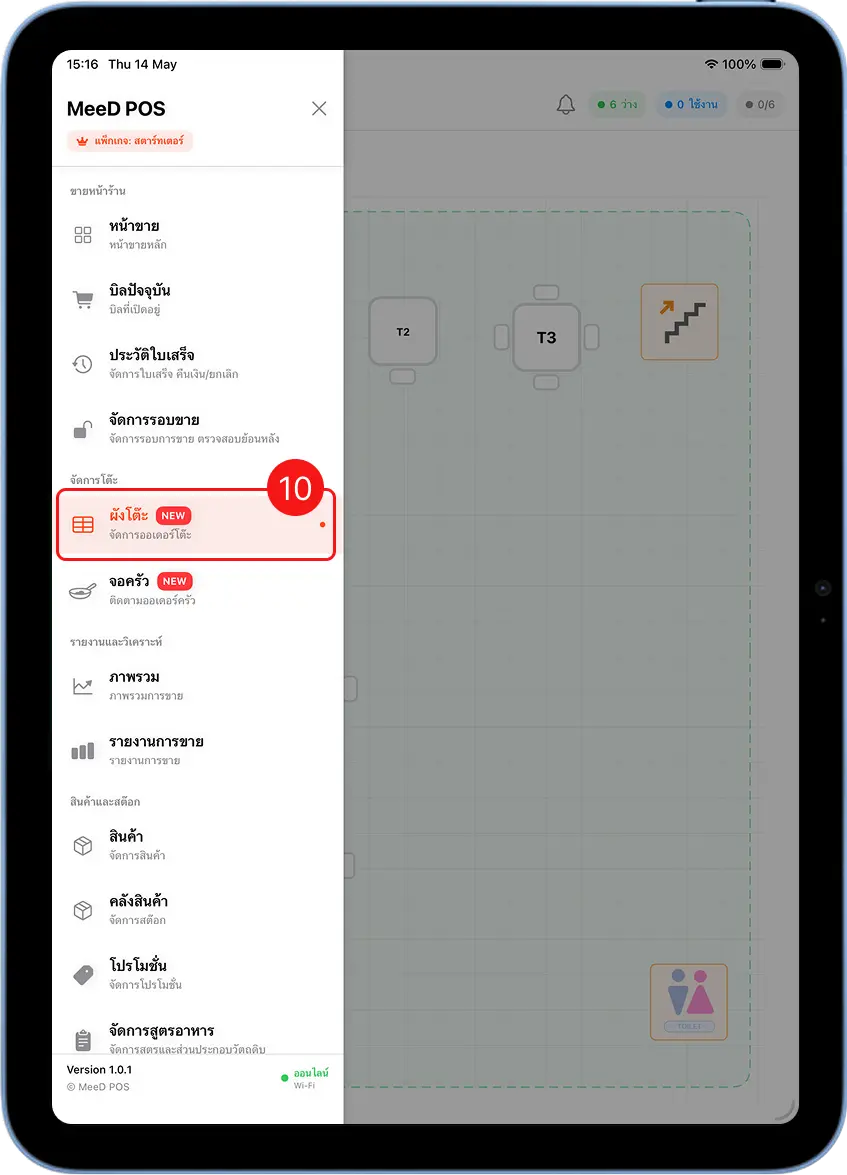
เข้าเมนู ผังโต๊ะ จากหน้าหลัก MeeD POS
แตะที่เมนู ☰ มุมซ้ายบน เลือก "ผังโต๊ะ" ในหมวด "จัดการโต๊ะ" ระบบจะแสดง floor plan พร้อมสถานะโต๊ะทั้งหมดแบบ real-time
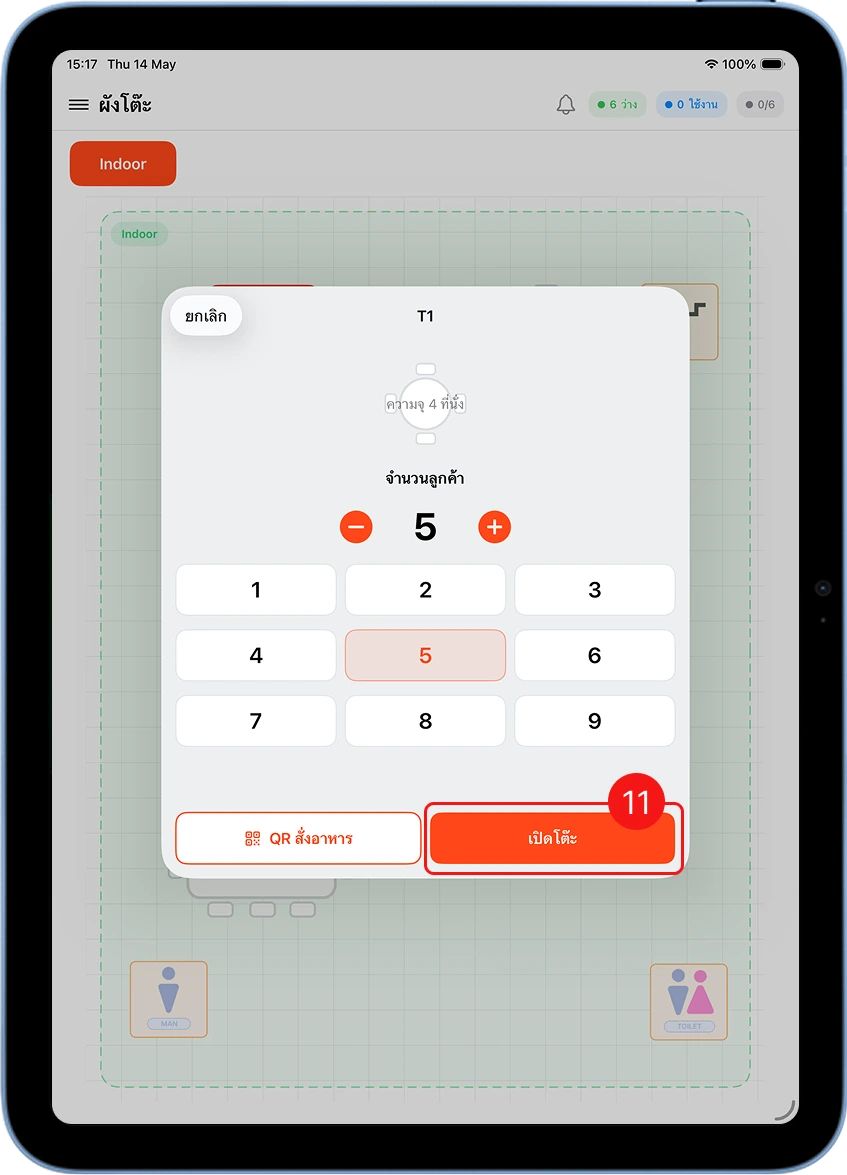
แตะโต๊ะที่ต้องการ กรอกจำนวนลูกค้า แล้วกด เปิดโต๊ะ
แตะที่โต๊ะว่าง เช่น T1 ระบบจะแสดง popup ให้กรอกจำนวนลูกค้า พร้อมตัวเลือก QR สั่งอาหาร (ให้ลูกค้าสแกน QR สั่งอาหารเองจากมือถือ) และ เปิดโต๊ะ (พนักงานรับออเดอร์เองในแอป)
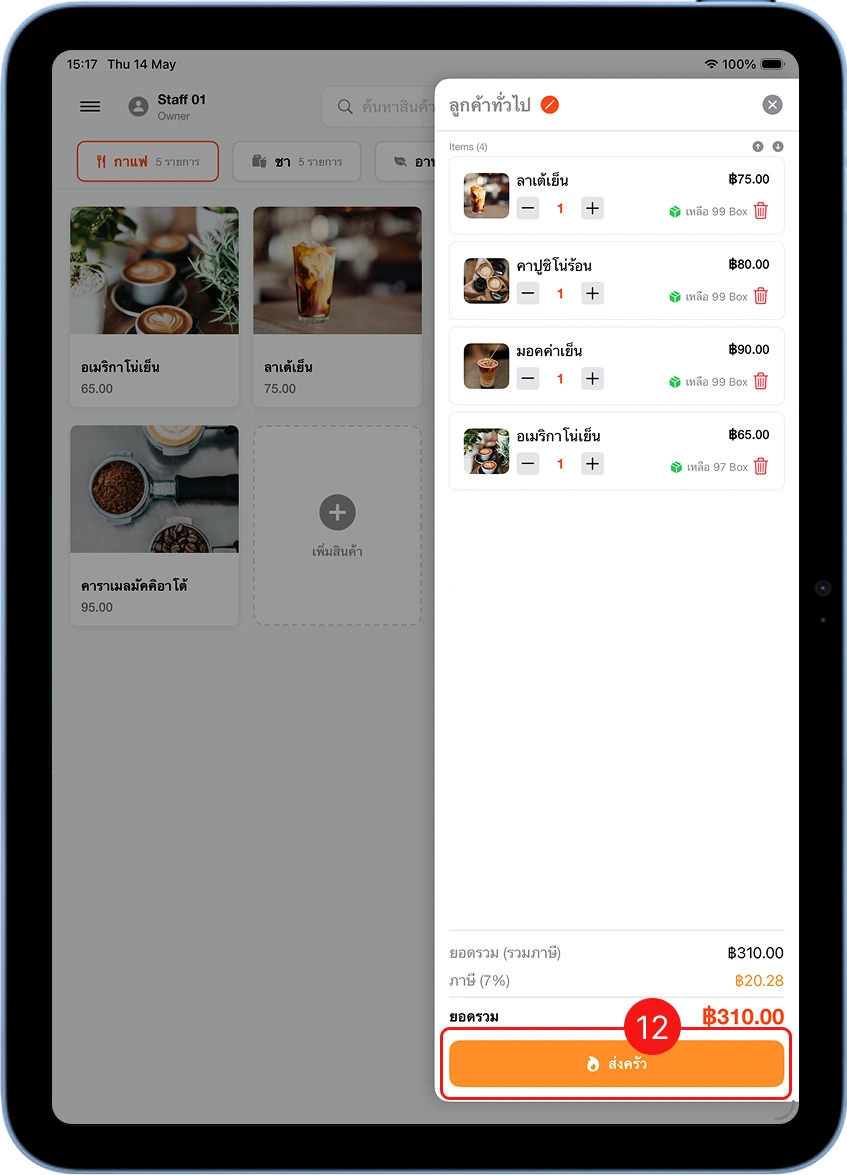
เพิ่มสินค้าลงตะกร้าและตรวจสอบยอดรวม
หน้าสั่งอาหารจะแสดงชื่อพนักงานที่ล็อกอินอยู่ (เช่น Staff 01) พร้อมเมนูทั้งหมด แตะสินค้าเพื่อเพิ่มลงตะกร้า ด้านขวาจะแสดงรายการที่สั่งพร้อมยอดรวม ระบบคำนวณภาษี 7% ให้อัตโนมัติ กดปุ่ม "ส่งครัว" เพื่อส่งออเดอร์เข้าระบบ — ระบบจะพิมพ์ใบออเดอร์เข้าครัวและบาร์น้ำอัตโนมัติตามที่ตั้งค่าเครื่องพิมพ์ไว้
หากต้องการตั้งค่าบัญชีพนักงาน PIN และระบบบันทึกเวลาเข้า-ออกงาน ดูได้ที่ การเข้า-ออกงานของพนักงาน
ส่วนที่ 4 — ตรวจออเดอร์และชำระเงิน
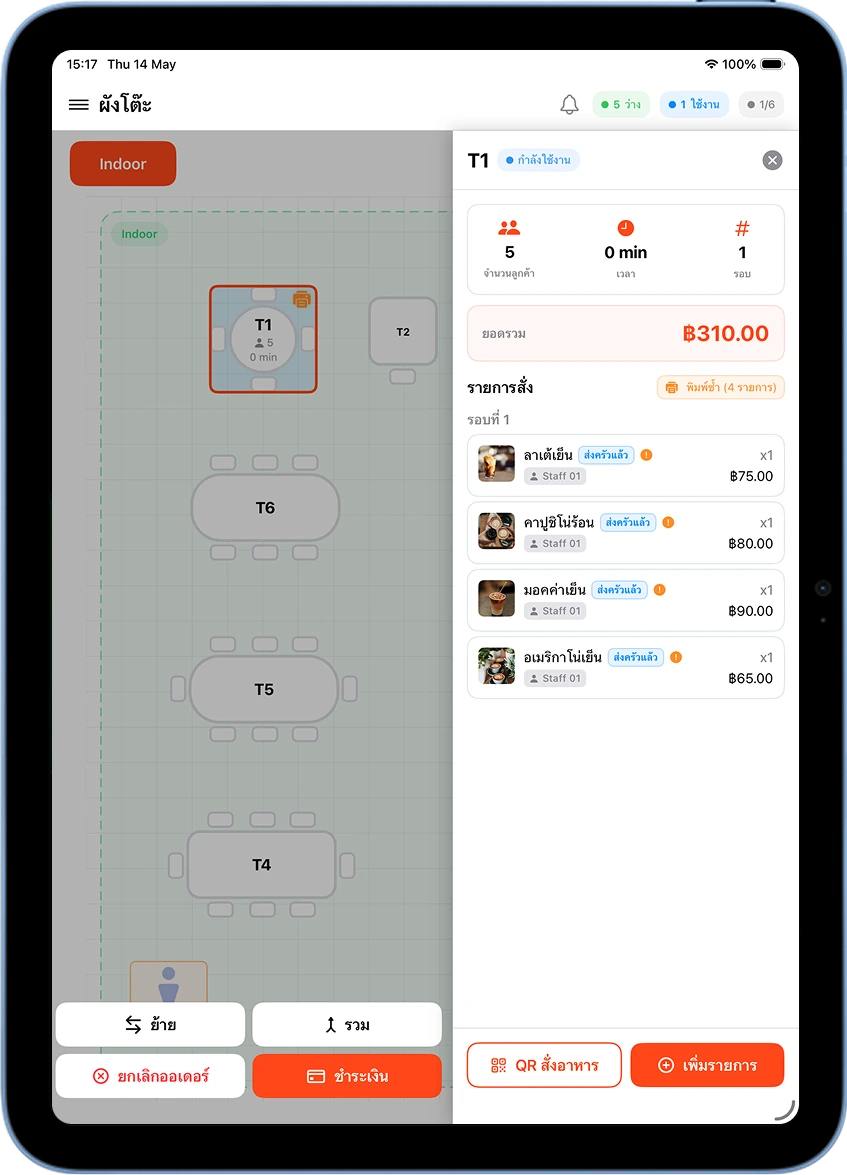
แตะโต๊ะที่มีลูกค้า ดูรายการสั่งและชำระเงิน
บน floor plan แตะโต๊ะที่มีลูกค้าอยู่ เช่น T1 sidebar ด้านขวาจะแสดง จำนวนลูกค้า เวลา รอบที่, ยอดรวมของโต๊ะ, และรายการสั่งทั้งหมดพร้อมสถานะ (ส่งครัวแล้ว / ยังไม่ส่ง)
กดปุ่ม "ชำระเงิน" ด้านล่างเพื่อเปิดหน้าชำระเงิน หรือกด "เพิ่มรายการ" เพื่อรับออเดอร์เพิ่ม
เปรียบเทียบโหมดการขาย
| โหมด | เหมาะกับ | จุดเด่น |
|---|---|---|
| โหมดโต๊ะ | ร้านอาหาร, ร้านคาเฟ่ที่มีโต๊ะนั่ง | วางผังโต๊ะ, ติดตาม status, พิมพ์ใบออเดอร์ครัว |
| โหมดขายปกติ | ร้าน Take Away, Counter Service | รวดเร็ว, ไม่ต้องเลือกโต๊ะ, เหมาะ rush hour |
| Multi-Channels | ร้านที่รับ Delivery GrabFood, LINE MAN | แยกรายงานรายได้ตามช่องทาง, ตั้งราคา Delivery ได้ |
คำถามที่พบบ่อย
โหมดโต๊ะและโหมดขายปกติต่างกันอย่างไร?
โหมดขายปกติเหมาะสำหรับร้านที่ไม่มีโต๊ะหรือขายแบบ Counter เช่น ร้านกาแฟ Take Away โหมดโต๊ะเหมาะสำหรับร้านอาหารที่ลูกค้านั่งทาน ช่วยให้ติดตาม status แต่ละโต๊ะ รับออเดอร์เพิ่มได้ และพิมพ์ใบออเดอร์ส่งครัวแยกจากใบเสร็จ
สร้างโซนและโต๊ะได้กี่โซน กี่โต๊ะ?
จำนวนโซนและโต๊ะขึ้นอยู่กับแพ็กเกจที่ใช้งาน ได้แก่ Basic = 1 โซน 15 โต๊ะ, Starter = 3 โซน 30 โต๊ะ, Pro = 5 โซน 50 โต๊ะ แต่ละโซนตั้งชื่อและเลือกสีได้อิสระ เช่น Indoor, Outdoor, VIP, บาร์น้ำ
รูปทรงโต๊ะแบบไหนรองรับบ้าง?
MeeD POS รองรับโต๊ะหลายรูปทรง ได้แก่ วงกลม (Circle) ขนาด 1–4 คน สี่เหลี่ยม (Square) และโต๊ะ L-Shape สำหรับ 6–8 คน สามารถลากวางและจัดตำแหน่งบน floor plan ได้อิสระ
QR สแกนเมนูทำงานอย่างไร?
เมื่อลูกค้าสแกน QR ที่โต๊ะ จะเปิด Digital Menu บนมือถือได้ทันที ลูกค้าสามารถเลือกและส่งออเดอร์มายัง POS โดยตรงโดยไม่ต้องรอพนักงาน ออเดอร์จะปรากฏบน floor plan ของโต๊ะนั้นอัตโนมัติ
พิมพ์ใบออเดอร์เข้าครัวและบาร์น้ำแยกกันได้ไหม?
ได้ครับ MeeD POS รองรับการตั้งค่าเครื่องพิมพ์หลายเครื่อง สามารถกำหนดให้รายการอาหารพิมพ์ที่เครื่องพิมพ์ครัว และรายการเครื่องดื่มพิมพ์ที่บาร์น้ำแยกกันได้ ใบออเดอร์เข้าครัว/บาร์น้ำแสดงเฉพาะรายการและจำนวน ส่วนใบเสร็จลูกค้าจะแสดงราคา ยอดรวม VAT และช่องทางชำระเงิน
ต้องการความช่วยเหลือเพิ่มเติม?
ตั้งค่าแล้วยังติดปัญหา หรือต้องการให้ทีมงานช่วยวางผังโต๊ะให้ ติดต่อได้เลยครับ