Split Bill (แบ่งชำระเงิน) คืออะไร
Split Bill หรือ การแบ่งชำระเงิน (Split Payment) คือการแยกยอดบิลให้ลูกค้าหลายคนจ่ายแยกกันในออเดอร์เดียว MeeD POS รองรับ 3 รูปแบบ: หารเท่า (เฉลี่ยยอดเท่ากันทุกคน), จ่ายตามรายการ (แต่ละคนจ่ายเฉพาะรายการของตัวเอง) และกำหนดยอดเอง (ระบุยอดต่างกันได้อิสระ) แต่ละคนเลือกช่องทางชำระได้อิสระ ไม่ว่าจะเป็นเงินสด พร้อมเพย์ หรือบัตรเครดิต
สิ่งที่ต้องเตรียม
- iPad ที่ติดตั้งแอป MeeD POS แล้ว
- สิทธิ์ผู้ดูแลระบบ (Admin) เพื่อเปิดใช้งานในตั้งค่า
- เปิดใช้งานช่องทางชำระเงินที่ต้องการ (พร้อมเพย์ / บัตรเครดิต)
ขั้นตอนการใช้งาน
ขั้นตอนที่ 1 — เปิดใช้งานฟีเจอร์แบ่งชำระ
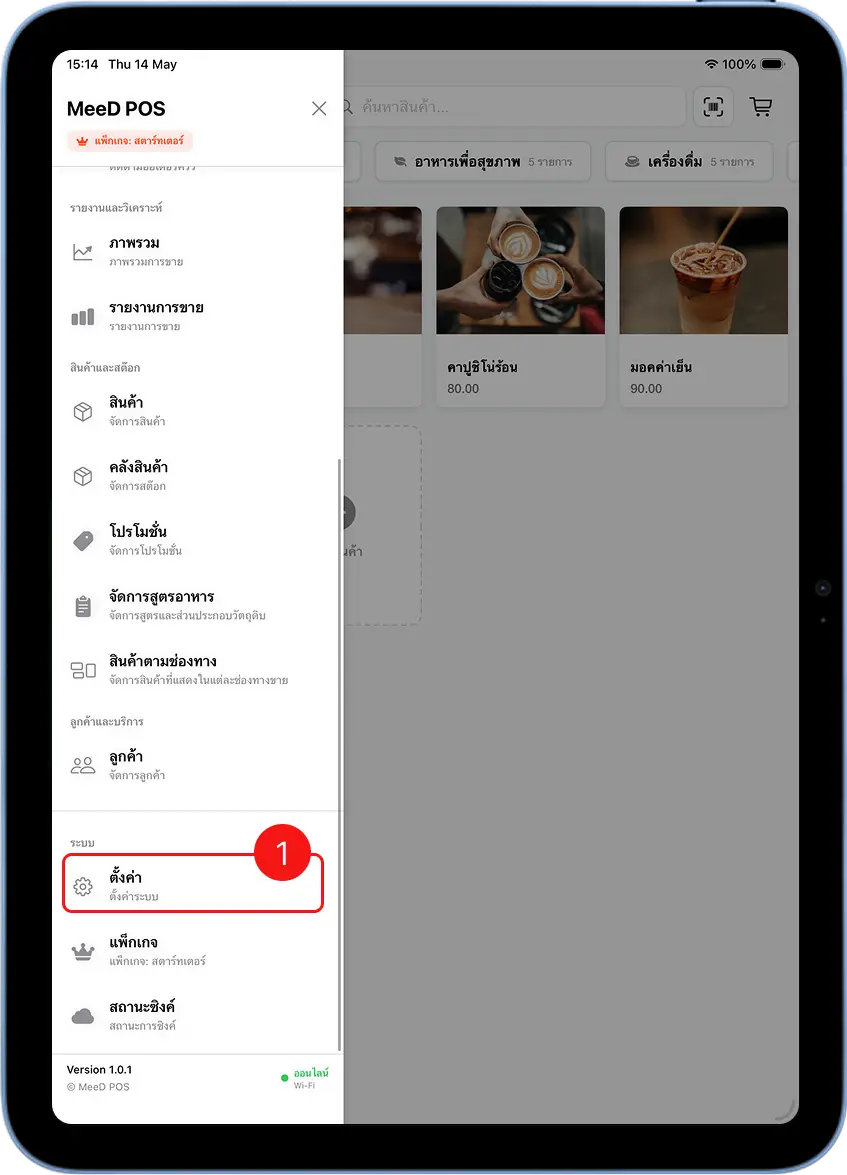
เปิดเมนูด้านซ้าย แตะ 'ตั้งค่า'
เปิดแอป MeeD POS บน iPad จากนั้นแตะที่ไอคอน ☰ มุมซ้ายบน เลื่อนลงในหมวด "ระบบ" แล้วเลือก "ตั้งค่า"
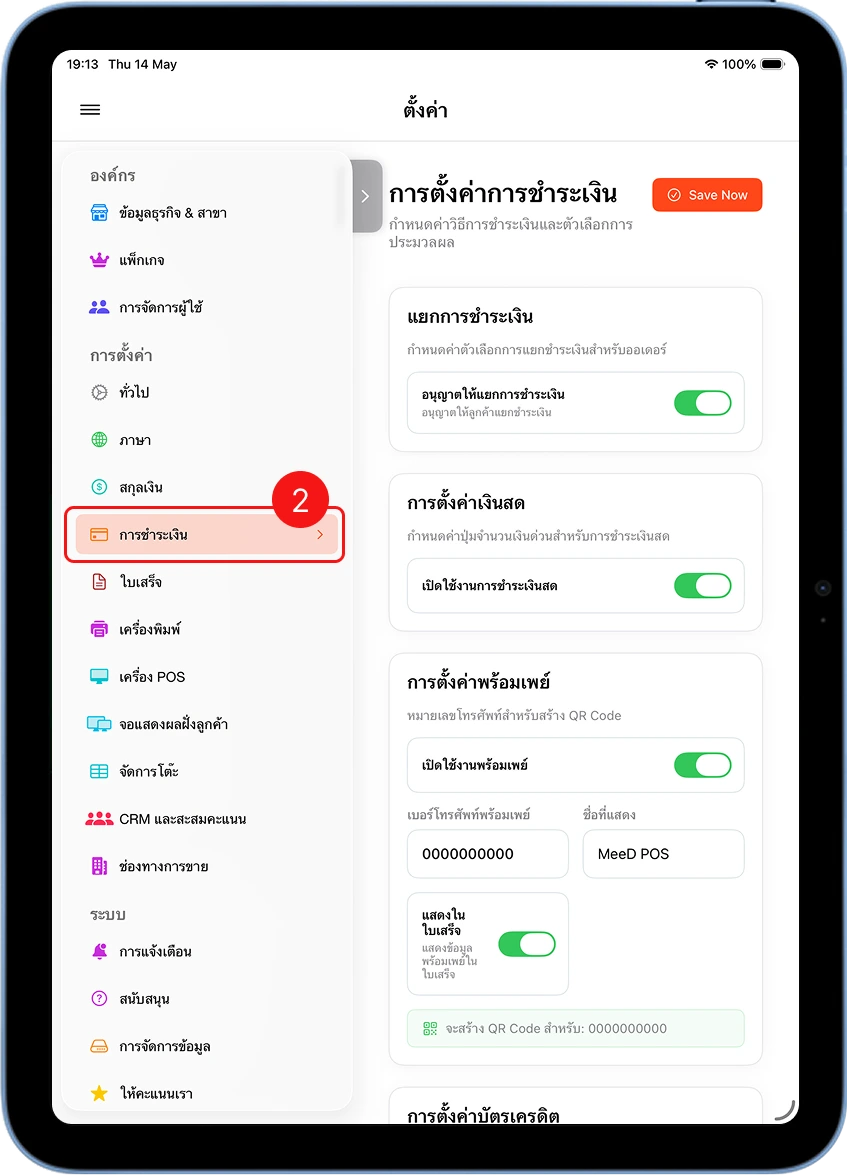
เลือก 'การชำระเงิน' และเปิดสวิตช์ 'แยกการชำระเงิน'
ในหน้าตั้งค่า แตะที่ "การชำระเงิน" ในแถบเมนูด้านซ้าย จากนั้นในหมวด "แยกการชำระเงิน" ให้เปิดสวิตช์ "อนุญาตให้แยกการชำระเงิน" ให้เป็นสีเขียว แล้วกด "Save Now"
ขั้นตอนที่ 2 — เริ่มการแบ่งชำระเงิน
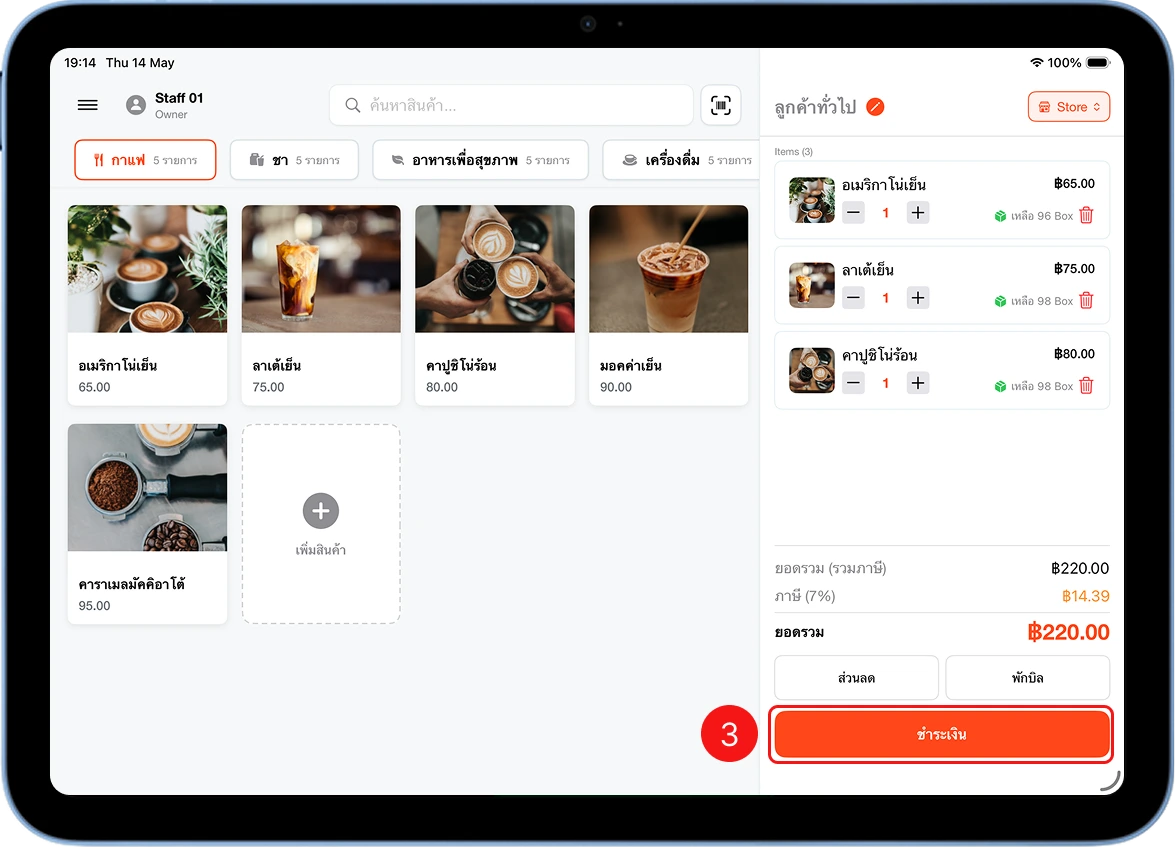
เลือกสินค้าและกดปุ่ม 'ชำระเงิน' → 'แยกจ่ายเงิน'
เพิ่มสินค้าลงตะกร้าตามปกติ จากนั้นกด "ชำระเงิน" โดยจะอยู่ด้านล่างขวา
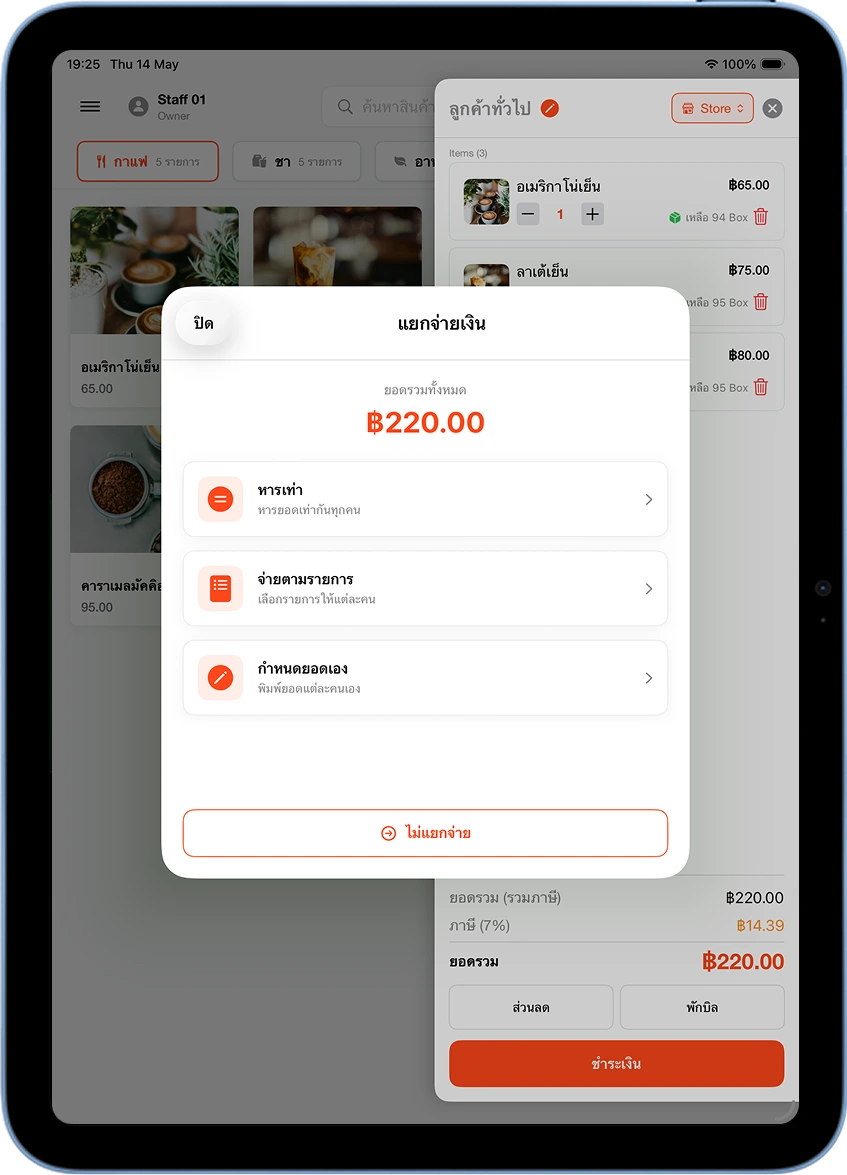
เลือกรูปแบบการแบ่งชำระ
ระบบจะแสดง popup "แยกจ่ายเงิน" พร้อมยอดรวมทั้งหมด เลือก 1 ใน 3 รูปแบบ: หารเท่า (แบ่งยอดเฉลี่ยเท่ากันทุกคน), จ่ายตามรายการ (แต่ละคนเลือกรายการของตัวเอง), และกำหนดยอดเอง (พิมพ์ยอดแต่ละคนได้อิสระ)
รูปแบบที่ 1 — หารเท่า
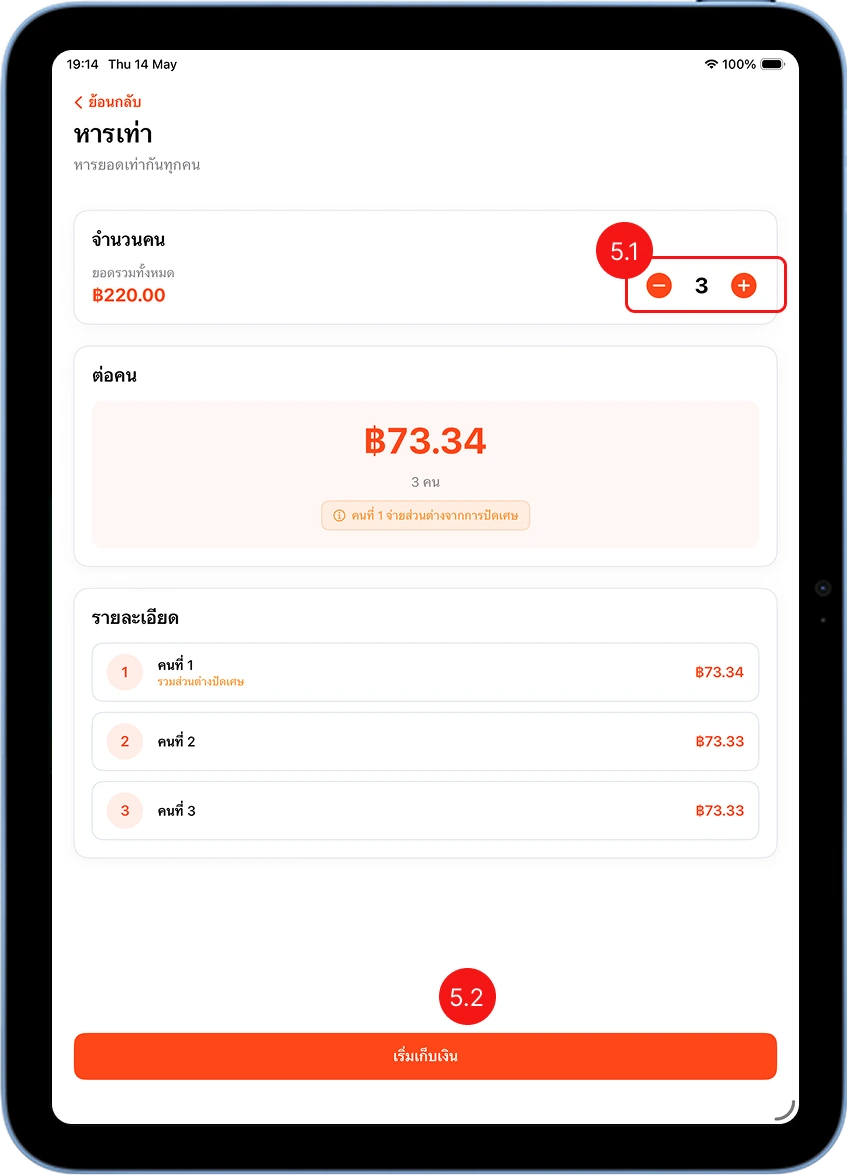
ระบุจำนวนคนและกด 'เริ่มเก็บเงิน'
กดปุ่ม + หรือ − เพื่อกำหนดจำนวนคนที่จะแบ่งจ่าย ระบบจะคำนวณยอดต่อคนให้อัตโนมัติ (ปัดเศษให้คนที่ 1 จ่ายส่วนต่าง) จากนั้นกด "เริ่มเก็บเงิน"
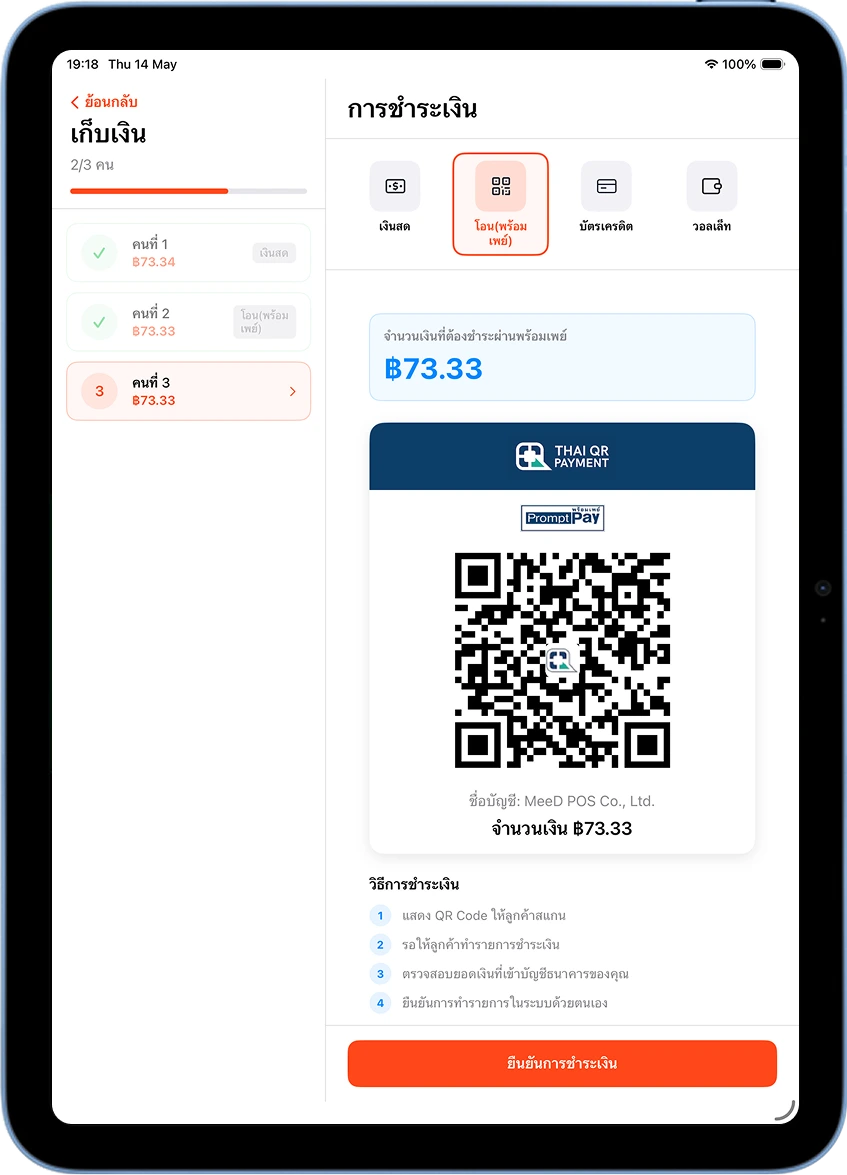
เก็บเงินแต่ละคนตามช่องทางที่เลือก
ระบบจะแสดงรายชื่อ คนที่ 1, 2, 3... พร้อมยอดของแต่ละคน กดเข้าไปที่แต่ละคนเพื่อเลือกช่องทางชำระ: เงินสด, โอน (พร้อมเพย์), บัตรเครดิต หรือ วอลเล็ท
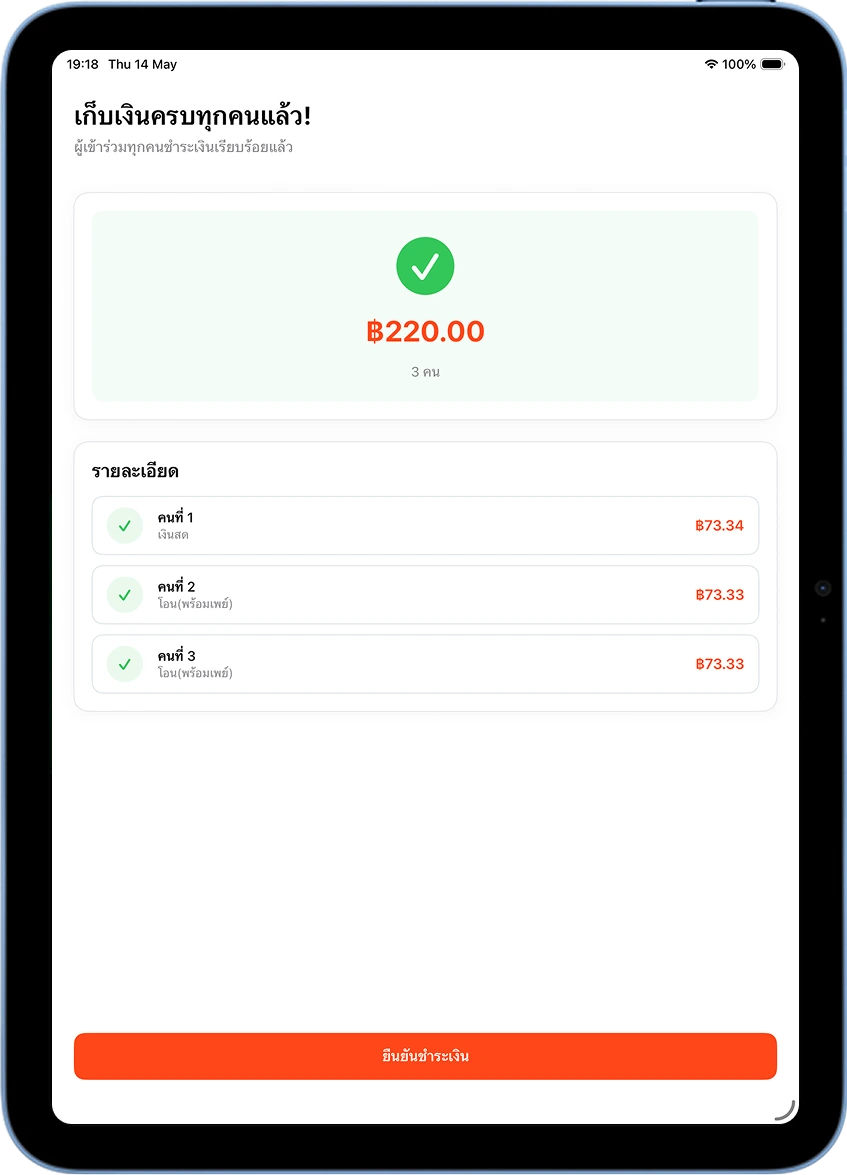
ยืนยันเมื่อเก็บเงินครบทุกคน
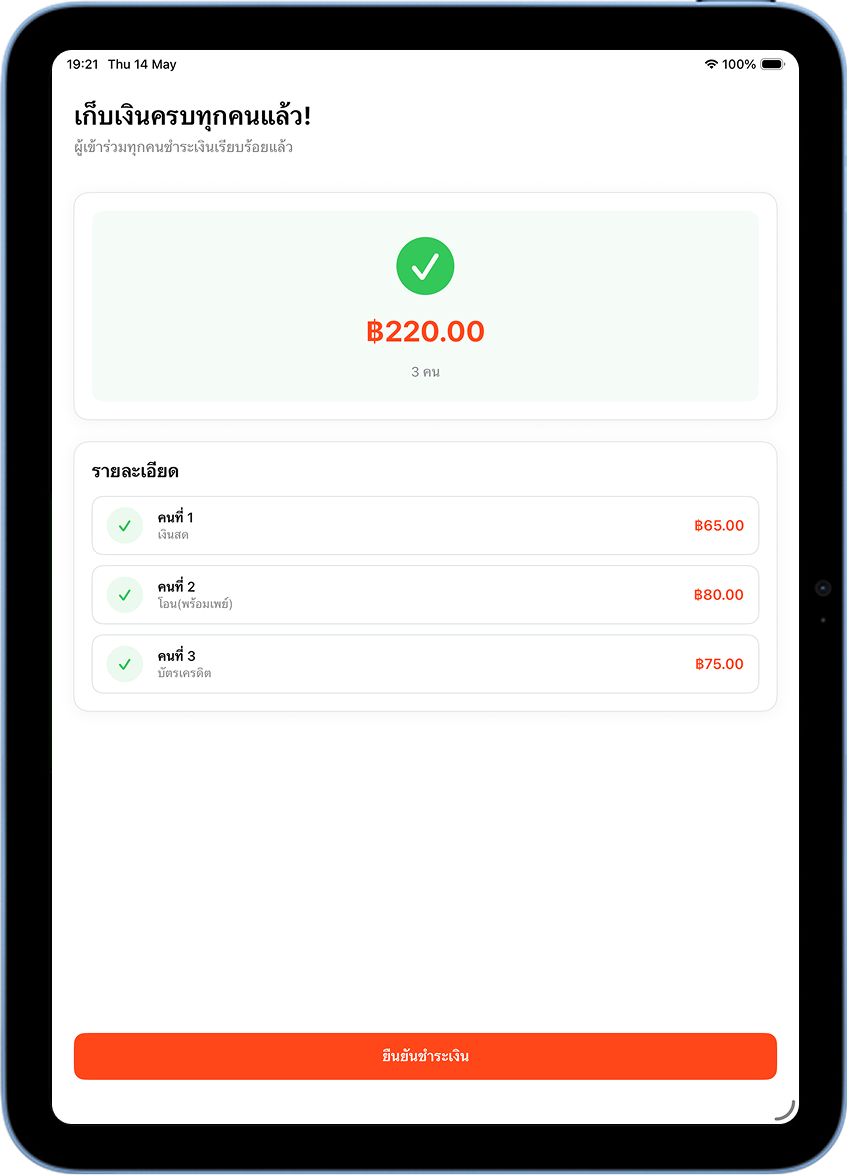
เมื่อเก็บเงินครบทุกคน ระบบจะแสดงหน้า "เก็บเงินครบทุกคนแล้ว!" พร้อมสรุปยอดและช่องทางชำระของแต่ละคน กด "ยืนยันชำระเงิน"
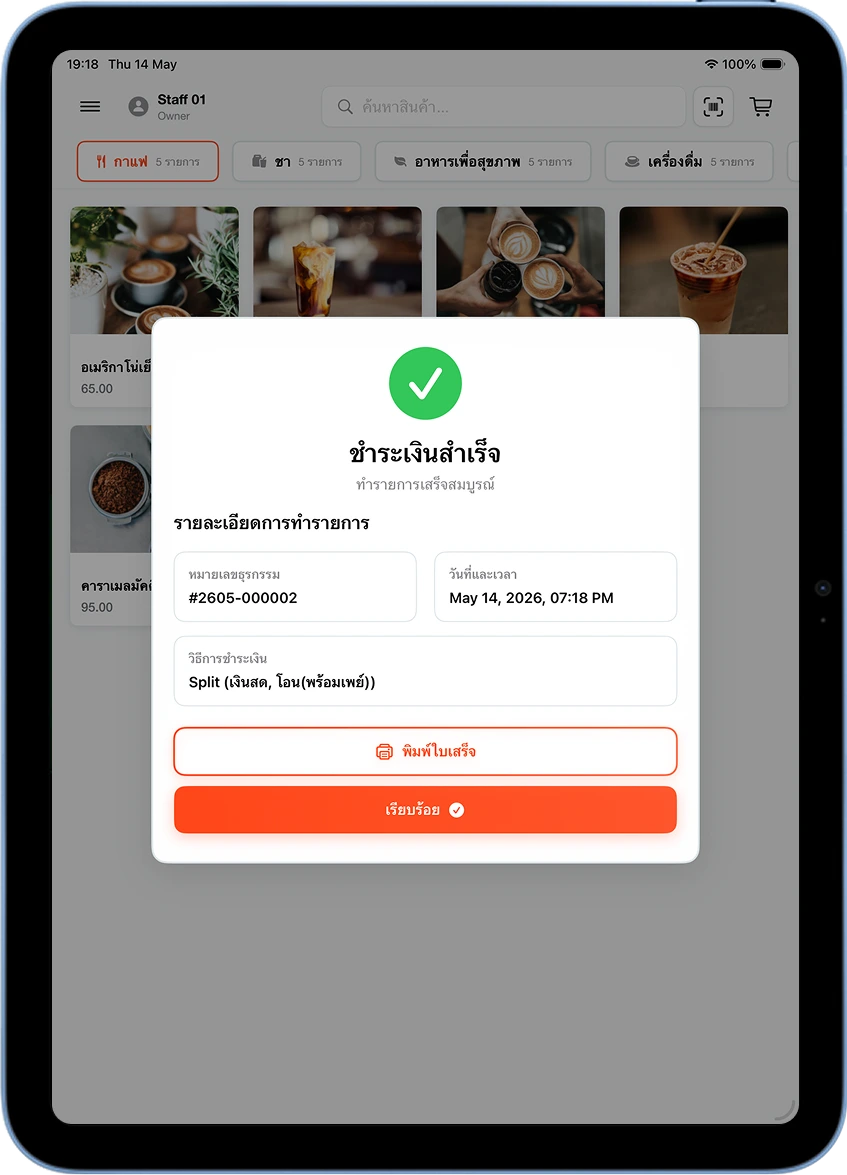
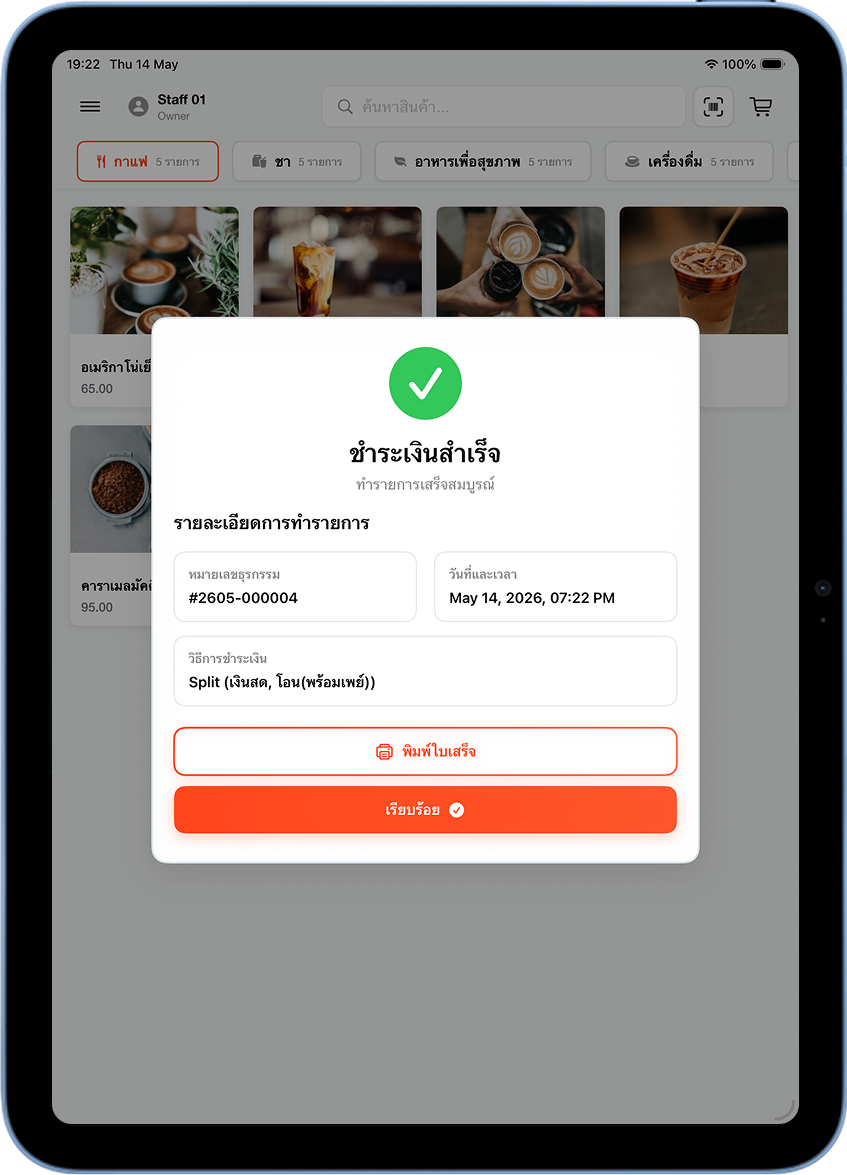
ชำระเงินสำเร็จ — พิมพ์ใบเสร็จ
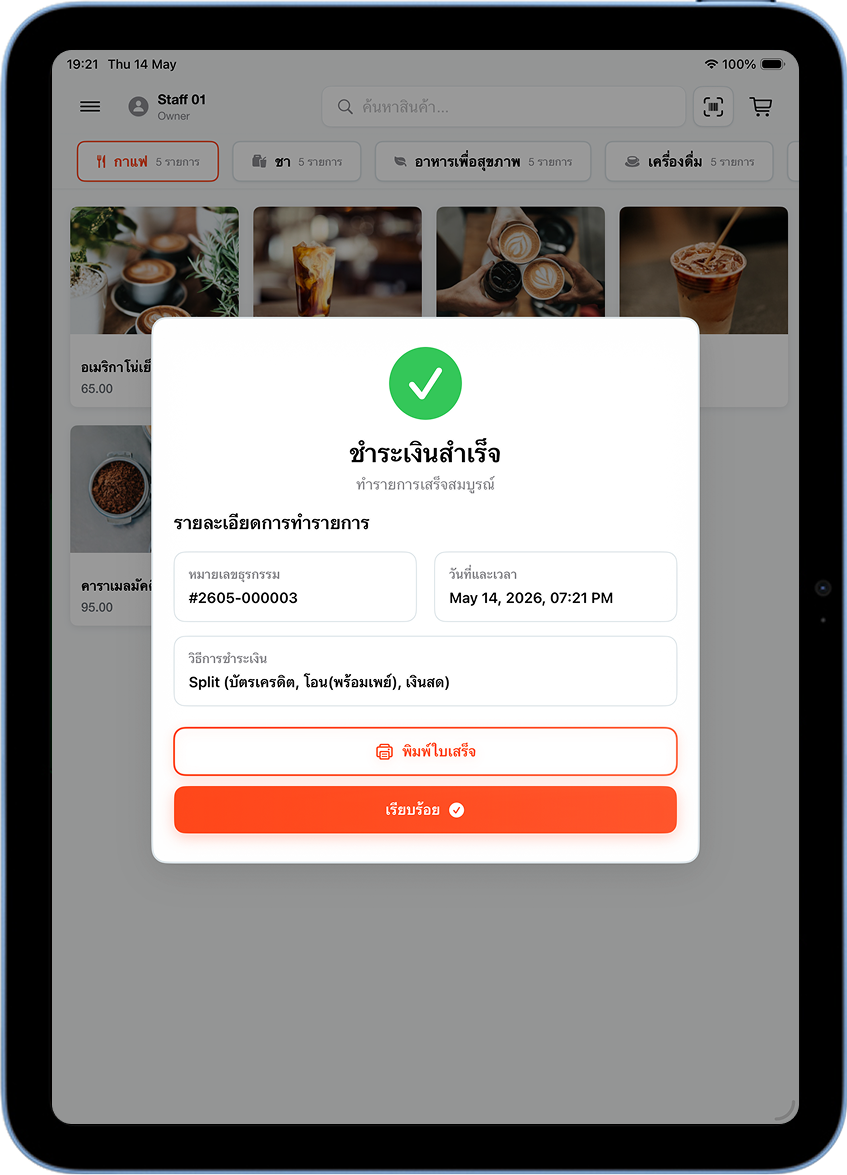
ระบบแสดงหน้า "ชำระเงินสำเร็จ" พร้อมหมายเลขธุรกรรมและวิธีชำระ กด "พิมพ์ใบเสร็จ" หรือ "เรียบร้อย" เพื่อขายต่อ
รูปแบบที่ 2 — จ่ายตามรายการ
ระบุจำนวนคนและแจกรายการให้แต่ละคน
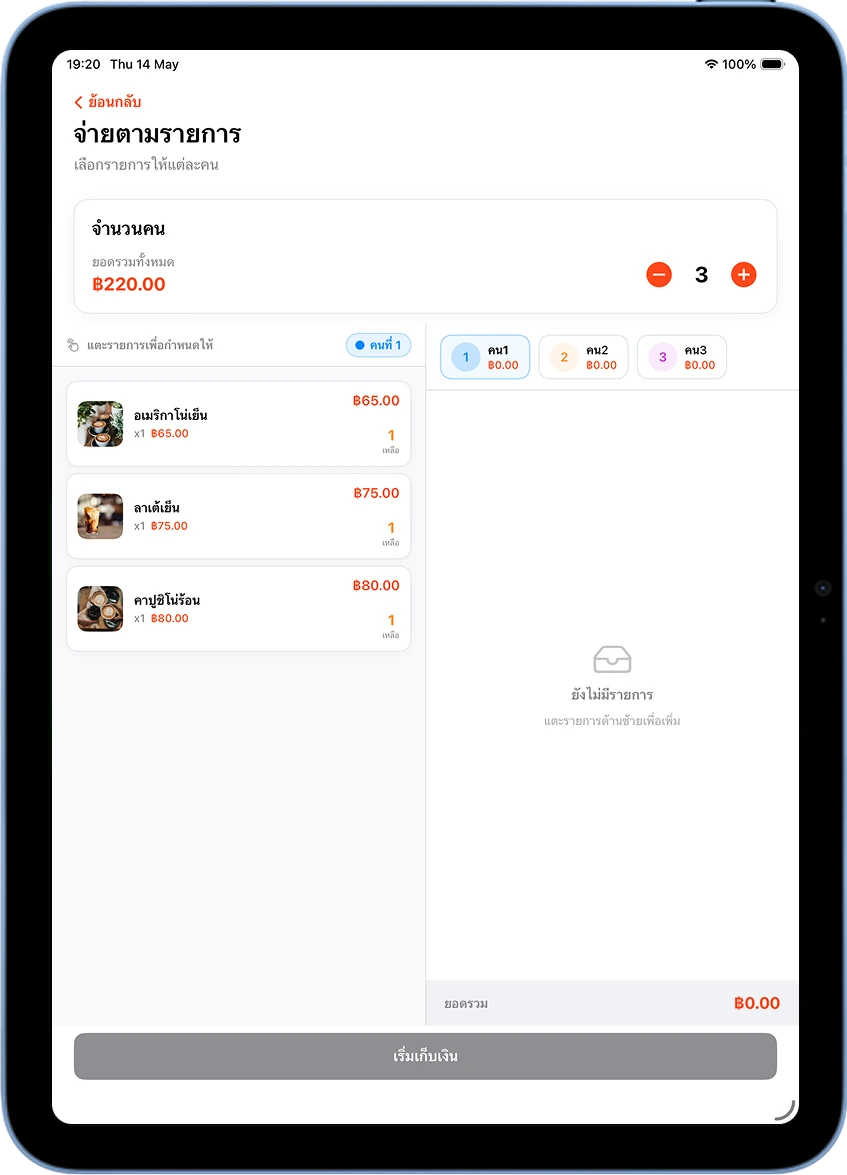
ระบบจะแสดงรายการสินค้าทั้งหมดทางซ้าย และแท็บชื่อแต่ละคนทางขวา กดที่รายการสินค้าแล้วลากให้คนที่ต้องการ หรือแตะที่ปุ่ม + ข้างรายการ เพื่อเพิ่มรายการนั้นให้คนที่ active อยู่
แจกรายการให้ครบทุกคนแล้วกด 'เริ่มเก็บเงิน'
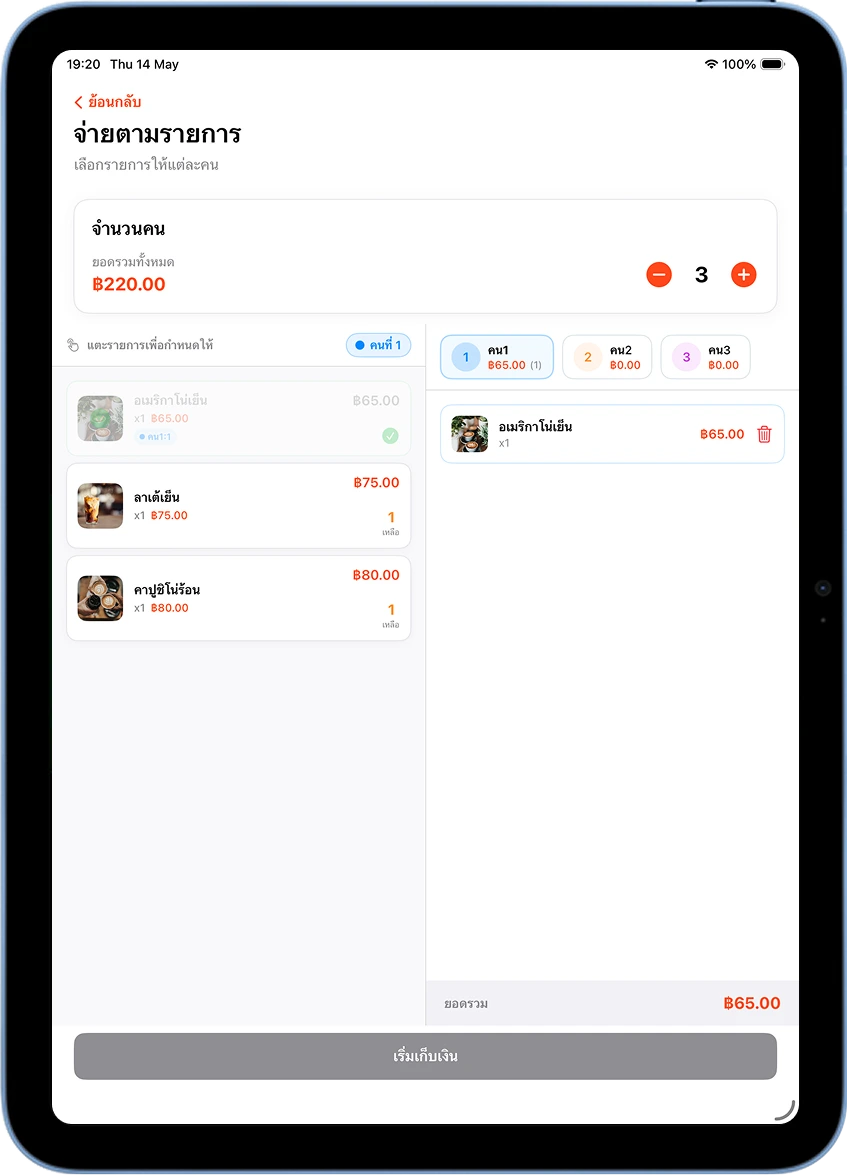
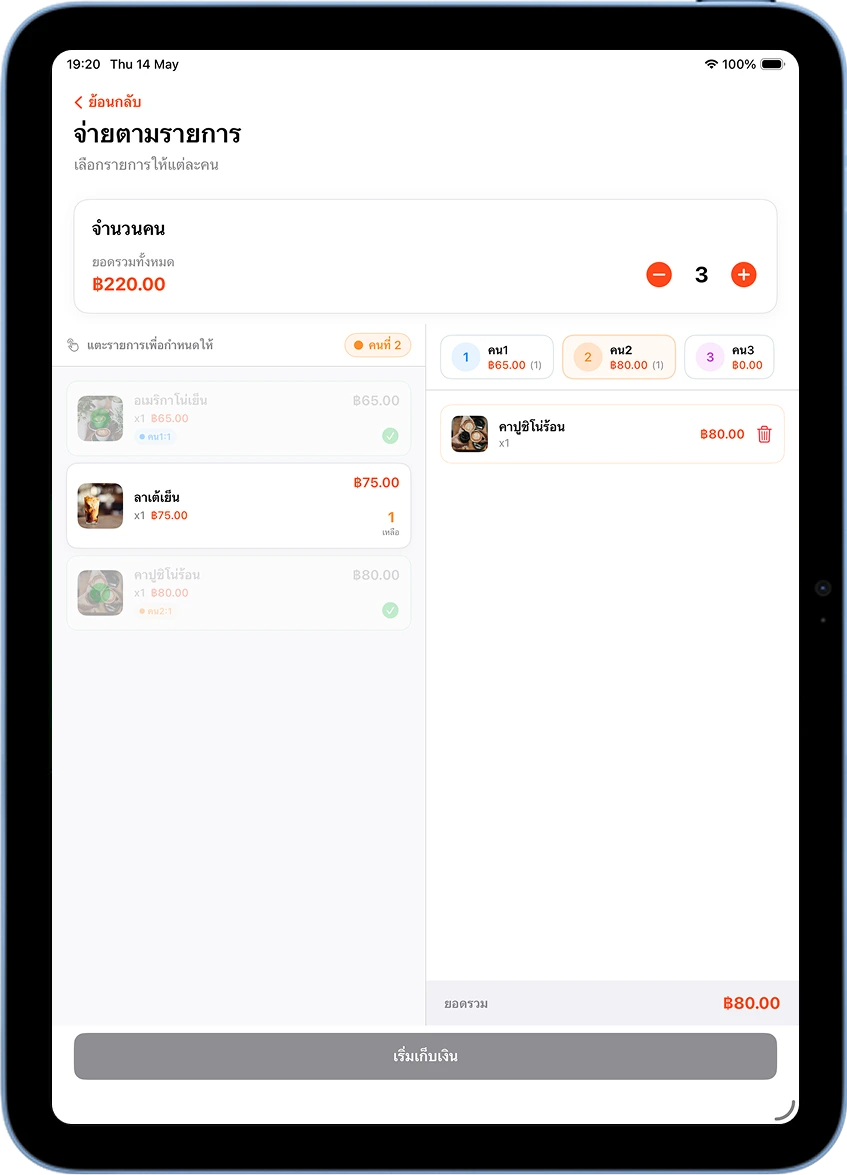
สลับแท็บเพื่อเพิ่มรายการให้คนที่ 2, 3 จนครบ ยอดของแต่ละคนจะแสดงบนแท็บ เมื่อแจกรายการครบแล้ว กด "เริ่มเก็บเงิน"
เก็บเงินแต่ละคนด้วยช่องทางที่ต้องการ
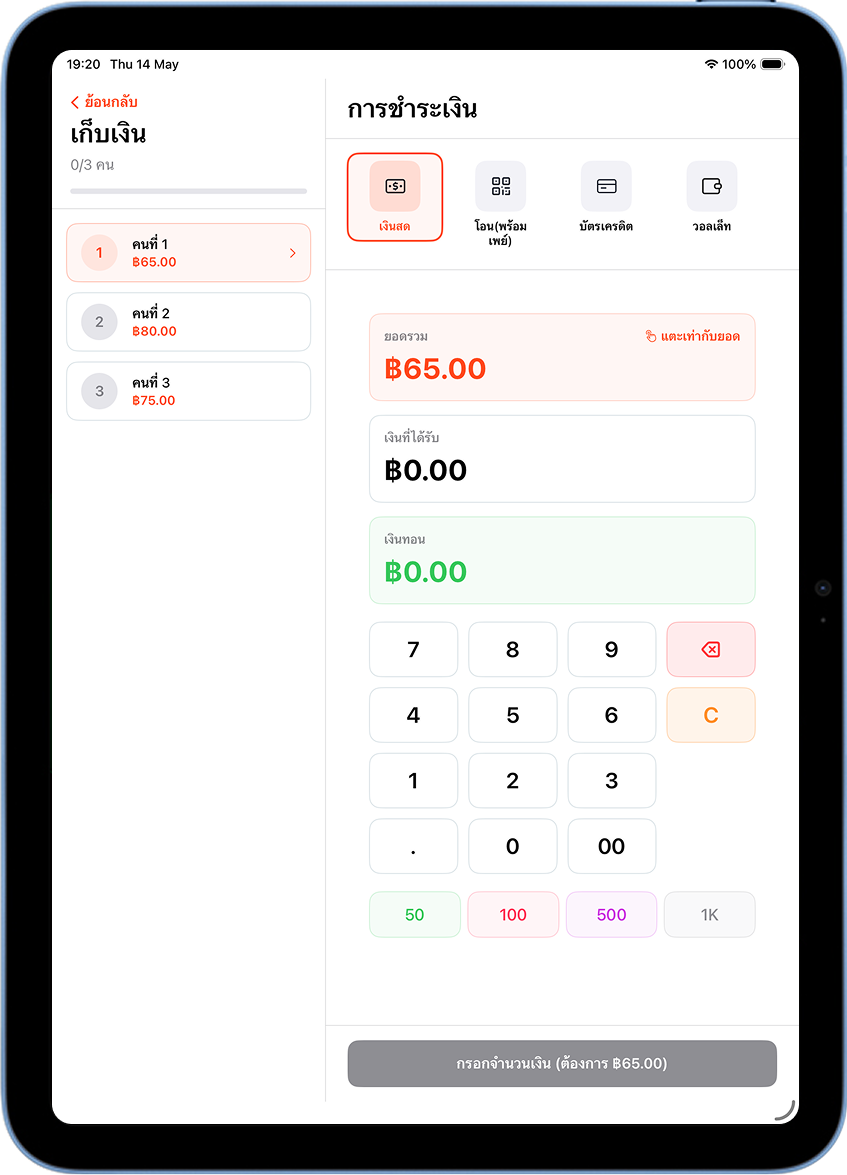
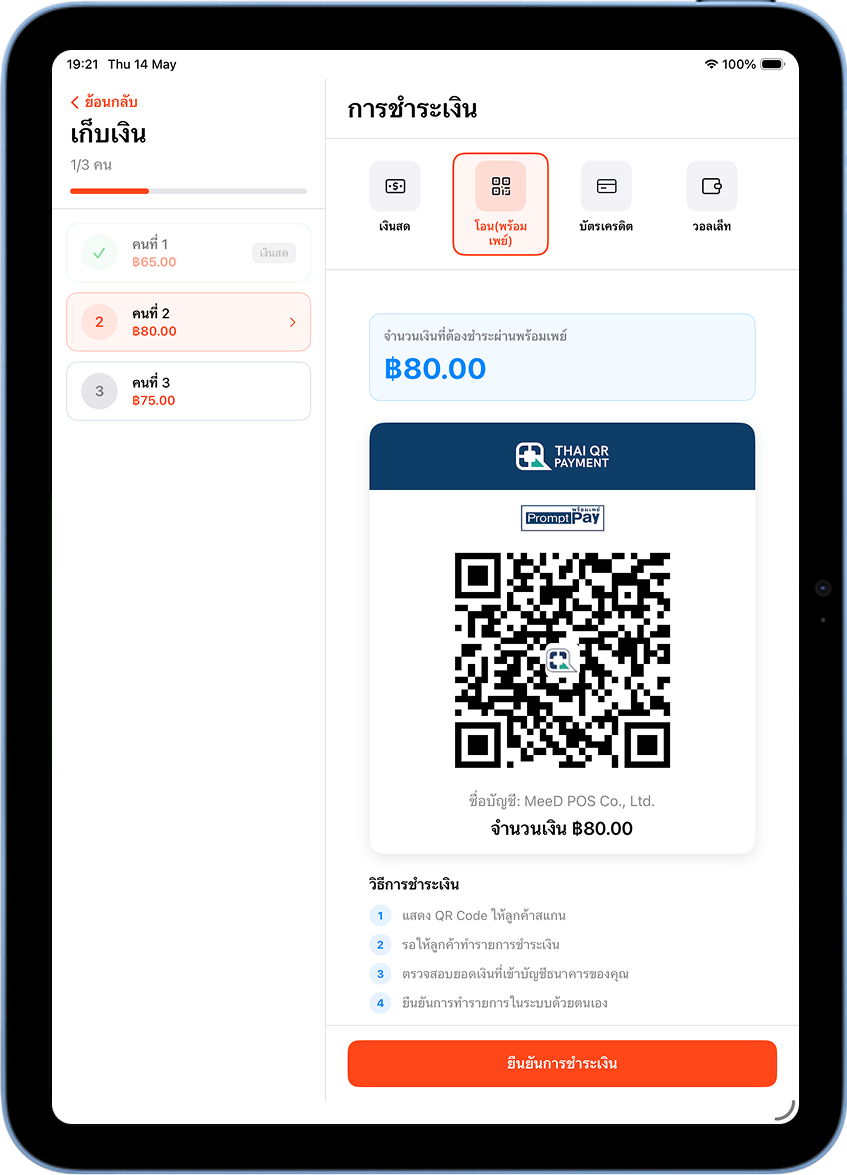
ระบบจะนำไปหน้าชำระเงินของคนที่ 1 ก่อน เลือกช่องทาง (เงินสด / โอน / บัตร) กรอกยอด แล้วกด "ยืนยันการชำระเงิน" ระบบจะไปยังคนถัดไปให้อัตโนมัติ
ยืนยันเมื่อเก็บเงินครบและพิมพ์ใบเสร็จ
เมื่อครบทุกคน ระบบแสดง "เก็บเงินครบทุกคนแล้ว!" กด "ยืนยันชำระเงิน" จากนั้นหน้า "ชำระเงินสำเร็จ" จะแสดงวิธีชำระของแต่ละคนครบถ้วน
รูปแบบที่ 3 — กำหนดยอดเอง
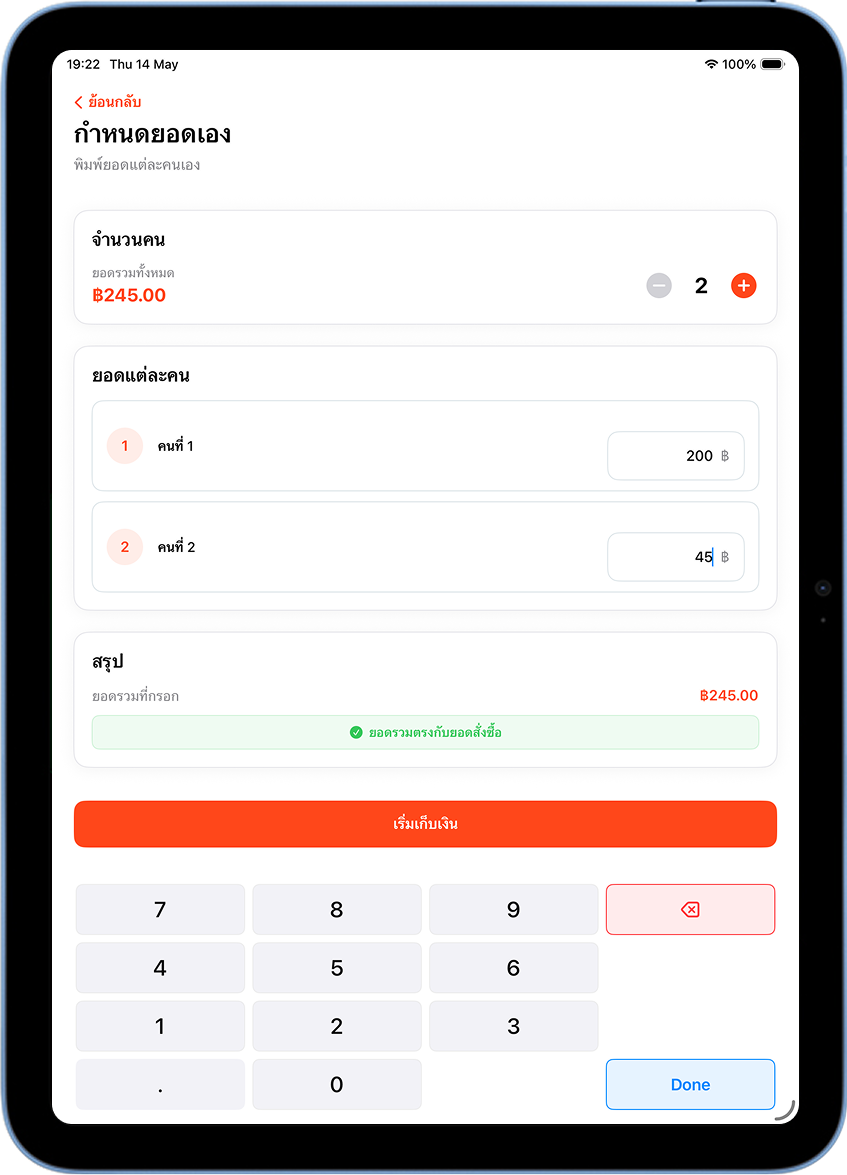
ระบุจำนวนคนและพิมพ์ยอดแต่ละคน
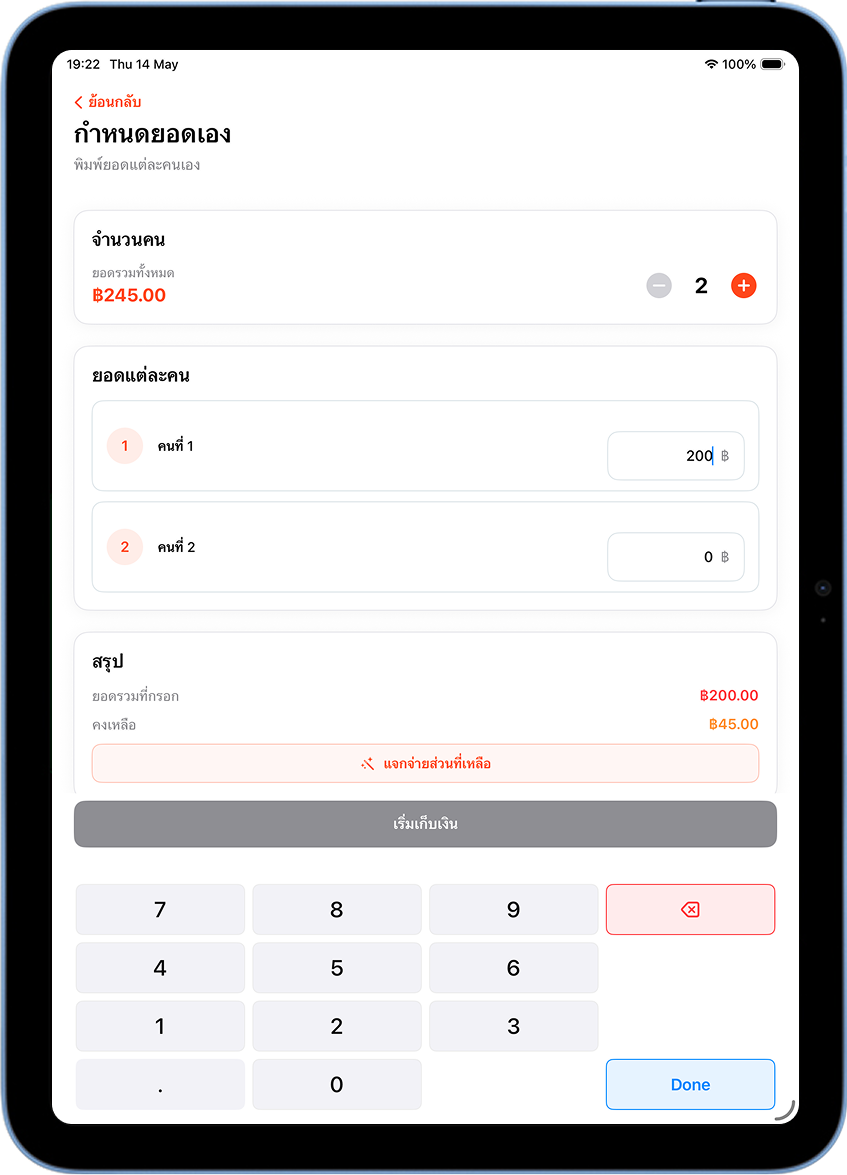
กำหนดจำนวนคน จากนั้นพิมพ์ยอดของคนที่ 1 และคนที่ 2 ในช่องที่กำหนด ส่วนที่เหลือกด "แจกจ่ายส่วนที่เหลือ" เพื่อให้ระบบเติมยอดให้อัตโนมัติ
ตรวจสอบยอดรวมและกด 'เริ่มเก็บเงิน'
ระบบจะแสดงสถานะ "ยอดรวมตรงกับยอดสั่งซื้อ" เมื่อยอดครบ กด "เริ่มเก็บเงิน" เพื่อดำเนินการเก็บเงินแต่ละคน
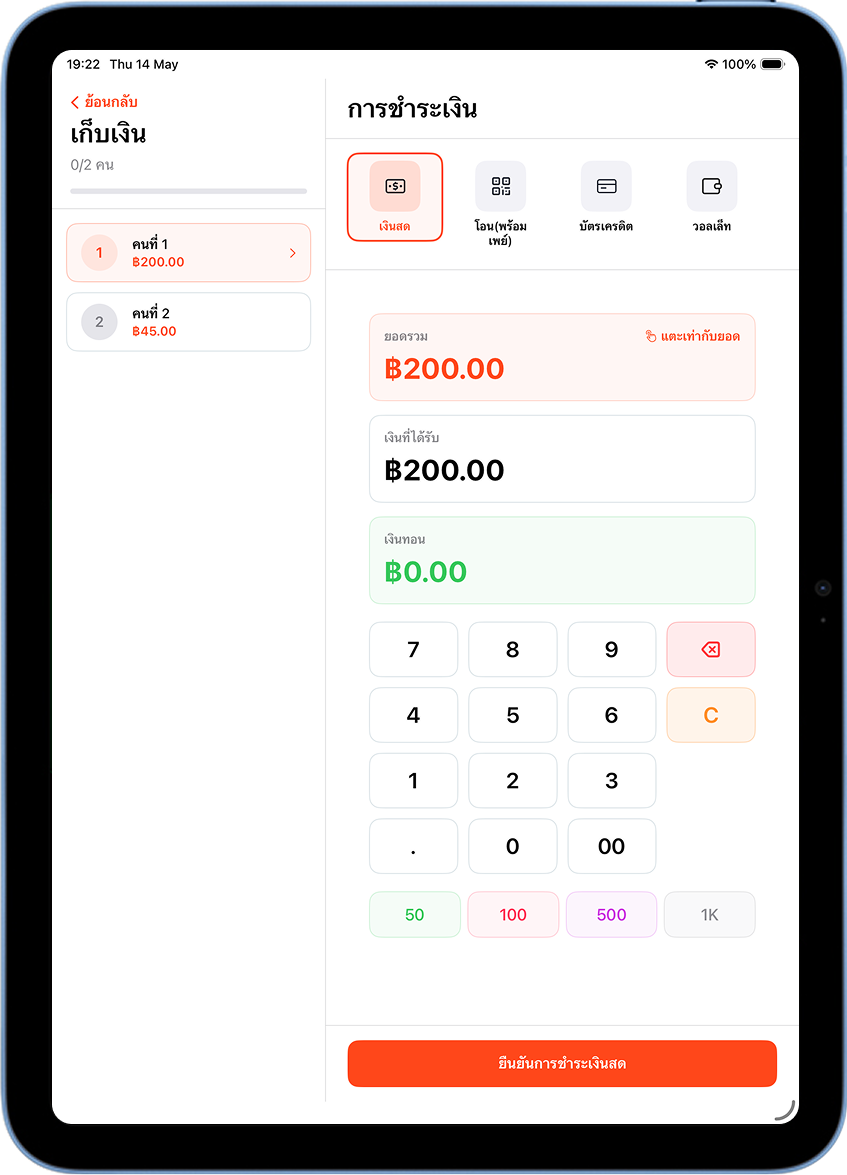
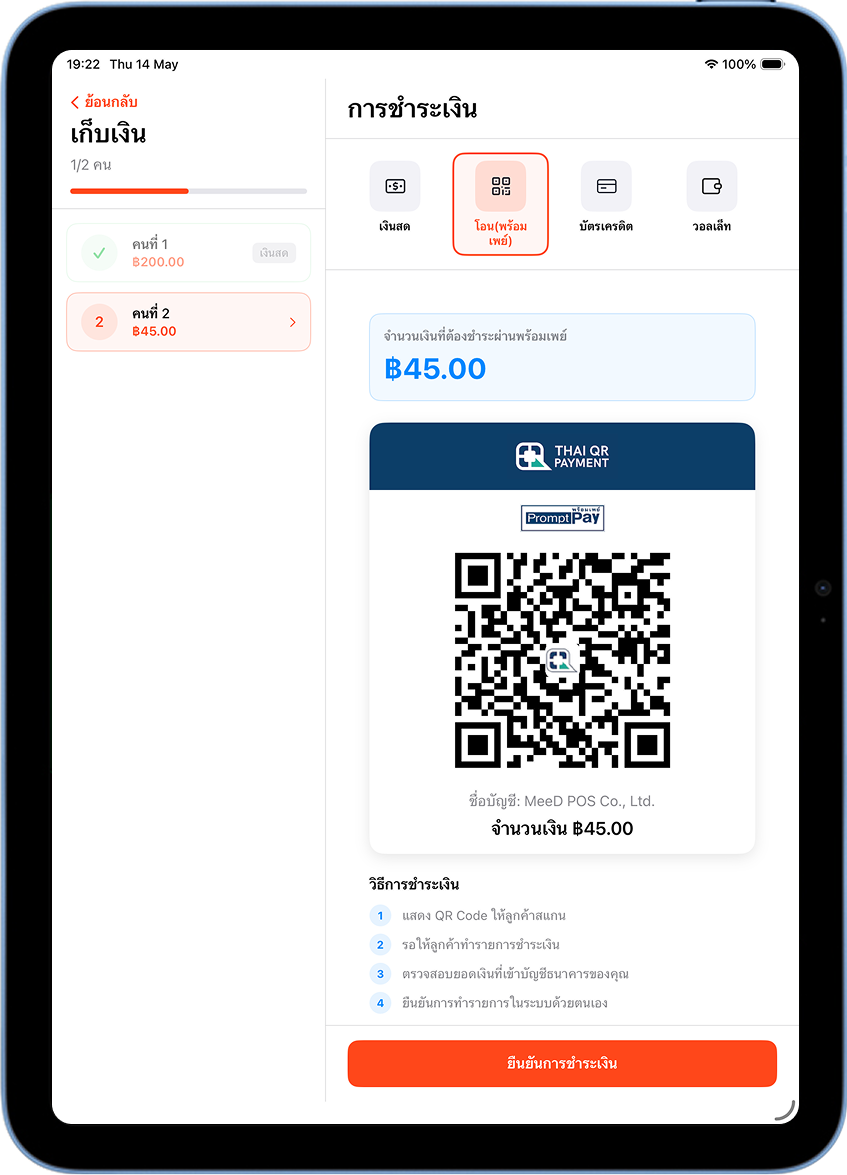
เก็บเงินแต่ละคนด้วยช่องทางที่ต้องการ
ระบบนำไปหน้าชำระเงินของแต่ละคนตามลำดับ เลือกช่องทาง กรอกยอด แล้วยืนยัน
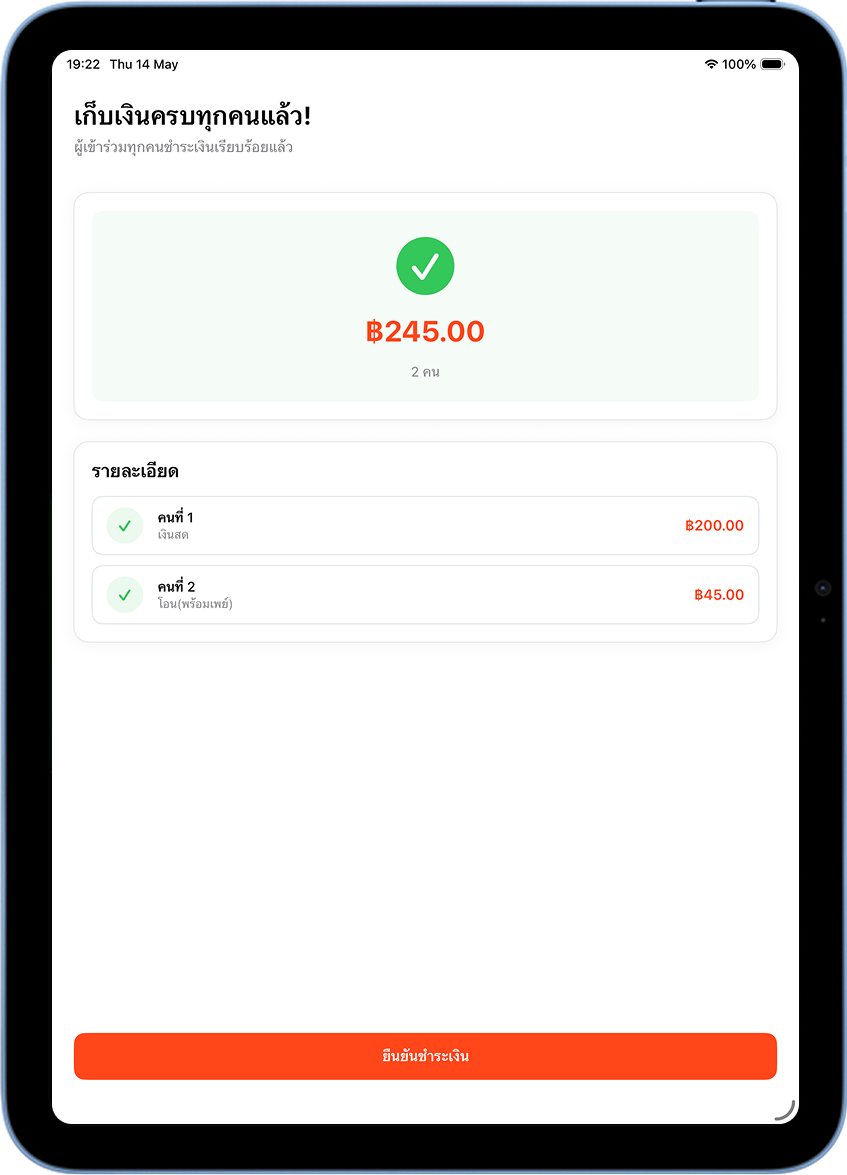
ยืนยันเมื่อเก็บเงินครบและพิมพ์ใบเสร็จ
เมื่อครบทุกคน กด "ยืนยันชำระเงิน" ระบบแสดงหน้า "ชำระเงินสำเร็จ" กด "พิมพ์ใบเสร็จ" หรือ "เริ่มขายบิลใหม่"
3 รูปแบบการแบ่งชำระเงิน
| รูปแบบ | เหมาะกับ | วิธีคิดยอด | ใช้เวลา |
|---|---|---|---|
| หารเท่า | โต๊ะเพื่อน จ่ายเท่ากันทุกคน | ระบบคำนวณอัตโนมัติ | ~1 นาที |
| จ่ายตามรายการ | แต่ละคนสั่งต่างกัน จ่ายเฉพาะของตัว | แจกรายการด้วยมือ | ~2–3 นาที |
| กำหนดยอดเอง | รู้ยอดแต่ละคนล่วงหน้า หรือแบ่งแบบพิเศษ | พิมพ์ยอดเองทุกคน | ~1–2 นาที |
หารเท่า
เฉลี่ยยอดรวมให้เท่ากันทุกคน ระบุแค่จำนวนคน ระบบคำนวณให้อัตโนมัติ
จ่ายตามรายการ
ลากรายการสินค้าแจกให้แต่ละคน แต่ละคนจ่ายเฉพาะของตัวเอง
กำหนดยอดเอง
พิมพ์ยอดแต่ละคนได้อิสระ เหมาะเมื่อต้องการแบ่งยอดไม่เท่ากัน
แก้ปัญหาที่พบบ่อย
ไม่เห็นปุ่ม 'แยกจ่ายเงิน' ในหน้าชำระเงิน
ตรวจสอบว่าเปิดสวิตช์ 'อนุญาตให้แยกการชำระเงิน' ในตั้งค่า → การชำระเงิน แล้วกด Save Now หากยังไม่เห็น ให้ปิด-เปิดแอปใหม่
ปุ่ม 'เริ่มเก็บเงิน' เป็นสีเทา กดไม่ได้
ในรูปแบบ 'กำหนดยอดเอง' ยอดรวมของทุกคนต้องเท่ากับยอดออเดอร์พอดี ตรวจสอบให้ระบบแสดง 'ยอดรวมตรงกับยอดสั่งซื้อ' สีเขียวก่อนกด
แบ่งชำระแล้วต้องการยกเลิก ทำได้ไหม
กดปุ่ม 'ไม่แยกจ่าย' ในหน้า popup แยกจ่ายเงิน หรือกดปุ่มย้อนกลับ ระบบจะกลับสู่หน้าชำระเงินปกติโดยไม่บันทึก
ในรูปแบบ 'จ่ายตามรายการ' แจกรายการให้คนผิด แก้ได้ไหม
แตะที่รายการในฝั่งขวา (ส่วนของแต่ละคน) แล้วกดไอคอนถังขยะเพื่อเอาออก จากนั้นแจกรายการนั้นใหม่ให้คนที่ถูกต้อง
แต่ละคนสามารถใช้ช่องทางชำระเงินต่างกันได้ไหม
ได้เลย ในขั้นตอนเก็บเงินแต่ละคน สามารถเลือกช่องทางได้อิสระ เช่น คนที่ 1 จ่ายเงินสด คนที่ 2 พร้อมเพย์ คนที่ 3 บัตรเครดิต
บทความที่เกี่ยวข้อง
ต้องการความช่วยเหลือเพิ่มเติม?
ใช้งานแล้วพบปัญหาหรือต้องการให้ทีมงานช่วยสาธิตการแบ่งชำระทางไกล ติดต่อได้เลยครับ