ตั้งค่าใบเสร็จรับเงิน
ปรับแต่งใบเสร็จให้ตรงกับภาพลักษณ์ร้านได้ครบทุกด้าน ตั้งแต่ชื่อร้าน โลโก้ หัวข้อใบเสร็จ ข้อความท้าย ไปจนถึงรูปภาพโปรโมชันหรือ QR Code ที่ต้องการพิมพ์ติดท้ายบิล
ทีมงาน MeeD POS · ทดสอบบน iPad จริง ·
ขั้นตอนที่ 1 — ตั้งค่าข้อมูลธุรกิจและสาขา
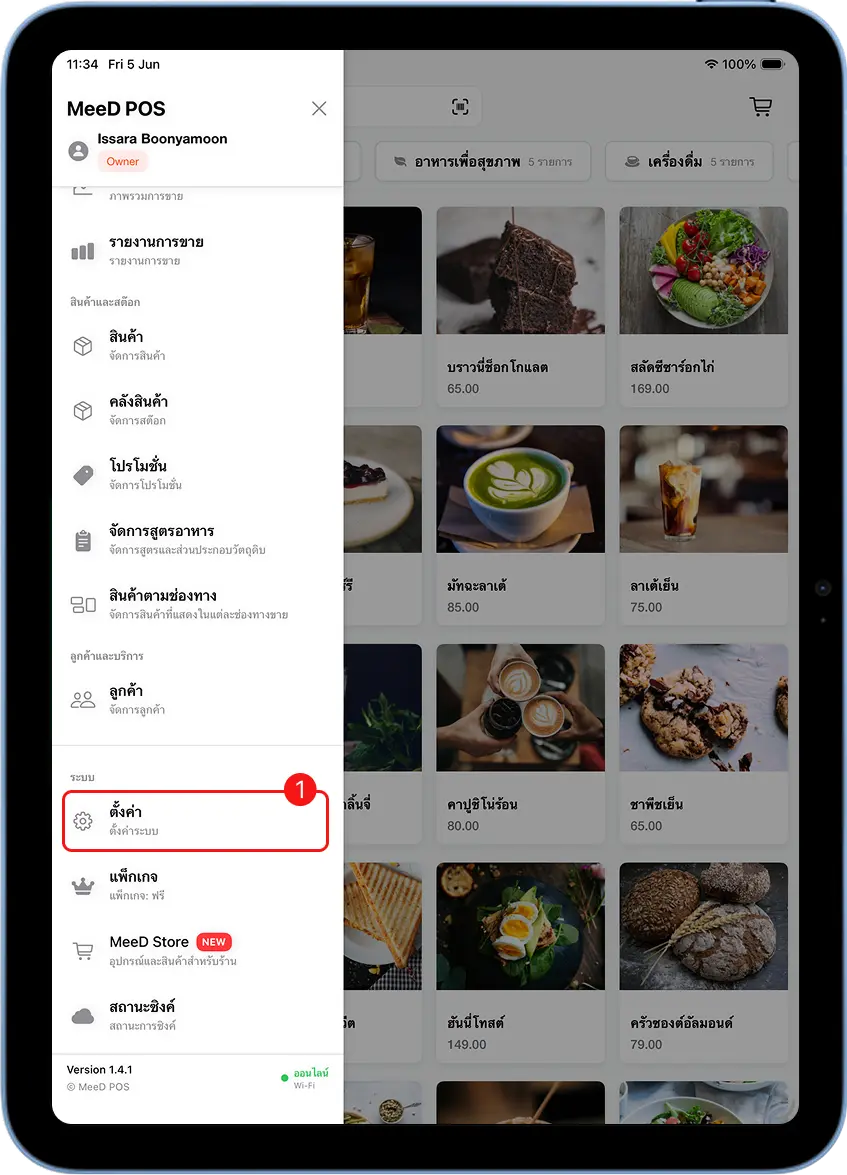
เปิดเมนูด้านซ้าย → แตะ 'ตั้งค่า' → เลือก 'ทั่วไป'
แตะไอคอน ☰ มุมซ้ายบน เลื่อนลงมาที่หมวด "ระบบ" แล้วแตะ "ตั้งค่า" จากนั้นในแถบซ้ายแตะ "ทั่วไป"
กรอกข้อมูลธุรกิจและสาขา
ในแถบซ้ายแตะ "ทั่วไป" ข้อมูลที่กรอกในหน้านี้จะปรากฏบนหัวใบเสร็จทุกใบ กรอกให้ครบแล้วกด "บันทึก" มุมขวาบน
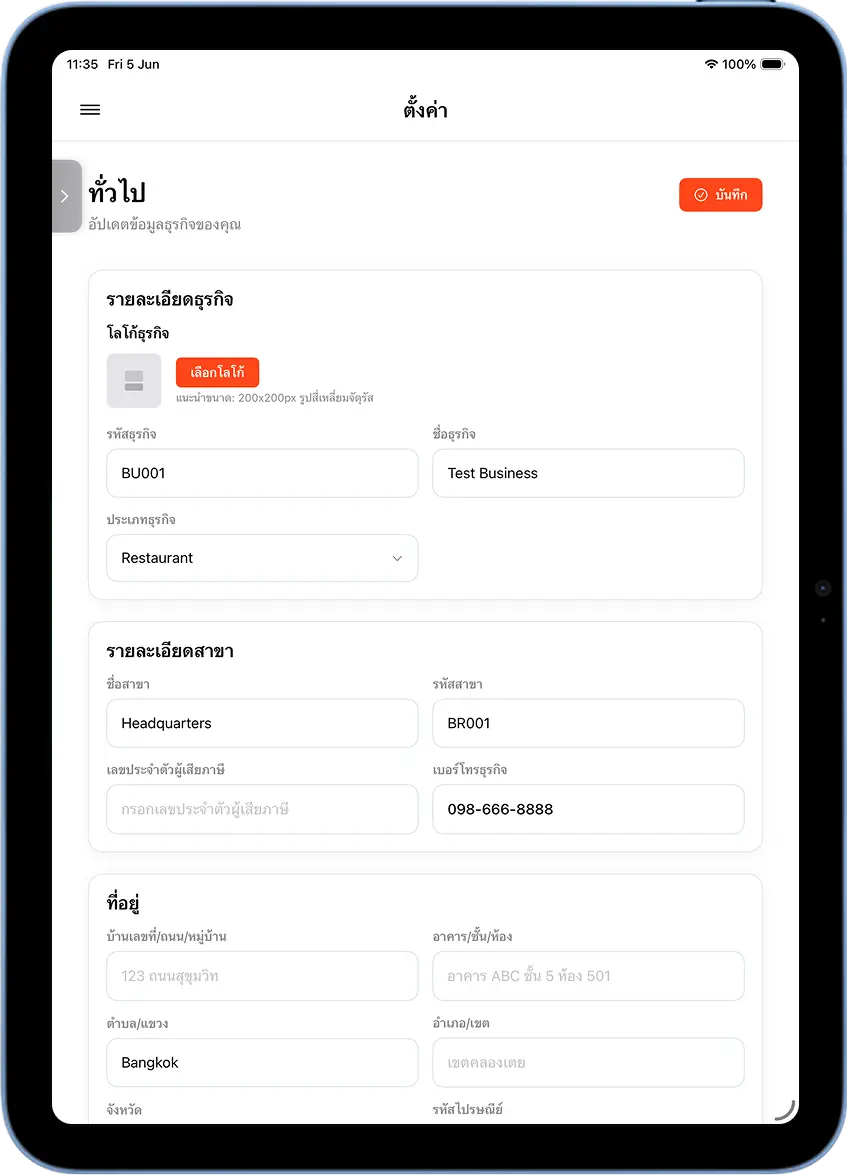
| ฟิลด์ | คำอธิบาย |
|---|---|
| โลโก้ธุรกิจ | รูปโลโก้ร้าน แนะนำ 200×200px PNG พื้นขาวหรือ transparent |
| รหัสธุรกิจ | รหัสอ้างอิงภายใน เช่น BU001 (ไม่แสดงบนใบเสร็จ) |
| ชื่อธุรกิจ | ชื่อร้านที่จะพิมพ์บรรทัดแรกบนใบเสร็จ |
| ประเภทธุรกิจ | Restaurant / Retail / ฯลฯ ใช้สำหรับปรับ UI ระบบ |
| ชื่อสาขา / รหัสสาขา | แสดงใต้ชื่อธุรกิจ เช่น "Headquarters / BR001" |
| เลขประจำตัวผู้เสียภาษี | สำหรับออก Tax Invoice ถ้าไม่มีสามารถเว้นว่าง |
| เบอร์โทรธุรกิจ | แสดงบนหัวใบเสร็จ เช่น "โทร: 098-666-8888" |
| ที่อยู่ | แสดงใต้ชื่อสาขา บ้านเลขที่ ถนน แขวง/ตำบล อำเภอ จังหวัด |
ขั้นตอนที่ 2 — ตั้งค่าหัวข้อและโลโก้ใบเสร็จ
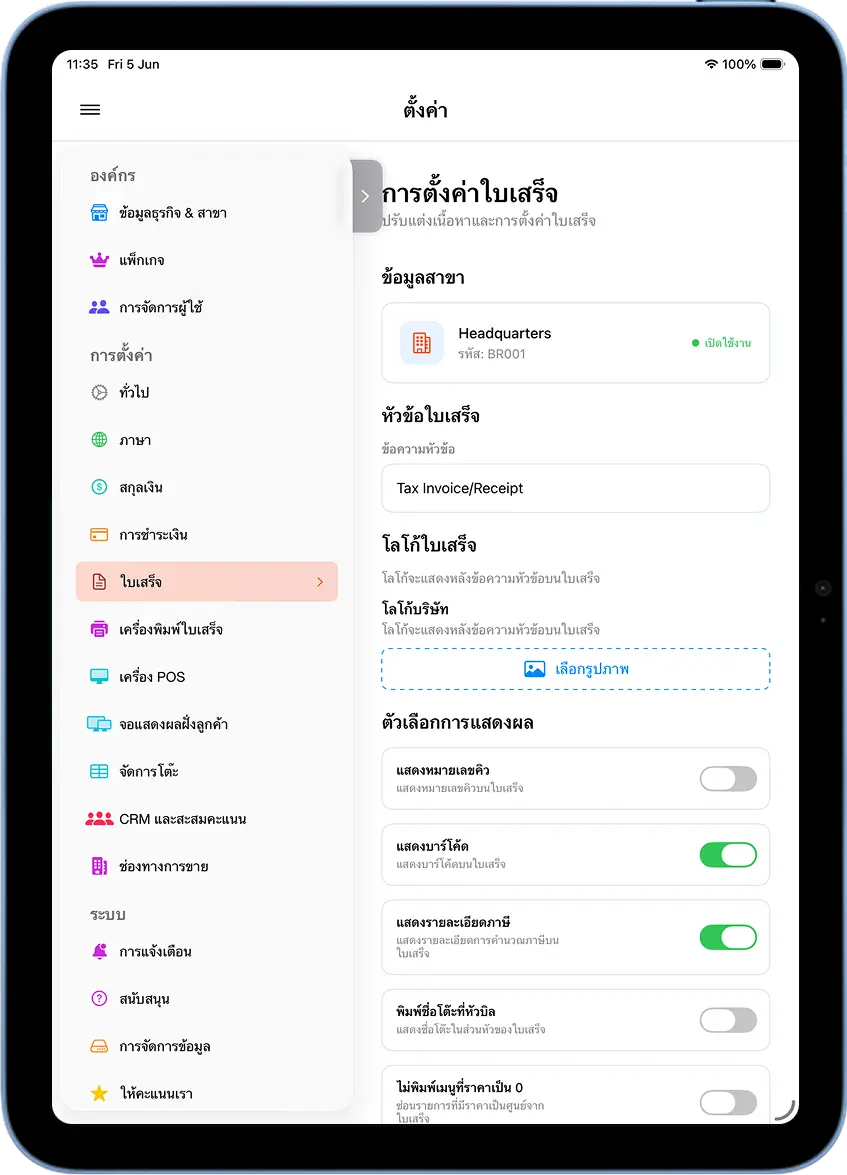
ในแถบซ้าย แตะ 'ใบเสร็จ' ใต้หมวด 'การตั้งค่า'
ในแถบเมนูซ้าย เลื่อนหาหมวด "การตั้งค่า" แล้วแตะ "ใบเสร็จ" ที่มีไอคอนรูปเอกสาร หน้าตั้งค่าใบเสร็จจะเปิดทางขวา พร้อม preview ใบเสร็จจริงด้านขวาสุด
กรอก 'หัวข้อใบเสร็จ'
ช่อง "หัวข้อใบเสร็จ" คือข้อความที่แสดงกลางหัวใบเสร็จ ค่าเริ่มต้นคือ "Tax Invoice/Receipt" สามารถเปลี่ยนเป็น "ใบเสร็จรับเงิน", "Receipt" หรือข้อความอื่นตามต้องการ
อัปโหลด 'โลโก้ใบเสร็จ' และ 'โลโก้บริษัท'
มี 2 ช่องสำหรับโลโก้: "โลโก้ใบเสร็จ" — แสดงแทนหัวข้อข้อความ เมื่ออัปโหลดแล้วโลโก้จะแสดงด้านบนแทนที่ข้อความหัวข้อ และ "โลโก้บริษัท" — แสดงเพิ่มเติมบนหัวใบเสร็จควบคู่กับข้อมูลธุรกิจ
กดปุ่ม "เลือกรูปภาพ" เพื่อเปิด photo library บน iPad แล้วเลือกรูปที่ต้องการ
ขั้นตอนที่ 3 — ตัวเลือกการแสดงผล
เปิด/ปิดตัวเลือกแสดงผลในใบเสร็จ
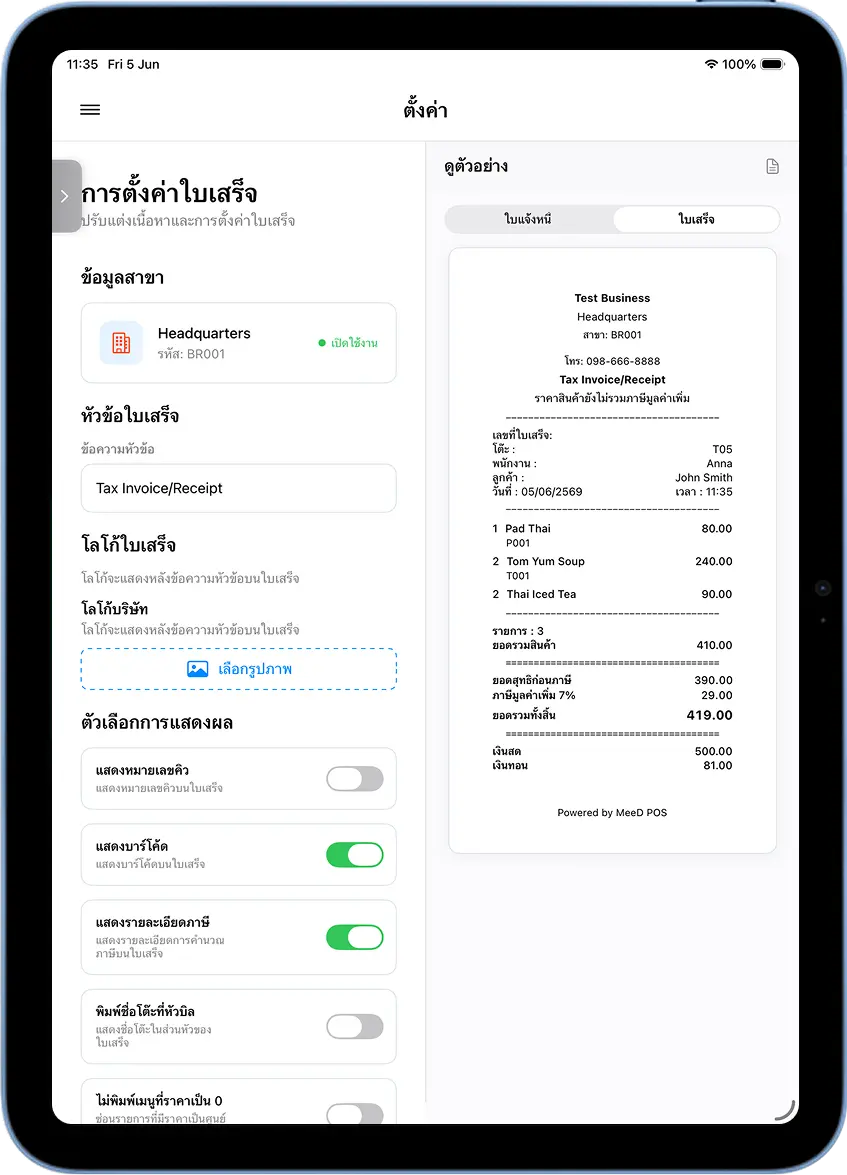
เลื่อนลงมาที่หมวด "ตัวเลือกการแสดงผล" แต่ละสวิตช์ควบคุมสิ่งที่จะพิมพ์ออกมาบนใบเสร็จ ดู preview ด้านขวาเพื่อตรวจสอบผลลัพธ์ก่อนบันทึก
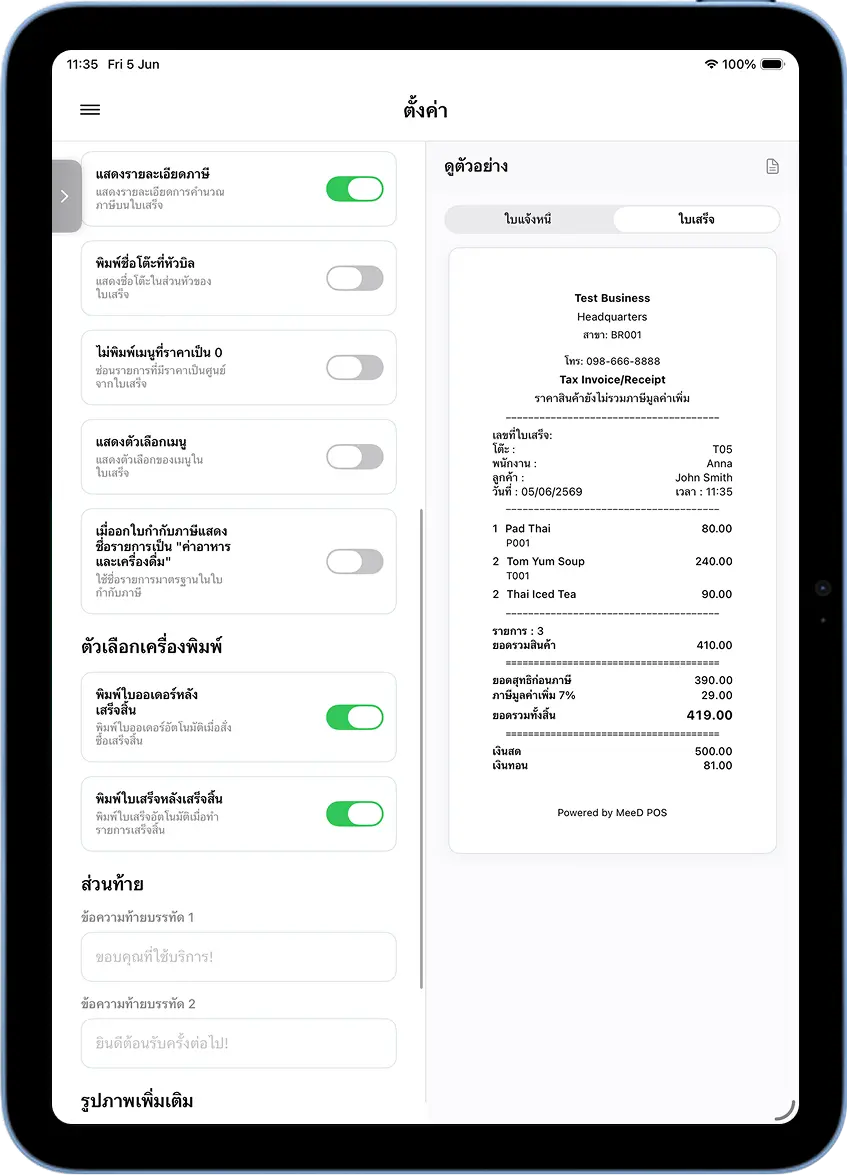
| ตัวเลือก | ผลลัพธ์เมื่อเปิด |
|---|---|
| แสดงหมายเลขโต๊ะ | พิมพ์เลขโต๊ะบนใบเสร็จ เหมาะกับร้านที่มีระบบโต๊ะ |
| แสดงบาร์โค้ด | พิมพ์บาร์โค้ดท้ายใบเสร็จ ใช้อ้างอิงเลขบิลได้ |
| แสดงรายละเอียดภาษี | แสดงยอดก่อนภาษีและยอดภาษีแยกบรรทัด เหมาะร้านที่มี VAT |
| ไม่พิมพ์เมนูที่ราคาเป็น 0 | ซ่อนรายการที่แจกฟรีหรือราคา 0 บาทออกจากใบเสร็จ |
| แสดงตัวเลือกเมนู | แสดง modifier/option ของสินค้า เช่น "หวานน้อย, ไม่ใส่น้ำแข็ง" |
| เมื่ออกใบกำกับภาษีแสดงชื่อรายการเป็น "ค่าอาหารและเครื่องดื่ม" | แสดงรายการเป็นคำว่า "ค่าอาหารและเครื่องดื่ม" ในใบเสร็จ |
ขั้นตอนที่ 4 — ตัวเลือกเครื่องพิมพ์
เปิด/ปิดการพิมพ์อัตโนมัติ
หมวด "ตัวเลือกเครื่องพิมพ์" ควบคุมว่าระบบจะพิมพ์เอกสารอะไรโดยอัตโนมัติเมื่อปิดบิล
"พิมพ์ใบออเดอร์หลังเสร็จสิ้น" — ส่งคำสั่งพิมพ์ออเดอร์ไปที่ครัว/บาร์ทันที เมื่อกดยืนยันออเดอร์ เหมาะกับร้านที่มีจุดเตรียมอาหารแยก
"พิมพ์ใบเสร็จหลังเสร็จสิ้น" — พิมพ์ใบเสร็จให้ลูกค้าโดยอัตโนมัติทันทีเมื่อปิดบิล ไม่ต้องกดปุ่ม "พิมพ์ใบเสร็จ" เพิ่ม
ขั้นตอนที่ 5 — ข้อความท้ายและรูปภาพเพิ่มเติม
กรอก 'ข้อความท้ายใบเสร็จ'
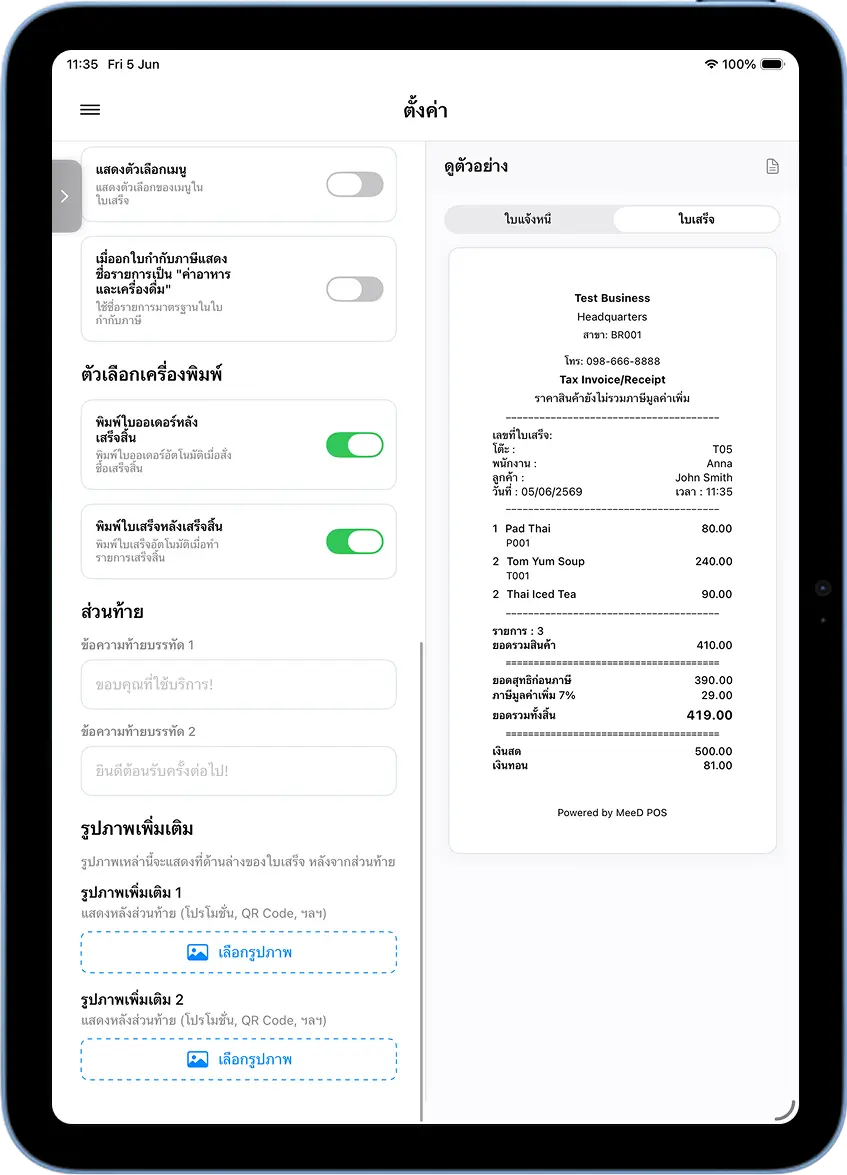
มี 2 ช่อง สำหรับข้อความที่จะพิมพ์ท้ายใบเสร็จหลังยอดรวม ใช้งานได้หลากหลาย เช่น ข้อความขอบคุณ ("ขอบคุณที่ใช้บริการ กลับมาอีกนะครับ 😊"), โปรโมชัน ("ซื้อครบ 500 บาท รับส่วนลด 50 บาท ครั้งหน้า"), Social media ("ติดตามเราได้ที่ Line: @yourshop") หรือเงื่อนไขการคืนสินค้า
อัปโหลด 'รูปภาพเพิ่มเติม' ท้ายใบเสร็จ
มี 2 ช่อง สำหรับรูปภาพที่จะพิมพ์ท้ายใบเสร็จ ใช้งานได้เช่น QR Code Line Official Account เพื่อให้ลูกค้าแอดเพื่อน, รูปแบนเนอร์โปรโมชันหรือเมนูพิเศษประจำเดือน, หรือ QR Code สำหรับรีวิว Google Maps หรือ Facebook
กดปุ่ม "เลือกรูปภาพ" ในแต่ละช่อง แล้วกด "บันทึก" ทุกครั้งหลังแก้ไข
ข้อควรระวัง
กด "บันทึก" ทุกครั้งหลังแก้ไข
การแตะเมนูอื่นหรือออกจากหน้าตั้งค่าโดยไม่กดบันทึกจะทำให้ค่าที่เปลี่ยนหายไปทั้งหมด
การเปลี่ยนแปลงมีผลกับใบเสร็จที่พิมพ์ต่อจากนั้นเท่านั้น
ใบเสร็จที่ปิดบิลไปแล้วก่อนบันทึกจะยังคงข้อมูลเดิม ไม่มีการอัปเดตย้อนหลัง
โลโก้ควรใช้พื้นหลังขาวหรือ transparent
กระดาษความร้อนพิมพ์ได้แค่สีดำและขาว โลโก้ที่มีพื้นหลังสีจะออกมาเป็นสีดำทั้งหมด ทำให้ดูไม่สวยงาม
Tips สำหรับผู้จัดการ
ดู preview ก่อนบันทึกทุกครั้ง
แถบ preview ด้านขวาแสดงผลแบบ real-time ใช้เวลาไม่กี่วินาทีในการตรวจสอบว่าใบเสร็จออกมาสวยงามก่อนกดบันทึก
ใส่ QR Code LINE OA ท้ายใบเสร็จ
วิธีง่ายที่สุดในการเพิ่มฐานแฟนเพจ แค่อัปโหลดรูป QR ในช่อง 'รูปภาพเพิ่มเติม' ลูกค้าสแกนได้เลยจากใบเสร็จ
ทดสอบพิมพ์จริงหลังตั้งค่า
หลังบันทึกการตั้งค่าใหม่ ลองสร้างบิลทดสอบและพิมพ์ใบเสร็จ 1 ใบ เพื่อยืนยันว่าโลโก้ ข้อความ และ layout ออกมาตรงตามที่ต้องการ
คำถามที่พบบ่อย
เปลี่ยนชื่อร้านที่แสดงบนใบเสร็จได้ไหม?
ได้ครับ ไปที่ 'ตั้งค่า → ทั่วไป' แล้วแก้ไขช่อง 'ชื่อธุรกิจ' และ 'ชื่อสาขา' กด 'บันทึก' ใบเสร็จทุกใบที่พิมพ์หลังจากนั้นจะแสดงชื่อใหม่ทันที
โลโก้บนใบเสร็จควรมีขนาดเท่าไร?
แนะนำ 200×200 พิกเซล รูปแบบ PNG พื้นหลังขาวหรือ transparent ขนาดไฟล์ไม่ควรเกิน 1MB เพื่อให้พิมพ์ออกมาคมชัดบนกระดาษความร้อน
ข้อความท้ายใบเสร็จใส่ได้กี่ตัวอักษร?
มี 2 ช่อง แต่ละช่องใส่ได้ประมาณ 1-2 บรรทัด แนะนำให้กระชับ เช่น 'ขอบคุณที่ใช้บริการ' หรือ 'ติดตามโปรโมชัน Line: @yourshop' ดูตัวอย่างได้ที่ preview ด้านขวา
preview ด้านขวาเหมือนกับใบเสร็จจริงที่พิมพ์ออกมาไหม?
ใกล้เคียงครับ preview แสดง layout และข้อความที่จะปรากฏ แต่ขนาดตัวอักษรและระยะห่างบนกระดาษความร้อนจริงอาจต่างกันเล็กน้อยขึ้นอยู่กับรุ่นเครื่องพิมพ์ แนะนำทดสอบพิมพ์จริงหลังตั้งค่าเสมอ
บทความที่เกี่ยวข้อง
ต้องการความช่วยเหลือเพิ่มเติม?
มีคำถามเกี่ยวกับการตั้งค่าใบเสร็จ หรือต้องการให้ทีมงานช่วยสาธิต ติดต่อได้เลยครับ