ระบบสมาชิก — สะสมแต้มและแลกแต้ม
ระบบสมาชิกใน MeeD POS ช่วยให้ร้านสร้างความสัมพันธ์กับลูกค้าประจำได้ง่าย ลูกค้าสะสมแต้มจากทุกการซื้อและนำแต้มมาแลกเป็นส่วนลดได้ทันทีในหน้าชำระเงิน
ทีมงาน MeeD POS · ทดสอบบน iPad จริง ·
ขั้นตอนการใช้งาน
ส่วนที่ 1 — ตั้งค่าระบบสมาชิก
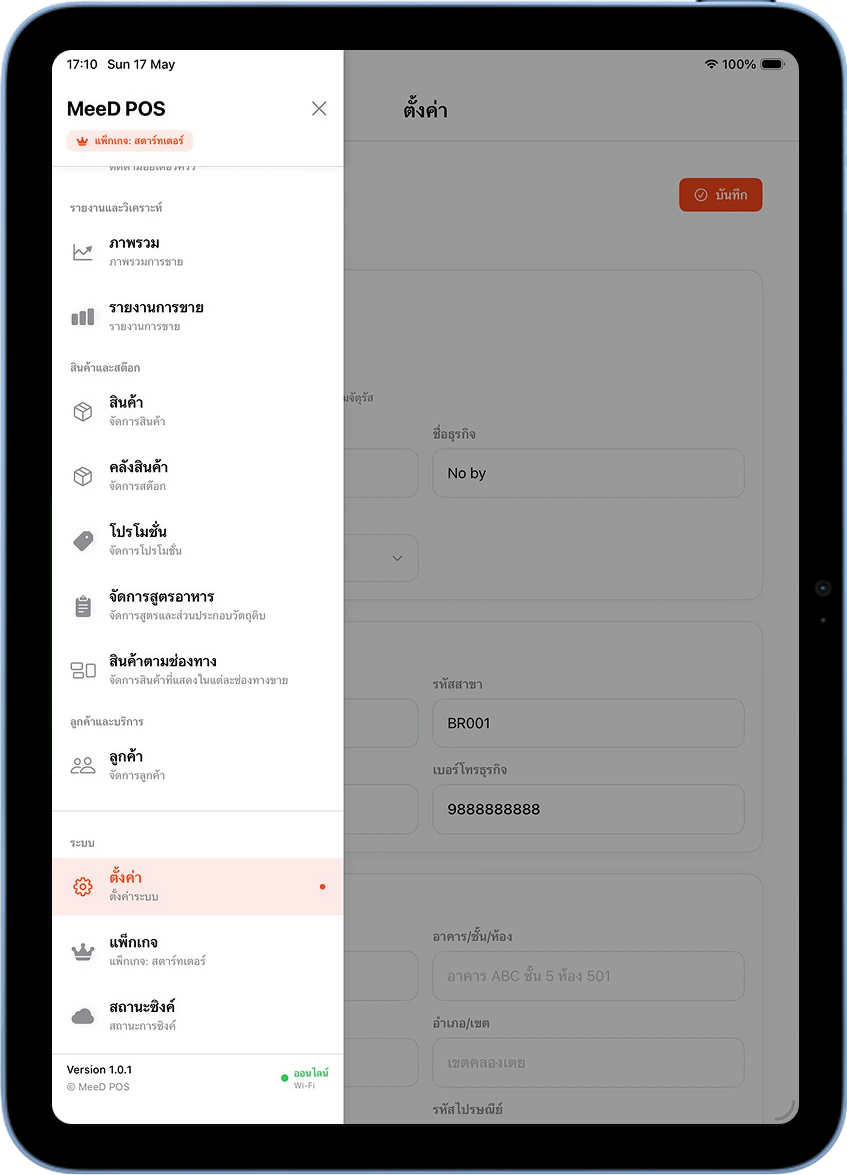
เปิดเมนูด้านซ้าย → แตะ 'ตั้งค่า'
แตะไอคอน ☰ มุมซ้ายบนเพื่อเปิดเมนู เลื่อนลงมาที่หมวด "ระบบ" แล้วแตะ "ตั้งค่า"
เปิดสวิตช์ระบบสมาชิก และกำหนดอัตราสะสม/แลกแต้ม
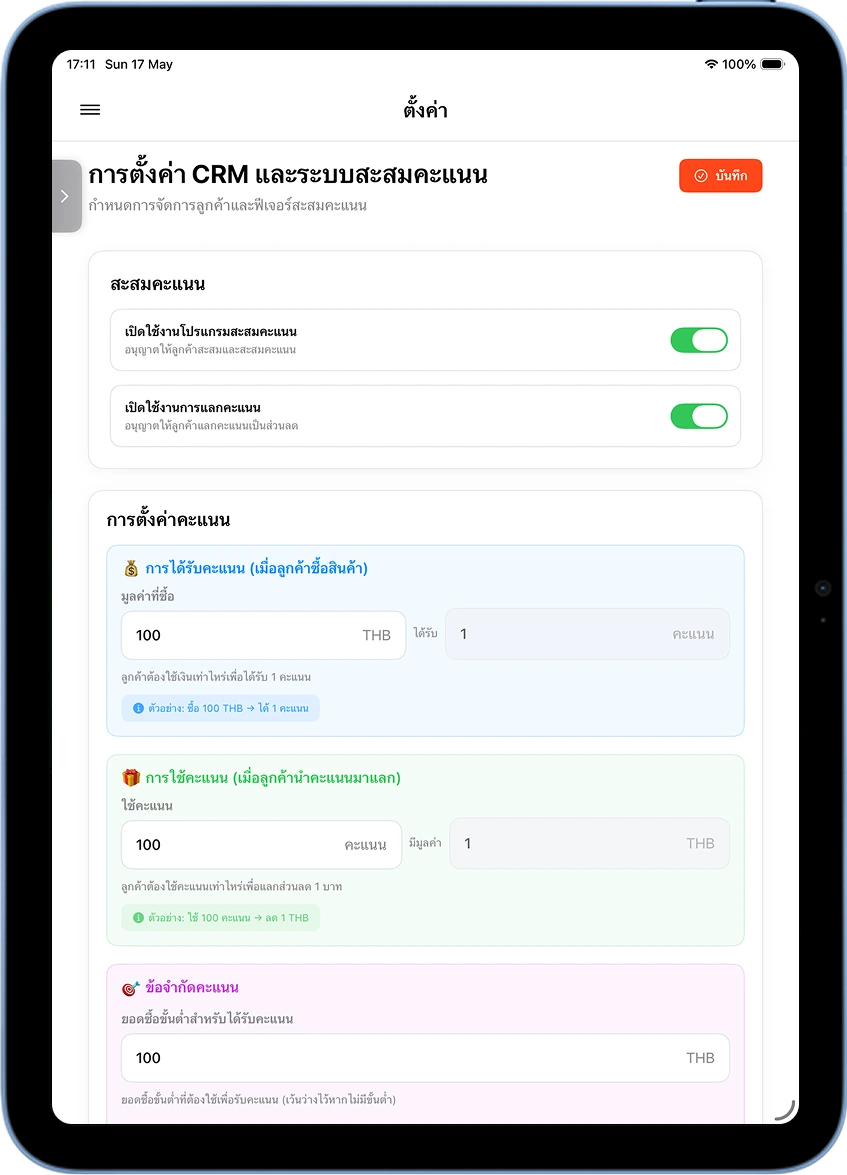
ในหน้าตั้งค่า แตะ "การตั้งค่า CRM และระบบสะสมคะแนน" จากนั้นเปิดสวิตช์ "เปิดใช้งานโปรแกรมสะสมคะแนน" และ "เปิดใช้การแลกคะแนน" ให้เป็นสีเขียว
กำหนดอัตราตามนโยบายร้าน เช่น ทุก 100 บาท = 1 แต้ม และทุก 100 แต้ม = 1 บาท พร้อมตั้งยอดซื้อขั้นต่ำที่จะได้รับแต้ม จากนั้นกด "บันทึก"
ส่วนที่ 2 — เพิ่มสมาชิกใหม่
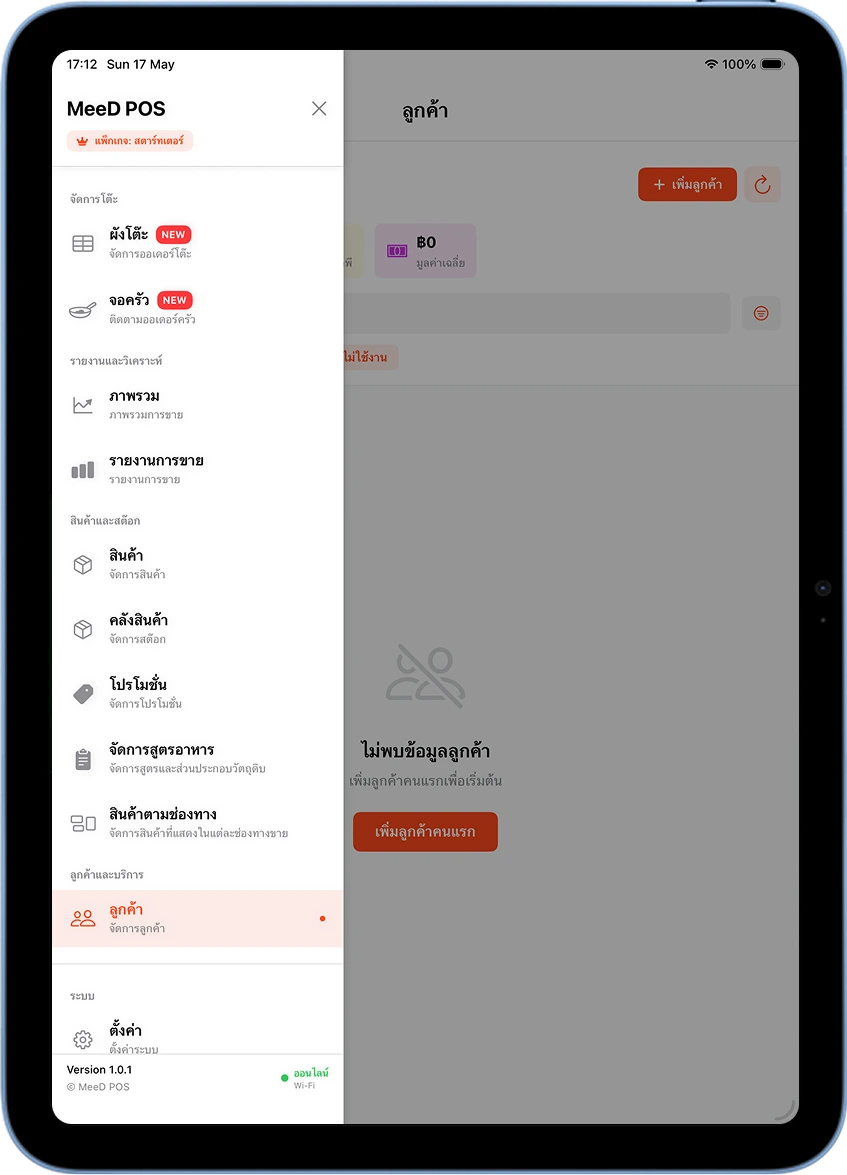
เปิดเมนู 'ลูกค้า' → กดปุ่ม '+ เพิ่มลูกค้า'
แตะ ☰ แล้วเลือก "ลูกค้า" ในหมวด "ลูกค้าและบริการ" เมื่อยังไม่มีลูกค้า ระบบจะแสดง "ไม่พบข้อมูลลูกค้า" กดปุ่ม "+ เพิ่มลูกค้า" มุมขวาบน หรือ "เพิ่มลูกค้าคนแรก" กลางหน้าจอ
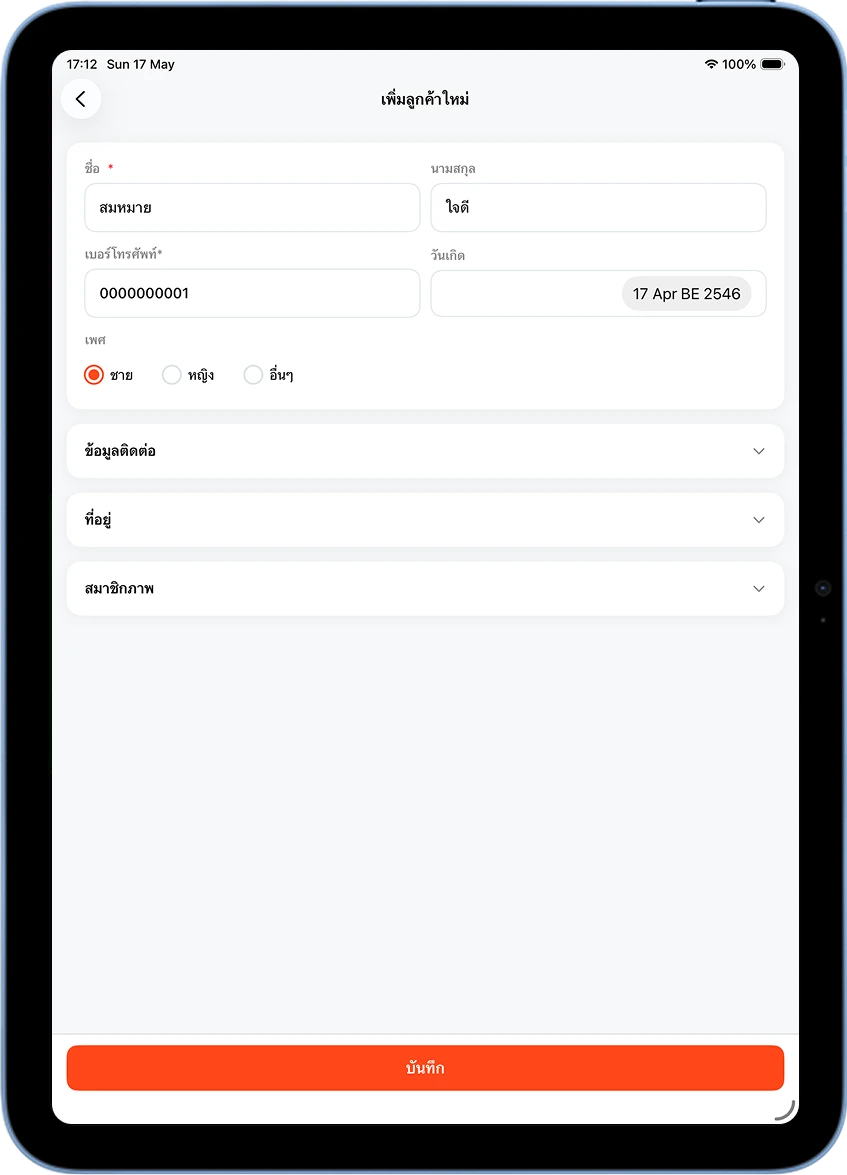
กรอกข้อมูลสมาชิกและกด 'บันทึก'
กรอกชื่อและเบอร์โทรศัพท์ (จำเป็น) ส่วนนามสกุล วันเกิด และเพศ เป็นข้อมูลเสริมที่ไม่บังคับ เมื่อกรอกครบแล้ว กดปุ่ม "บันทึก" สีส้มด้านล่าง
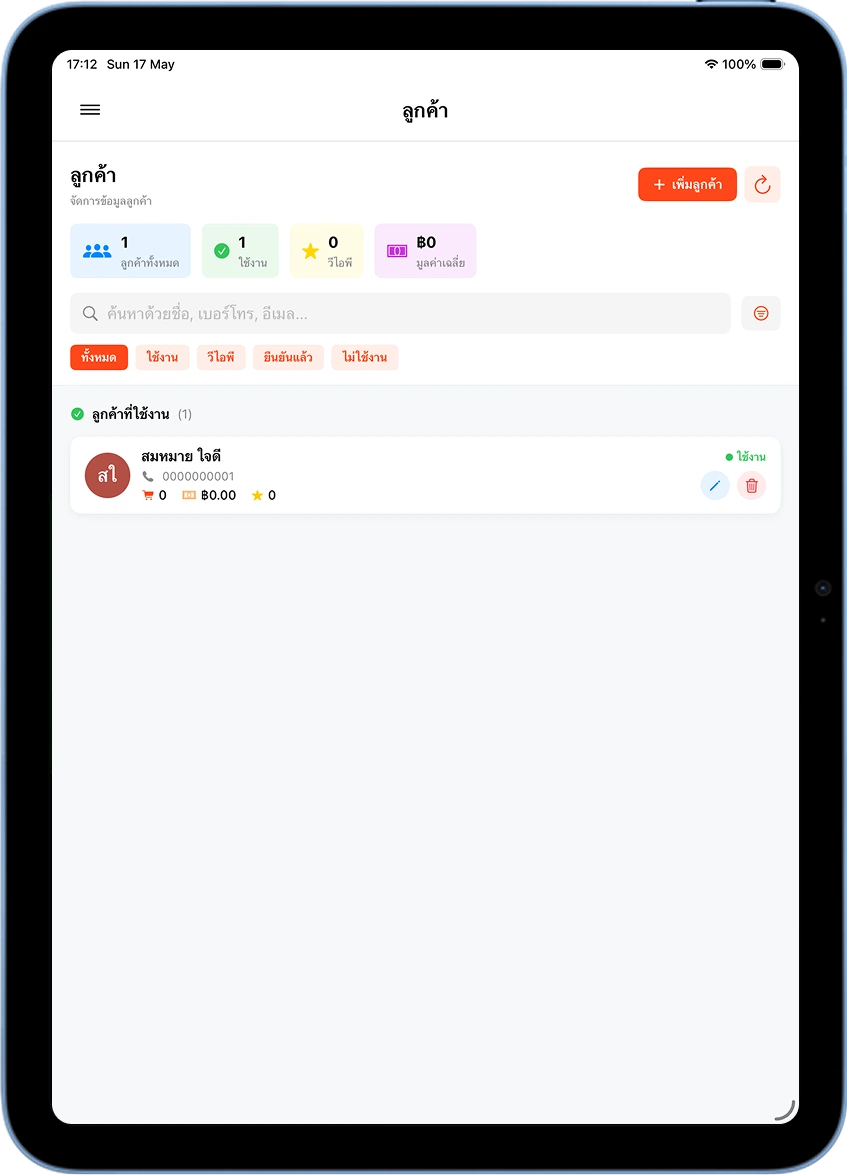
ยืนยันสมาชิกปรากฏในรายชื่อ
ระบบจะกลับมาหน้า "ลูกค้า" อัตโนมัติ และแสดงรายชื่อที่เพิ่งเพิ่มพร้อมสถานะ "ใช้งาน" สีเขียว แต้มเริ่มต้นที่ ★ 0 และยอดซื้อสะสม ฿0.00
ส่วนที่ 3 — ผูกสมาชิกกับออเดอร์เพื่อสะสมแต้ม
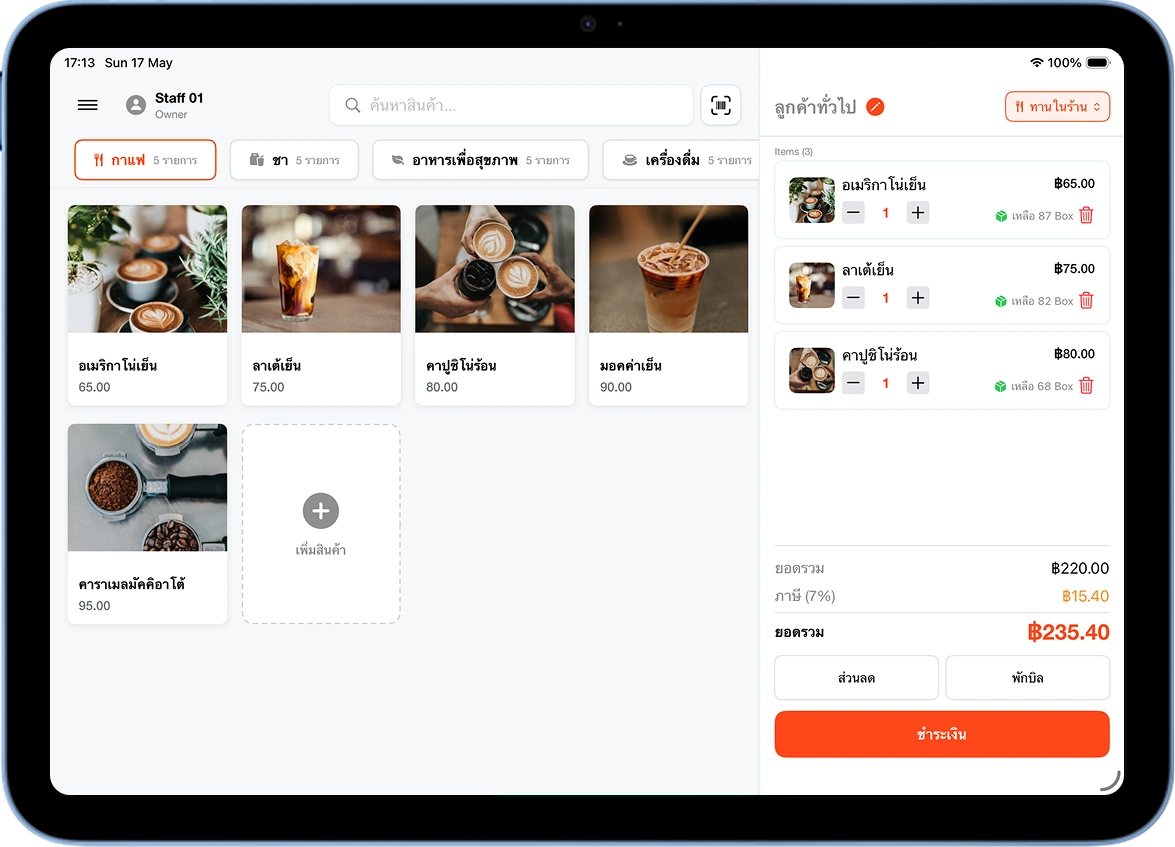
ในหน้าขาย กดปุ่ม 'ลูกค้าทั่วไป' มุมบนขวา
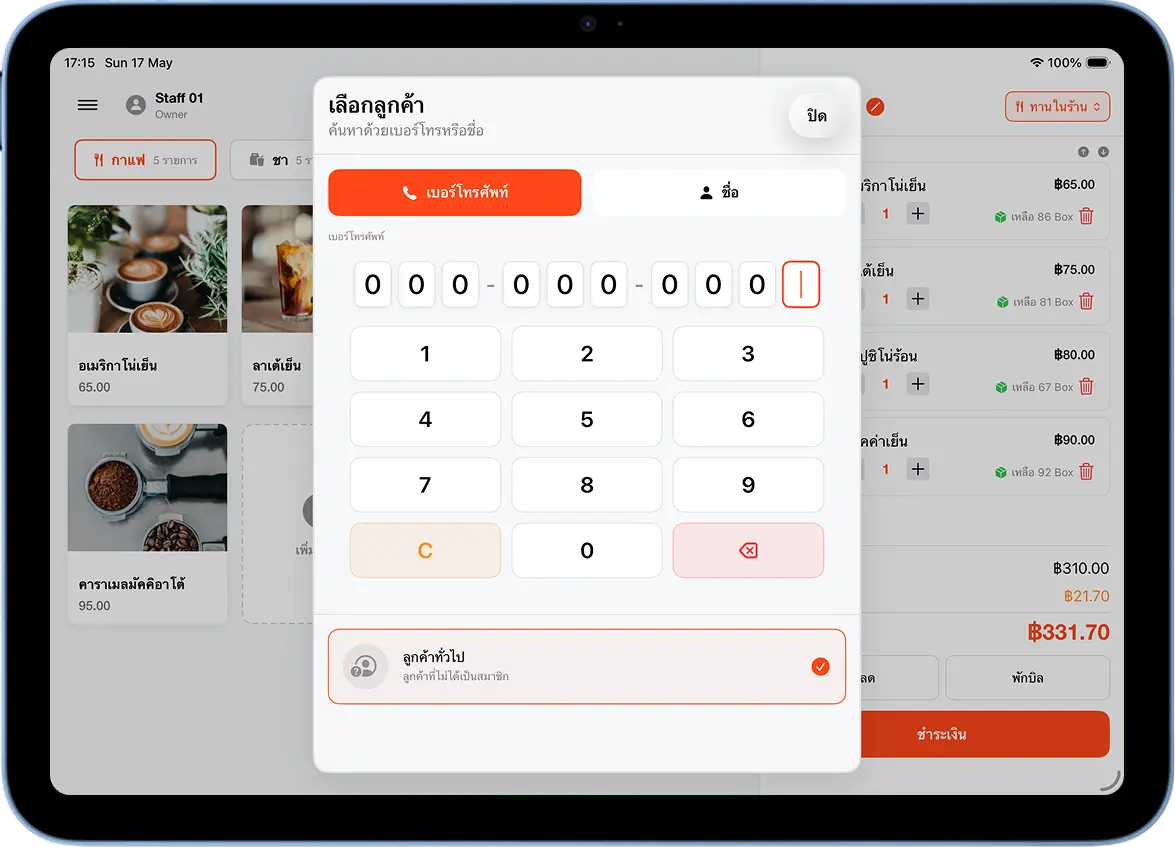
เพิ่มสินค้าลงออเดอร์ตามปกติ จากนั้นกดปุ่ม "ลูกค้าทั่วไป" พร้อมไอคอนคนที่มุมขวาบนของออเดอร์ เพื่อเปิด popup ค้นหาสมาชิก
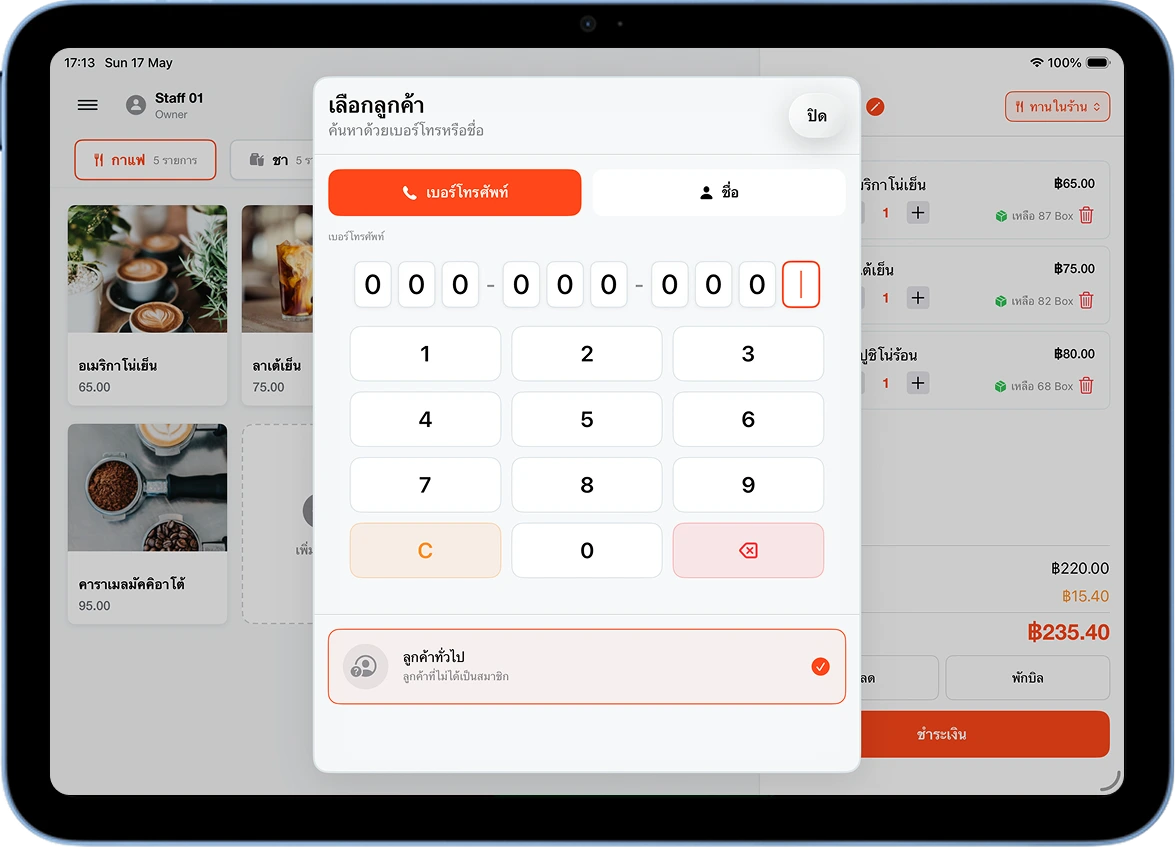
ค้นหาและเลือกสมาชิกจาก popup
popup "เลือกลูกค้า" จะเปิดขึ้น กรอกเบอร์โทรศัพท์ด้วยปุ่มกด หรือแตะแท็บ "ชื่อ" เพื่อพิมพ์ชื่อแทน ระบบจะแสดงรายชื่อที่ตรงกัน แตะชื่อลูกค้าเพื่อเลือก
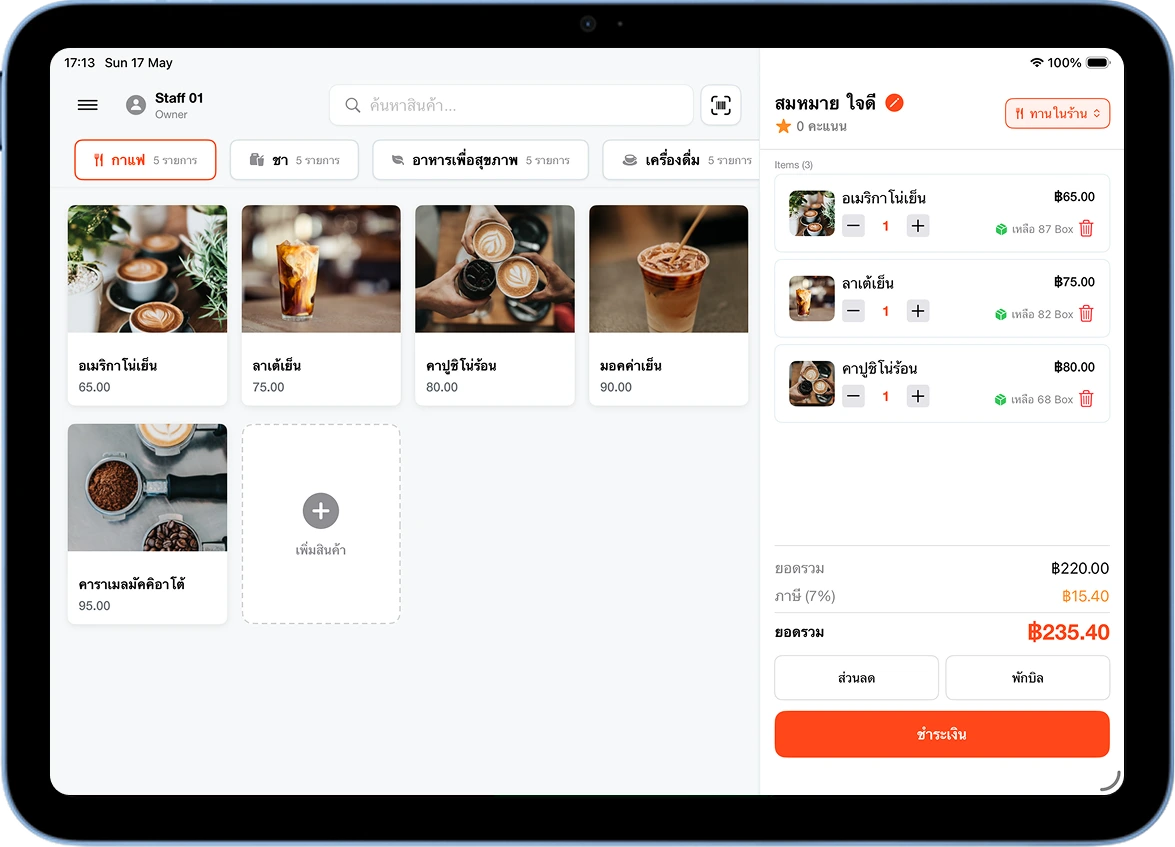
ชื่อสมาชิกปรากฏในออเดอร์ — พร้อมรับแต้ม
ปุ่มมุมขวาบนจะเปลี่ยนจาก "ลูกค้าทั่วไป" เป็นชื่อสมาชิก พร้อมจุดสีส้ม แสดงว่าออเดอร์นี้ผูกกับสมาชิกเรียบร้อยแล้ว ดำเนินการขายต่อได้ตามปกติ
กดปุ่ม 'ชำระเงิน' และเลือกช่องทางตามปกติ
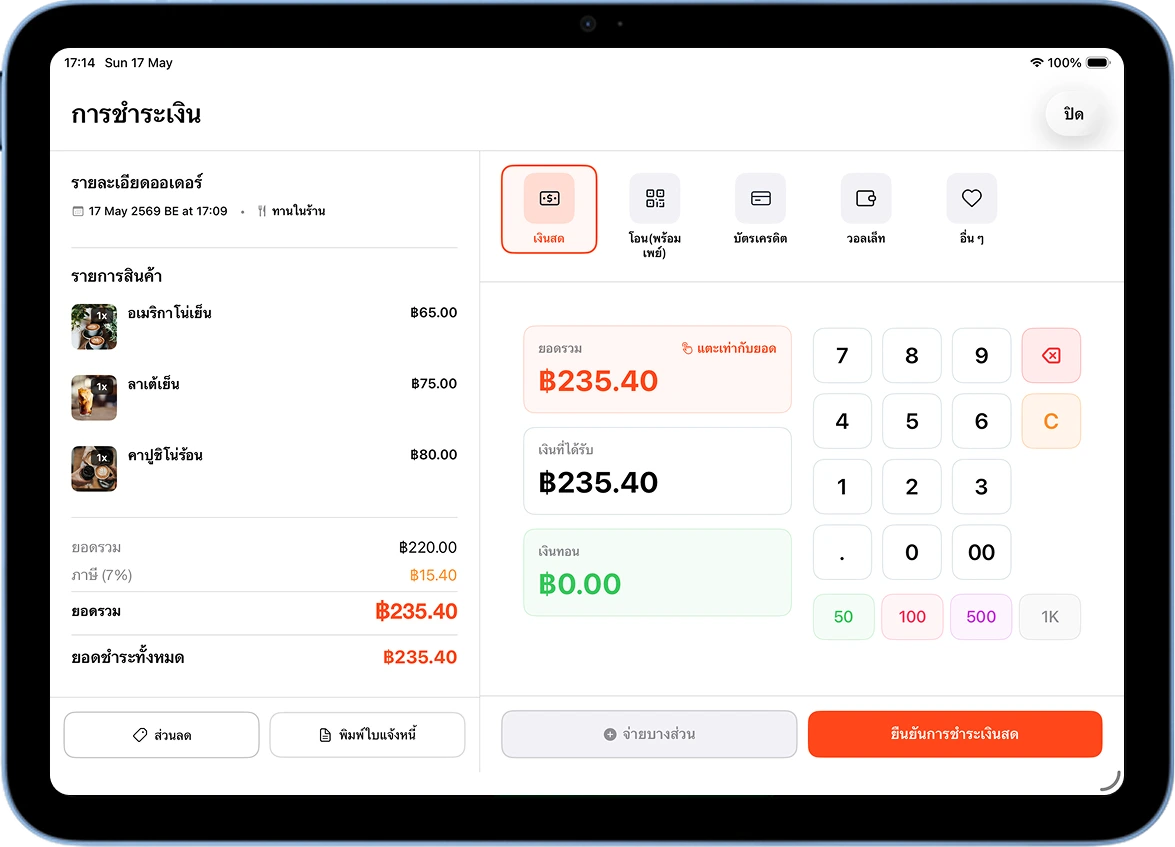
กดปุ่ม "ชำระเงิน" สีส้มด้านล่าง หน้าการชำระเงินจะแสดงรายละเอียดออเดอร์พร้อมชื่อลูกค้าที่ผูกไว้ เลือกช่องทางชำระและดำเนินการตามปกติ
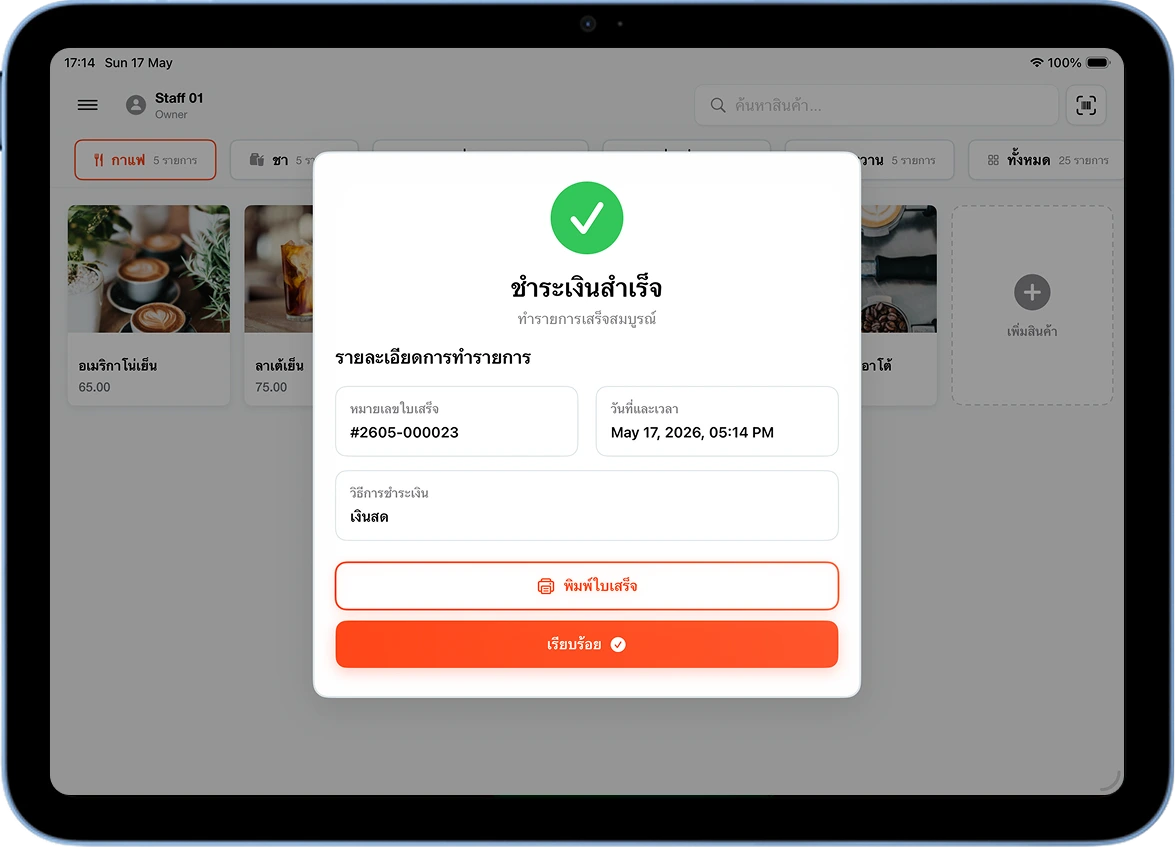
ชำระเงินสำเร็จ — แต้มถูกบันทึกอัตโนมัติ
เมื่อชำระเรียบร้อย ระบบแสดง popup "ชำระเงินสำเร็จ" พร้อมเลขที่ใบเสร็จและวันเวลา แต้มสะสมถูกบันทึกให้ลูกค้าอัตโนมัติทันที ไม่ต้องกดยืนยันเพิ่มเติม
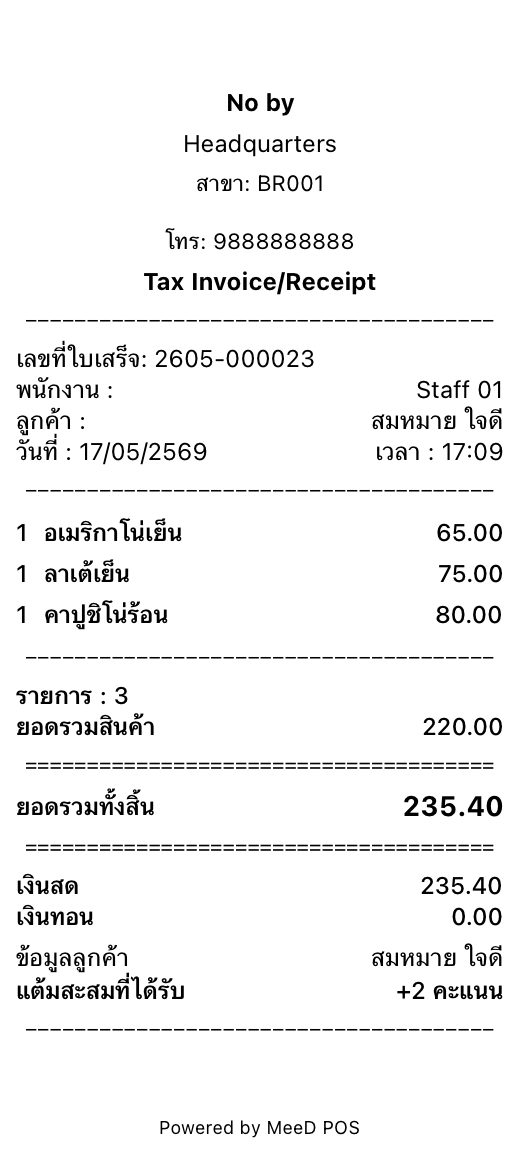
ใบเสร็จแสดงชื่อลูกค้าและแต้มที่ได้รับ
ใบเสร็จจะระบุ "ข้อมูลลูกค้า" และ "แต้มสะสมที่ได้รับ: +2 คะแนน" ลูกค้าสามารถเก็บใบเสร็จไว้เป็นหลักฐานได้
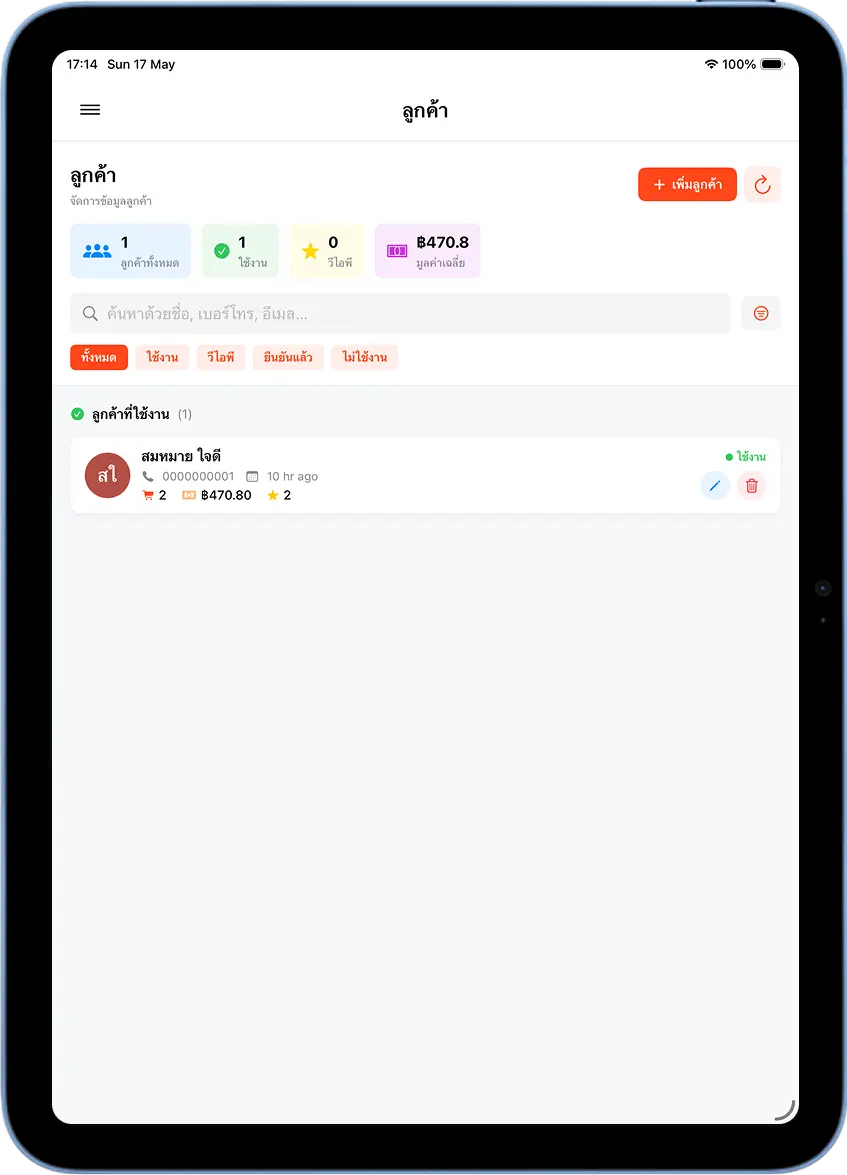
ตรวจสอบแต้มสะสมในหน้ารายชื่อลูกค้า
เปิดเมนู "ลูกค้า" จะเห็นแต้มอัปเดตเป็น ★ 2 พร้อมยอดซื้อสะสมและจำนวนครั้งที่ซื้อ ข้อมูลนี้อัปเดตแบบ real-time ทุกครั้งที่มีการซื้อ
ส่วนที่ 4 — แลกแต้มเป็นส่วนลด
เลือกสินค้า → กดปุ่ม 'ลูกค้าทั่วไป' → เลือกสมาชิก
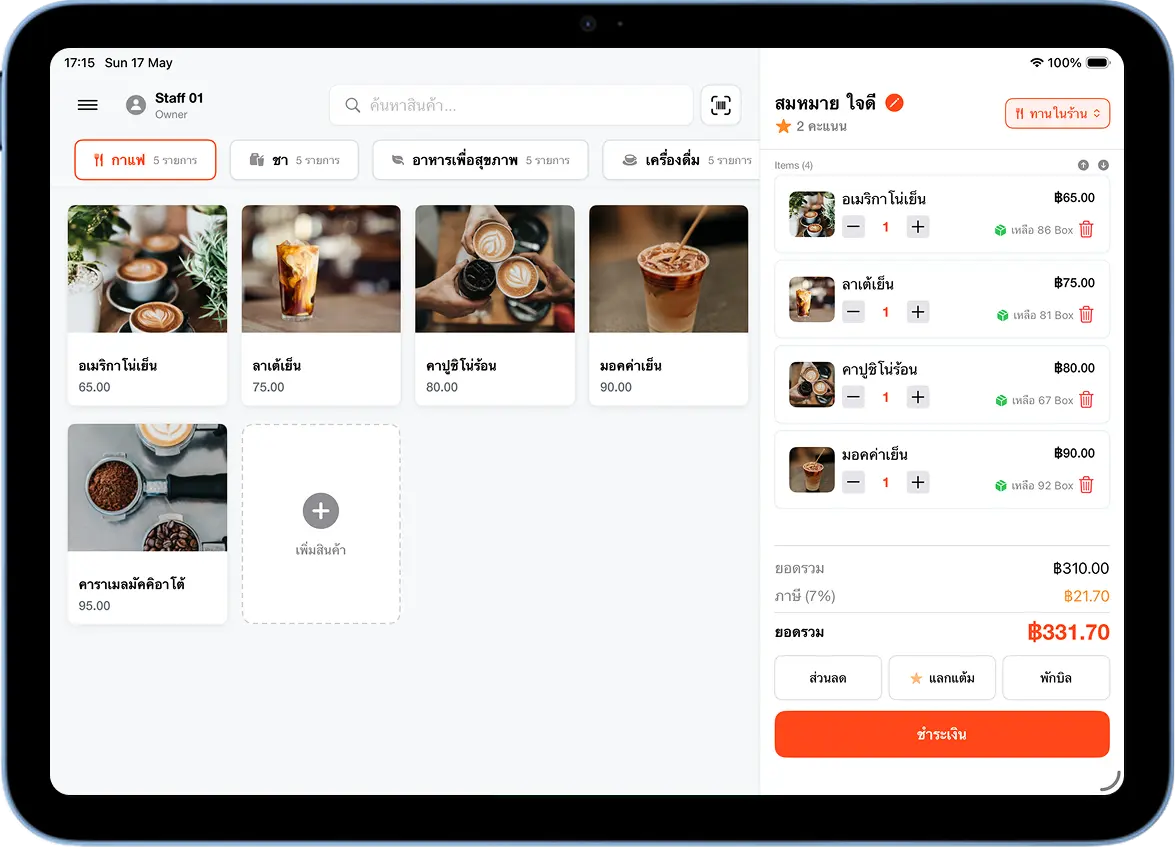
เพิ่มสินค้าลงออเดอร์ จากนั้นกดปุ่ม "ลูกค้าทั่วไป" แล้วค้นหาและเลือกลูกค้าที่มีแต้มสะสมอยู่ ชื่อลูกค้าจะแสดงพร้อมจำนวนแต้มคงเหลือ เช่น "★ 2 คะแนน"
กดปุ่ม '★ แลกแต้ม' ในออเดอร์
หลังเลือกลูกค้าแล้ว ในออเดอร์จะปรากฏปุ่ม "★ แลกแต้ม" บริเวณแถบด้านล่าง กดปุ่มนั้นเพื่อเปิด popup แลกแต้ม
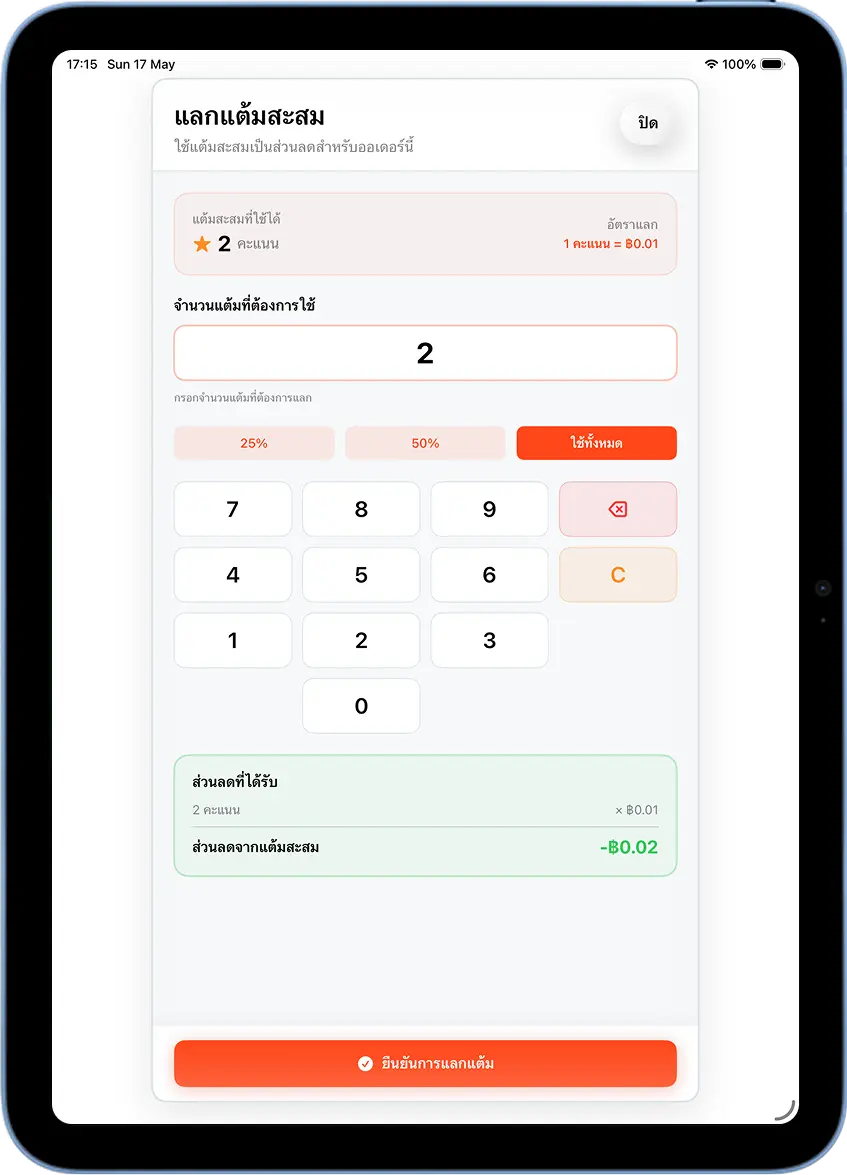
เลือกจำนวนแต้มที่ต้องการใช้ → กด 'ยืนยันการแลกแต้ม'
popup "แลกแต้มสะสม" จะแสดงแต้มคงเหลือและอัตราแลก เช่น 1 แต้ม = ฿0.01 กรอกจำนวนแต้มที่ต้องการใช้ หรือกดปุ่มลัด "25%", "50%", "ใช้ทั้งหมด" ระบบจะคำนวณส่วนลดให้ทันที จากนั้นกด "ยืนยันการแลกแต้ม"
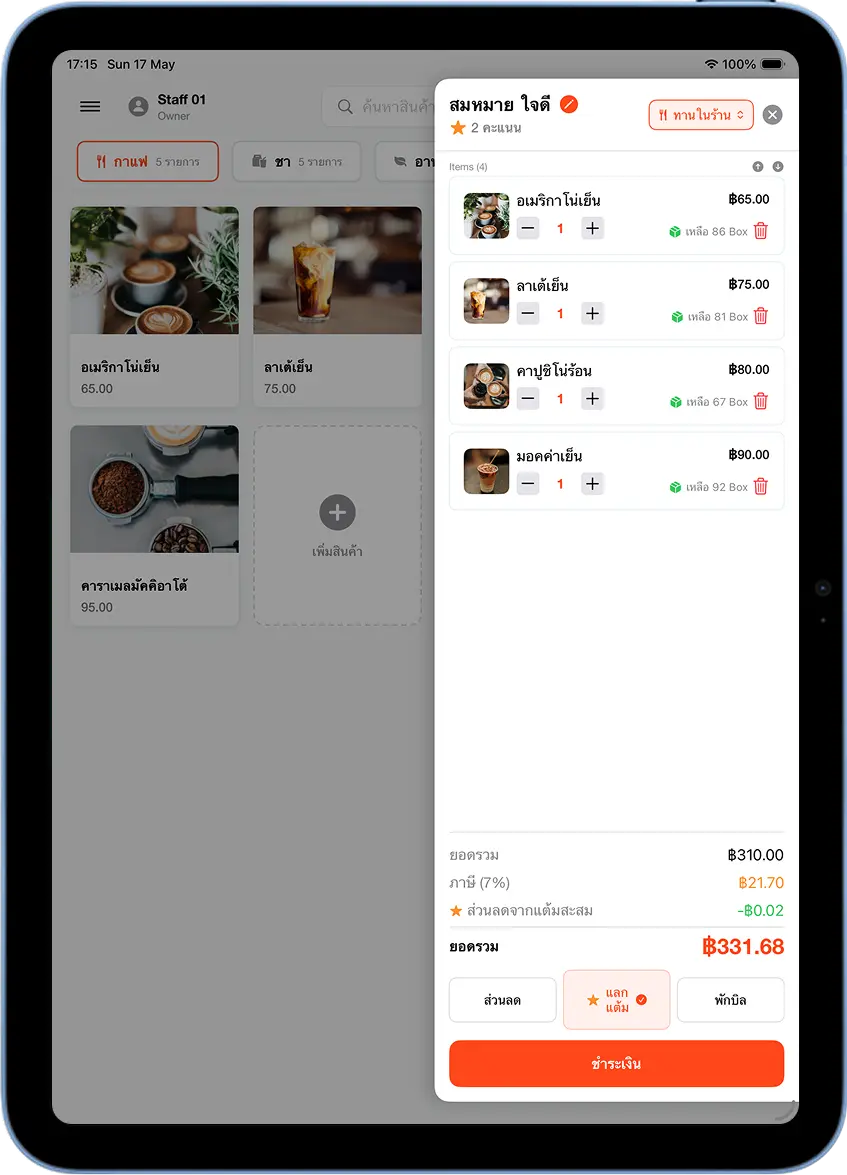
ออเดอร์แสดงส่วนลดจากแต้มสะสม
กลับมาหน้าออเดอร์จะเห็นรายการ "★ ส่วนลดจากแต้มสะสม -฿0.02" ถูกเพิ่มเข้ามาในยอดรวม ปุ่ม "แลกแต้ม" จะไฮไลต์เป็นสีส้มเพื่อแสดงว่ากำลังใช้แต้มอยู่
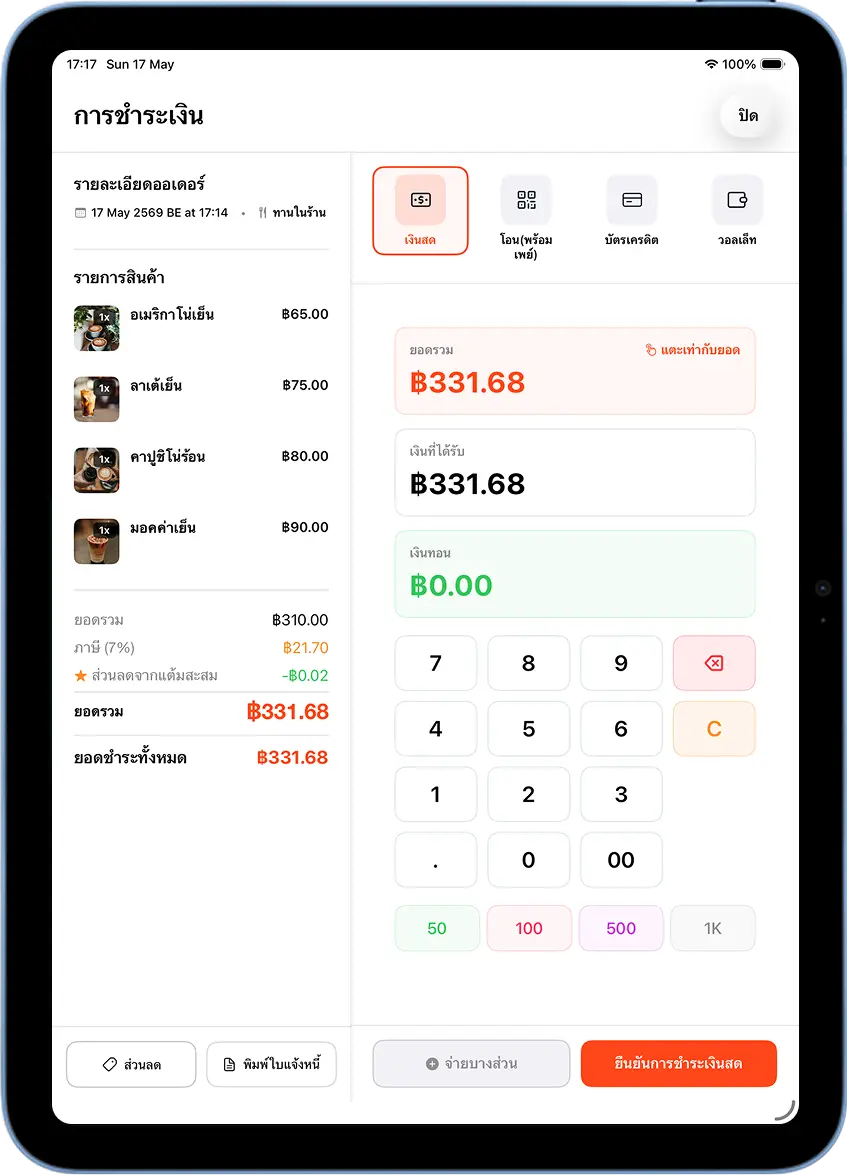
กดชำระเงิน — ยอดหักส่วนลดแต้มแล้ว
กดปุ่ม "ชำระเงิน" หน้าการชำระเงินจะแสดง "★ ส่วนลดจากแต้มสะสม -฿0.02" และยอดชำระสุทธิที่ถูกต้อง ดำเนินการชำระตามช่องทางที่ลูกค้าต้องการ
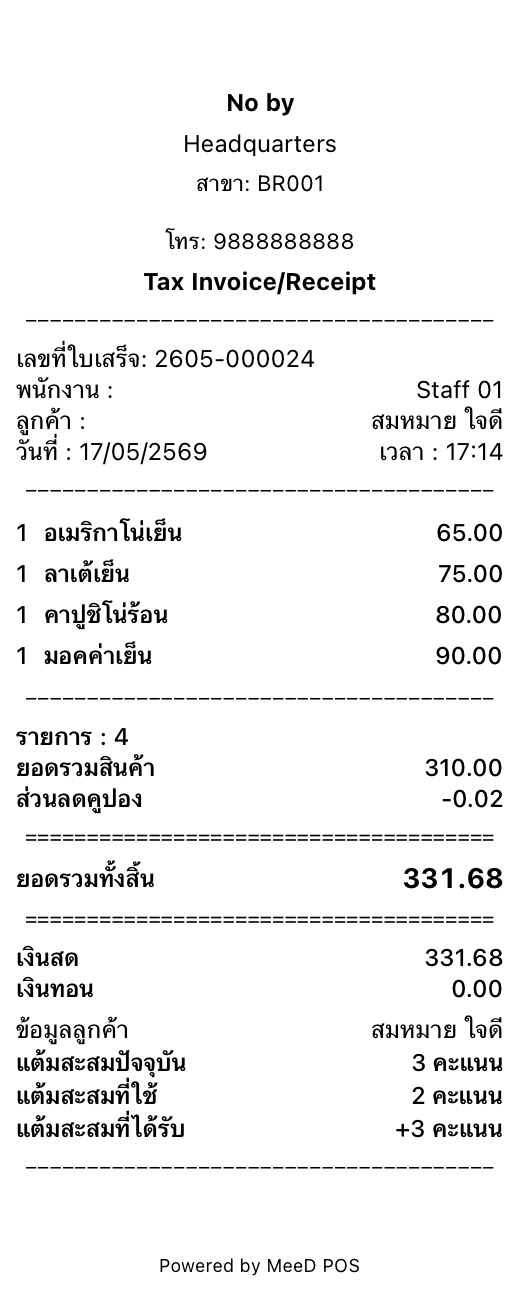
ใบเสร็จแสดงแต้มที่ใช้ + แต้มใหม่ที่ได้รับจากบิลนี้
ใบเสร็จจะแสดงข้อมูลแต้มครบถ้วน ได้แก่ แต้มสะสมปัจจุบัน, แต้มที่ใช้แลก และแต้มใหม่ที่ได้รับจากบิลนี้
ข้อควรระวัง
ควรเลือกลูกค้าก่อนกดชำระเงิน
ถ้าลืม ยังแก้ได้ภายหลังโดยไปที่เมนู "ลูกค้า" → แตะชื่อลูกค้า → ปรับคะแนนพร้อมระบุเหตุผล แต่ต้องทำด้วยตนเอง ไม่มีการเชื่อมกับบิลอัตโนมัติ
แต้มสะสมคำนวณจากยอดที่จ่ายจริง
ยอดที่นำมาคำนวณแต้มคือยอดหลังหักส่วนลดและโปรโมชันทั้งหมดแล้ว ไม่ใช่ยอดก่อนลด
ยอดซื้อต้องถึงขั้นต่ำที่ตั้งค่าไว้
ถ้าบิลต่ำกว่ายอดขั้นต่ำ (เช่น ต่ำกว่า 100 บาท) ลูกค้าจะไม่ได้รับแต้มจากบิลนั้น
Tips สำหรับแคชเชียร์
ถามลูกค้าทุกครั้งก่อนกดชำระ
สร้างนิสัยถามว่า 'สะสมแต้มไหมครับ/ค่ะ?' ก่อนกดปุ่มชำระเงินทุกบิล ช่วยป้องกันการลืมเลือกลูกค้า
ค้นหาด้วยเบอร์โทรเร็วที่สุด
การพิมพ์เบอร์โทรใน popup 'เลือกลูกค้า' จะเจอผลลัพธ์เร็วกว่าพิมพ์ชื่อ เพราะเบอร์โทรไม่มีปัญหาเรื่องสะกดชื่อ
แจ้งแต้มให้ลูกค้าทราบหลังปิดบิล
บอกลูกค้าว่าได้รับแต้มกี่คะแนนและมีแต้มสะสมทั้งหมดเท่าไร ช่วยสร้างความประทับใจและกระตุ้นให้กลับมาใช้บริการ
คำถามที่พบบ่อย
ลืมเลือกลูกค้าก่อนชำระ จะเพิ่มแต้มย้อนหลังได้ไหม?
ได้ครับ ไปที่เมนู 'ลูกค้า' แล้วแตะชื่อลูกค้าที่ต้องการ ระบบจะเปิดหน้าจอให้ปรับคะแนนพร้อมระบุเหตุผล
แต้มสะสมหมดอายุไหม?
ขึ้นอยู่กับการตั้งค่าของร้าน หากร้านไม่ได้ตั้งวันหมดอายุ แต้มจะไม่หมดอายุ ตรวจสอบและปรับได้ในหน้า 'ตั้งค่า → CRM'
ลูกค้า 1 คนสะสมแต้มได้ทุกสาขาไหม?
ได้ครับ ข้อมูลสมาชิกและแต้มสะสมเชื่อมกันทุกสาขาที่อยู่ภายใต้บัญชีเดียวกัน ลูกค้าสามารถสะสมและแลกแต้มได้ทุกสาขา
ดูประวัติการใช้แต้มของลูกค้าได้ที่ไหน?
เปิดเมนู 'ลูกค้า' แล้วแตะที่ชื่อลูกค้า จะเห็นประวัติการซื้อ ยอดสะสม แต้มคงเหลือ และรายการแลกแต้มทั้งหมด
บทความที่เกี่ยวข้อง
ต้องการความช่วยเหลือเพิ่มเติม?
มีคำถามเกี่ยวกับการตั้งค่าระบบสมาชิก หรือต้องการให้ทีมงานช่วยสาธิตการใช้งาน ติดต่อได้เลยครับ