วิธีลดราคาท้ายบิลใน MeeD POS
ส่วนลดท้ายบิล (Bill Discount) คือการลดยอดรวมทั้งออเดอร์ลงในคราวเดียว เหมาะสำหรับโปรโมชันพิเศษ ส่วนลดสำหรับลูกค้า VIP หรือการปรับราคาปลีกรายออเดอร์ MeeD POS รองรับ 2 รูปแบบ: ส่วนลดแบบ % ร้อยละ (เช่น 10% ของยอดรวม) และส่วนลดแบบจำนวนเงิน (เช่น ลด 50 บาทคงที่) ระบบคำนวณยอดหลังหักให้อัตโนมัติพร้อม preview ก่อนยืนยัน
ขั้นตอนการใช้งาน
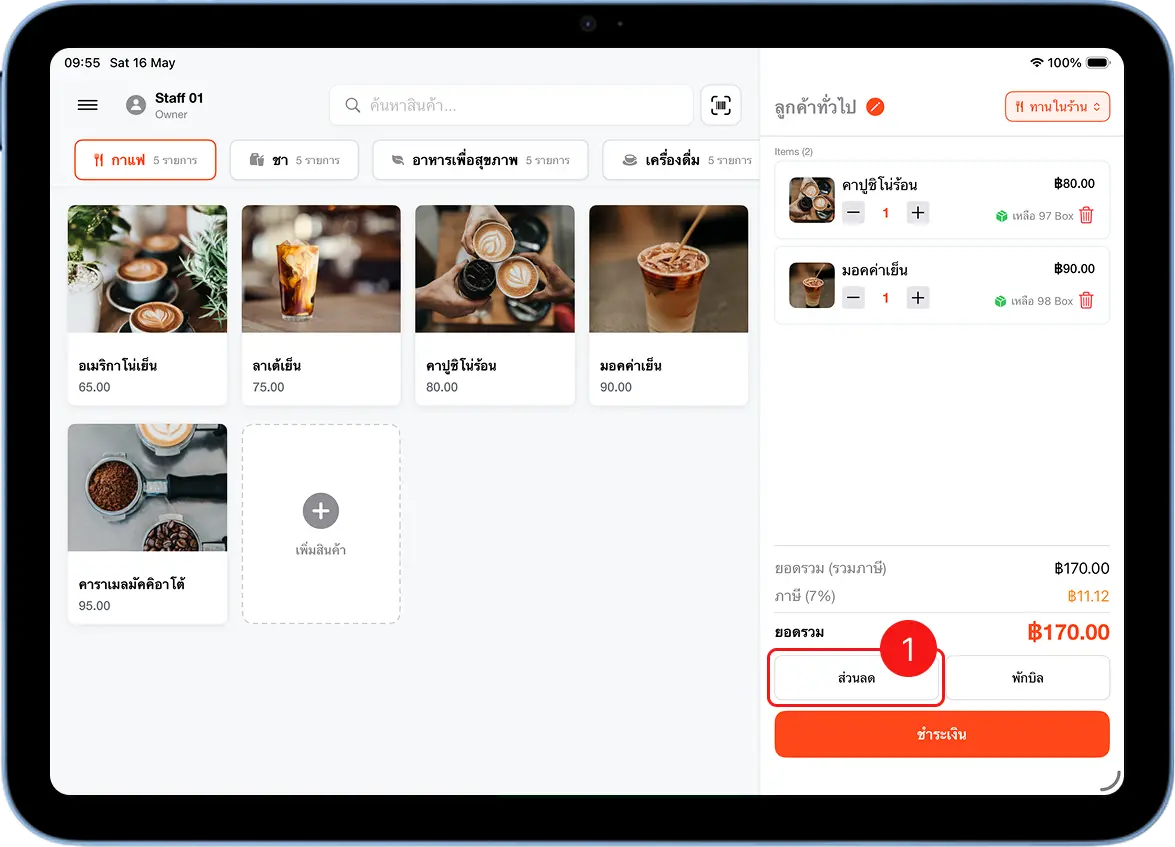
เลือกสินค้าลงตะกร้าและกดปุ่ม 'ส่วนลด'
เพิ่มสินค้าที่ต้องการลงตะกร้าตามปกติ เมื่อพร้อมชำระเงินให้มองที่แถบด้านล่างขวา จะเห็นปุ่ม "ส่วนลด" อยู่ถัดจากปุ่ม "พักบิล" ให้กดที่ปุ่มนี้เพื่อเริ่มใส่ส่วนลดท้ายบิล
เลือกประเภทส่วนลดและกรอกค่าส่วนลด
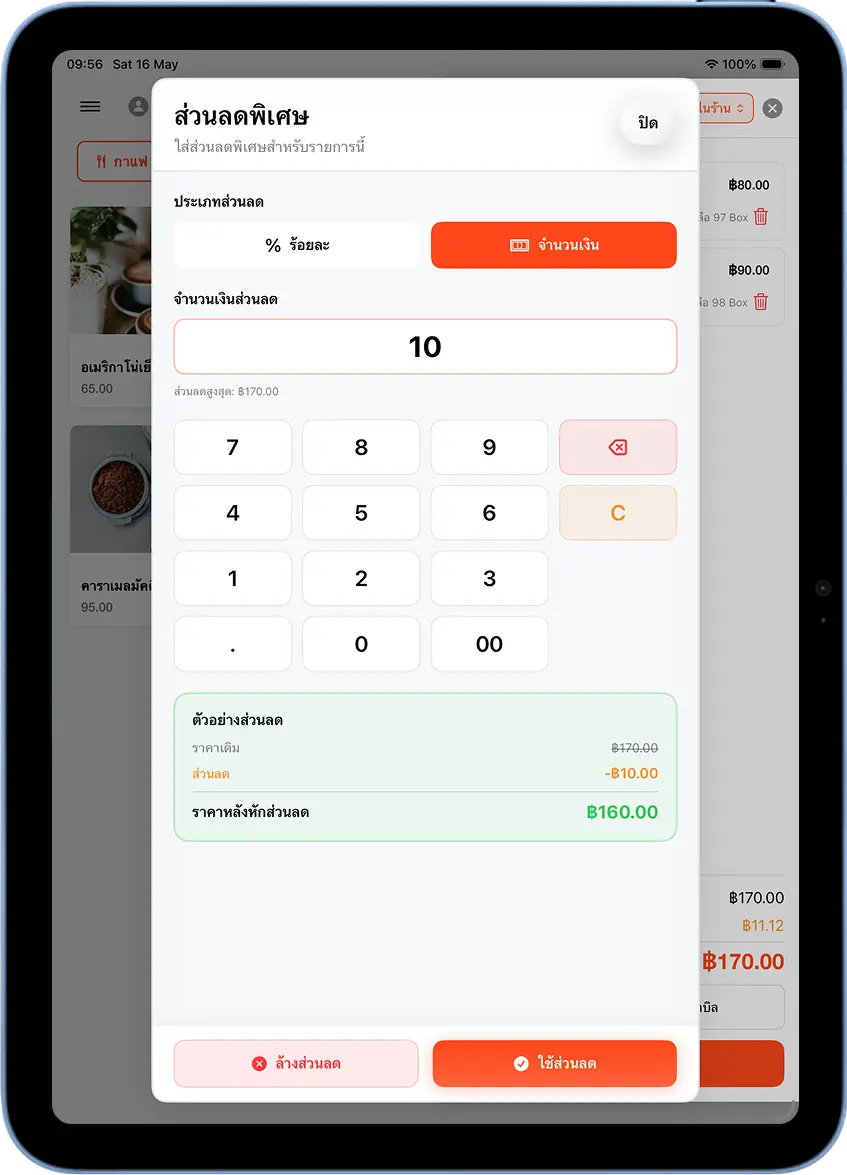
ระบบจะแสดง popup "ส่วนลดพิเศษ" พร้อมให้เลือก 2 รูปแบบ: % ร้อยละ — กรอกตัวเลขเปอร์เซ็นต์ เช่น 10 หมายถึงลด 10% และ จำนวนเงิน — กรอกจำนวนบาทที่ต้องการลด เช่น 50 หมายถึงลด 50 บาท
กดเลือกประเภทที่ต้องการ จากนั้นใช้แป้นตัวเลขกรอกค่าส่วนลด ระบบจะแสดง preview ตัวอย่างส่วนลดที่ด้านล่าง popup ให้เห็นยอดก่อน-หลังหักส่วนลดทันที
ตรวจสอบ preview และกด 'ใช้ส่วนลด'
ตรวจสอบตัวอย่างส่วนลดที่แสดงด้านล่าง popup ให้ถูกต้อง: ราคาเดิม (ยอดรวมก่อนหักส่วนลด), ส่วนลด (จำนวนเงินที่จะหัก แสดงเป็นตัวเลขเสมอ), และราคาหลังหักส่วนลด (ยอดที่ลูกค้าต้องจ่ายจริง)
เมื่อตรวจสอบแล้วให้กด "ใช้ส่วนลด" สีส้มที่ด้านล่าง popup
เลือกวิธีชำระเงินและชำระ
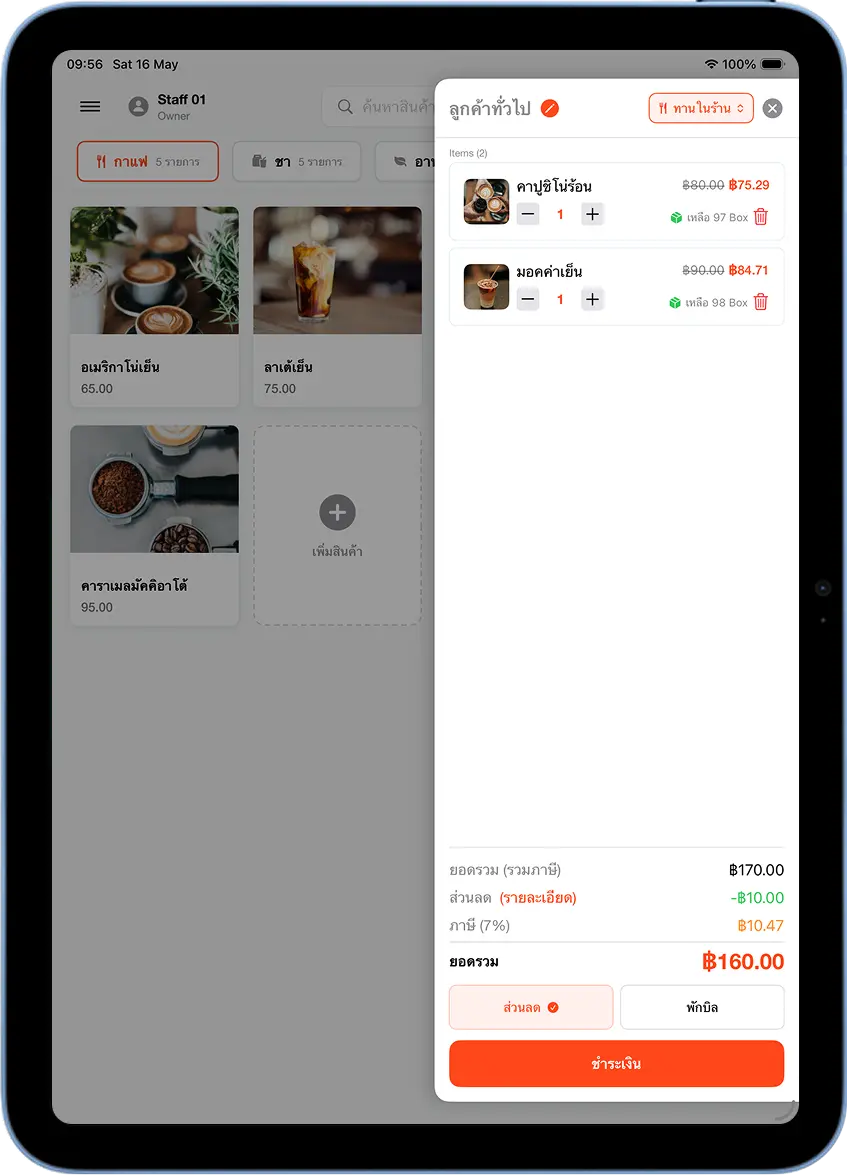
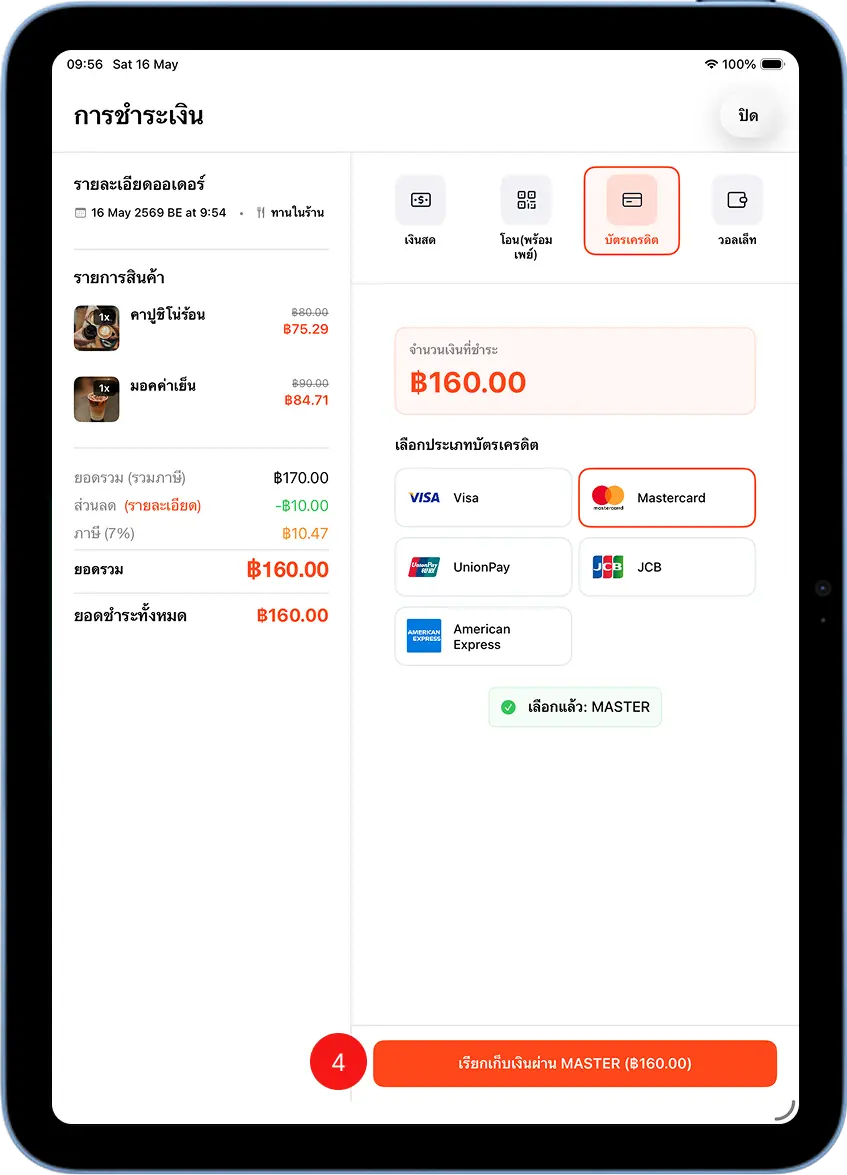
กด "ชำระเงิน" เพื่อเข้าสู่หน้าชำระเงิน ระบบจะแสดงยอดออเดอร์หลังหักส่วนลดแล้ว พร้อมรายละเอียด "ส่วนลด (รายละเอียด)" ให้เห็นชัดเจน เลือกวิธีชำระเงินที่ต้องการ ได้แก่ เงินสด, โอน (พร้อมเพย์), บัตรเครดิต หรือ วอลเล็ท
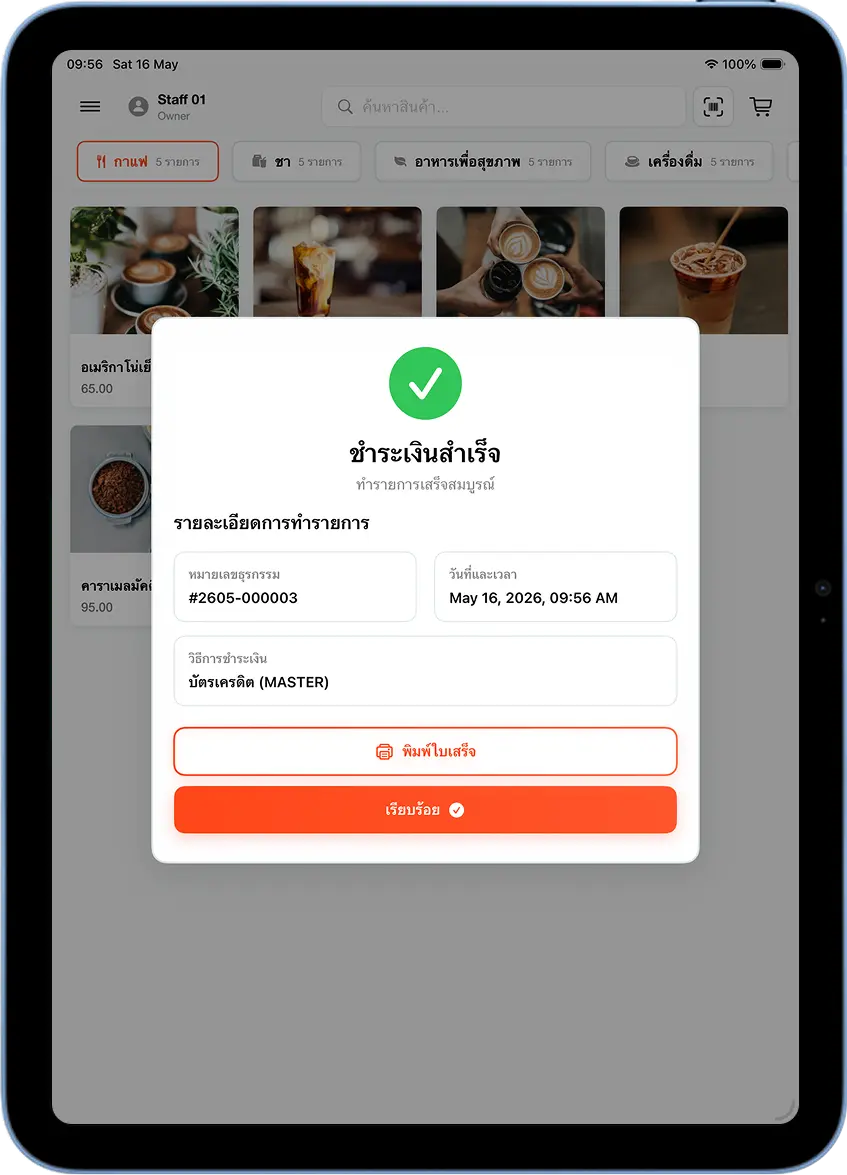
ชำระเงินสำเร็จ — พิมพ์ใบเสร็จ
เมื่อชำระเงินครบ ระบบแสดงหน้า "ชำระเงินสำเร็จ" พร้อมหมายเลขธุรกรรมและวิธีชำระเงิน กด "พิมพ์ใบเสร็จ" เพื่อพิมพ์ใบเสร็จให้ลูกค้า หรือกด "เรียบร้อย" เพื่อเริ่มบิลใหม่ ใบเสร็จจะแสดงยอดส่วนลดแยกบรรทัดให้ลูกค้าเห็นชัดเจน
ประเภทส่วนลดท้ายบิลที่รองรับ
| ประเภท | วิธีคำนวณ | ตัวอย่าง | เหมาะกับ |
|---|---|---|---|
| % ร้อยละ | ยอดรวม × เปอร์เซ็นต์ | 170 × 10% = ลด 17 บาท | โปรโมชั่น ลด % ตามยอดสั่ง |
| จำนวนเงิน | ลดออกจากยอดรวมคงที่ | 170 − 10 = 160 บาท | คูปองส่วนลดระบุจำนวนชัด |
ส่วนลด % ร้อยละ
ระบบคำนวณยอดส่วนลดอัตโนมัติตามเปอร์เซ็นต์ที่กรอก ยิ่งยอดสูงยิ่งได้ส่วนลดมาก เหมาะกับโปรโมชัน "ลด 10%"
ส่วนลดจำนวนเงิน
กรอกจำนวนเงินที่ต้องการลดโดยตรง เช่น ลด 50 บาท ไม่ว่ายอดรวมจะเท่าไหร่ ส่วนลดคงที่เสมอ
เคล็ดลับการใช้งาน
ส่วนลดท้ายบิลกระทบยอดรวมทั้งออเดอร์
ภาษีมูลค่าเพิ่ม (VAT) จะถูกคำนวณจากยอดหลังหักส่วนลดแล้วโดยอัตโนมัติ
ต้องการล้างส่วนลด
ให้กดปุ่ม "ล้างส่วนลด" สีชมพูใน popup ส่วนลดพิเศษ หรือกดปุ่ม "ส่วนลด" อีกครั้งแล้วล้างค่า
ส่วนลดท้ายบิลและส่วนลดรายการใช้ร่วมกันได้
สามารถลดราคารายการบางรายการก่อน แล้วค่อยใส่ส่วนลดท้ายบิลเพิ่มเติมได้
ประวัติส่วนลดปรากฏในรายงาน
สามารถดูยอดส่วนลดรวมต่อวัน/เดือนได้ในหน้ารายงานการขายของ MeeD POS
คำถามที่พบบ่อย
ส่วนลดท้ายบิลต่างจากส่วนลดรายการอย่างไร?
ส่วนลดท้ายบิลลดยอดรวมทั้งออเดอร์ในคราวเดียว เหมาะกับโปรที่ให้ส่วนลดทั้งบิล ส่วนส่วนลดรายการลดราคาเฉพาะสินค้าที่เลือก ไม่กระทบรายการอื่น เหมาะกับสินค้าบางชิ้นที่ต้องการโปรแยก
ไม่เห็นปุ่ม 'ส่วนลด' ในหน้าขายสินค้า
ปุ่มส่วนลดจะปรากฏที่แถบด้านล่างของหน้าขาย ถัดจากปุ่ม 'พักบิล' ถ้าไม่พบให้ตรวจสอบว่าเพิ่มสินค้าลงตะกร้าแล้ว หากยังไม่เห็น ติดต่อทีมงาน MeeD POS เพื่อตรวจสอบสิทธิ์การใช้งาน
ส่วนลด % คำนวณจากยอดอะไร — ก่อนหรือหลัง VAT?
ส่วนลด % คำนวณจากยอดรวม (รวมภาษี) ที่แสดงในตะกร้า ระบบจะ re-calculate ภาษีใหม่จากยอดหลังหักส่วนลดให้อัตโนมัติ
ใส่ส่วนลดแล้วอยากแก้ไข ทำได้ไหม?
ได้ กดปุ่ม 'ส่วนลด' อีกครั้งในหน้า POS popup จะเปิดขึ้นพร้อมค่าเดิม แก้ไขค่าใหม่แล้วกด 'ใช้ส่วนลด' อีกครั้ง หรือกด 'ล้างส่วนลด' เพื่อยกเลิกส่วนลดทั้งหมด
บทความที่เกี่ยวข้อง
ต้องการความช่วยเหลือเพิ่มเติม?
ใช้งานแล้วพบปัญหาหรือต้องการให้ทีมงานช่วยสาธิตการตั้งค่าส่วนลด ติดต่อได้เลยครับ