วิธีสร้างสูตรอาหารและวัตถุดิบ (BOM) พร้อมเปลี่ยนหน่วยได้
สูตรอาหาร (Recipe) หรือ BOM (Bill of Materials) คือรายการวัตถุดิบที่ใช้ผลิตเมนูหนึ่ง ๆ พร้อมระบุปริมาณที่ใช้ เช่น เมนู "อเมริกาโน่" ใช้เมล็ดกาแฟ 100 กรัม การตั้งสูตรไว้ใน MeeD POS ช่วยให้ระบบตัดสต๊อกวัตถุดิบอัตโนมัติ ทุกครั้งที่ขายเมนูนั้น และคำนวณต้นทุนต่อเมนูให้ทันทีขั้นตอนหลักคือ เพิ่มวัตถุดิบเข้าระบบ → ตรวจสอบสินค้าที่ต้องการทำสูตร → เข้าหน้า "ตั้งสูตรวัตถุดิบ" → ค้นหาและเพิ่มวัตถุดิบเข้าสูตร จุดเด่นของ MeeD POS คือสามารถเปลี่ยนหน่วยวัตถุดิบในสูตรได้ เช่น ตั้งหน่วยหลักของวัตถุดิบเป็นกิโลกรัม แต่ใช้ในสูตรเป็นกรัม ระบบจะคำนวณต้นทุนต่อหน่วยให้ตรงกับหน่วยที่เลือกโดยอัตโนมัติ
ทีม MeeD POS · ทดสอบบน Web Dashboard ·
ทำไมร้านอาหารและร้านกาแฟต้องตั้งสูตรอาหาร
หลายร้านขายเมนูโดยไม่ได้ผูกสูตรวัตถุดิบไว้ในระบบ ทำให้ต้องตัดสต๊อกวัตถุดิบเองทีละรายการ และไม่รู้ต้นทุนจริงของแต่ละเมนู การตั้งสูตรอาหาร (BOM) ไว้ล่วงหน้าช่วยให้
- ตัดสต๊อกวัตถุดิบอัตโนมัติ — ทุกครั้งที่ขายเมนู ระบบหักวัตถุดิบตามปริมาณในสูตรให้ทันที ไม่ต้องคำนวณเอง
- รู้ต้นทุนจริงต่อเมนู — ระบบรวมต้นทุนวัตถุดิบทุกรายการในสูตร แล้วเทียบกับราคาขายเพื่อแสดงอัตรากำไรโดยประมาณ
- ลดความผิดพลาดจากการตัดสต๊อกด้วยมือ — ไม่ต้องจดหรือคำนวณปริมาณวัตถุดิบที่ใช้ไปเองทุกครั้ง
- รองรับการเปลี่ยนหน่วยวัตถุดิบ — ตั้งหน่วยหลักของวัตถุดิบเป็นหน่วยใหญ่ไว้สำหรับซื้อ แต่ใช้หน่วยเล็กในสูตรได้ตามจริง
ขั้นตอนการสร้างสูตรอาหารและวัตถุดิบ (BOM)
เข้าสู่ระบบ MeeD POS Dashboard
เปิดเบราว์เซอร์แล้วไปที่ MeeD POS Dashboard กรอกอีเมลและรหัสผ่านในช่องที่กำหนด แล้วกดปุ่ม "เข้าสู่ระบบ" หรือเลือก Sign in with Google เพื่อเข้าด้วยบัญชี Google หากต้องการให้ระบบจดจำการเข้าสู่ระบบในครั้งถัดไป ให้ติ๊กถูกที่ช่อง "จดจำฉัน" ก่อนกดเข้าสู่ระบบ

เพิ่มวัตถุดิบเข้าระบบและตั้งหน่วยหลัก
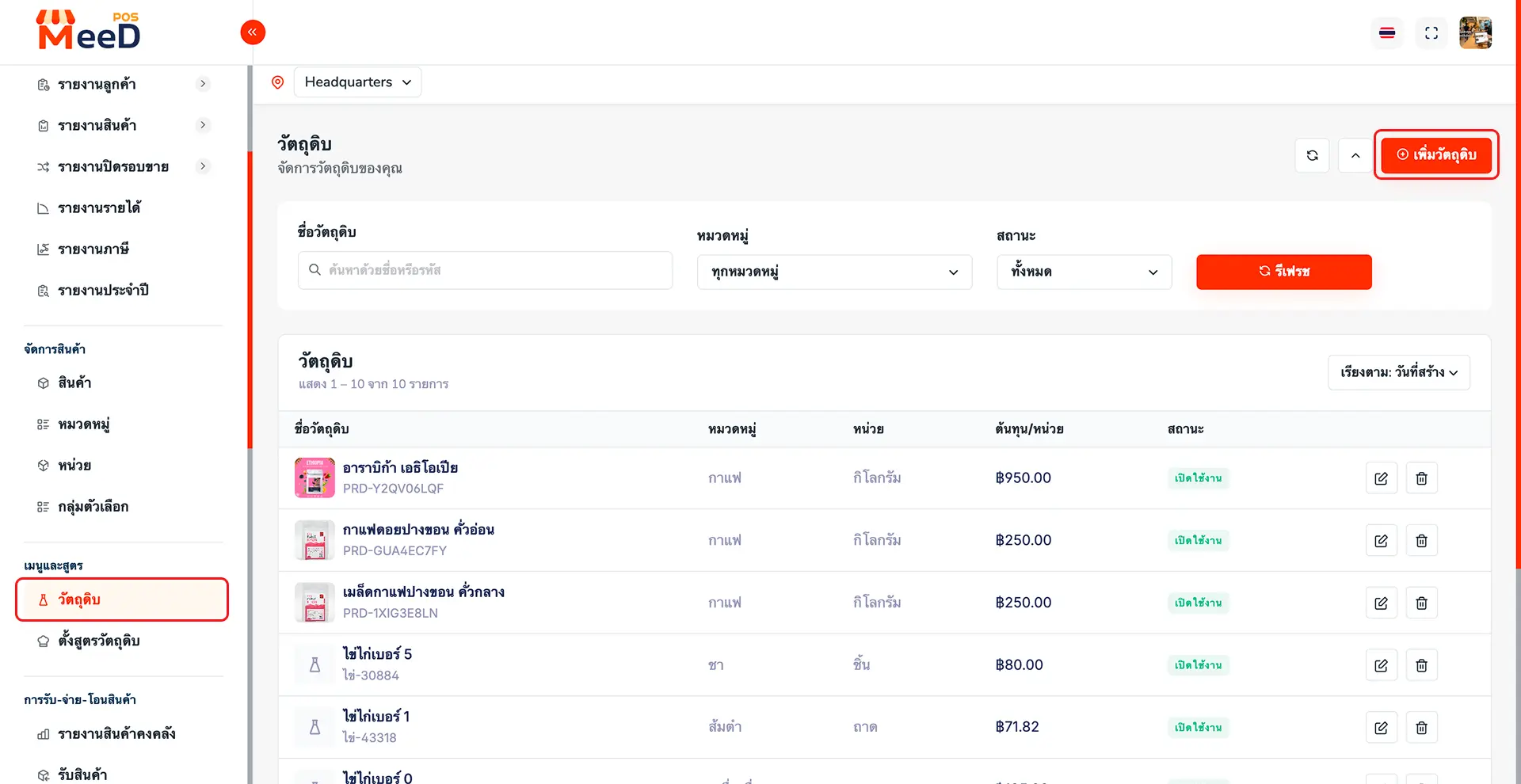
ไปที่เมนู "เมนูและสูตร" > "วัตถุดิบ" หน้านี้จะแสดงรายการวัตถุดิบทั้งหมดที่มีอยู่ พร้อมคอลัมน์ชื่อวัตถุดิบ หมวดหมู่ หน่วย ต้นทุน/หน่วย และสถานะ กดปุ่ม "เพิ่มวัตถุดิบ" สีส้มที่มุมขวาบนเพื่อเพิ่มวัตถุดิบใหม่
ในฟอร์มเพิ่มวัตถุดิบ กรอกข้อมูลดังนี้: ชื่อวัตถุดิบ — ชื่อของวัตถุดิบ เช่น "เมล็ดกาแฟ อาราบิก้า ปางขอน คั่วอ่อน" (ช่องบังคับ), รหัสวัตถุดิบ — รหัสอ้างอิง ถ้าไม่กรอกระบบจะสร้างให้อัตโนมัติ, หมวดหมู่ — เลือกหมวดหมู่วัตถุดิบ เช่น กาแฟ ชา เครื่องดื่ม, และหน่วย — หน่วยหลักของวัตถุดิบนี้ เช่น กิโลกรัม ลิตร หรือชิ้น
ด้านล่างมีส่วน "หน่วยนับ (SKU)" สำหรับกรอกข้อมูลต้นทุน: รหัส SKU — รหัสสำหรับหน่วยนับนี้, ชื่อ SKU — ชื่อหน่วยนับ มักตั้งให้ตรงกับชื่อวัตถุดิบ, บาร์โค้ด — รหัสบาร์โค้ด (ไม่บังคับ), และต้นทุน/หน่วย — ราคาต้นทุนต่อหน่วยหลักของวัตถุดิบนี้
ตรวจสอบหรือสร้างสินค้าที่ต้องการทำสูตร
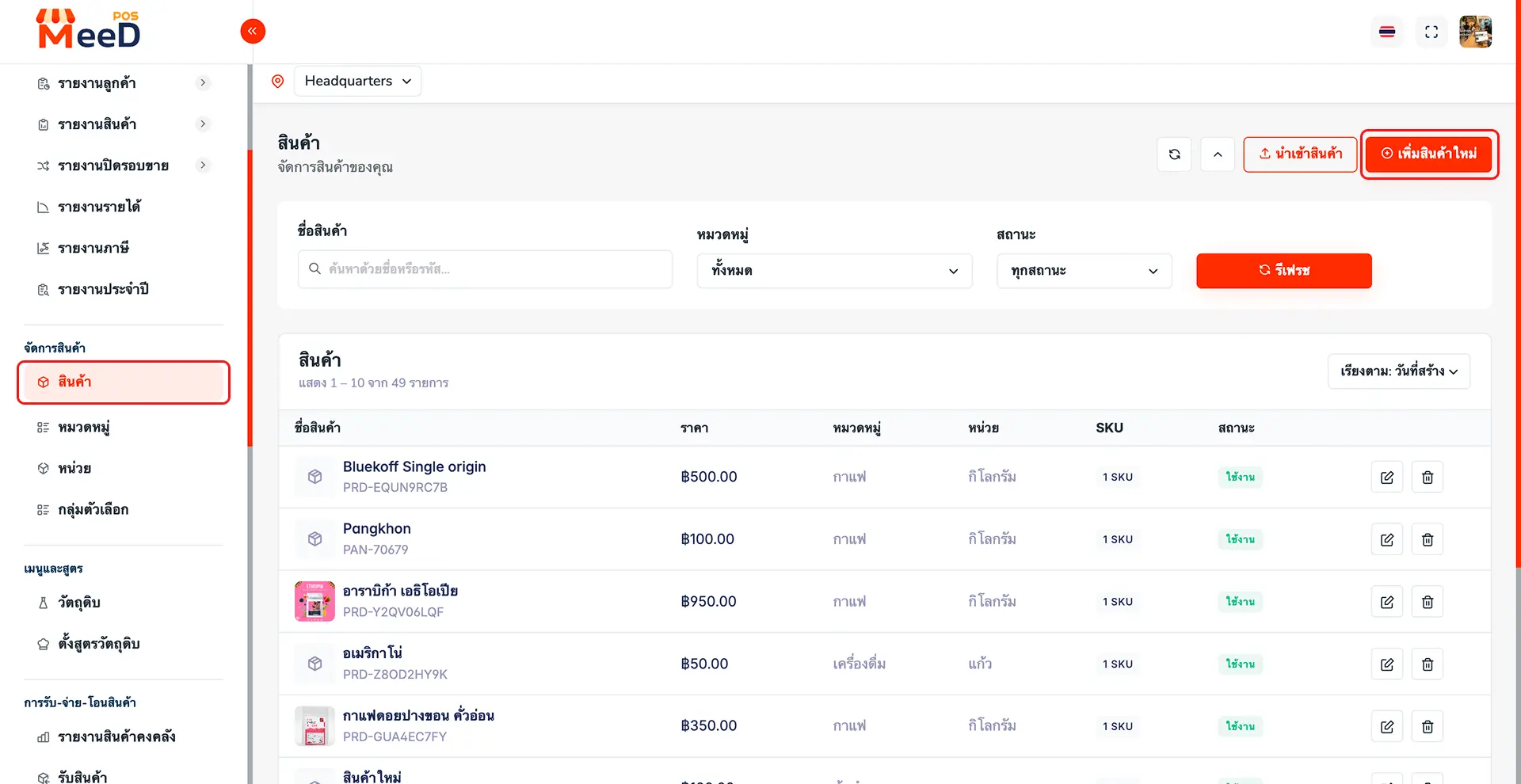
ไปที่เมนู "จัดการสินค้า" > "สินค้า" เพื่อตรวจสอบว่าเมนูที่ต้องการตั้งสูตร เช่น "อเมริกาโน่" มีอยู่ในระบบแล้วหรือยัง หน้านี้แสดงสินค้าทั้งหมดพร้อมราคาขาย หมวดหมู่ และหน่วยขาย (เช่น "แก้ว") ซึ่งเป็นหน่วยขายของสินค้า แยกจากหน่วยหลักของวัตถุดิบในขั้นตอนที่ 1
หากยังไม่มีสินค้าที่ต้องการ กดปุ่ม "เพิ่มสินค้าใหม่" แล้วกรอกข้อมูลพื้นฐาน: ชื่อสินค้า — ชื่อเมนู เช่น "อเมริกาโน่" (ช่องบังคับ), รหัสสินค้า — เว้นว่างไว้เพื่อให้ระบบสร้างอัตโนมัติได้, หมวดหมู่ — เลือกหมวดหมู่สินค้า เช่น เครื่องดื่ม, และหน่วย — หน่วยขายของสินค้า เช่น แก้ว ชิ้น (แยกจากหน่วยหลักของวัตถุดิบ)
ในส่วนการตั้งค่าเพิ่มเติม ยังมีตัวเลือก: เซอร์วิสชาร์จ (เปิด/ปิด การคิดค่าบริการสำหรับสินค้านี้), รวมภาษีแล้ว (ระบุว่าราคาขายที่ตั้งไว้รวมภาษีมูลค่าเพิ่มแล้วหรือไม่), สินค้ากลาง (ใช้ข้อมูลสินค้าเดียวกันร่วมกันได้ทุกสาขา), และอนุญาตให้สาขาปรับแต่งได้ (เปิดให้แต่ละสาขาแก้ไขรายละเอียดสินค้านี้ได้เอง)
ปรับเปิด/ปิดได้ตามรูปแบบร้าน ไม่กระทบกับการตั้งสูตรวัตถุดิบในขั้นตอนถัดไป ส่วน "SKU (หน่วยเก็บสินค้า)" ด้านล่างให้กรอกราคาปกติ (ราคาขาย เช่น 60 บาท) และตัดสต๊อก (หน่วย) (จำนวนที่ตัดสต๊อกต่อครั้งขาย เช่น 1) แล้วกดบันทึก
เข้าหน้า 'ตั้งสูตรวัตถุดิบ' และค้นหาวัตถุดิบ
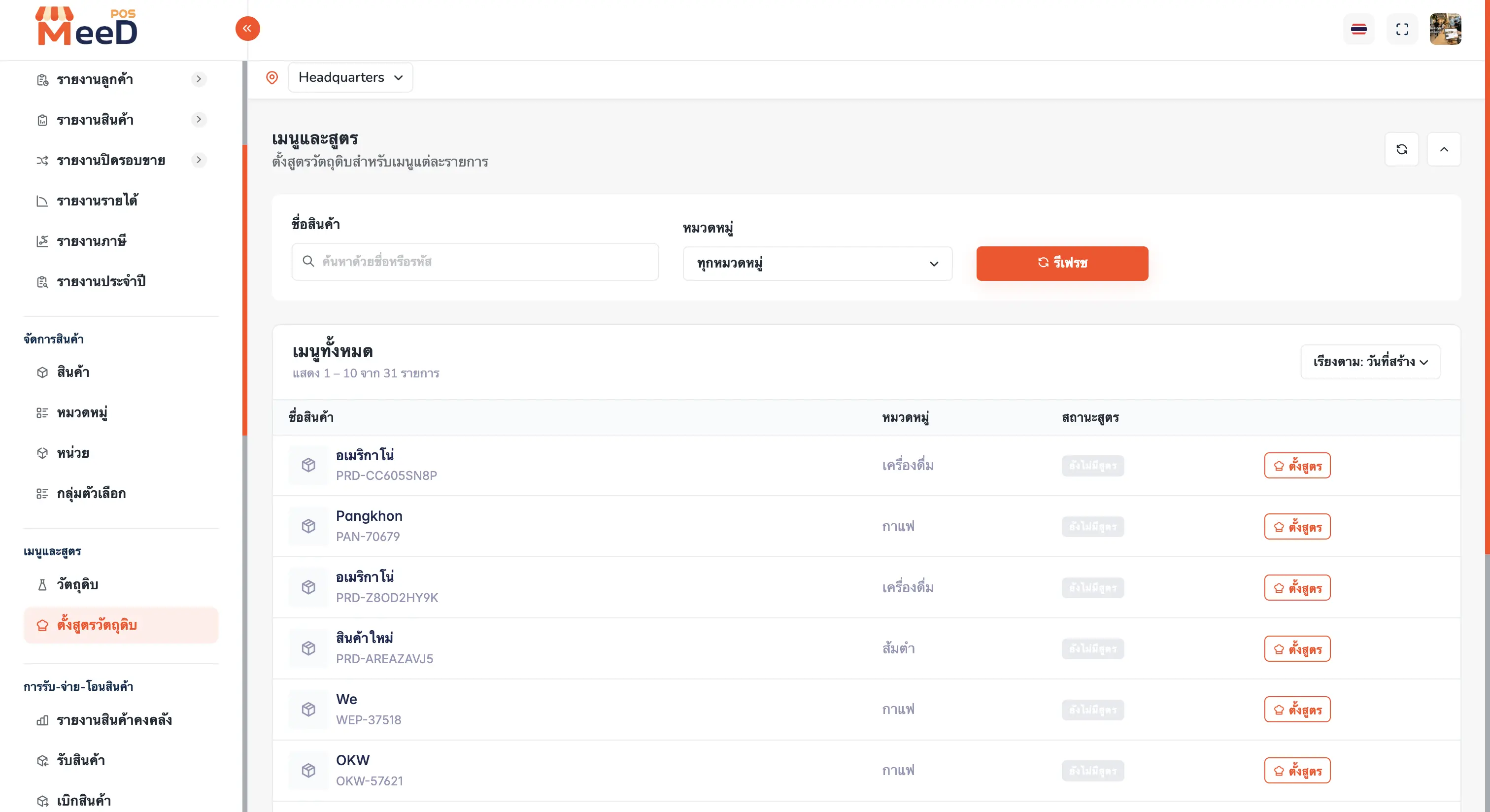
ไปที่เมนู "เมนูและสูตร" > "ตั้งสูตรวัตถุดิบ" หน้านี้แสดงสินค้าทั้งหมดพร้อมคอลัมน์ "สถานะสูตร" (เช่น "ยังไม่มีสูตร" สำหรับสินค้าที่ยังไม่ผูกสูตร) และปุ่ม "ตั้งสูตร" ท้ายแต่ละแถว กดปุ่มนี้ที่แถวของสินค้าที่ต้องการ เช่น "อเมริกาโน่"
ระบบจะเปิดหน้าตั้งสูตรของสินค้านั้น มีช่องค้นหาวัตถุดิบด้านบนตาราง พิมพ์ชื่อวัตถุดิบที่ต้องการ ระบบจะแสดง dropdown รายการวัตถุดิบที่ตรงกับคำค้นหา พร้อมชื่อและรหัส SKU ให้กดเลือก
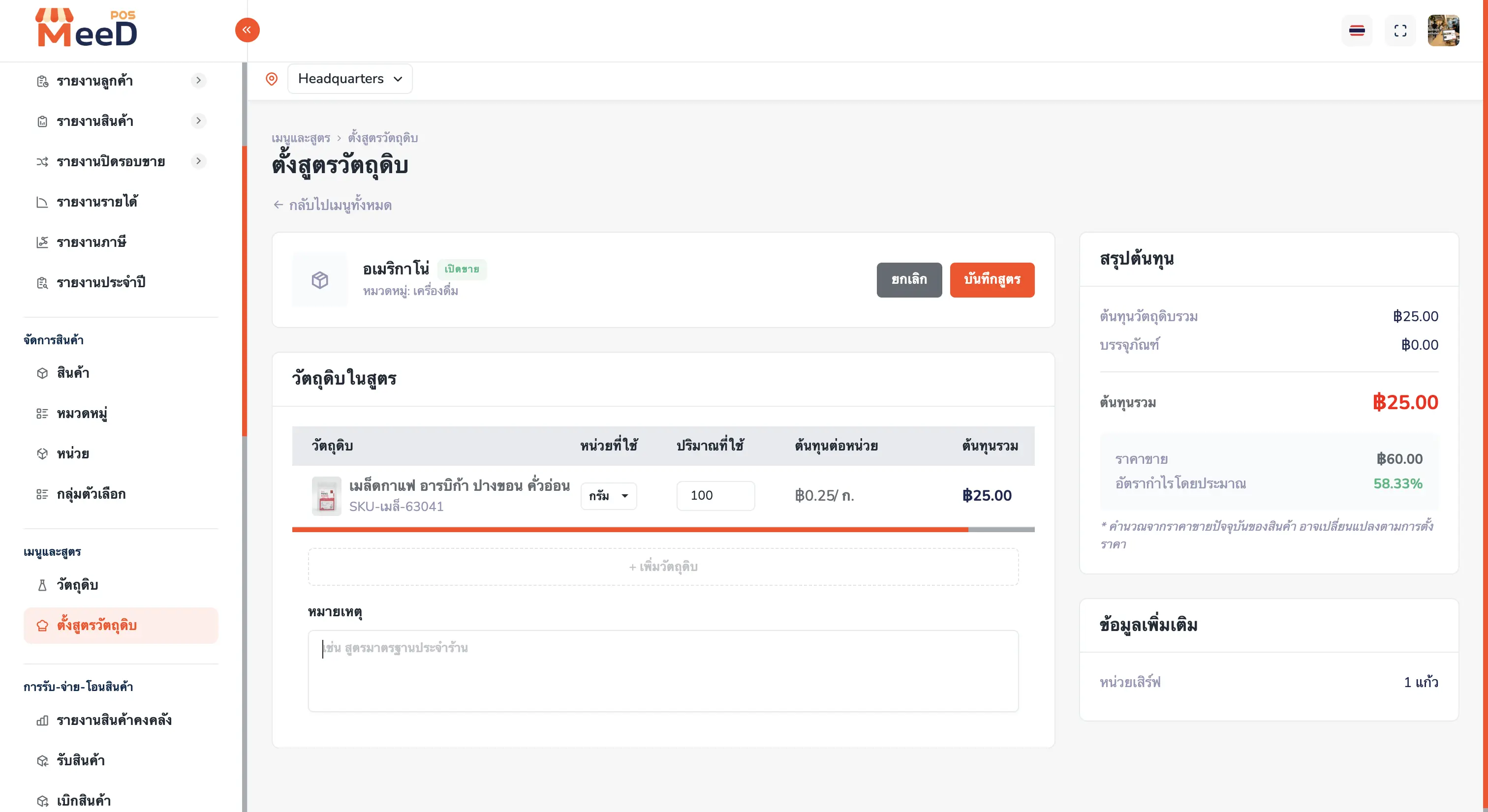
ด้านขวาของหน้ามี panel "สรุปต้นทุน" ซึ่งจะอัปเดตอัตโนมัติทุกครั้งที่เพิ่มวัตถุดิบ ประกอบด้วย: ต้นทุนวัตถุดิบรวม (รวมต้นทุนของวัตถุดิบทุกรายการในสูตร), บรรจุภัณฑ์ (ต้นทุนค่าบรรจุภัณฑ์ ถ้ามี), ต้นทุนรวม (ผลรวมของต้นทุนวัตถุดิบและบรรจุภัณฑ์), ราคาขาย (ราคาขายปัจจุบันของสินค้านั้น), และอัตรากำไรโดยประมาณ (คำนวณจากต้นทุนรวมเทียบกับราคาขาย)
ระบุปริมาณ เปลี่ยนหน่วยที่ใช้ และบันทึกสูตร
เมื่อเลือกวัตถุดิบแล้ว เช่น "เมล็ดกาแฟ อาราบิก้า ปางขอน คั่วอ่อน" แถวนั้นจะมีคอลัมน์ดังนี้: วัตถุดิบ (ชื่อและรหัส SKU ของวัตถุดิบที่เลือกไว้), หน่วยที่ใช้ (dropdown ให้เลือกหน่วยได้อิสระ ไม่จำเป็นต้องเป็นหน่วยหลักที่ตั้งไว้ตอนเพิ่มวัตถุดิบ), ปริมาณที่ใช้ (จำนวนที่ใช้ต่อ 1 หน่วยเสิร์ฟของเมนูนั้น), ต้นทุนต่อหน่วย (ระบบคำนวณให้อัตโนมัติตามหน่วยที่เลือก), และต้นทุนรวม (คำนวณจากปริมาณที่ใช้ × ต้นทุนต่อหน่วย)
ตัวอย่างจากภาพ วัตถุดิบนี้ตั้งหน่วยหลักไว้เป็นกิโลกรัม แต่ในสูตรอเมริกาโน่เลือกหน่วยที่ใช้เป็น "กรัม" แทน ใส่ปริมาณที่ใช้ 100 ระบบจะคำนวณต้นทุนต่อหน่วยให้ตรงกับหน่วยที่เลือกโดยอัตโนมัติเป็น ฿0.25/กรัม และต้นทุนรวมของวัตถุดิบรายการนี้เท่ากับ ฿25.00 โดยไม่ต้องคำนวณการแปลงหน่วยเอง
Panel "สรุปต้นทุน" ด้านขวาจะอัปเดตทันที แสดงต้นทุนรวม ฿25.00 เทียบกับราคาขาย ฿60.00 ของอเมริกาโน่ คิดเป็นอัตรากำไรโดยประมาณ 58.33% หากมีวัตถุดิบมากกว่า 1 รายการ กดปุ่ม "+ เพิ่มวัตถุดิบ" เพื่อเพิ่มแถวใหม่ได้เรื่อย ๆ และใส่หมายเหตุเพิ่มเติมได้ในช่องด้านล่าง เมื่อครบแล้วกดปุ่ม "บันทึกสูตร" มุมขวาบน
ข้อควรรู้ก่อนตั้งสูตรอาหาร
เปลี่ยนหน่วยได้ทุกวัตถุดิบ
หน่วยหลักของวัตถุดิบกับหน่วยที่ใช้ในสูตรไม่จำเป็นต้องตรงกัน เลือกหน่วยที่ใช้จริงในสูตรได้เลย ระบบคำนวณต้นทุนต่อหน่วยให้อัตโนมัติ
อัตรากำไรเป็นค่าประมาณ
คำนวณจากราคาขายปัจจุบันของสินค้า ถ้าปรับราคาขายหรือต้นทุนวัตถุดิบเปลี่ยนแปลง อัตรากำไรในหน้าตั้งสูตรจะเปลี่ยนตามไปด้วย
ต้องมีวัตถุดิบและสินค้าอยู่ในระบบก่อน
ตั้งสูตรได้เฉพาะวัตถุดิบและสินค้าที่เพิ่มเข้าระบบไว้แล้วเท่านั้น
ตัดสต๊อกอัตโนมัติเมื่อมีการขาย
เมื่อบันทึกสูตรแล้ว ทุกการขายเมนูนั้นจะหักวัตถุดิบตามปริมาณในสูตรให้ทันที ไม่ต้องตัดสต๊อกวัตถุดิบเอง
คำถามที่พบบ่อย
สร้างสูตรอาหารแล้ว เปลี่ยนหน่วยวัตถุดิบทีหลังได้ไหม?
ได้ ในหน้าตั้งสูตรวัตถุดิบ ช่อง 'หน่วยที่ใช้' ของแต่ละวัตถุดิบเป็น dropdown เลือกหน่วยได้อิสระ ไม่จำเป็นต้องตรงกับหน่วยหลักที่ตั้งไว้ตอนเพิ่มวัตถุดิบ เช่น ตั้งหน่วยหลักเป็นกิโลกรัม แต่ใช้ในสูตรเป็นกรัมก็ได้ ระบบจะคำนวณต้นทุนต่อหน่วยให้ตรงกับหน่วยที่เลือกโดยอัตโนมัติ
ระบบตัดสต๊อกวัตถุดิบตามสูตรยังไง?
เมื่อขายเมนูที่มีสูตรแล้ว ระบบจะหักจำนวนวัตถุดิบแต่ละรายการตามปริมาณที่ตั้งไว้ในสูตรโดยอัตโนมัติทุกครั้งที่มีการขาย ไม่ต้องตัดสต๊อกวัตถุดิบเองทีละรายการ ช่วยลดความผิดพลาดจากการคำนวณด้วยมือ
ต้นทุนต่อเมนูที่ระบบคำนวณให้ คำนวณจากอะไร?
ต้นทุนต่อเมนูคำนวณจากต้นทุนต่อหน่วยของวัตถุดิบแต่ละรายการ คูณกับปริมาณที่ใช้ในสูตร แล้วรวมทุกรายการเป็นต้นทุนรวมของเมนูนั้น ระบบจะเทียบกับราคาขายปัจจุบันของสินค้าเพื่อแสดงอัตรากำไรโดยประมาณให้ทันที แต่ตัวเลขนี้อาจเปลี่ยนแปลงได้หากปรับราคาขายหรือต้นทุนวัตถุดิบในภายหลัง
ต้องสร้างวัตถุดิบและสินค้าก่อนตั้งสูตรหรือไม่?
ต้องมีทั้งสองอย่างอยู่ในระบบก่อน คือวัตถุดิบ (เช่น เมล็ดกาแฟ นมสด) ที่เพิ่มจากเมนูวัตถุดิบ และสินค้าหรือเมนูขาย (เช่น อเมริกาโน่) ที่เพิ่มจากเมนูสินค้า เมื่อมีทั้งสองอย่างแล้วจึงไปที่หน้าตั้งสูตรวัตถุดิบเพื่อผูกวัตถุดิบเข้ากับสินค้านั้นได้
สินค้าหนึ่งตัวใส่วัตถุดิบในสูตรได้กี่รายการ?
ใส่ได้หลายรายการตามจริง กดปุ่ม 'เพิ่มวัตถุดิบ' เพื่อเพิ่มแถวใหม่ในตารางได้เรื่อย ๆ เหมาะกับเมนูที่มีวัตถุดิบหลายอย่าง เช่น เครื่องดื่มที่มีทั้งกาแฟ นม และน้ำเชื่อม ระบบจะรวมต้นทุนของทุกรายการเป็นต้นทุนรวมของสูตรนั้นโดยอัตโนมัติ
บทความที่เกี่ยวข้อง
ต้องการความช่วยเหลือเพิ่มเติม?
ติดปัญหาการตั้งสูตรอาหารหรือคำนวณต้นทุนไม่ตรง อยากให้ทีมงานช่วยตรวจสอบ ติดต่อเราได้เลยครับ