Good Receipt (Goods Receipt) หรือใบรับสินค้าเข้าคลัง คืออะไร
Good Receipt หรือสะกดแบบเต็มว่า Goods Receipt (บางครั้งพิมพ์หรือค้นหากันว่า Good Receive) คือคำศัพท์บัญชี/คลังสินค้า หมายถึง การรับสินค้าเข้าคลัง ซึ่งเป็นขั้นตอนบันทึกสินค้าที่ซื้อเข้ามาจากผู้จัดจำหน่ายหรือร้านค้าเข้าสู่คลังสินค้าของร้าน ใน MeeD POS ทุกครั้งที่ยืนยันใบรับสินค้า ระบบจะอัปเดตจำนวนสต็อกคงเหลือและต้นทุนต่อหน่วยให้อัตโนมัติ ทำให้ตัวเลขสต็อกตรงกับของจริงในร้านและสามารถคำนวณต้นทุนวัตถุดิบได้แม่นยำขั้นตอนหลักคือ สร้างใบรับสินค้าใหม่ → ค้นหาและเพิ่มสินค้าที่รับเข้ามา → กรอกจำนวนรับและต้นทุนต่อหน่วยของแต่ละรายการ → ยืนยันรับสินค้า ระบบจะสร้างเลขที่ใบรับสินค้า (เช่น GR-202606-0016) ให้อัตโนมัติ และบันทึกการเคลื่อนไหวสต็อกแบบ "รับเข้า" (STOCK_IN) ทันที สามารถดาวน์โหลดใบรับสินค้าเป็น PDF เพื่อเก็บเป็นเอกสารอ้างอิงได้
ทีม MeeD POS · ทดสอบบน Web Dashboard ·
ทำไมต้องบันทึกการรับสินค้าทุกครั้ง
หลายร้านมักซื้อวัตถุดิบหรือสินค้าเข้ามาเติมสต็อกเป็นประจำ แต่ถ้าไม่บันทึกการรับสินค้าในระบบ ตัวเลขสต็อกใน MeeD POS จะไม่ตรงกับของจริงในร้าน ส่งผลให้รายงานสินค้าคงคลังและต้นทุนวัตถุดิบผิดเพี้ยน การบันทึกใบรับสินค้าทุกครั้งช่วยให้
- สต็อกคงเหลือตรงกับของจริง — ระบบหักลบและบวกจำนวนสต็อกให้อัตโนมัติทุกครั้งที่มีการรับเข้าหรือเบิกออก
- ต้นทุนสินค้าแม่นยำ — ต้นทุนต่อหน่วยที่กรอกในใบรับสินค้าจะถูกใช้คำนวณต้นทุนวัตถุดิบและกำไรขั้นต้นของร้าน
- ตรวจสอบย้อนกลับได้ — ทุกใบรับสินค้ามีเลขที่เอกสาร วันที่ และผู้ทำรายการ สามารถดาวน์โหลด PDF เก็บเป็นหลักฐานได้
- วางแผนสั่งซื้อได้ดีขึ้น — เมื่อสต็อกถูกต้อง รายงานสินค้าใกล้หมด/หมดสต็อกจะแจ้งเตือนได้ตรงเวลา ลดปัญหาสินค้าขาด
ขั้นตอนการรับสินค้าเข้าคลัง
เข้าสู่ระบบ MeeD POS Dashboard
เปิดเบราว์เซอร์แล้วไปที่ MeeD POS Dashboard กรอกอีเมลและรหัสผ่านในช่องที่กำหนด แล้วกดปุ่ม "เข้าสู่ระบบ" หรือเลือก Sign in with Google เพื่อเข้าด้วยบัญชี Google หากต้องการให้ระบบจดจำการเข้าสู่ระบบในครั้งถัดไป ให้ติ๊กถูกที่ช่อง "จดจำฉัน" ก่อนกดเข้าสู่ระบบ

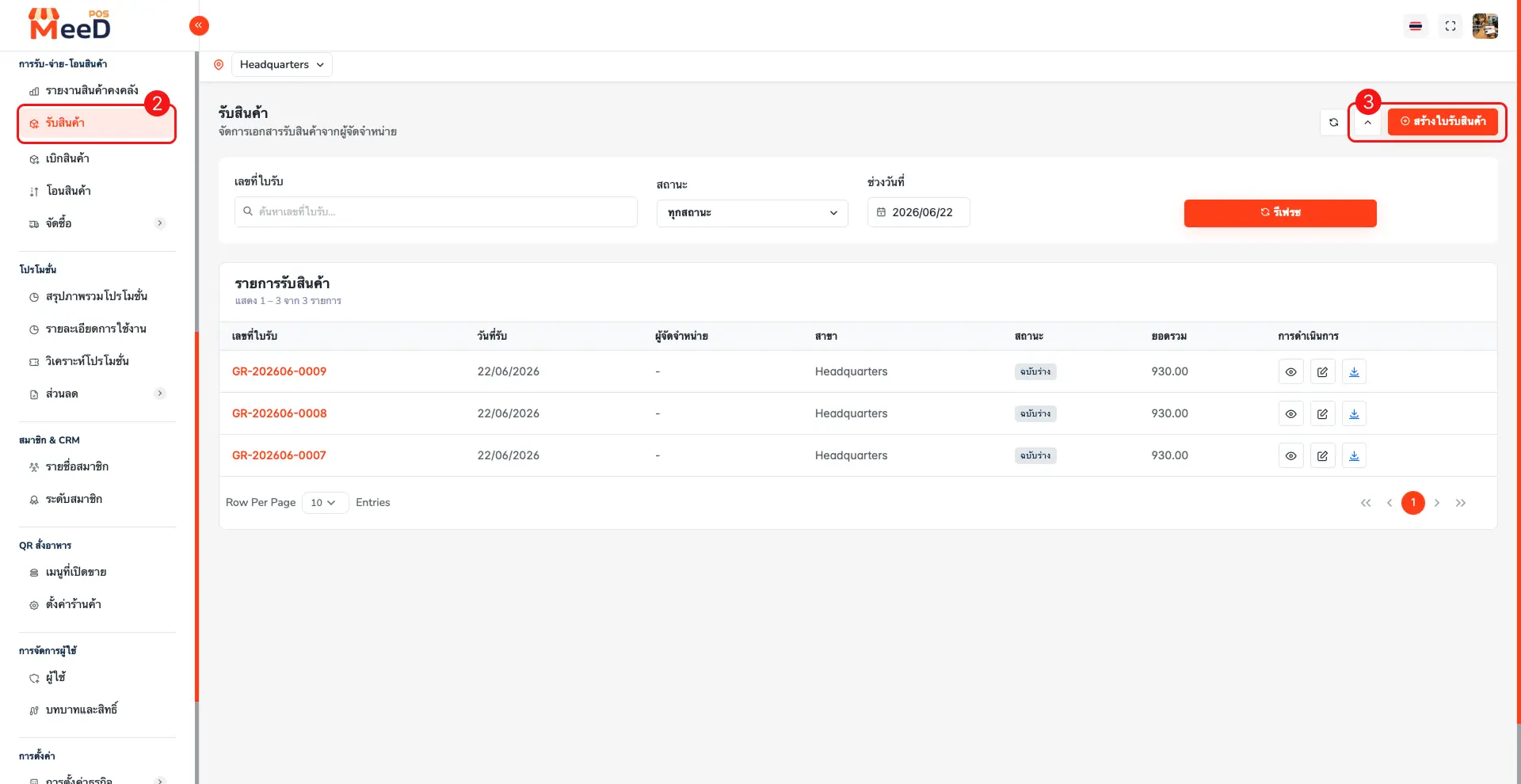
ไปที่เมนู 'รับสินค้า' แล้วกดปุ่ม 'สร้างใบรับสินค้า'
หลังเข้าสู่ระบบแล้ว ให้เลือกสาขาที่ต้องการรับสินค้าจากตัวเลือกสาขาด้านบน จากนั้นเข้าหน้า "รับสินค้า" หน้านี้จะแสดงรายการใบรับสินค้าทั้งหมด พร้อมตัวกรอง 3 ช่อง ได้แก่ เลขที่ใบรับ (ค้นหาด้วยเลขที่เอกสาร), สถานะ (กรองตามสถานะใบรับสินค้า) และช่วงวันที่ (กรองตามวันที่รับสินค้า)
ตารางด้านล่างแสดงรายการใบรับสินค้าที่มีอยู่ทั้งหมด แต่ละแถวมีคอลัมน์ดังนี้: เลขที่ใบรับ (เลขที่เอกสารของใบรับสินค้านั้น), วันที่รับ (วันที่รับสินค้าตามที่บันทึกไว้), ผู้จัดจำหน่าย (ชื่อร้านค้าหรือผู้จัดจำหน่ายที่ส่งสินค้า), สาขา (สาขาที่รับสินค้าเข้า), สถานะ (เช่น "ฉบับร่าง" สำหรับใบที่บันทึก Draft ไว้), ยอดรวม (มูลค่ารวมของสินค้าในใบรับสินค้านั้น), และการดำเนินการ (ไอคอนดูรายละเอียด แก้ไข และดาวน์โหลด)
กดปุ่ม "สร้างใบรับสินค้า" สีส้มที่มุมขวาบนเพื่อเริ่มสร้างใบรับสินค้าใหม่
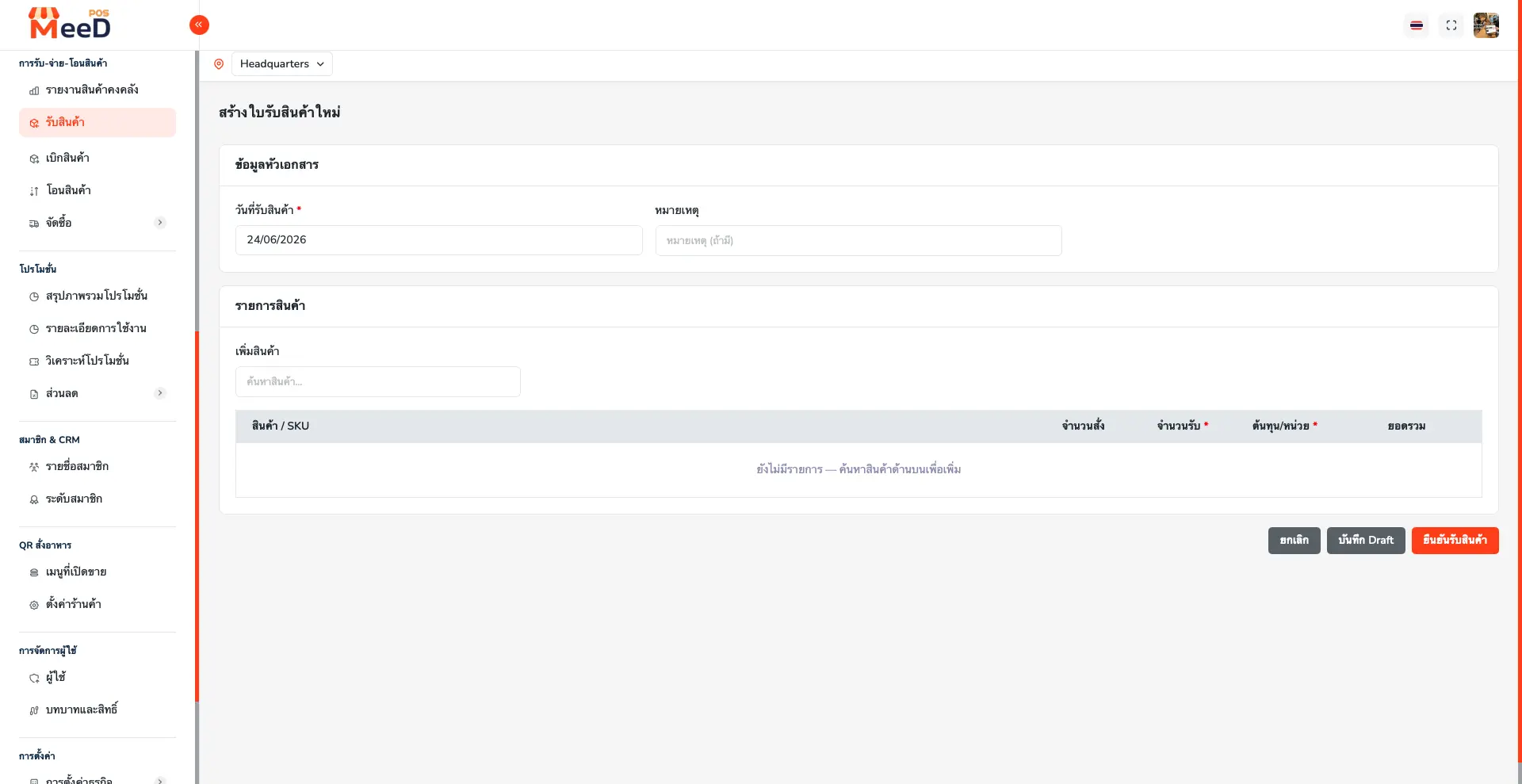
กรอกวันที่รับสินค้าและหมายเหตุ
ระบบจะเปิดหน้า "สร้างใบรับสินค้าใหม่" แบ่งเป็น 2 ส่วน ส่วนแรกคือ "ข้อมูลหัวเอกสาร" มีช่อง "วันที่รับสินค้า" (ช่องบังคับ ระบบตั้งค่าเริ่มต้นเป็นวันที่ปัจจุบันให้อัตโนมัติ สามารถกดเพื่อเปลี่ยนวันที่ได้) และช่อง "หมายเหตุ" สำหรับบันทึกข้อมูลเพิ่มเติม เช่น เลขที่ใบส่งของจากผู้จัดจำหน่าย หรือรายละเอียดอื่น ๆ (ไม่บังคับกรอก)
ส่วนที่สองคือ "รายการสินค้า" ซึ่งจะยังว่างอยู่ พร้อมข้อความ "ยังไม่มีรายการ — ค้นหาสินค้าด้านบนเพื่อเพิ่ม" และมี 3 ปุ่มอยู่มุมขวาล่างของฟอร์ม: "ยกเลิก" (ออกจากหน้านี้โดยไม่บันทึก), "บันทึก Draft" (เก็บรายการไว้ก่อนโดยยังไม่กระทบสต็อก), และ "ยืนยันรับสินค้า" (ยืนยันและอัปเดตสต็อกทันที กดได้หลังเพิ่มสินค้าในรายการแล้ว)
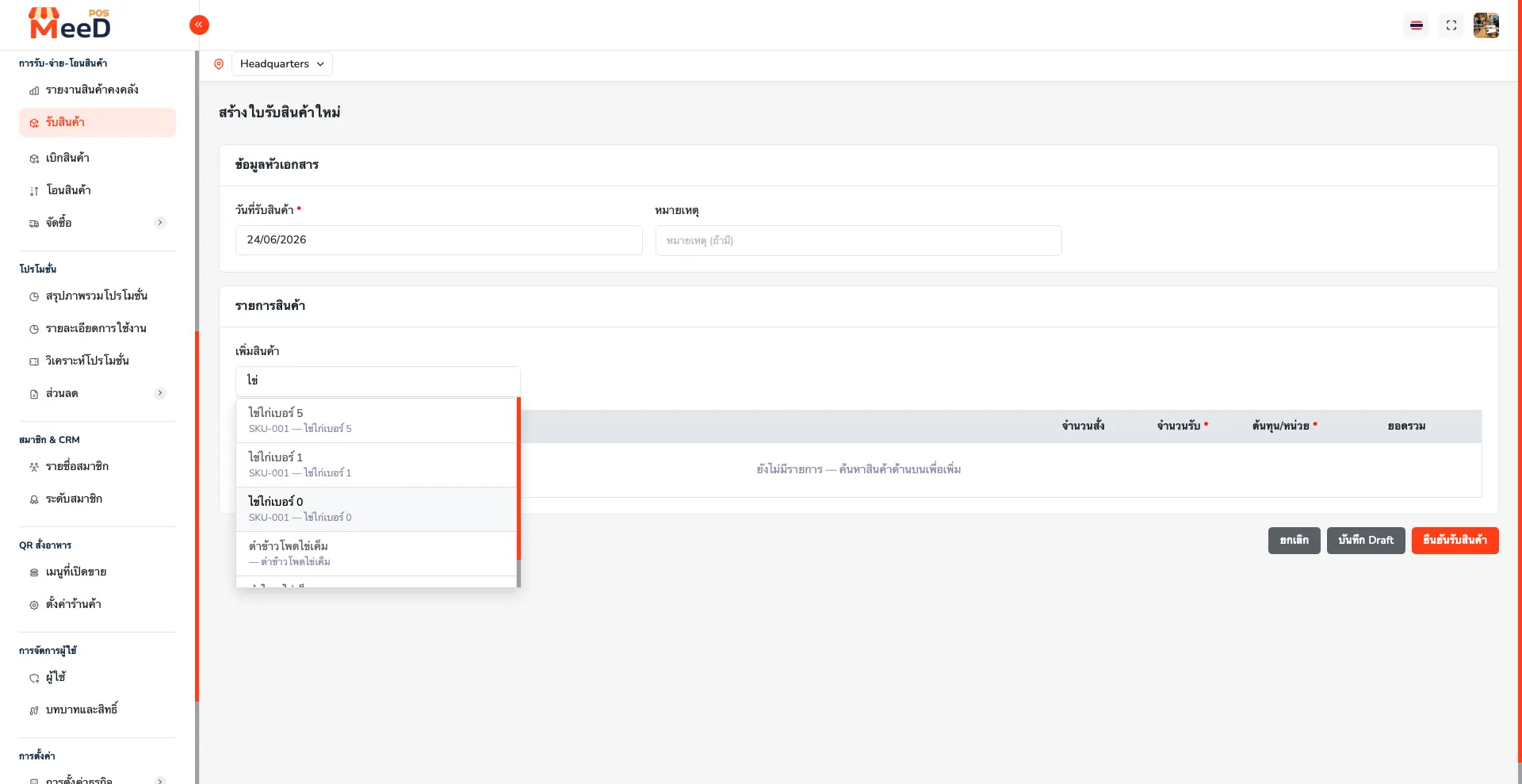
ค้นหาและเพิ่มสินค้าเข้ารายการ
ที่ช่อง "เพิ่มสินค้า" ให้พิมพ์ชื่อสินค้าหรือ SKU ที่ต้องการรับเข้า ระบบจะแสดง dropdown รายการสินค้าที่ตรงกับคำค้นหา พร้อมชื่อสินค้าและ SKU ของแต่ละรายการ ให้กดเลือกสินค้าที่ต้องการจากรายการ
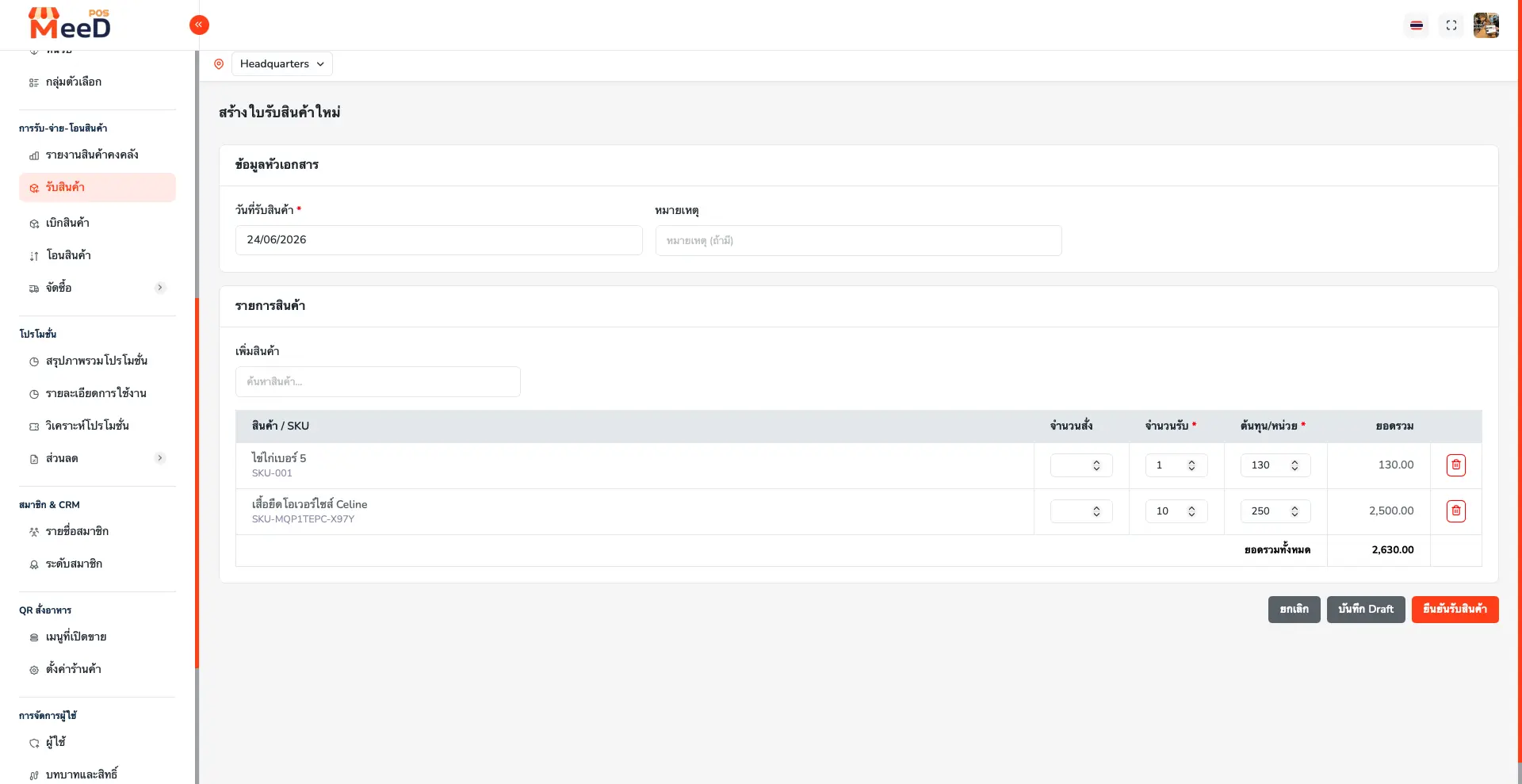
กรอกจำนวนรับและต้นทุนต่อหน่วยของแต่ละรายการ
เมื่อเพิ่มสินค้าเข้ารายการแล้ว แต่ละแถวในตารางจะมีคอลัมน์ดังนี้: สินค้า / SKU (ชื่อและรหัสสินค้าที่เลือกไว้), จำนวนสั่ง (จำนวนที่สั่งซื้อไว้ ถ้ามี), จำนวนรับ (ช่องบังคับ กรอกจำนวนที่รับเข้าจริง), ต้นทุน/หน่วย (ช่องบังคับ กรอกราคาต้นทุนต่อหน่วยของสินค้านั้น), และยอดรวม (คำนวณอัตโนมัติจากจำนวนรับ × ต้นทุนต่อหน่วย)
หากต้องการลบสินค้าออกจากรายการ ให้กดไอคอนถังขยะสีแดงท้ายแถว
ด้านล่างตารางขวามือจะแสดง "ยอดรวมทั้งหมด" ของใบรับสินค้า รวมยอดจากทุกรายการที่เพิ่มไว้ ตรวจสอบให้ตรงกับใบส่งของจริงก่อนยืนยัน
ยืนยันรับสินค้าและตรวจสอบใบรับสินค้า
เมื่อตรวจสอบรายการครบถ้วนแล้ว กดปุ่ม "ยืนยันรับสินค้า" สีส้ม ระบบจะแสดง popup "ยืนยันการรับสินค้า" เตือนว่าการยืนยันจะอัปเดตสต็อกและไม่สามารถย้อนกลับแก้ไขรายการได้โดยตรง มีปุ่ม "ยกเลิก" (กลับไปแก้ไขฟอร์มต่อ) และ "ยืนยัน" (ยืนยันรับสินค้าทันที)
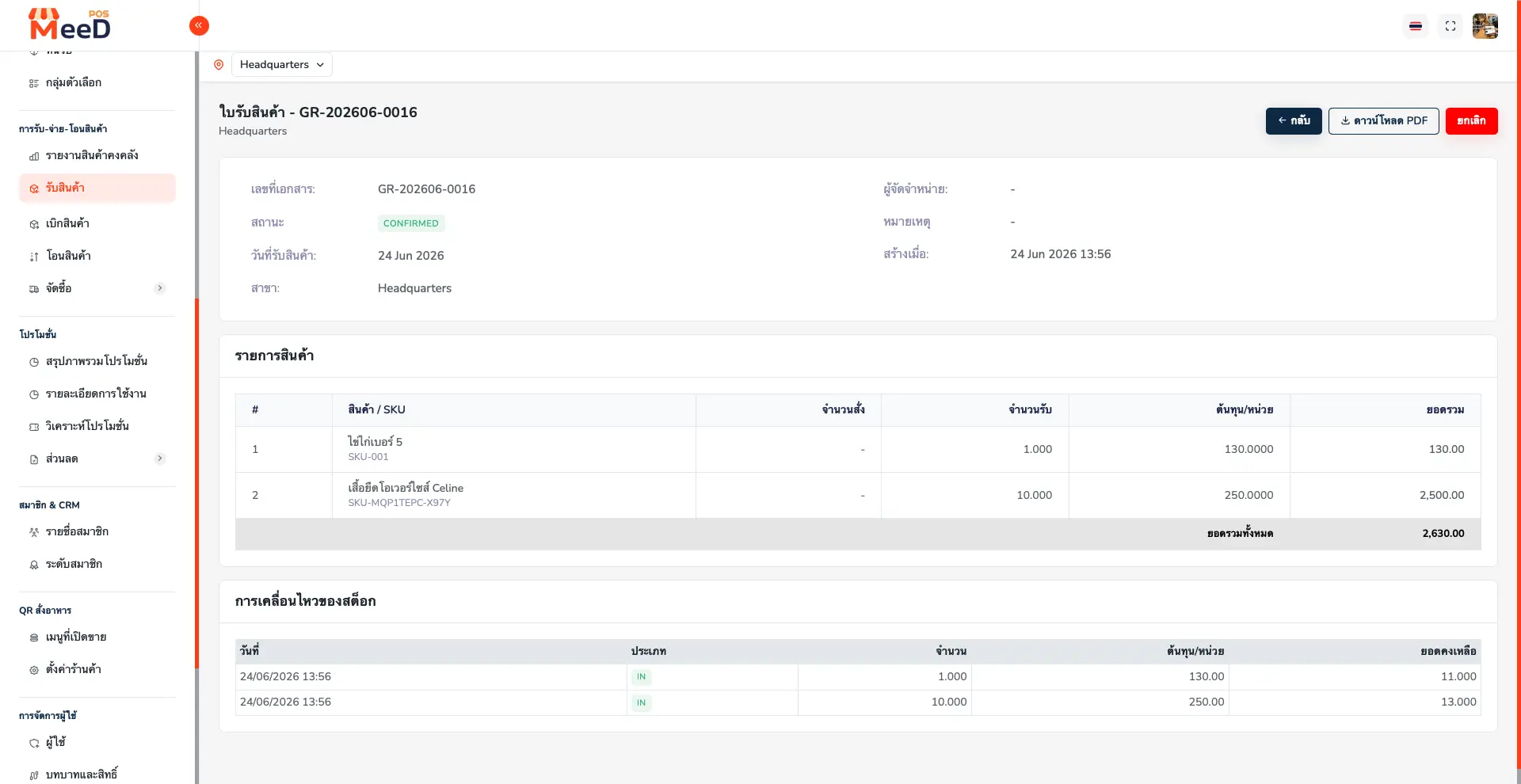
หลังกดยืนยัน ระบบจะพาไปหน้า "ใบรับสินค้า" แสดงเลขที่เอกสาร (เช่น GR-202606-0016), สถานะ CONFIRMED, วันที่รับสินค้า, สาขา, ผู้จัดจำหน่าย และวันเวลาที่สร้างเอกสาร ด้านบนขวามีปุ่มดังนี้: "กลับ" (ย้อนกลับไปหน้ารายการรับสินค้า), "ดาวน์โหลด PDF" (เก็บใบรับสินค้าเป็นไฟล์ PDF), และ "ยกเลิก" (ยกเลิกใบรับสินค้านี้และดึงสต็อกที่เพิ่มไว้กลับออกจากระบบ)
ถัดลงมาคือตารางรายการสินค้าที่รับเข้า และตาราง "การเคลื่อนไหวของสต็อก" ที่แสดงรายการเคลื่อนไหวสต็อกที่เกิดขึ้นจากใบรับสินค้านี้ พร้อมจำนวนคงเหลือหลังรับเข้า
ตรวจสอบสต็อกคงเหลือและประวัติการเคลื่อนไหวสต็อก
เพื่อตรวจสอบว่าสต็อกถูกอัปเดตถูกต้อง ให้ไปที่หน้า "รายงานสินค้าคงคลัง" ด้านบนมีการ์ดสรุป 4 ใบ ได้แก่ จำนวนสินค้าทั้งหมด (จำนวนรายการสินค้าทั้งหมดในคลัง), สินค้าใกล้หมด (สินค้าที่สต็อกเหลือต่ำกว่าเกณฑ์ที่ตั้งไว้), สินค้าหมดสต็อก (สินค้าที่สต็อกคงเหลือเป็น 0), และมูลค่าสินค้าคงคลังรวม (มูลค่ารวมของสินค้าคงเหลือทั้งหมดตามต้นทุน)
ถัดลงมาคือตารางสินค้าคงคลัง แสดงสต็อกคงเหลือของสินค้าทุกรายการ พร้อมปุ่ม "ดูประวัติสต็อก" ท้ายแต่ละแถวสำหรับเจาะดูรายละเอียดของสินค้านั้น
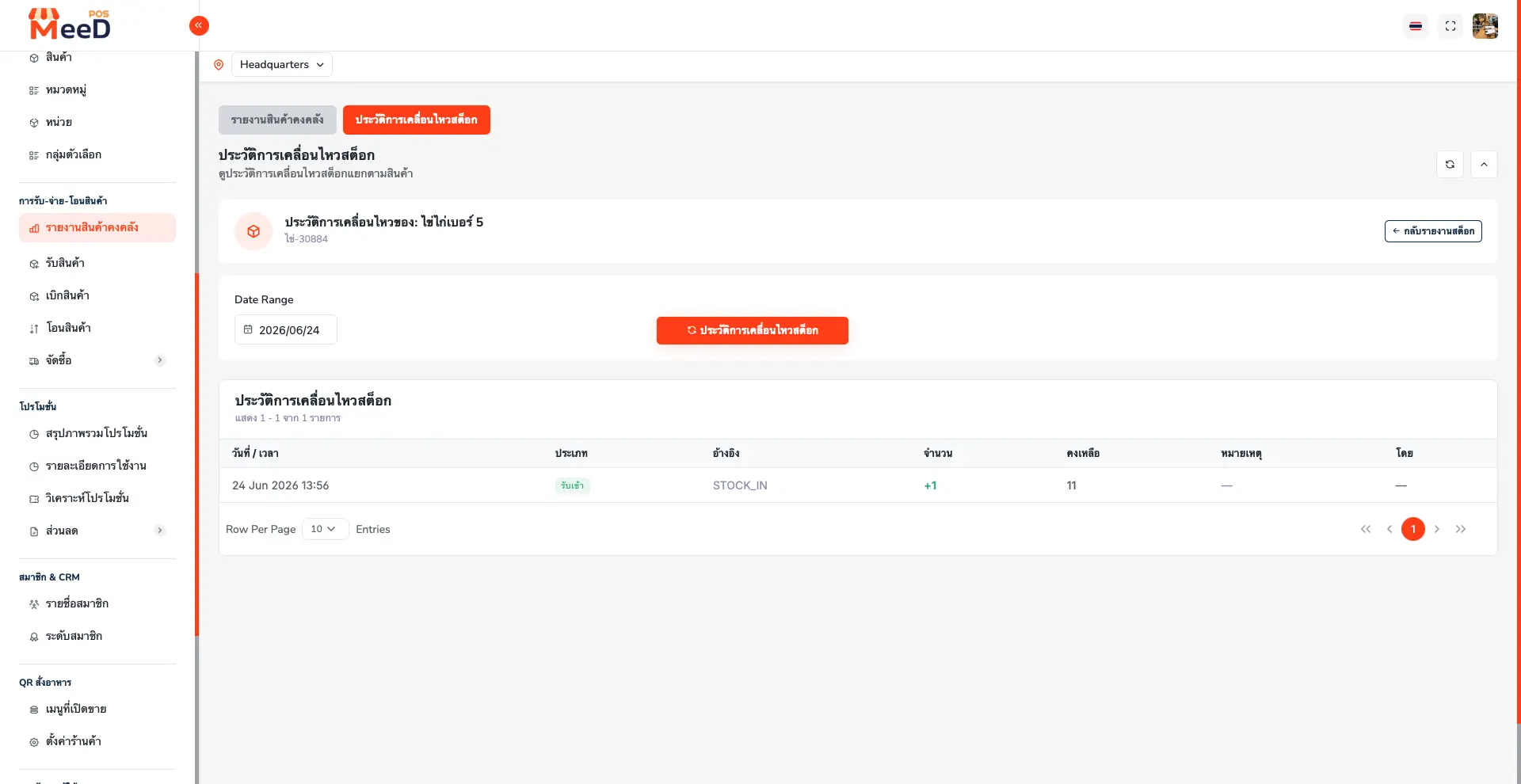
กดปุ่ม "ดูประวัติสต็อก" ของสินค้าที่ต้องการ จะเข้าสู่หน้า "ประวัติการเคลื่อนไหวสต็อก" ของสินค้านั้น มีตัวกรอง Date Range สำหรับเลือกช่วงวันที่ และปุ่ม "ประวัติการเคลื่อนไหวสต็อก" สีส้มสำหรับรีเฟรช/ส่งออกข้อมูล ตารางด้านล่างแสดงทุกการเคลื่อนไหวของสินค้านี้ พร้อมคอลัมน์: วันที่/เวลา, ประเภท (เช่น "รับเข้า" หรือ STOCK_IN), อ้างอิง (เลขที่เอกสารต้นทาง), จำนวน, คงเหลือ, หมายเหตุ, และโดย (ผู้ทำรายการ)
ข้อควรรู้ก่อนรับสินค้า
Draft vs ยืนยันรับสินค้า
บันทึก Draft ไว้ก่อนได้หากยังตรวจนับสินค้าไม่ครบ สต็อกจะยังไม่เปลี่ยนจนกว่าจะกดยืนยันรับสินค้า
ยืนยันแล้วแก้ไขรายการไม่ได้
ใบรับสินค้าสถานะ CONFIRMED จะล็อกรายการสินค้า จำนวน และต้นทุนทันที กดได้แค่ "ยกเลิก" ทั้งใบเพื่อดึงสต็อกกลับ ตรวจสอบจำนวนรับและต้นทุนให้ถูกต้องก่อนกดยืนยันเสมอ
จำนวนสั่ง vs จำนวนรับ
หากได้รับสินค้าไม่ครบตามที่สั่ง ให้กรอกจำนวนรับตามของจริงที่ได้รับเท่านั้น ไม่ใช่ตามจำนวนที่สั่ง
เก็บ PDF ไว้เป็นหลักฐาน
ดาวน์โหลด PDF ของใบรับสินค้าทุกครั้งหลังยืนยัน เพื่อใช้เทียบกับใบส่งของจากผู้จัดจำหน่ายหรือใช้ตรวจสอบบัญชี
คำถามที่พบบ่อย
ใบรับสินค้าที่ยืนยันแล้ว แก้ไขหรือลบได้ไหม?
แก้ไขรายการในใบไม่ได้ เมื่อกดยืนยันรับสินค้าแล้ว สถานะจะเปลี่ยนเป็น CONFIRMED และล็อกรายการสินค้า จำนวน และต้นทุนไว้ทันที แต่สามารถกดปุ่ม 'ยกเลิก' เพื่อยกเลิกใบรับสินค้าทั้งใบได้ ซึ่งระบบจะดึงสต็อกที่เพิ่มไว้จากใบนี้กลับออกจากระบบ หากกรอกผิดเพียงบางรายการ แนะนำให้ยกเลิกใบเดิมแล้วสร้างใบรับสินค้าใหม่ให้ถูกต้อง
บันทึก Draft ไว้ก่อนแล้วค่อยยืนยันทีหลังได้ไหม?
ได้ กดปุ่ม 'บันทึก Draft' เพื่อเก็บรายการไว้ก่อนโดยยังไม่กระทบสต็อก เหมาะกับกรณีที่สินค้ามาส่งแต่ยังตรวจนับไม่ครบ หรือรอใบส่งของจากผู้จัดจำหน่ายเพื่อเทียบยอด เมื่อพร้อมแล้วค่อยเปิดใบ Draft ขึ้นมากดยืนยันรับสินค้าอีกครั้ง
ถ้าต้นทุนสินค้าที่รับเข้ามาครั้งนี้ไม่เท่ากับครั้งก่อน ระบบคำนวณต้นทุนยังไง?
ระบบบันทึกต้นทุนต่อหน่วยตามที่กรอกไว้ในใบรับสินค้าแต่ละใบ ทำให้ต้นทุนสินค้าสะท้อนราคาซื้อล่าสุดเสมอ และสามารถตรวจสอบที่มาของแต่ละการเคลื่อนไหวสต็อกได้จากหน้าประวัติการเคลื่อนไหวสต็อกของสินค้านั้น ๆ
ดูได้ไหมว่าสินค้าชิ้นหนึ่งมีสต็อกเข้า-ออกอะไรมาบ้าง?
ได้ ไปที่เมนูรายงานสินค้าคงคลัง แล้วกดปุ่มดูประวัติสต็อกของสินค้าที่ต้องการ ระบบจะแสดงประวัติการเคลื่อนไหวสต็อกทั้งหมด ทั้งรับเข้า เบิกออก และโอนสินค้า พร้อมจำนวนคงเหลือหลังแต่ละรายการและผู้ทำรายการ
บทความที่เกี่ยวข้อง
ต้องการความช่วยเหลือเพิ่มเติม?
ติดปัญหาการรับสินค้าหรือสต็อกไม่ตรง อยากให้ทีมงานช่วยตรวจสอบ ติดต่อเราได้เลยครับ