วิธีนำเข้าสินค้าจำนวนมากด้วยไฟล์ Excel
การนำเข้าสินค้าจำนวนมาก (Bulk Import) ใน MeeD POS คือการเพิ่มสินค้าหลายสิบหรือหลายร้อยรายการเข้าสู่ระบบ POS พร้อมกันในครั้งเดียว ผ่านไฟล์ Excel (.xlsx) โดยไม่ต้องกรอกข้อมูลทีละรายการ เหมาะสำหรับร้านที่เพิ่งเปิดใหม่ ต้องการย้ายข้อมูลจากระบบเดิม หรือมีเมนูมากกว่า 20 รายการขึ้นไปไฟล์ template ของ MeeD POS มี 6 sheets ครอบคลุมครบทุกส่วน ได้แก่ หมวดหมู่สินค้า (1_categories), สินค้าหลัก (2_products), ราคาและ variant (3_skus), กลุ่ม modifier เช่น ระดับความหวานหรือ topping (4_modifier_groups), ตัวเลือก modifier (5_modifier_options) และการเชื่อมสินค้ากับ modifier (6_product_modifiers) ระบบมีขั้นตอน Preview ตรวจสอบข้อมูลก่อนยืนยันนำเข้า เพื่อป้องกันข้อผิดพลาด รองรับไฟล์ .xlsx ขนาดสูงสุด 5 MB สามารถดาวน์โหลด template ได้โดยตรงจากหน้านำเข้าสินค้าในระบบ
ทีม MeeD POS · ทดสอบบน Web Dashboard ·
ข้อกำหนดของไฟล์ Excel Template
ไฟล์ต้องเป็น .xlsx และมีครบ 6 sheets ตามชื่อด้านล่าง (ห้ามลบหรือเปลี่ยนชื่อ sheet) แนะนำให้ดาวน์โหลด template จากระบบเพื่อให้แน่ใจว่าโครงสร้างถูกต้อง
| Sheet | ข้อมูลที่กรอก | หมายเหตุ |
|---|---|---|
| 1_categories | หมวดหมู่สินค้าทั้งหมด | ต้องกรอกก่อนเสมอ |
| 2_products | สินค้าหลัก อ้างอิง category_id จาก sheet 1 | จำเป็น |
| 3_skus | Variant และราคา — ถ้าไม่มี variant ใส่ชื่อเดียวกับสินค้า | จำเป็น |
| 4_modifier_groups | กลุ่ม modifier เช่น ระดับความหวาน, Topping | ทำถ้ามี |
| 5_modifier_options | ตัวเลือกของแต่ละ modifier_group | ทำถ้ามี |
| 6_product_modifiers | เชื่อม product กับ modifier_group | ทำถ้ามี |
ขั้นตอนการนำเข้าสินค้า
เข้าสู่ระบบ MeeD POS Dashboard
เปิดเบราว์เซอร์แล้วไปที่ MeeD POS Dashboard กรอก อีเมล และ รหัสผ่าน จากนั้นกดปุ่ม "เข้าสู่ระบบ" หรือเลือก Sign in with Google

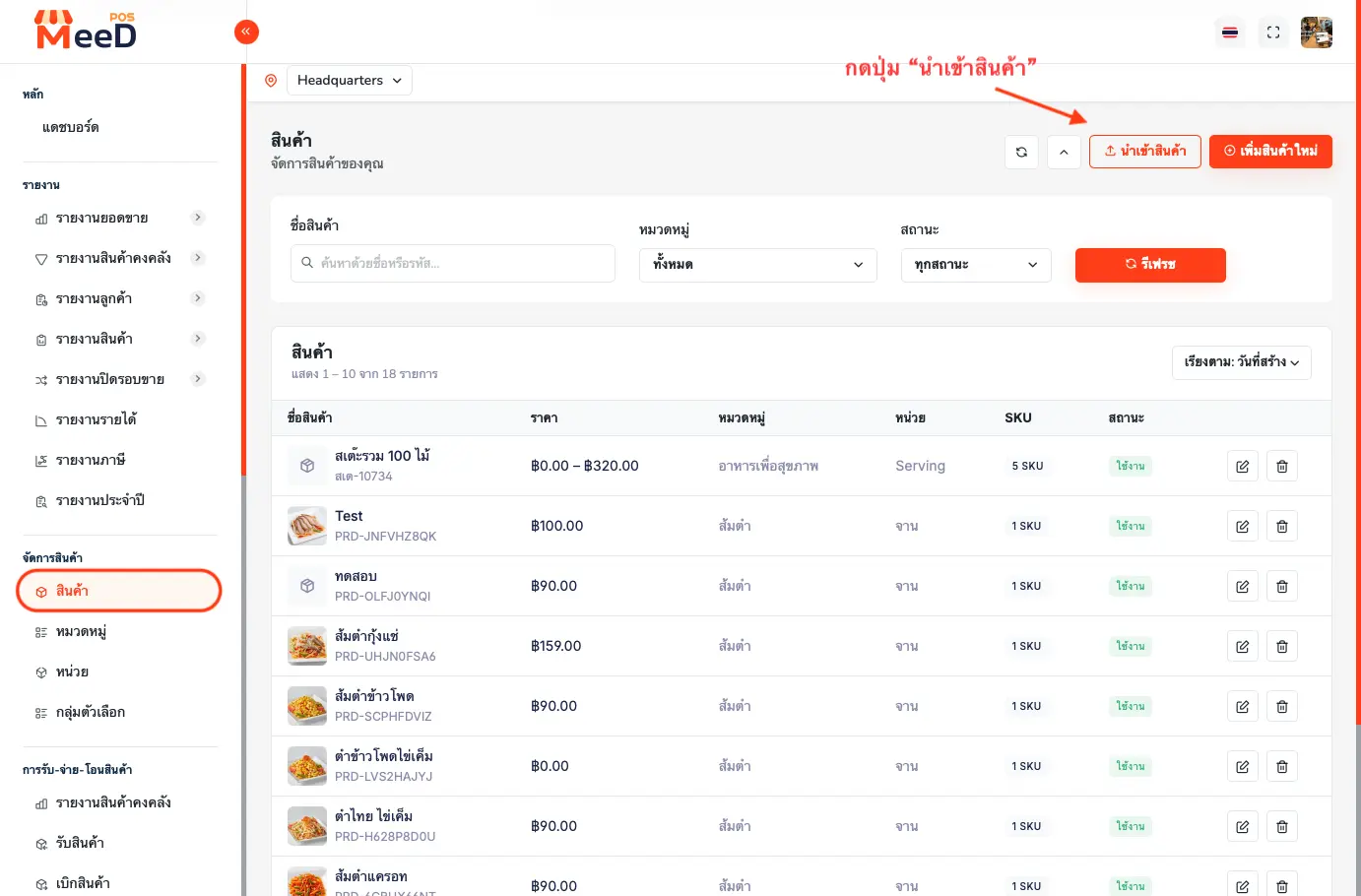
ไปที่เมนู จัดการสินค้า → สินค้า → กดปุ่ม 'นำเข้าสินค้า'
หลังเข้าสู่ระบบแล้ว ที่เมนูซ้ายมือ หมวด "จัดการสินค้า" ให้กดที่ "สินค้า" จากนั้นมองที่มุมขวาบนของหน้า จะพบปุ่ม "นำเข้าสินค้า" สีเข้ม ให้กดที่ปุ่มนี้
ดาวน์โหลด Template และกรอกข้อมูลสินค้าใน Excel
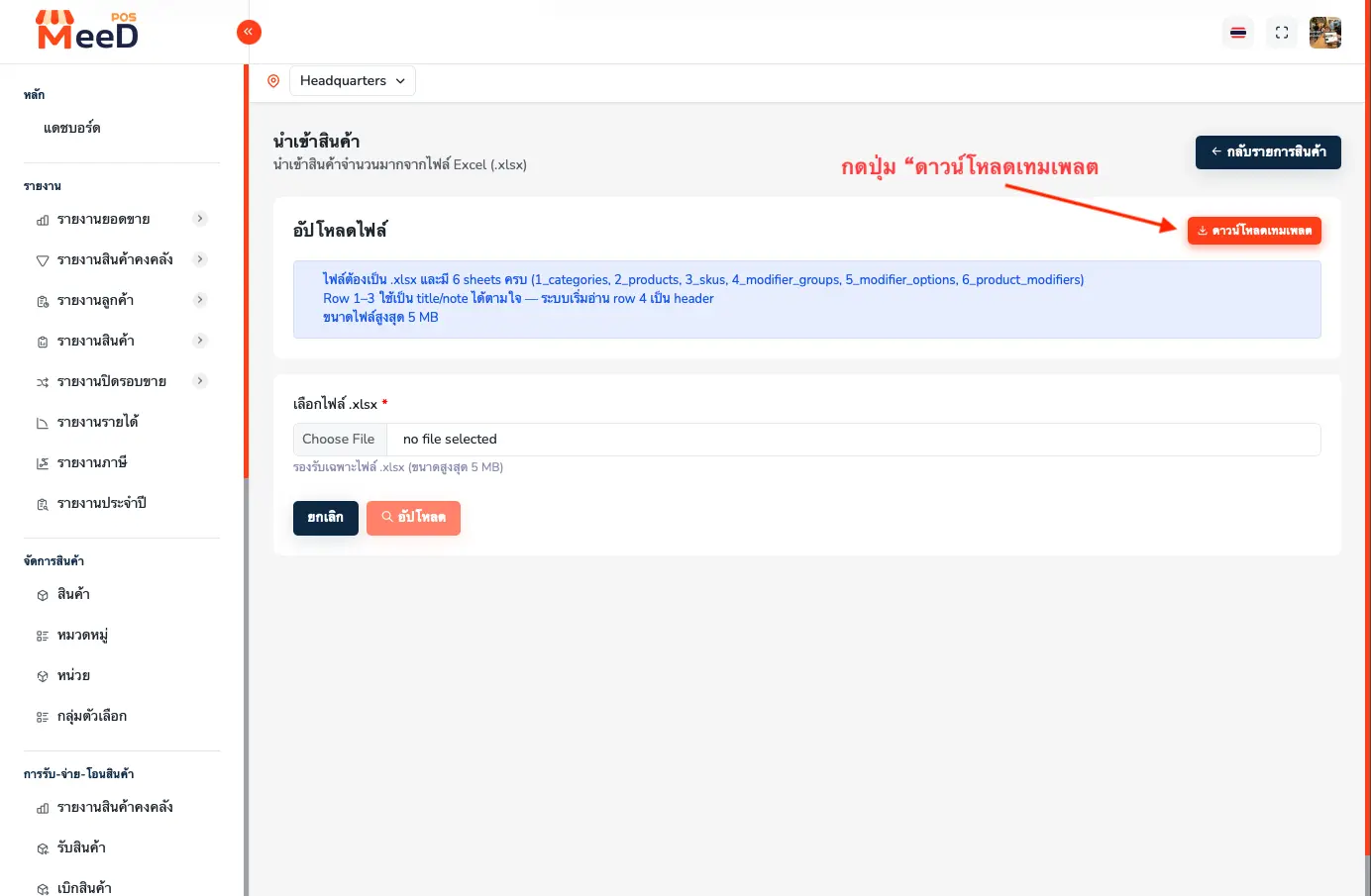
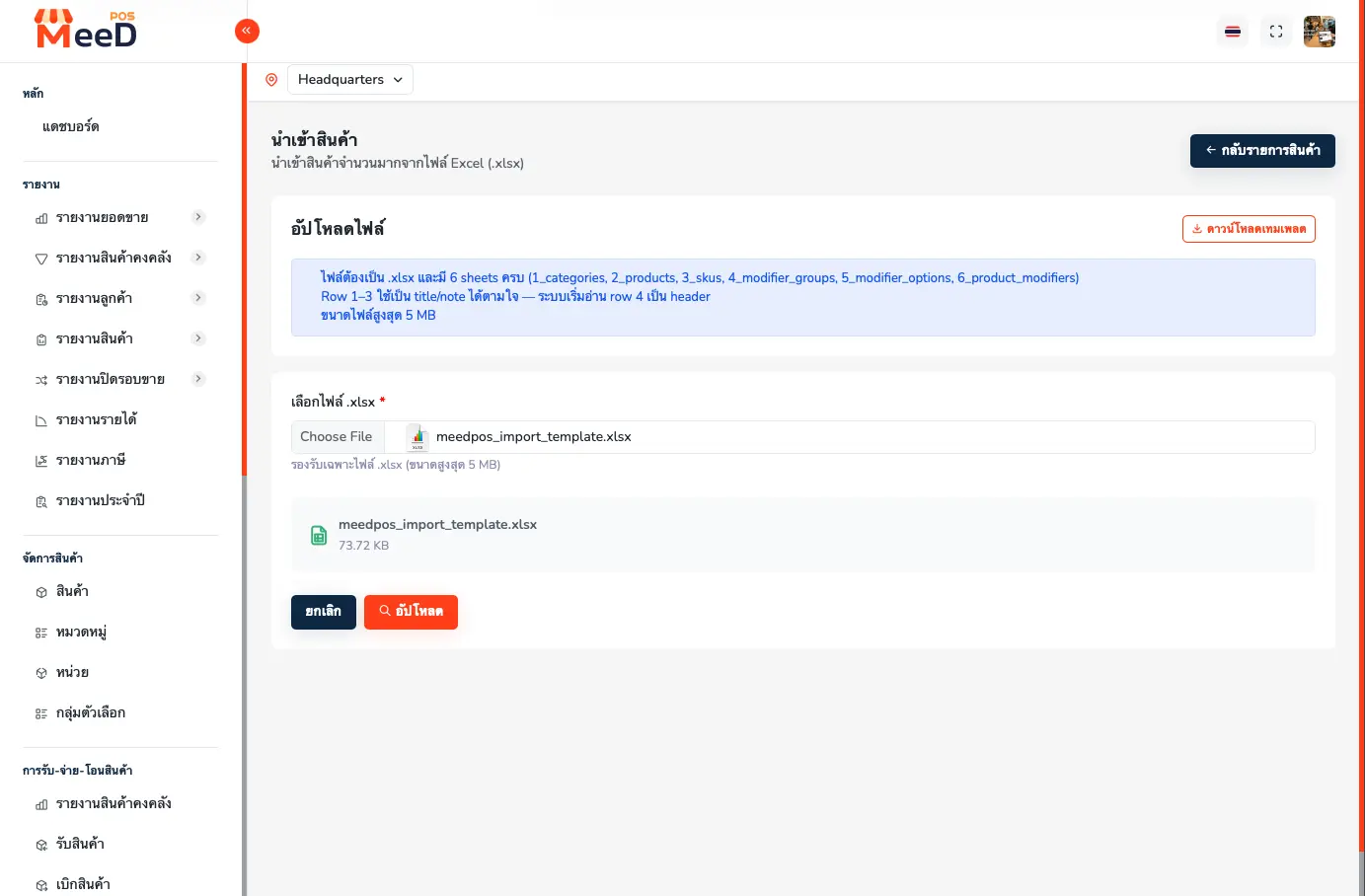
ระบบจะแสดงหน้า "นำเข้าสินค้า" พร้อมอธิบายข้อกำหนดไฟล์ ให้กดปุ่ม "ดาวน์โหลดเทมเพลต" ที่มุมขวาบนเพื่อดาวน์โหลดไฟล์ meedpos_import_template.xlsx
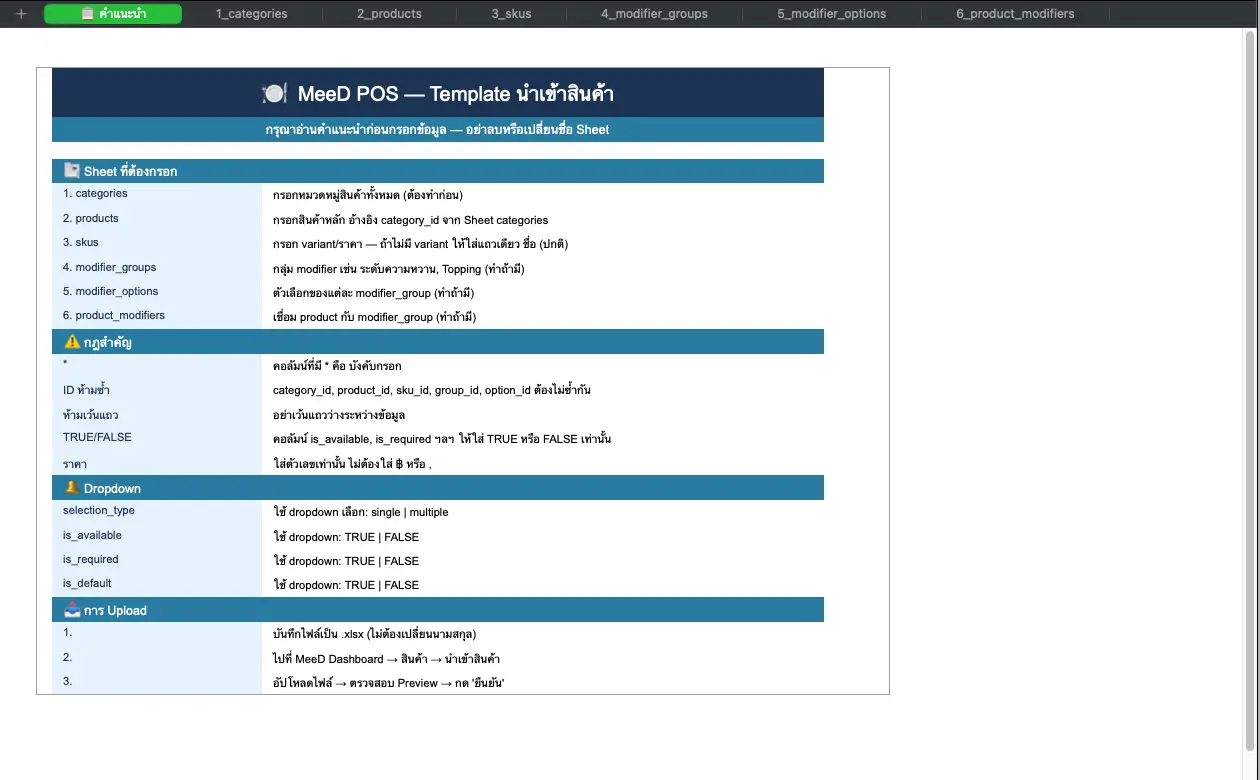
เปิดไฟล์ใน Microsoft Excel หรือ Google Sheets จะพบ sheet "คำแนะนำ" อธิบายวิธีกรอกข้อมูลครบถ้วน จากนั้นกรอกข้อมูลใน 6 sheets ตามลำดับ โดยเริ่มจาก 1_categories ก่อนเสมอ
เลือกไฟล์ .xlsx และกดปุ่ม 'อัปโหลด'
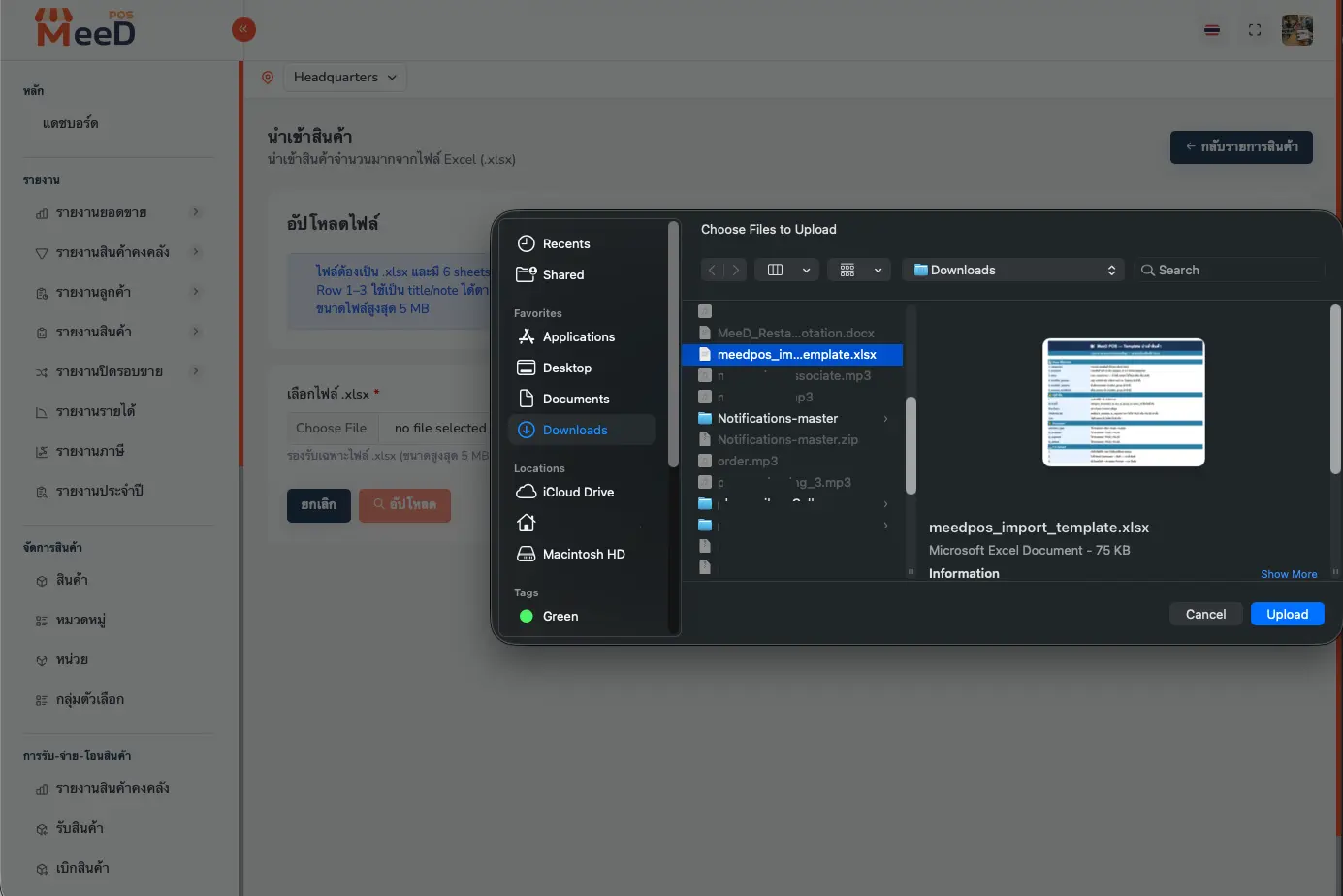
กลับไปที่หน้า "นำเข้าสินค้า" ในระบบ กดปุ่ม "Choose File" แล้วเลือกไฟล์ .xlsx ที่กรอกข้อมูลเรียบร้อยแล้วจากเครื่องของคุณ
เมื่อเลือกไฟล์แล้ว ชื่อไฟล์และขนาดจะแสดงด้านล่างช่องเลือกไฟล์ จากนั้นกดปุ่ม "อัปโหลด" สีส้ม
ตรวจสอบ Preview ก่อนยืนยันนำเข้า
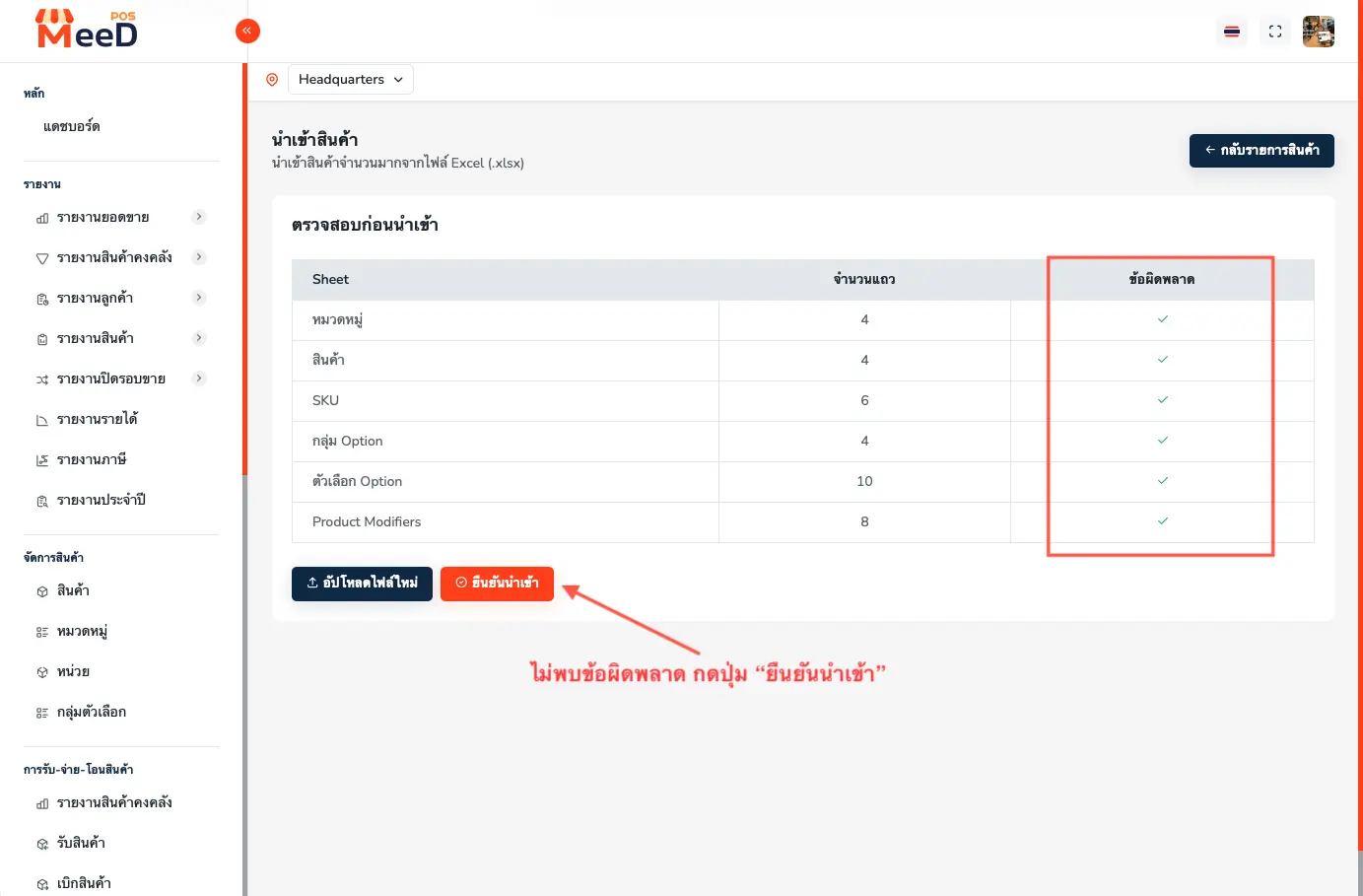
ระบบจะวิเคราะห์ไฟล์และแสดงตาราง "ตรวจสอบก่อนนำเข้า" แสดงจำนวนแถวที่พบในแต่ละ sheet และสถานะข้อผิดพลาด หากทุก sheet แสดงเครื่องหมาย ✓ แสดงว่าข้อมูลถูกต้อง ให้กดปุ่ม "ยืนยันนำเข้า"
นำเข้าสำเร็จ — ตรวจสอบสินค้าในระบบ
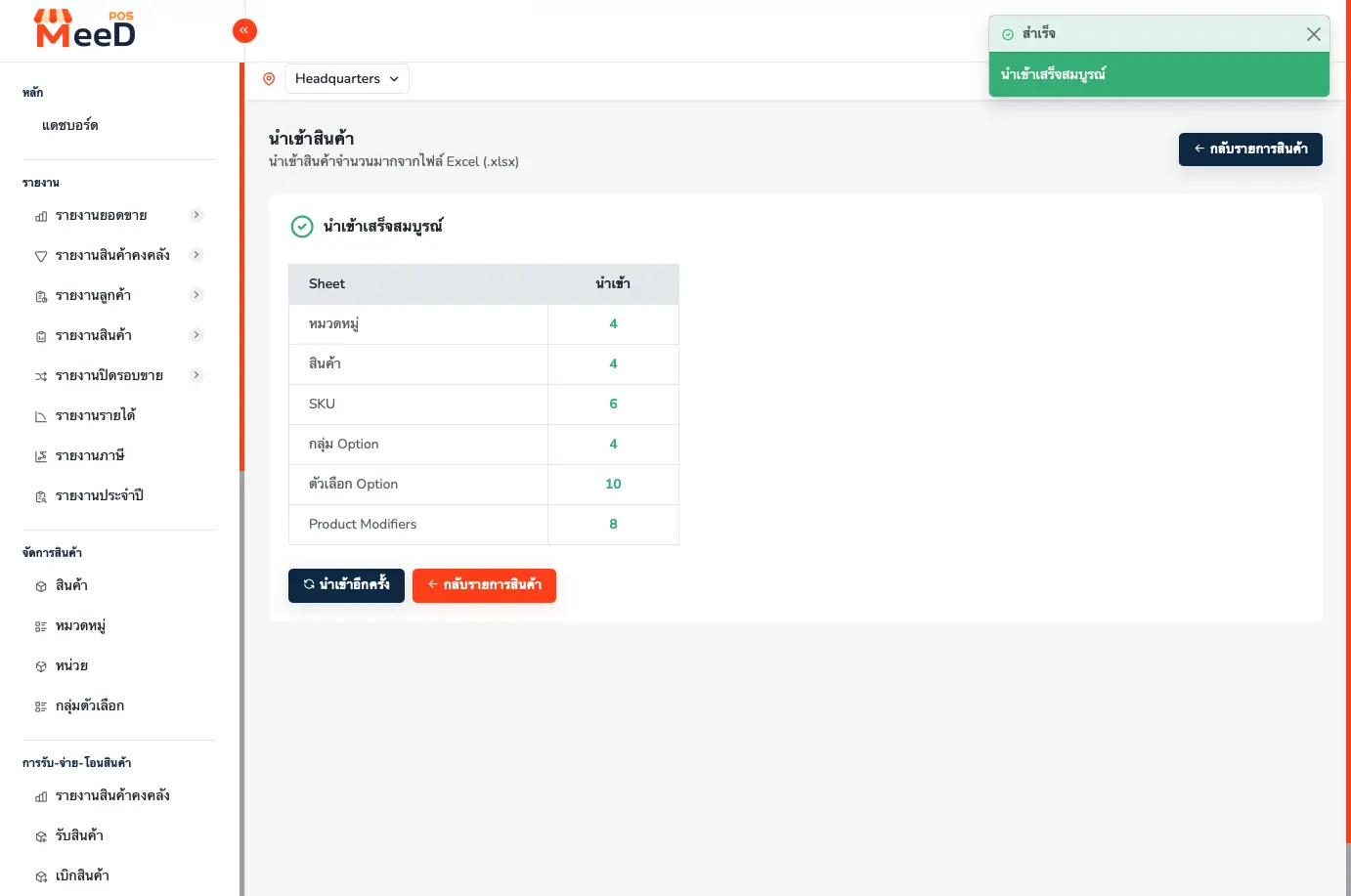
เมื่อยืนยันแล้ว ระบบจะประมวลผลและแสดงหน้า "นำเข้าเสร็จสมบูรณ์" พร้อมตารางสรุปจำนวน record ที่นำเข้าสำเร็จในแต่ละ sheet (แสดงเป็นตัวเลขสีเขียว)
เคล็ดลับการกรอกข้อมูล Excel
กรอก 1_categories ก่อนเสมอ
เพราะ sheet อื่นต้องอ้างอิง category_id — ถ้ากลับลำดับอาจจะเกิด error
สินค้าที่ไม่มี variant
ให้กรอก sheet 3_skus โดยใช้ชื่อสินค้าเดียวกัน ระบบจะสร้าง SKU เดี่ยวให้อัตโนมัติ
Modifier เป็น optional
ถ้าร้านไม่มีตัวเลือกเพิ่ม (เช่น Topping หรือระดับความหวาน) ปล่อย sheets 4–6 ว่างไว้ได้เลย
ID ห้ามซ้ำ
ไม่ว่าจะเป็น category_id, product_id หรือ sku_id ต้องไม่ซ้ำกันในไฟล์เดียวกัน แนะนำใช้ตัวเลขเรียงลำดับ เช่น CAT001, CAT002
ราคาใส่ตัวเลขล้วน
ไม่ต้องใส่ ฿ หรือเครื่องหมาย , เช่น กรอก 150 ไม่ใช่ ฿150 หรือ 1,500
คำถามที่พบบ่อย
ถ้า sheet ในไฟล์ Excel ขาดหรือชื่อผิด จะเกิดอะไรขึ้น?
ระบบจะแสดงข้อผิดพลาดในขั้นตอน Preview และไม่ดำเนินการนำเข้า ต้องแก้ไขไฟล์ให้มีครบ 6 sheets ตามชื่อที่กำหนดก่อน แล้วกด 'อัปโหลดไฟล์ใหม่'
นำเข้าสินค้าซ้ำได้ไหม ข้อมูลเดิมจะถูกลบหรือเปล่า?
การนำเข้าจะ เพิ่ม สินค้าใหม่เข้าระบบเท่านั้น ไม่ได้ลบหรือเขียนทับสินค้าที่มีอยู่แล้ว แนะนำให้ตรวจสอบรายการสินค้าหลังนำเข้าเพื่อหลีกเลี่ยงรายการที่ซ้ำซ้อน
ไฟล์มีขนาดเกิน 5 MB ทำอย่างไร?
แบ่งสินค้าออกเป็นหลายไฟล์แล้วนำเข้าทีละรอบ เช่น แยกตามหมวดหมู่ นอกจากนี้ให้ตรวจสอบว่าไม่มีรูปภาพฝังอยู่ในไฟล์ Excel เพราะระบบรองรับเฉพาะข้อมูลตัวอักษรและตัวเลข
สินค้าที่นำเข้าแล้วแก้ไขได้ไหม?
ได้ หลังนำเข้าสำเร็จสินค้าทั้งหมดจะปรากฏในหน้า จัดการสินค้า → สินค้า สามารถกดแก้ไขแต่ละรายการได้ตามปกติ เช่น เปลี่ยนราคา อัปเดตรูปภาพ หรือปรับสถานะ
บทความที่เกี่ยวข้อง
ต้องการความช่วยเหลือเพิ่มเติม?
ติดปัญหาการกรอกข้อมูล Excel หรืออยากให้ทีมงานช่วยสาธิตการนำเข้าสินค้า ติดต่อเราได้เลยครับ