วิธีเบิกสินค้าออกจากคลัง (Stock Issue)
การเบิกสินค้าออก (Stock Issue) ใน MeeD POS คือการบันทึกการนำสินค้า/วัตถุดิบออกจากคลัง ที่ไม่ได้มาจากการขายหน้าร้าน เช่น ตัดจำหน่าย ใช้ภายใน ของเสียหาย หรือของหมดอายุ ทุกใบเบิกระบุเหตุผลชัดเจนและตรวจย้อนหลังได้ว่าของออกจากคลังไปเพราะอะไรขั้นตอนหลักคือ สร้างใบเบิก → เลือกเหตุผลการเบิก → เพิ่มสินค้าและจำนวน → บันทึก Draft ไว้ก่อนแล้วยืนยันทีหลังได้ หรือยืนยันจ่ายสินค้าทันที เมื่อยืนยันแล้วระบบตัดสต็อกทันที และไม่สามารถแก้ไขจำนวนสินค้าได้อีก — ต้องยกเลิกแล้วสร้างใหม่หากกรอกผิด สามารถดาวน์โหลดใบเบิกเป็น PDF เก็บเป็นหลักฐานได้ทุกสถานะ
ทีม MeeD POS · ทดสอบบน Web Dashboard ·
ทำไมต้องเบิกผ่านระบบทุกครั้ง
ถ้าพนักงานหยิบของออกจากคลังโดยไม่บันทึก ตัวเลขสต็อกในระบบจะไม่ตรงกับของจริงมากขึ้นเรื่อย ๆ และเมื่อของหายจะไม่มีทางรู้ว่าหายจากตรงไหน การเบิกผ่านระบบทุกครั้งช่วยให้
- สต็อกตรงกับของจริงเสมอ — ทุกการนำของออกถูกตัดจากระบบทันทีที่ยืนยัน รายงานสินค้าคงคลังเชื่อถือได้
- รู้มูลค่าของเสียจริงต่อเดือน — เหตุผลการเบิก "เสียหาย" และ "หมดอายุ" แยกประเภทชัด เห็นตัวเลขที่ต้องแก้ไข
- ตรวจย้อนหลังได้ทุกรายการ — ใบเบิกระบุเหตุผล วันเวลา ต้นทุนต่อหน่วย และดาวน์โหลด PDF เป็นหลักฐานได้
- บันทึก Draft ไว้ก่อนได้ — ถ้ายังตรวจนับของไม่ครบ บันทึกฉบับร่างไว้ก่อนแล้วค่อยยืนยันภายหลัง โดยยังไม่กระทบสต็อกจนกว่าจะยืนยัน
ขั้นตอนการเบิกสินค้าออก
เข้าสู่ระบบ MeeD POS Dashboard
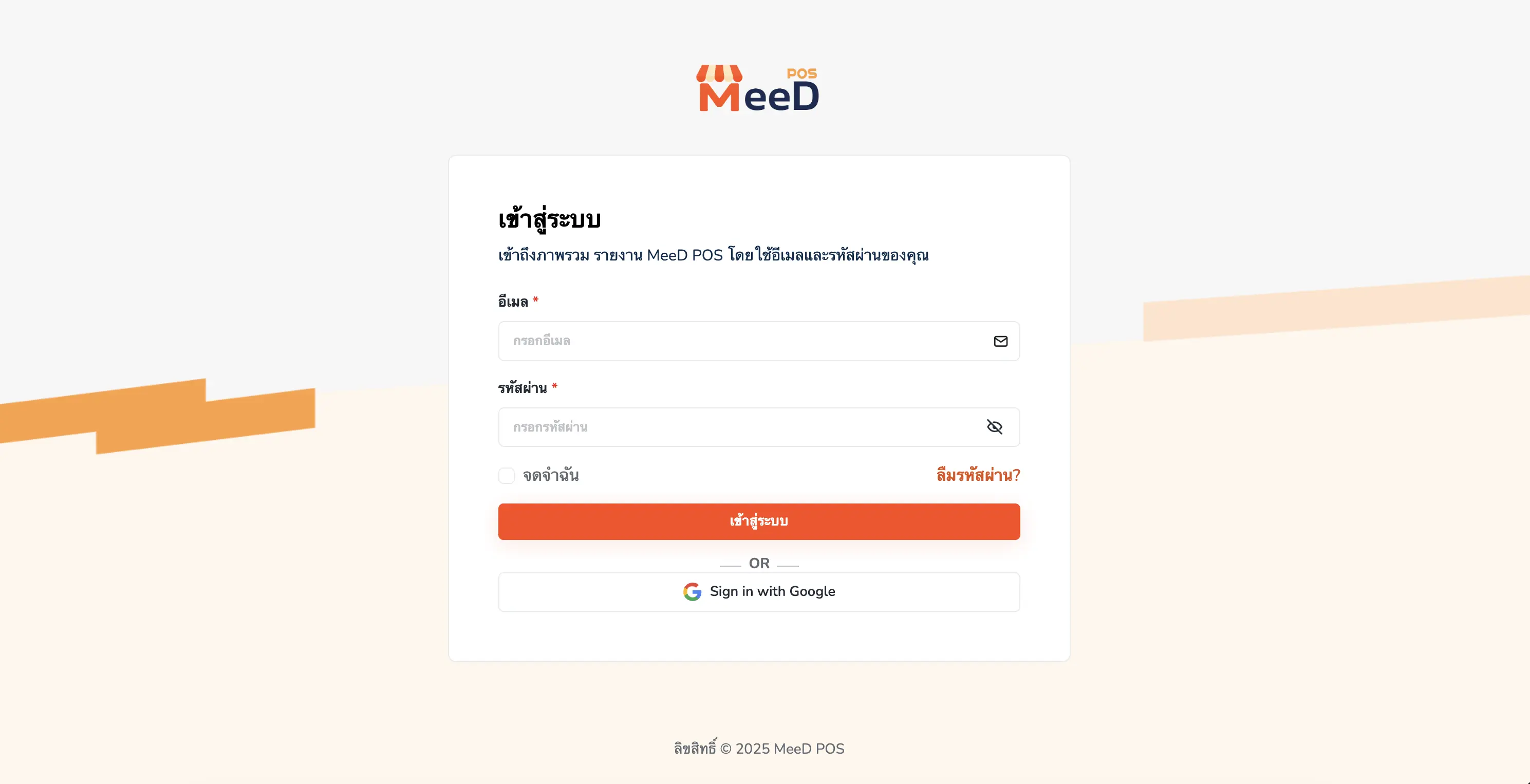
เปิดเบราว์เซอร์แล้วไปที่ MeeD POS Dashboard กรอกอีเมลและรหัสผ่าน แล้วกดปุ่ม "เข้าสู่ระบบ" หรือเลือก Sign in with Google
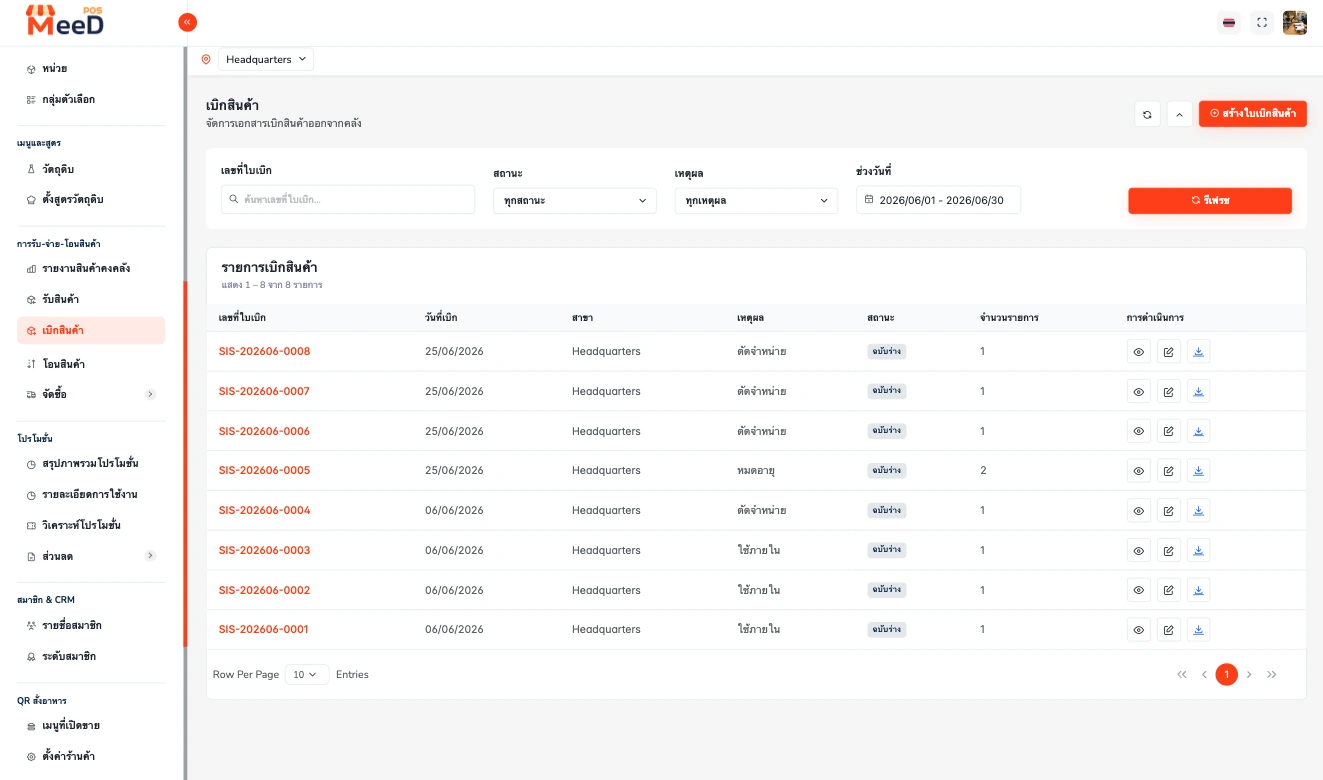
ไปที่เมนู 'เบิกสินค้า' แล้วกดปุ่ม 'สร้างใบเบิกสินค้า'
เลือกสาขา (Headquarters) จากตัวเลือกด้านบน แล้วไปที่เมนูฝั่งซ้าย "การรับ-จ่าย-โอนสินค้า" → "เบิกสินค้า" หน้านี้แสดงรายการใบเบิกทั้งหมด พร้อมตัวกรองค้นหาด้วยเลขที่ใบเบิก สถานะ เหตุผล และช่วงวันที่
ตารางแสดงคอลัมน์เลขที่ใบเบิก (เช่น SIS-202606-0008), วันที่เบิก สาขา เหตุผล สถานะ จำนวนรายการ และปุ่มดู/แก้ไข/ดาวน์โหลด PDF ท้ายแถว กดปุ่ม "สร้างใบเบิกสินค้า" สีส้มที่มุมขวาบนเพื่อเริ่มสร้างใบใหม่
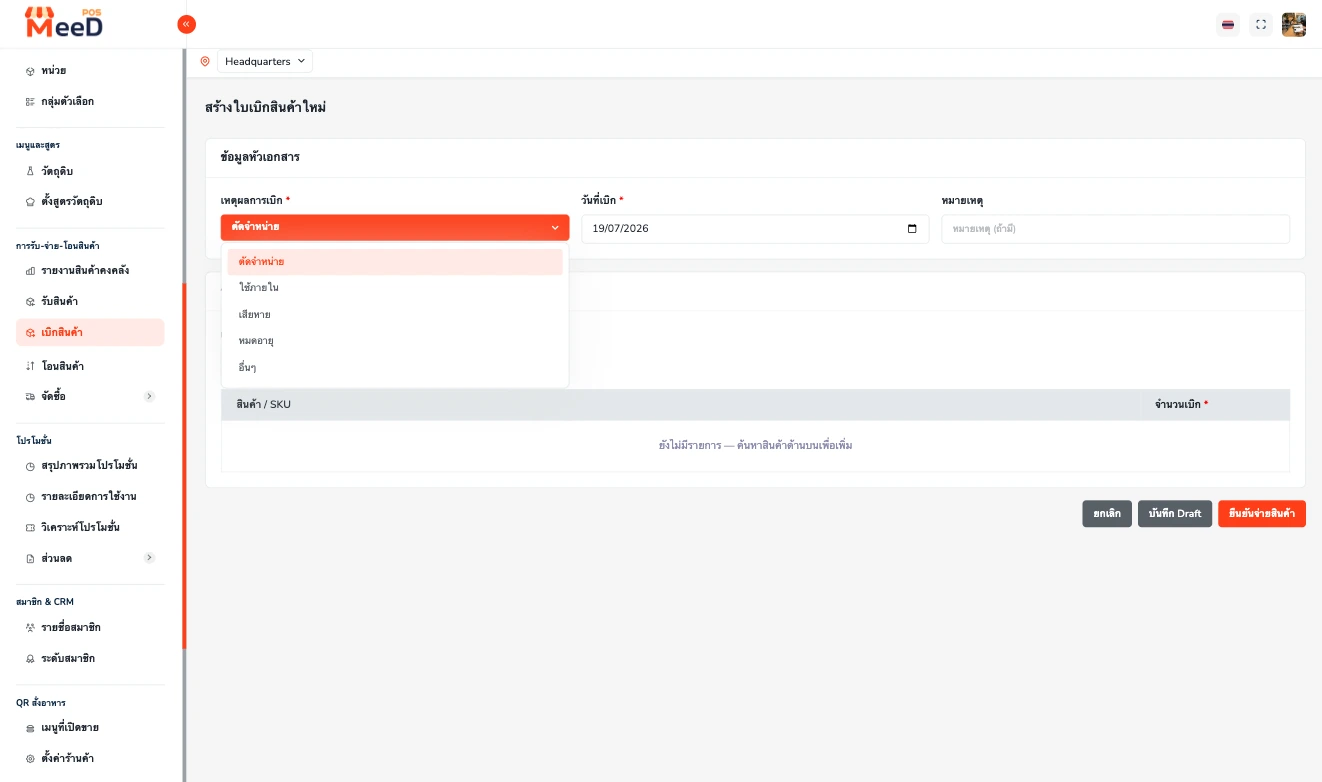
เลือกเหตุผลการเบิกและกรอกข้อมูลหัวเอกสาร
ระบบเปิดหน้า "สร้างใบเบิกสินค้าใหม่" ส่วน "ข้อมูลหัวเอกสาร" ให้กรอก: เหตุผลการเบิก — ช่องบังคับ เลือกจากตัดจำหน่าย, ใช้ภายใน, เสียหาย, หมดอายุ หรืออื่นๆ, วันที่เบิก — ช่องบังคับ ระบบตั้งค่าเริ่มต้นเป็นวันที่ปัจจุบันให้อัตโนมัติ, และหมายเหตุ — ไม่บังคับ บันทึกรายละเอียดเพิ่มเติม เช่น สาเหตุที่ของเสียหาย
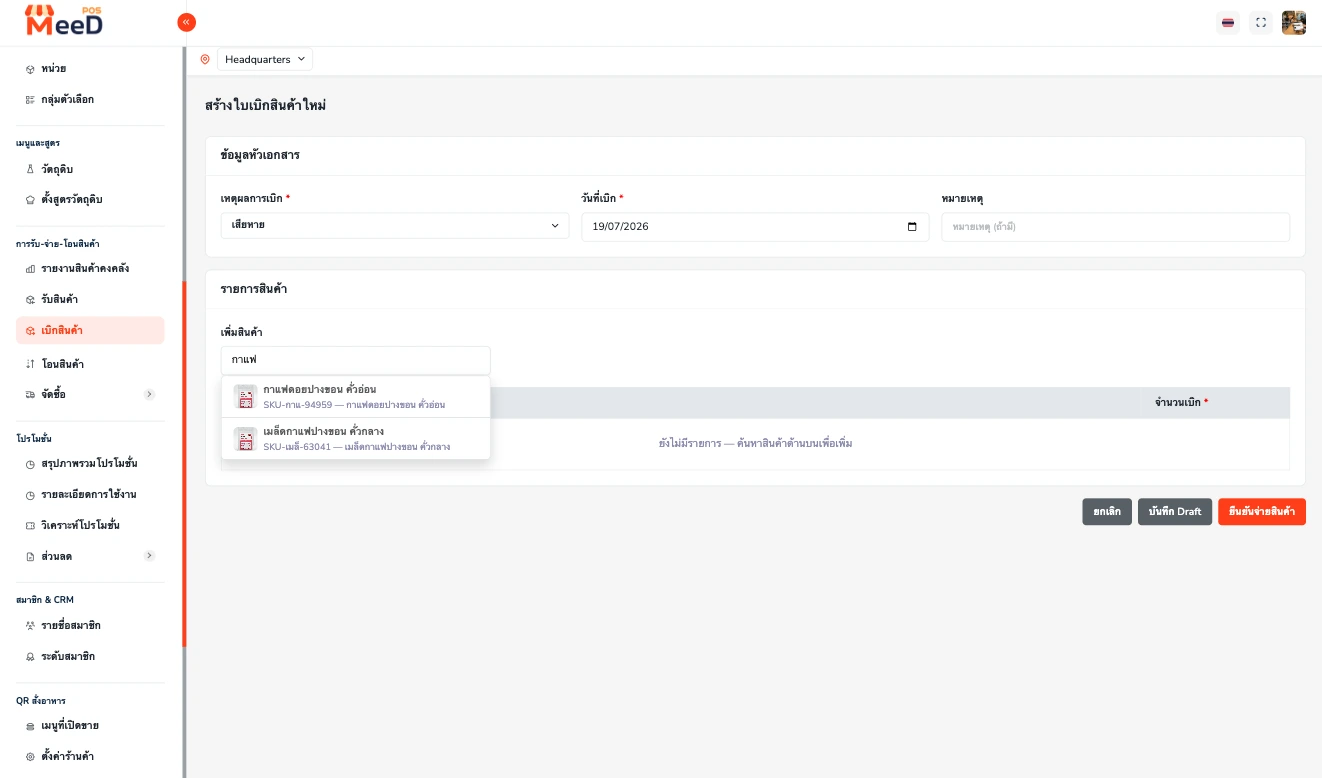
เพิ่มสินค้าและจำนวนที่ต้องการเบิก
ที่ช่อง "เพิ่มสินค้า" ในส่วน "รายการสินค้า" พิมพ์ค้นหาสินค้า/วัตถุดิบแล้วเลือกเพิ่มเข้ารายการ กรอกจำนวนที่เบิกของแต่ละรายการ (ช่องบังคับ) เพิ่มได้หลายรายการในใบเดียว
บันทึก Draft หรือยืนยันจ่ายสินค้าทันที
ตรวจสอบรายการและจำนวนให้ถูกต้อง แล้วเลือกได้ 2 ทาง: "บันทึก Draft" — เก็บใบเบิกไว้ก่อนโดยยังไม่กระทบสต็อก สถานะเป็น DRAFT แก้ไขจำนวนสินค้าและกลับมายืนยันภายหลังได้ตามปกติ หรือ "ยืนยันจ่ายสินค้า" — ตัดสต็อกทันที สถานะเปลี่ยนเป็น CONFIRMED
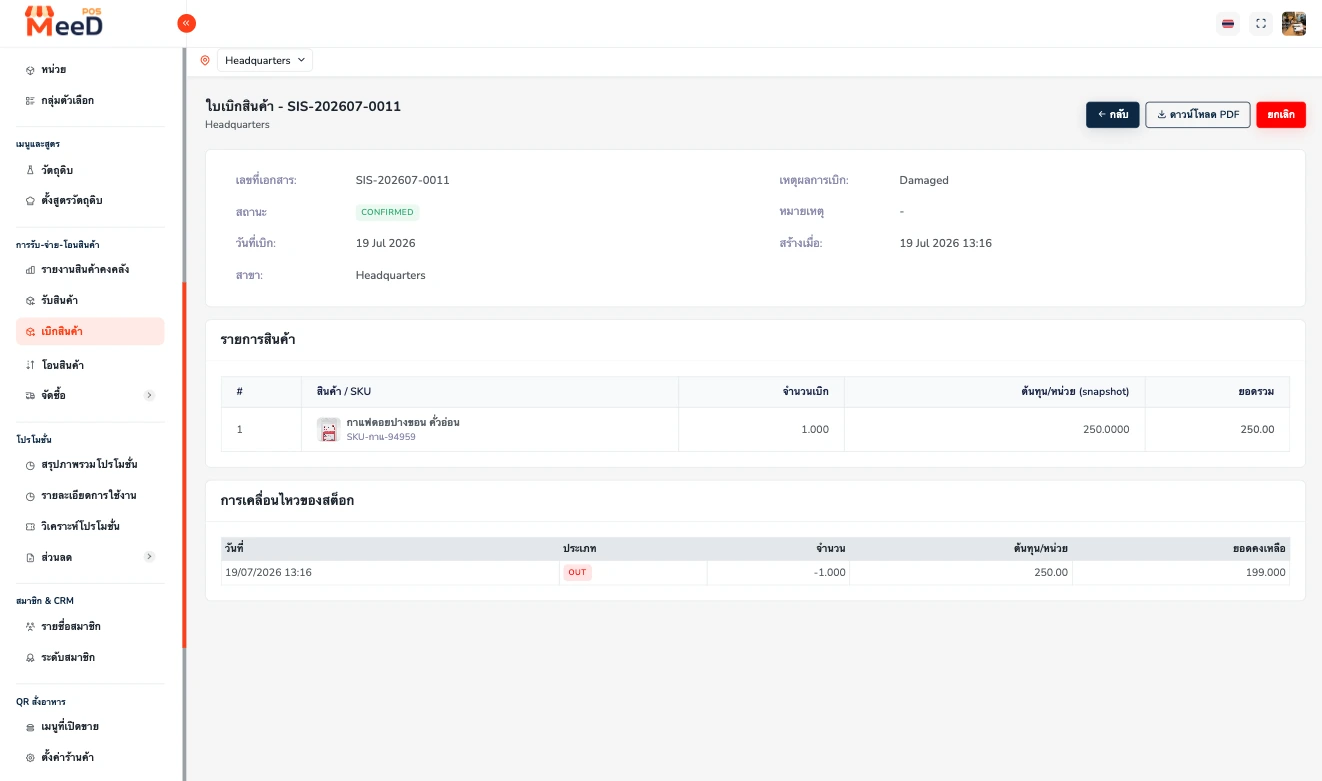
หลังยืนยัน ระบบตัดสต็อกทันทีและบันทึกการเคลื่อนไหวแบบ OUT พร้อมต้นทุนต่อหน่วย (snapshot) และยอดคงเหลือหลังตัด หน้ารายละเอียดจะเหลือปุ่ม "ดาวน์โหลด PDF" และ "ยกเลิก" เท่านั้น (ปุ่มแก้ไขหายไป)
ข้อควรรู้เกี่ยวกับการเบิกสินค้า
เบิกออก ≠ ตัดสต็อกจากการขาย
การขายหน้าร้านตัดสต็อกตามสูตร (BOM) ให้อัตโนมัติอยู่แล้ว การเบิกใช้กับของที่ออกจากคลังโดยไม่ผ่านการขายเท่านั้น
Draft แก้ไขได้ ยืนยันแล้วแก้ไม่ได้
ใบเบิกสถานะฉบับร่างแก้ไขจำนวนสินค้าได้อิสระ แต่เมื่อยืนยันจ่ายสินค้าแล้ว จำนวนจะถูกล็อกทันที ต้องยกเลิกทั้งใบแล้วสร้างใหม่หากกรอกผิด
ตั้งกติกา "ไม่มีใบเบิก = ของไม่ออกจากคลัง"
กติกาข้อเดียวที่ทำให้ระบบได้ผลจริง
ตัดของเสียทุกวันก่อนปิดร้าน
ใช้เวลาไม่กี่นาที ดีกว่าปล่อยให้ตัวเลขคลาดเคลื่อนสะสม
คำถามที่พบบ่อย
ขายหน้าร้านต้องมาเบิกสินค้าด้วยไหม?
ไม่ต้อง การขายหน้าร้านตัดสต็อกตามสูตร (BOM) ให้อัตโนมัติอยู่แล้ว การเบิกสินค้าใช้เฉพาะกรณีของออกจากคลังโดยไม่ผ่านการขาย เช่น ตัดจำหน่าย ใช้ภายใน เสียหาย หรือหมดอายุ
บันทึก Draft ไว้ก่อนแล้วค่อยยืนยันทีหลังได้ไหม?
ได้ กดปุ่ม 'บันทึก Draft' เพื่อเก็บใบเบิกไว้ก่อนโดยยังไม่กระทบสต็อก เหมาะกับกรณีที่ยังตรวจนับของไม่ครบ เมื่อพร้อมแล้วค่อยเปิดใบ Draft ขึ้นมาแก้ไขจำนวนและกดยืนยันจ่ายสินค้าอีกครั้ง
ยืนยันจ่ายสินค้าไปแล้ว แก้ไขจำนวนได้ไหม?
ไม่ได้ ใบเบิกที่ยืนยันแล้ว (สถานะ CONFIRMED) จะล็อกจำนวนสินค้าทันทีและตัดสต็อกไปแล้ว หากกรอกผิดต้องกด 'ยกเลิก' ทั้งใบเพื่อดึงสต็อกกลับ แล้วสร้างใบเบิกใหม่ให้ถูกต้อง
ดูได้ไหมว่าเดือนนี้ตัดของเสียไปเท่าไร?
ได้ ใบเบิกที่เลือกเหตุผลเป็นเสียหาย/หมดอายุ จะแยกประเภทไว้ในระบบ กรองดูได้จากตัวกรอง 'เหตุผล' ในหน้ารายการเบิกสินค้า และดูมูลค่ารวมได้จากยอดในแต่ละใบ
บทความที่เกี่ยวข้อง
ต้องการความช่วยเหลือเพิ่มเติม?
ติดปัญหาการเบิกสินค้าหรือสต็อกไม่ตรง อยากให้ทีมงานช่วยตรวจสอบ ติดต่อเราได้เลยครับ