วิธีจัดการข้อมูลซัพพลายเออร์ (Supplier)
ซัพพลายเออร์ (Supplier) ใน MeeD POS คือฐานข้อมูลผู้จัดจำหน่ายวัตถุดิบ/สินค้าของร้าน อยู่ในเมนู จัดซื้อ > ผู้จัดจำหน่าย เก็บข้อมูลบริษัท ที่อยู่ เงื่อนไขการชำระเงิน วงเงินเครดิต และประวัติการสั่งซื้อไว้ที่เดียว ผูกกับใบสั่งซื้อและการรับสินค้าโดยตรง ทำให้ทุกการซื้อของร้านมีข้อมูลอ้างอิงว่าซื้อจากใคร ราคาเท่าไร บ่อยแค่ไหน
ทีม MeeD POS · ทดสอบบน Web Dashboard ·
ขั้นตอนการจัดการซัพพลายเออร์
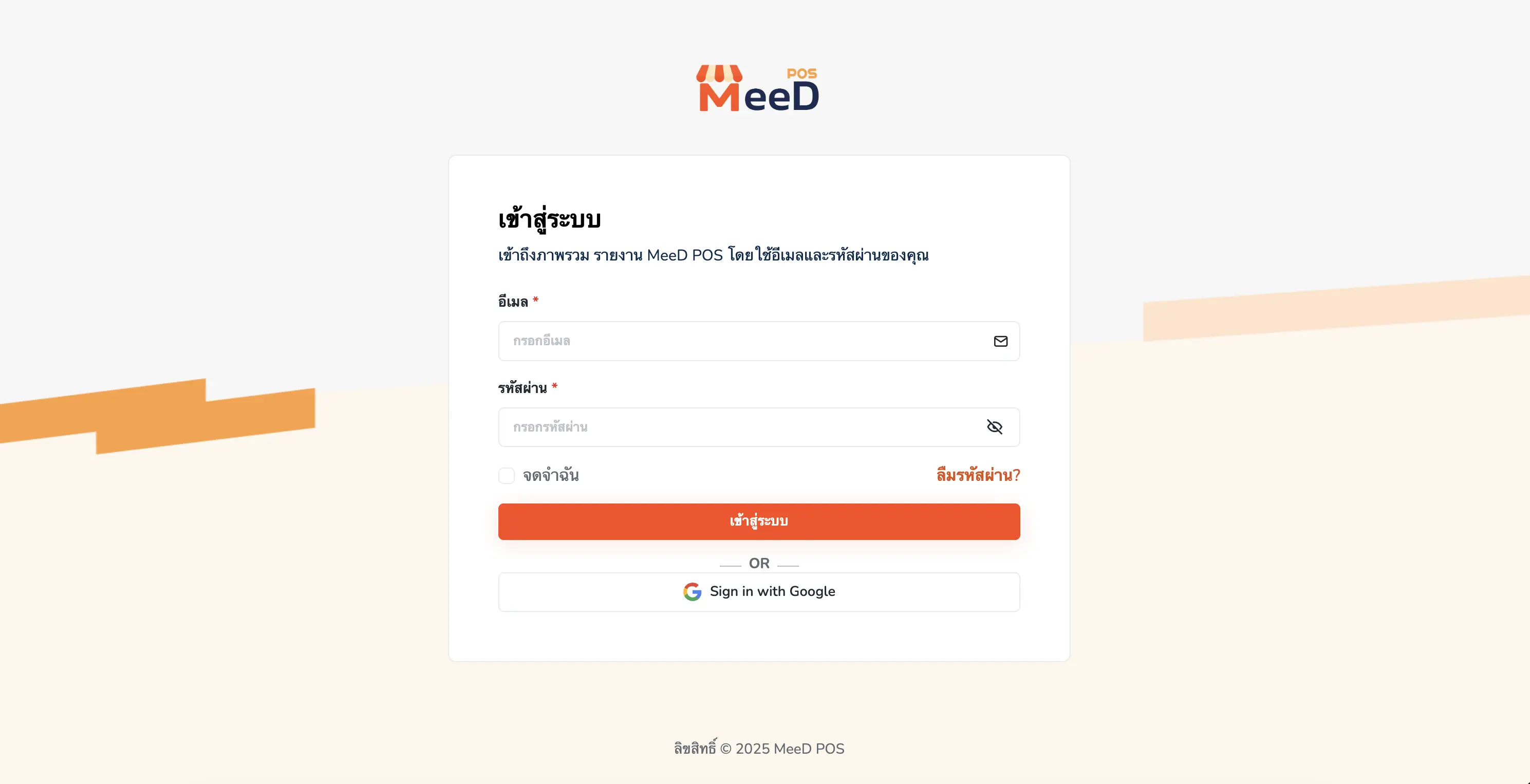
เข้าสู่ระบบ MeeD POS Dashboard
เปิดเบราว์เซอร์แล้วไปที่ MeeD POS Dashboard กรอกอีเมลและรหัสผ่าน แล้วกดปุ่ม "เข้าสู่ระบบ" หรือเลือก Sign in with Google
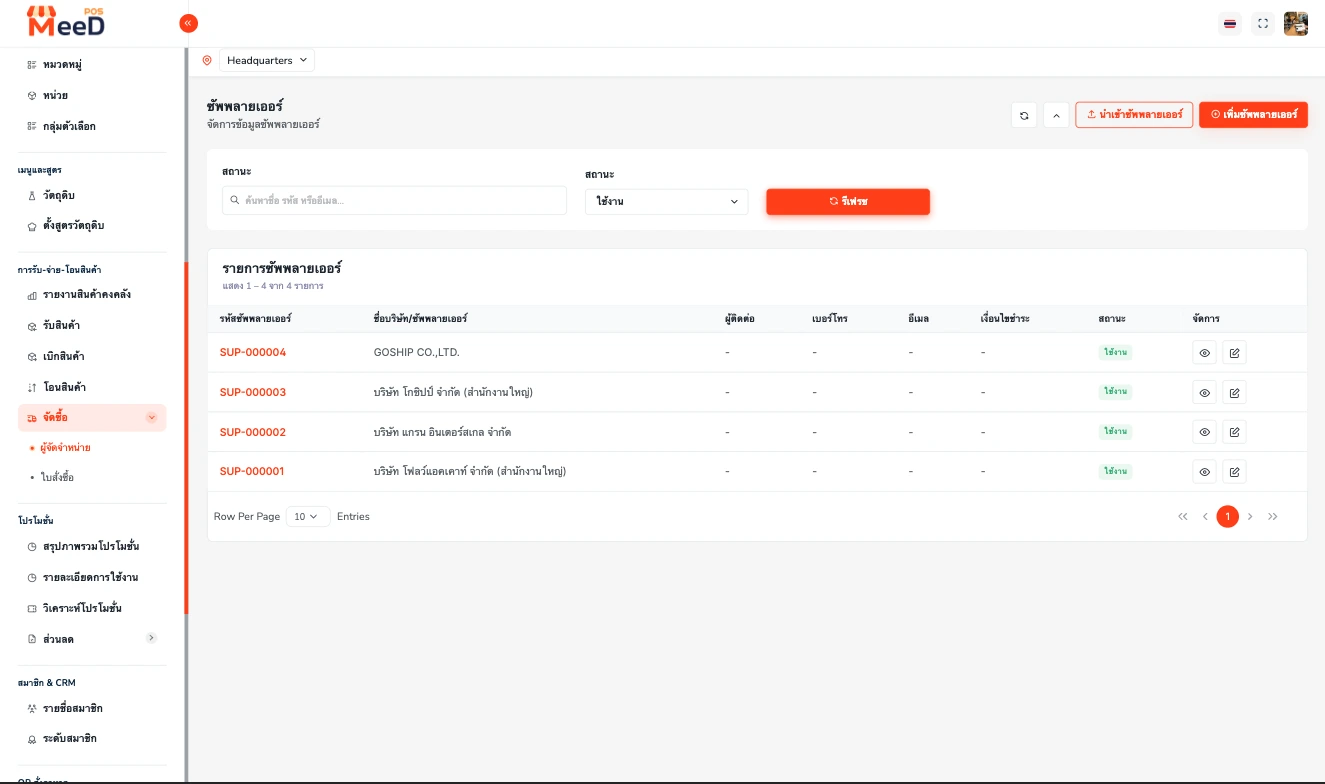
ไปที่เมนู 'จัดซื้อ > ผู้จัดจำหน่าย' แล้วกดปุ่ม 'เพิ่มซัพพลายเออร์'
เลือกสาขา (Headquarters) จากตัวเลือกด้านบน แล้วไปที่เมนูฝั่งซ้าย "การรับ-จ่าย-โอนสินค้า" → "จัดซื้อ" → "ผู้จัดจำหน่าย" หน้านี้แสดงรายการซัพพลายเออร์ทั้งหมดของร้าน พร้อมช่องค้นหาชื่อ/รหัส/อีเมล และตัวกรองสถานะ (ใช้งาน/ไม่ใช้งาน)
ตารางแสดงคอลัมน์รหัสซัพพลายเออร์ (เช่น SUP-000001), ชื่อบริษัท/ซัพพลายเออร์, ผู้ติดต่อ, เบอร์โทร, อีเมล, เงื่อนไขชำระ, สถานะ และปุ่มดู/แก้ไขท้ายแถว กดปุ่ม "เพิ่มซัพพลายเออร์" สีส้มที่มุมขวาบนเพื่อเริ่มเพิ่มรายใหม่
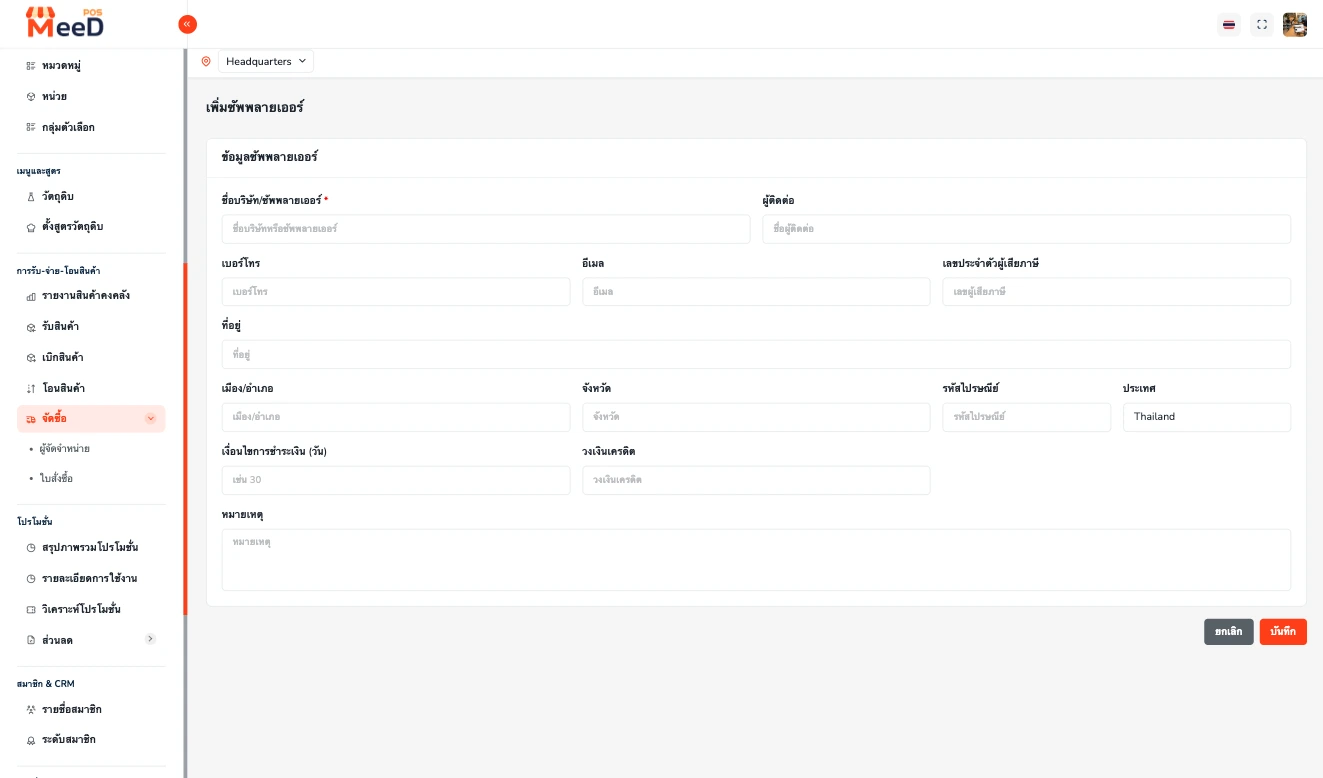
กรอกข้อมูลซัพพลายเออร์
ฟอร์ม "เพิ่มซัพพลายเออร์" แบ่งเป็นช่องกรอกดังนี้: ชื่อบริษัท/ซัพพลายเออร์ — ช่องบังคับ ชื่อที่จะแสดงในใบสั่งซื้อและใบรับสินค้า, ผู้ติดต่อ — ชื่อคนที่ติดต่อประจำ, เบอร์โทร/อีเมล — ช่องทางติดต่อหลัก, เลขประจำตัวผู้เสียภาษี — สำหรับออกเอกสารทางบัญชี, ที่อยู่ — แยกเป็นช่อง ที่อยู่, เมือง/อำเภอ, จังหวัด, รหัสไปรษณีย์ และประเทศ (ค่าเริ่มต้น Thailand), เงื่อนไขการชำระเงิน (วัน) — จำนวนวันเครดิต เช่น กรอก "30" หมายถึงเครดิต 30 วัน, วงเงินเครดิต — วงเงินสูงสุดที่สั่งค้างชำระได้กับซัพพลายเออร์รายนี้, และหมายเหตุ — บันทึกเงื่อนไขอื่น ๆ เช่น วันเวลาที่ส่งของได้ ยอดสั่งขั้นต่ำ
กรอกครบแล้วกดปุ่ม "บันทึก" สีส้มมุมขวาล่าง ระบบจะสร้างรหัสซัพพลายเออร์ให้อัตโนมัติ (เช่น SUP-000005) และตั้งสถานะเป็น "ใช้งาน" ทันที
ใช้ซัพพลายเออร์ในใบสั่งซื้อและการรับสินค้า
เมื่อสร้างใบสั่งซื้อ (Purchase Order) หรือรับสินค้าเข้าคลัง ให้เลือกซัพพลายเออร์จากรายชื่อที่บันทึกไว้ ระบบจะผูกเอกสารทุกใบเข้ากับผู้จำหน่ายรายนั้นโดยอัตโนมัติ กลายเป็นประวัติการซื้อขายที่ครบถ้วน
ดูประวัติการสั่งซื้อและเปรียบเทียบราคา
กดไอคอนดู (Eye) ท้ายแถวของซัพพลายเออร์แต่ละราย เพื่อดูประวัติใบสั่งซื้อและการรับสินค้าทั้งหมดย้อนหลัง ทั้งความถี่ในการสั่ง ยอดรวมต่อเดือน และราคาต่อหน่วยของสินค้าแต่ละครั้ง ใช้ข้อมูลนี้เปรียบเทียบราคาระหว่างเจ้าและต่อรองราคาด้วยตัวเลขจริง
แนวปฏิบัติที่แนะนำ
วัตถุดิบหลักควรมีอย่างน้อย 2 เจ้า
บันทึกทั้งเจ้าหลักและเจ้าสำรองไว้ในระบบ วันที่เจ้าหลักของขาดจะมีทางเลือกทันที
อัปเดตข้อมูลเมื่อเงื่อนไขเปลี่ยน
ราคาขึ้น เครดิตเทอมเปลี่ยน คนติดต่อเปลี่ยน ให้แก้ในระบบทันที
สั่งของผ่านใบสั่งซื้อเสมอ
ประวัติจะครบก็ต่อเมื่อทุกการซื้อผ่านระบบ ไม่ใช่สั่งปากเปล่าแล้วมาคีย์ทีหลังบางครั้ง
บทความที่เกี่ยวข้อง
ต้องการความช่วยเหลือเพิ่มเติม?
อยากให้ทีมงานช่วยตั้งค่าฐานข้อมูลซัพพลายเออร์และระบบสั่งซื้อของร้าน ติดต่อเราได้เลยครับ