วิธีสร้างใบสั่งซื้อ (Purchase Order)
ใบสั่งซื้อ (Purchase Order หรือ PO) ใน MeeD POS คือเอกสารสั่งซื้อสินค้า/วัตถุดิบจากซัพพลายเออร์ ระบุรายการ จำนวน และราคาที่ตกลงกันไว้ ใช้เป็นเอกสารอ้างอิงตอนรับของและตรวจสอบบิลก่อนจ่ายเงินขั้นตอนหลักคือ เลือกซัพพลายเออร์ → เพิ่มรายการสินค้าและจำนวนที่ต้องการสั่ง → บันทึกฉบับร่าง → ส่งอนุมัติ เมื่ออนุมัติแล้ว สถานะเปลี่ยนเป็น "อนุมัติแล้ว" ทันที สามารถดาวน์โหลดเป็น PDF ส่งให้ซัพพลายเออร์ และรับสินค้าเข้าคลังได้ทันทีโดยอ้างอิงใบนี้ โดยไม่ต้องรอขั้นตอนอื่นเพิ่ม
ทีม MeeD POS · ทดสอบบน Web Dashboard ·
ทำไมควรสั่งของผ่านใบสั่งซื้อทุกครั้ง
- เช็คของตอนรับได้ทันที — ของมาส่งก็เทียบกับ PO ว่าครบและราคาตรงตามที่ตกลงไหม ไม่ต้องนึกจากความจำหรือย้อนหาแชท
- มีขั้นตอนอนุมัติก่อนสั่งจริง — พนักงานร่างใบสั่งซื้อได้ แต่ต้องรอผู้มีสิทธิ์อนุมัติก่อนถึงจะสั่งซื้อได้จริง ป้องกันการสั่งของเกินความจำเป็น
- กันจ่ายเงินซ้ำหรือจ่ายเกิน — ทุกบิลเทียบกับใบสั่งซื้อและใบรับสินค้าได้ เห็นชัดว่าใบไหนจ่ายแล้ว
- เห็นประวัติราคาของแต่ละซัพพลายเออร์ — ใช้เป็นข้อมูลต่อรองราคาเมื่อสั่งซื้อประจำ
- มอบหมายการสั่งของให้พนักงานได้ — ทุกใบมีบันทึกผู้สร้างและเวลา เจ้าของร้านตรวจย้อนหลังได้เสมอ
5 สถานะของใบสั่งซื้อ
| สถานะ | ความหมาย |
|---|---|
ฉบับร่าง | บันทึกไว้ก่อน ยังแก้ไขรายการได้อิสระ ยังไม่ส่งอนุมัติ |
รออนุมัติ | ส่งให้ผู้มีสิทธิ์อนุมัติแล้ว รอการพิจารณา |
อนุมัติแล้ว | ผ่านการอนุมัติแล้ว ดาวน์โหลด PDF และรับสินค้าเข้าคลังได้ทันที |
รับบางส่วน | รับสินค้าเข้าคลังแล้วบางรายการ/บางจำนวน ยังไม่ครบตามใบสั่งซื้อ |
รับครบแล้ว | รับสินค้าครบทุกรายการตามที่สั่งแล้ว ปิดใบสั่งซื้อ |
ขั้นตอนการสร้างใบสั่งซื้อ
เข้าสู่ระบบ MeeD POS Dashboard
เปิดเบราว์เซอร์แล้วไปที่ MeeD POS Dashboard กรอกอีเมลและรหัสผ่าน แล้วกดปุ่ม "เข้าสู่ระบบ" หรือเลือก Sign in with Google
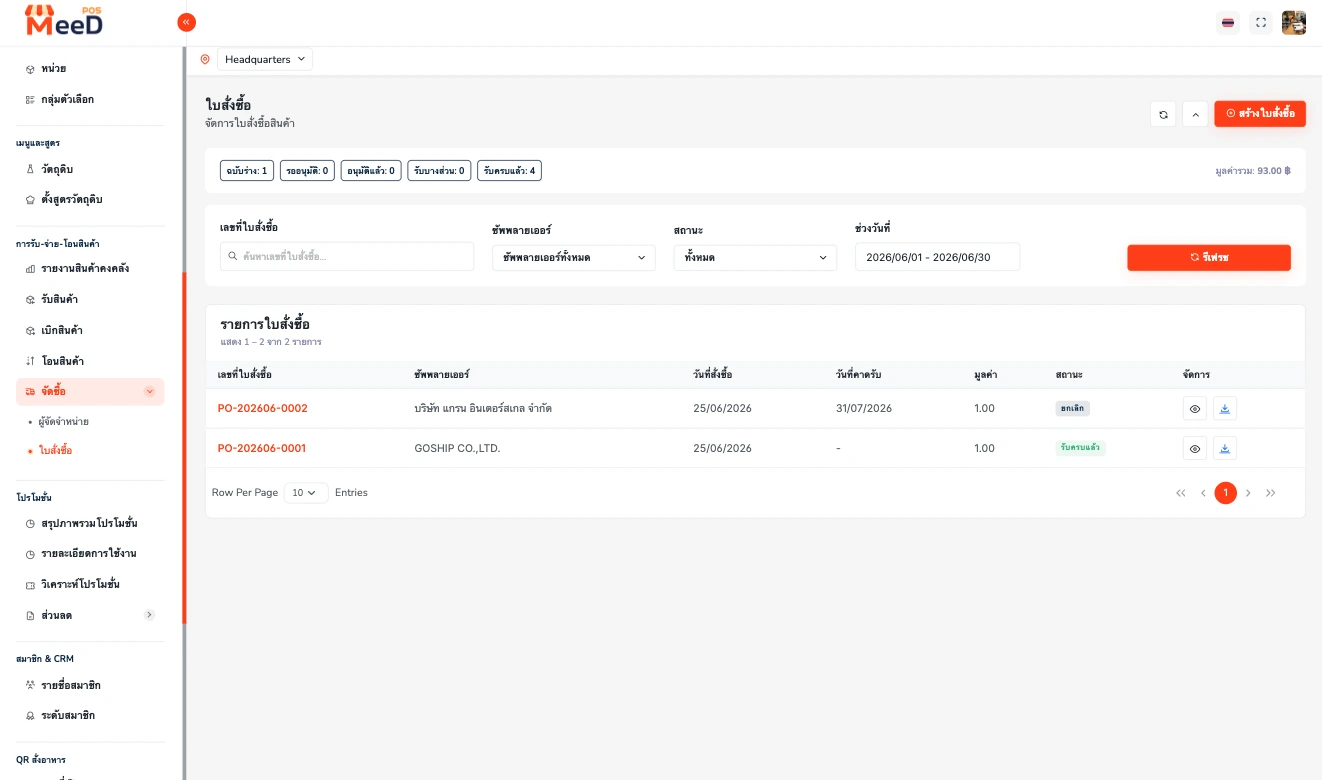
ไปที่เมนู 'จัดซื้อ > ใบสั่งซื้อ' แล้วกดปุ่ม 'สร้างใบสั่งซื้อ'
เลือกสาขา (Headquarters) จากตัวเลือกด้านบน แล้วไปที่เมนูฝั่งซ้าย "การรับ-จ่าย-โอนสินค้า" → "จัดซื้อ" → "ใบสั่งซื้อ" หน้านี้แสดงการ์ดสรุปจำนวนใบตามสถานะ (ฉบับร่าง, รออนุมัติ, อนุมัติแล้ว, รับบางส่วน, รับครบแล้ว) พร้อมมูลค่ารวม และตัวกรองค้นหาด้วยเลขที่ใบสั่งซื้อ ซัพพลายเออร์ สถานะ และช่วงวันที่
ตารางด้านล่างแสดงรายการใบสั่งซื้อทั้งหมด พร้อมเลขที่เอกสาร (เช่น PO-202606-0001), ซัพพลายเออร์ วันที่สั่งซื้อ วันที่คาดว่าจะรับ มูลค่า สถานะ และปุ่มดู/ดาวน์โหลด PDF ท้ายแถว กดปุ่ม "สร้างใบสั่งซื้อ" สีส้มที่มุมขวาบนเพื่อเริ่มสร้างใบใหม่
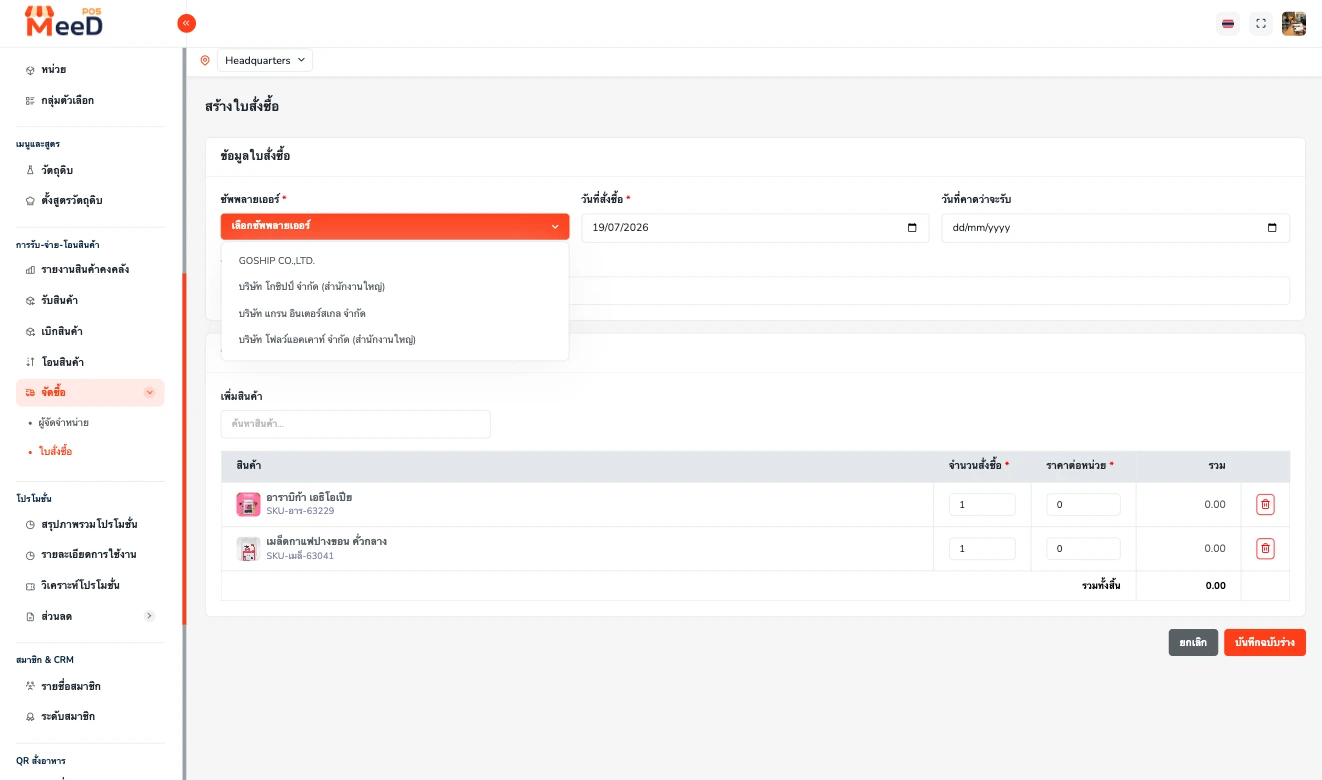
กรอกข้อมูลหัวเอกสารและเลือกซัพพลายเออร์
ระบบเปิดหน้า "สร้างใบสั่งซื้อ" ส่วน "ข้อมูลใบสั่งซื้อ" ให้กรอก: ซัพพลายเออร์ — ช่องบังคับ เลือกจากรายชื่อที่บันทึกไว้ในระบบ (ถ้ายังไม่เคยเพิ่ม ดูวิธีที่ คู่มือจัดการข้อมูลซัพพลายเออร์), วันที่สั่งซื้อ (ช่องบังคับ ระบบตั้งค่าเริ่มต้นเป็นวันที่ปัจจุบันให้อัตโนมัติ), วันที่คาดว่าจะรับ (ไม่บังคับ ใส่กำหนดวันส่งของที่ตกลงกับซัพพลายเออร์), และหมายเหตุ (บันทึกข้อมูลเพิ่มเติม ไม่บังคับ)
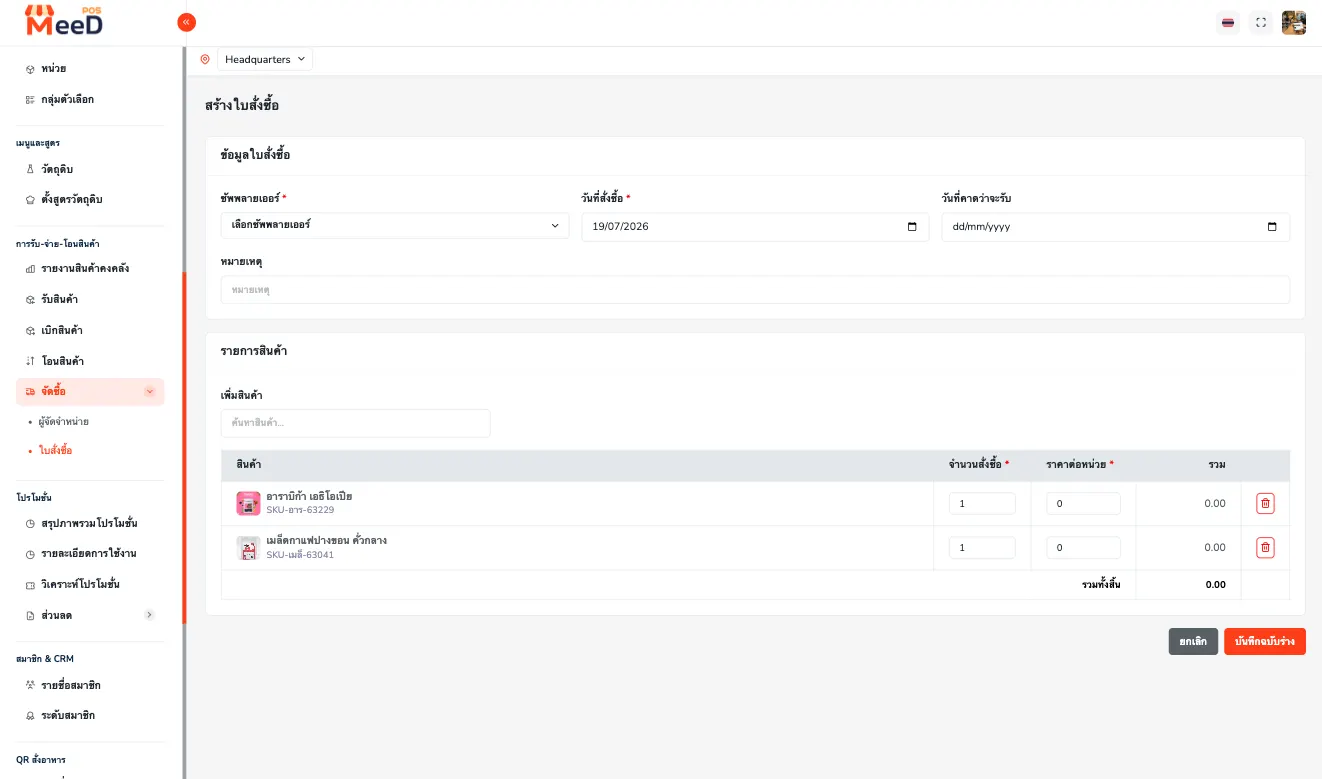
เพิ่มรายการสินค้า จำนวน และราคาต่อหน่วย
ที่ช่อง "เพิ่มสินค้า" ในส่วน "รายการสินค้า" พิมพ์ค้นหาสินค้า/วัตถุดิบแล้วเลือกเพิ่มเข้ารายการ แต่ละแถวมีคอลัมน์สินค้า (พร้อม SKU), จำนวนสั่งซื้อ (ช่องบังคับ), ราคาต่อหน่วย (ช่องบังคับ) และรวม ที่คำนวณอัตโนมัติจากจำนวน × ราคา เพิ่มได้หลายรายการในใบเดียว และลบรายการที่ไม่ต้องการด้วยไอคอนถังขยะสีแดงท้ายแถว
บันทึกฉบับร่างแล้วส่งอนุมัติ
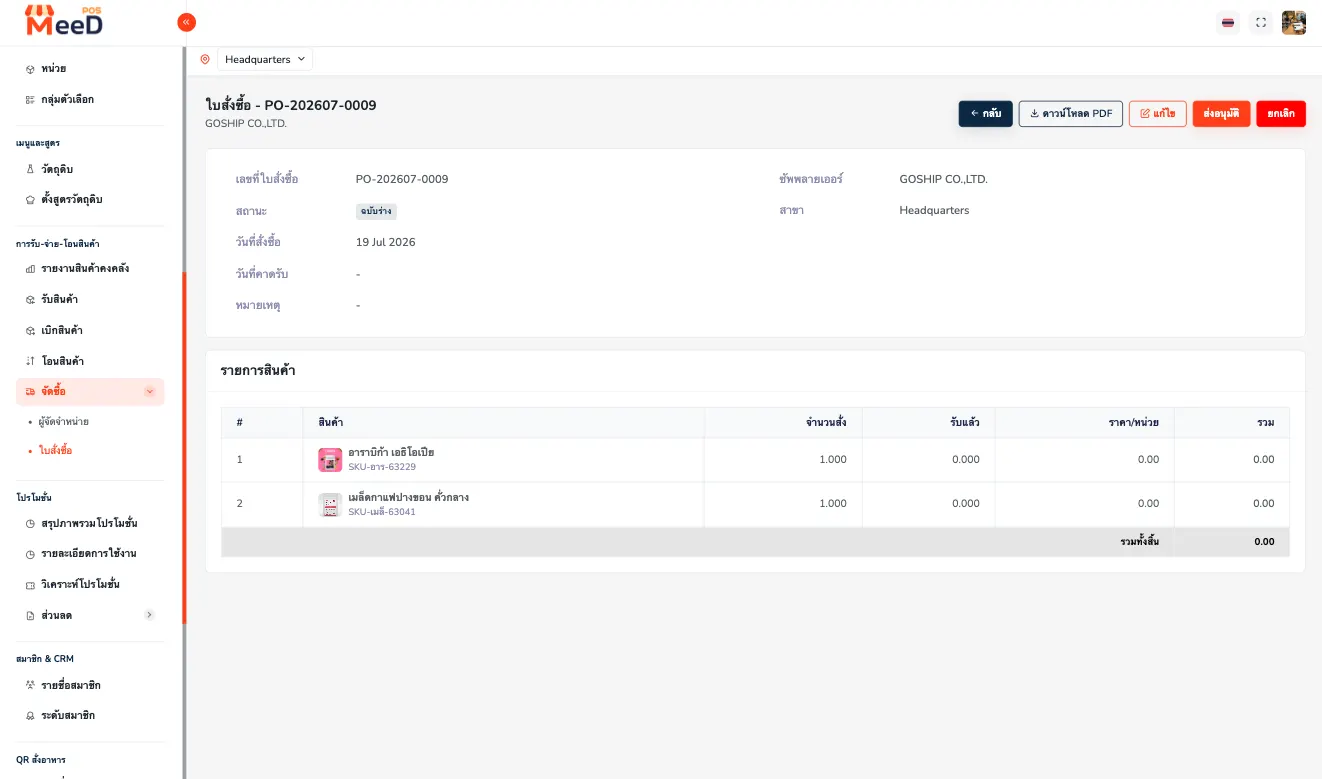
ตรวจสอบรายการและยอดรวมให้ถูกต้อง แล้วกดปุ่ม "บันทึกฉบับร่าง" มุมขวาล่าง ระบบจะสร้างเลขที่ใบสั่งซื้อให้อัตโนมัติ (เช่น PO-202607-0009) และตั้งสถานะเป็น "ฉบับร่าง" — ยังแก้ไขรายการได้อิสระในขั้นตอนนี้
เมื่อพร้อมแล้ว เข้าไปที่หน้ารายละเอียดใบสั่งซื้อ กดปุ่ม "ส่งอนุมัติ" เพื่อส่งให้ผู้มีสิทธิ์อนุมัติพิจารณา สถานะจะเปลี่ยนเป็น "รออนุมัติ"
อนุมัติแล้ว ดาวน์โหลด PDF และรับสินค้าเข้าคลังได้ทันที
เมื่อผู้มีสิทธิ์กดอนุมัติ สถานะของใบสั่งซื้อจะเปลี่ยนเป็น "อนุมัติแล้ว" ทันที จากขั้นตอนนี้กดปุ่ม "ดาวน์โหลด PDF" เพื่อได้ไฟล์ใบสั่งซื้อหน้าตาเป็นทางการ ส่งให้ซัพพลายเออร์ทางไลน์หรืออีเมลได้เลย
ที่สำคัญ ใบสั่งซื้อสถานะ "อนุมัติแล้ว" พร้อมรับสินค้าเข้าคลังได้ทันทีโดยอ้างอิงใบนี้ ไม่ต้องรอขั้นตอนอื่นเพิ่ม เมื่อของมาส่ง ให้ทำการรับสินค้าเข้าคลังโดยเทียบจำนวนที่ส่งจริงกับจำนวนที่สั่ง สถานะจะอัปเดตเป็น "รับบางส่วน" ถ้ายังรับไม่ครบ หรือ "รับครบแล้ว" เมื่อรับครบทุกรายการ ดูขั้นตอนรับของละเอียดที่ คู่มือรับสินค้าเข้าคลัง (Goods Receipt)
ข้อควรรู้เกี่ยวกับใบสั่งซื้อ
PO ไม่กระทบสต็อกจนกว่าจะอนุมัติและรับสินค้าจริง
ฉบับร่างและรออนุมัติยังไม่กระทบสต็อก สต็อกจะเพิ่มเมื่อรับสินค้าเข้าคลังโดยอ้างอิงใบที่อนุมัติแล้ว
แก้ไขได้เฉพาะก่อนอนุมัติ
ใบสถานะฉบับร่างหรือรออนุมัติแก้ไขรายการได้ ใบที่อนุมัติแล้วให้ยกเลิกแล้วสร้างใหม่หากกรอกผิด
ของมาส่งไม่ครบ
ตอนรับสินค้าให้กรอกจำนวนรับตามของจริง สถานะจะขึ้น "รับบางส่วน" จนกว่าจะรับครบตามใบสั่งซื้อ
เก็บ PDF ทุกใบ
ใช้เทียบกับบิลจากซัพพลายเออร์ก่อนจ่ายเงิน และเป็นหลักฐานเมื่อมีข้อพิพาทเรื่องราคา/จำนวน
คำถามที่พบบ่อย
ใบสั่งซื้อฉบับร่างต้องผ่านการอนุมัติก่อนไหม?
ใช่ กดบันทึกฉบับร่างแล้วต้องกดปุ่ม 'ส่งอนุมัติ' เพื่อเปลี่ยนสถานะเป็น 'รออนุมัติ' เมื่อผู้มีสิทธิ์อนุมัติกดอนุมัติแล้ว สถานะจะเปลี่ยนเป็น 'อนุมัติแล้ว' และรับสินค้าเข้าคลังได้ทันที
รับสินค้าได้ทันทีหลังอนุมัติไหม หรือต้องรออีกขั้นตอน?
รับได้ทันที เมื่อใบสั่งซื้อมีสถานะ 'อนุมัติแล้ว' สามารถรับสินค้าเข้าคลังโดยอ้างอิงใบสั่งซื้อใบนั้นได้เลย ไม่ต้องผ่านการอนุมัติซ้ำอีกรอบ
ส่งใบสั่งซื้อให้ซัพพลายเออร์ยังไง?
กดดาวน์โหลดใบสั่งซื้อเป็น PDF จากหน้ารายละเอียดใบสั่งซื้อ (ทำได้ตั้งแต่สถานะอนุมัติแล้ว) แล้วส่งไฟล์ให้ซัพพลายเออร์ทางไลน์ อีเมล หรือช่องทางที่ใช้ติดต่อกันได้เลย
ซัพพลายเออร์ส่งของไม่ครบตามใบสั่งซื้อ ทำยังไง?
ตอนรับสินค้าเข้าคลัง ให้กรอกจำนวนรับตามของจริงที่ได้รับ สถานะใบสั่งซื้อจะเปลี่ยนเป็น 'รับบางส่วน' ส่วนที่ค้างส่งติดตามได้จากใบเดิม และทวงของกับซัพพลายเออร์โดยอ้างอิงเลขที่ PO ได้ทันที เมื่อรับครบทุกรายการสถานะจะเปลี่ยนเป็น 'รับครบแล้ว'
บทความที่เกี่ยวข้อง
ต้องการความช่วยเหลือเพิ่มเติม?
ติดปัญหาการสร้างใบสั่งซื้อ หรืออยากให้ทีมงานช่วยตั้งค่าระบบสั่งซื้อของร้าน ติดต่อเราได้เลยครับ