วิธีปรับคะแนนสะสมสมาชิก
ใช้เมื่อต้องการเพิ่มหรือลดคะแนนให้สมาชิกด้วยตนเอง เช่น ลืมเลือกลูกค้าก่อนชำระเงิน ต้องการมอบคะแนนพิเศษ หรือแก้ไขคะแนนที่บันทึกผิดพลาด ทุกการปรับจะถูกบันทึกในประวัติพร้อมวันเวลา
ทีมงาน MeeD POS · ทดสอบบน iPad จริง ·
ขั้นตอนการปรับคะแนน
ขั้นตอนการปรับคะแนน
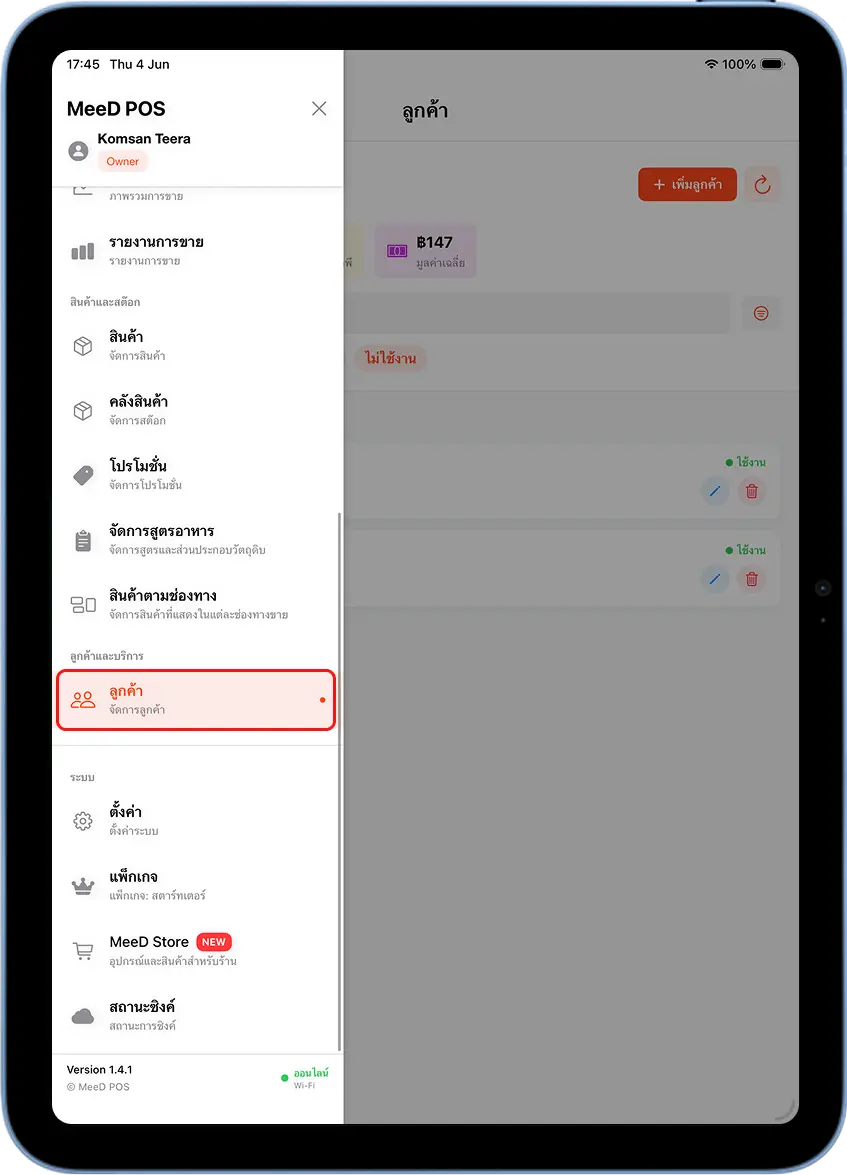
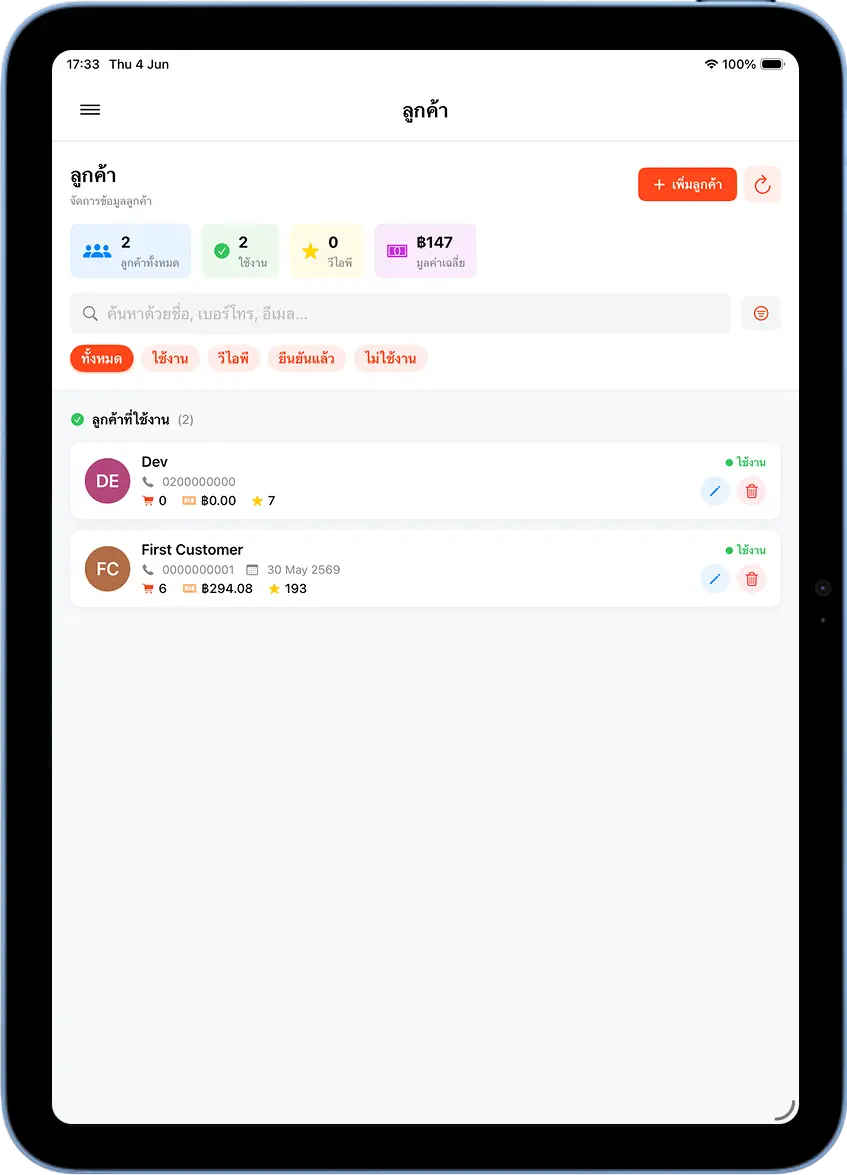
เปิดเมนู 'ลูกค้า' และแตะชื่อที่ต้องการปรับคะแนน
แตะ ☰ มุมซ้ายบน เลื่อนลงมาที่หมวด "ลูกค้าและบริการ" แล้วแตะ "ลูกค้า"
ในหน้า "ลูกค้า" แตะที่ชื่อลูกค้าที่ต้องการปรับคะแนนเพื่อเข้าดูรายละเอียด
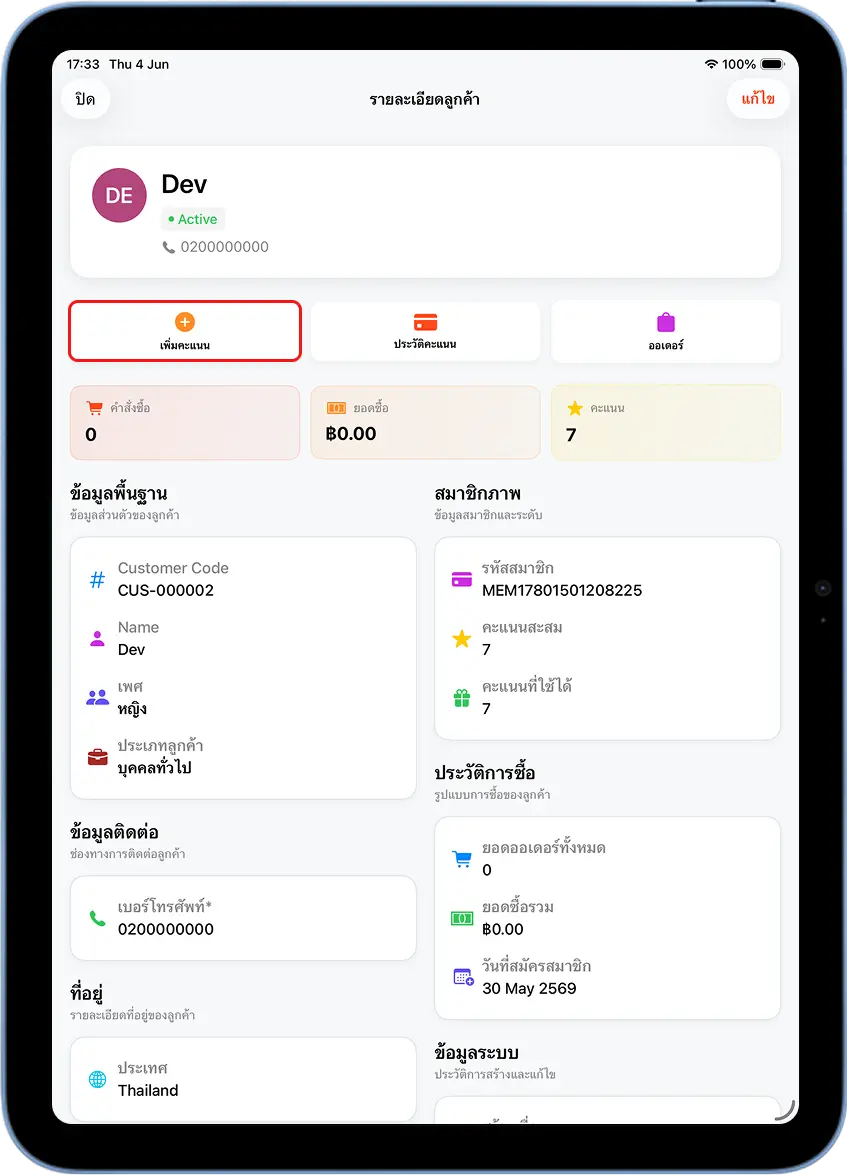
ดูข้อมูลลูกค้าและคะแนนปัจจุบัน
หน้า "รายละเอียดลูกค้า" จะแสดงข้อมูลทั้งหมด รวมถึงคะแนนสะสม และคะแนนที่ใช้ได้ ในส่วน "สมาชิกภาพ" ด้านบนมีแท็บ "เพิ่มคะแนน" และ "ประวัติคะแนน" สำหรับจัดการ
กดปุ่ม 'เพิ่มคะแนน' — กรอกจำนวนและยืนยัน
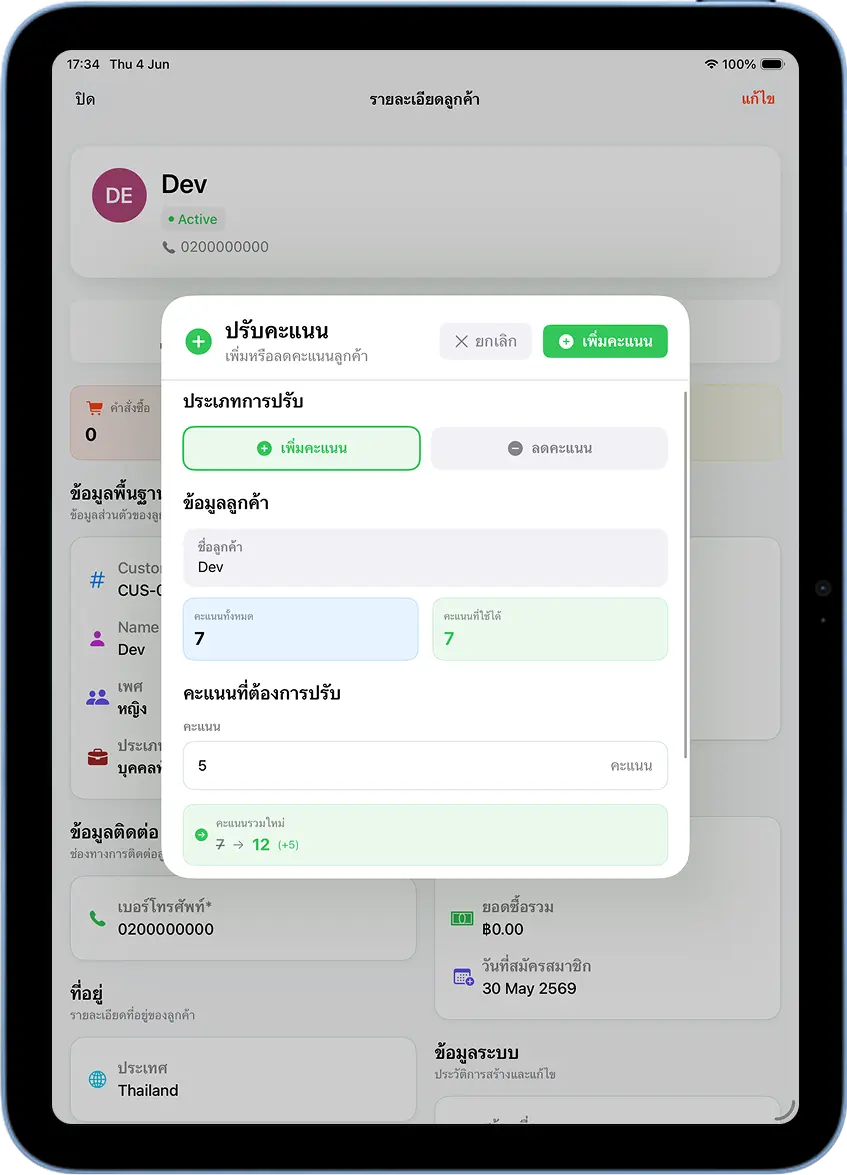
แตะแท็บ "เพิ่มคะแนน" popup "ปรับคะแนน" จะเปิดขึ้น โดยค่าเริ่มต้นจะอยู่ในโหมด "เพิ่มคะแนน" (ปุ่มสีเขียว) กรอกจำนวนคะแนนที่ต้องการเพิ่มในช่อง "คะแนนที่ต้องการปรับ" ระบบจะแสดงผลลัพธ์ เช่น 7 → 12 (+5) ก่อนยืนยัน
ตรวจสอบตัวเลขให้ถูกต้อง แล้วกดปุ่ม "+ เพิ่มคะแนน" สีเขียว
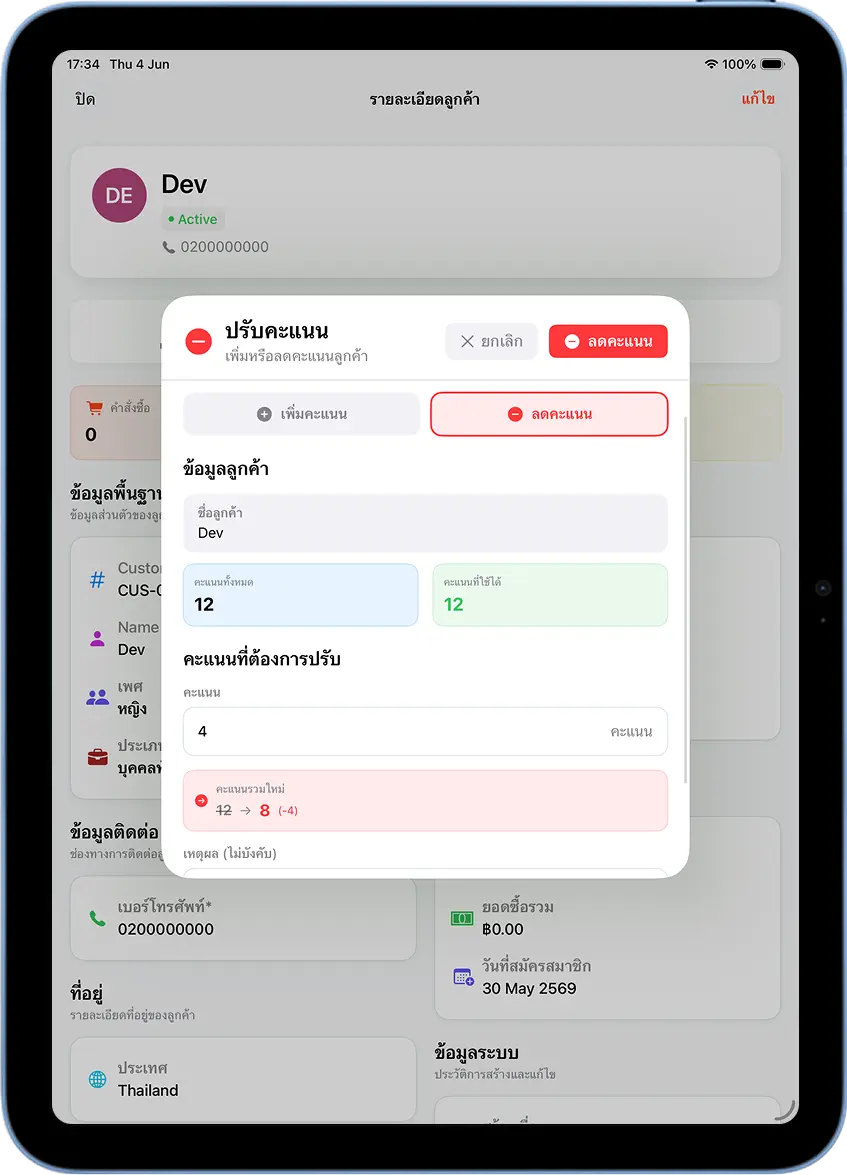
กดปุ่ม 'ลดคะแนน' — กรอกจำนวน ระบุหมายเหตุ และยืนยัน
ในหน้าเดิม แตะแท็บ "ลดคะแนน" (ขวาบน) popup จะเปลี่ยนเป็นโหมดลด กรอกจำนวนคะแนนที่ต้องการตัดออก ระบบจะแสดงผลลัพธ์ เช่น 12 → 8 (-4) และมีช่อง "หมายเหตุ (ไม่บังคับ)" สำหรับระบุเหตุผล
กรอกหมายเหตุหากต้องการ แล้วกดปุ่ม "ลดคะแนน" สีแดง
ตรวจสอบประวัติการปรับคะแนน
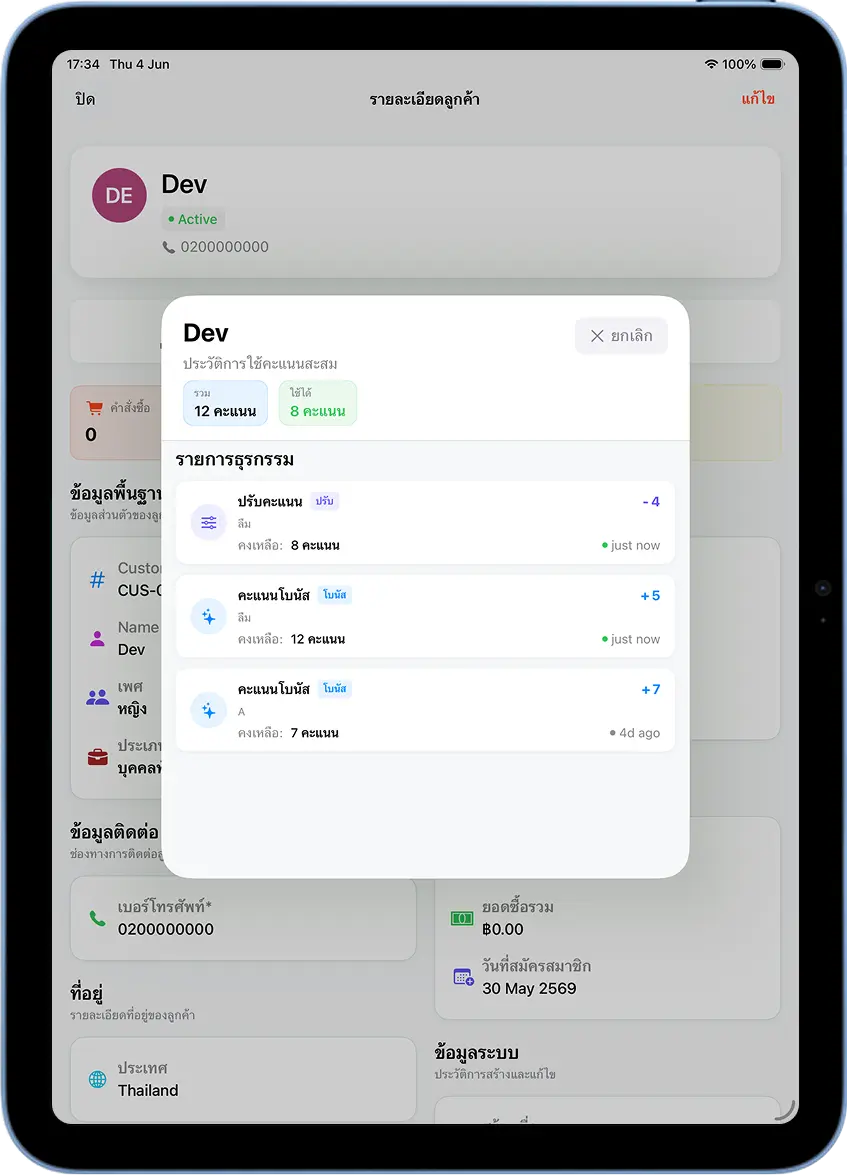
แตะแท็บ "ประวัติคะแนน" ในหน้ารายละเอียดลูกค้า popup จะแสดง timeline การเคลื่อนไหวของคะแนนทั้งหมด พร้อมวันเวลาและหมายเหตุ เช่น "ปรับคะแนน -4", "คะแนนโบนัส +5"
ข้อควรระวัง
ต้องใช้สิทธิ์ Owner หรือ Admin
บัญชีพนักงานทั่วไปไม่สามารถเข้าเมนูปรับคะแนนได้ หากไม่เห็นตัวเลือก ให้ตรวจสอบระดับสิทธิ์ของบัญชีที่ใช้งานอยู่
การปรับคะแนนไม่เชื่อมกับบิลอัตโนมัติ
การเพิ่มคะแนนย้อนหลังด้วยตนเองจะบันทึกเป็นรายการแยก ไม่ได้ผูกกับบิลหรือออเดอร์ใด ระบบจะแสดงในประวัติว่าเป็นการ "ปรับคะแนน" ไม่ใช่การซื้อสินค้า
ประวัติการปรับลบไม่ได้
ทุกการปรับคะแนนจะถูกบันทึกถาวร ควรตรวจสอบตัวเลขให้ดีก่อนกดยืนยันทุกครั้ง
Tips สำหรับผู้จัดการ
ระบุหมายเหตุทุกครั้งที่ลดคะแนน
แม้ช่องหมายเหตุจะไม่บังคับ แต่การระบุเหตุผลไว้จะช่วยให้ตรวจสอบย้อนหลังได้ง่ายขึ้น เช่น 'แก้ไขคะแนนที่บันทึกผิด' หรือ 'ลดคะแนนตามนโยบายสิ้นปี'
ใช้เพิ่มคะแนนพิเศษได้
ฟีเจอร์นี้ใช้มอบคะแนนโบนัสให้ลูกค้าประจำ เช่น วันเกิด ลูกค้าคนที่ 100 หรือกิจกรรมพิเศษของร้านได้โดยตรง
ตรวจประวัติก่อนทุกครั้งที่ปรับ
แตะ 'ประวัติคะแนน' เพื่อดูว่าลูกค้าเคยได้รับหรือใช้คะแนนไปแล้วเท่าไร ช่วยให้ปรับตัวเลขได้แม่นยำขึ้น
คำถามที่พบบ่อย
ลืมเลือกลูกค้าก่อนชำระ เพิ่มแต้มย้อนหลังได้ไหม?
ได้ครับ ไปที่เมนู 'ลูกค้า' แตะชื่อลูกค้า จากนั้นกด 'เพิ่มคะแนน' กรอกจำนวนและกด 'ยืนยัน' ระบบจะบันทึกพร้อมระบุในประวัติว่าเป็นการปรับด้วยตนเอง
การปรับคะแนนต้องใช้สิทธิ์อะไร?
ต้องใช้บัญชีที่มีสิทธิ์ Owner หรือ Admin เท่านั้น บัญชีพนักงานทั่วไปไม่สามารถปรับคะแนนได้
ดูว่าใครเป็นคนปรับคะแนนได้ไหม?
ได้ครับ แตะปุ่ม 'ประวัติคะแนน' ในหน้ารายละเอียดลูกค้า จะเห็น timeline การปรับคะแนนทุกครั้งพร้อมวันเวลาและหมายเหตุที่ระบุไว้
ลดคะแนนต่ำกว่า 0 ได้ไหม?
ไม่ได้ครับ ระบบจะไม่อนุญาตให้ลดคะแนนต่ำกว่า 0 หากกรอกจำนวนที่มากกว่าคะแนนที่มี ระบบจะแจ้งเตือนให้กรอกใหม่
บทความที่เกี่ยวข้อง
ต้องการความช่วยเหลือเพิ่มเติม?
มีคำถามเกี่ยวกับระบบสมาชิกหรือการปรับคะแนน ติดต่อทีมงานได้เลยครับ