วิธีตั้งค่าเครื่องพิมพ์ครัว บาร์น้ำ แยกหลายจุด
สำหรับร้านอาหารและร้านคาเฟ่ที่มีเครื่องพิมพ์มากกว่า 1 เครื่อง เช่น เครื่องพิมพ์ครัวสำหรับอาหารจานหลัก และเครื่องพิมพ์บาร์น้ำสำหรับเครื่องดื่ม MeeD POS สามารถกำหนดให้แต่ละหมวดหมู่สินค้าพิมพ์ใบออเดอร์ไปยังเครื่องพิมพ์ที่ถูกต้องโดยอัตโนมัติ ไม่ต้องแยกสั่งพิมพ์เอง
สิ่งที่ต้องเตรียมก่อนเริ่ม
- iPad ติดตั้งแอป MeeD POS
- เครื่องพิมพ์ตั้งแต่ 2 เครื่องขึ้นไป — เชื่อมต่อและทดสอบพิมพ์สำเร็จแล้วทั้งหมด
- หมวดหมู่สินค้าที่สร้างในระบบแล้ว — เช่น อาหารจานหลัก, เครื่องดื่ม, ของหวาน
ขั้นตอนการตั้งค่า
ขั้นตอนที่ 1 — เข้าเมนูเครื่องพิมพ์ใบเสร็จ
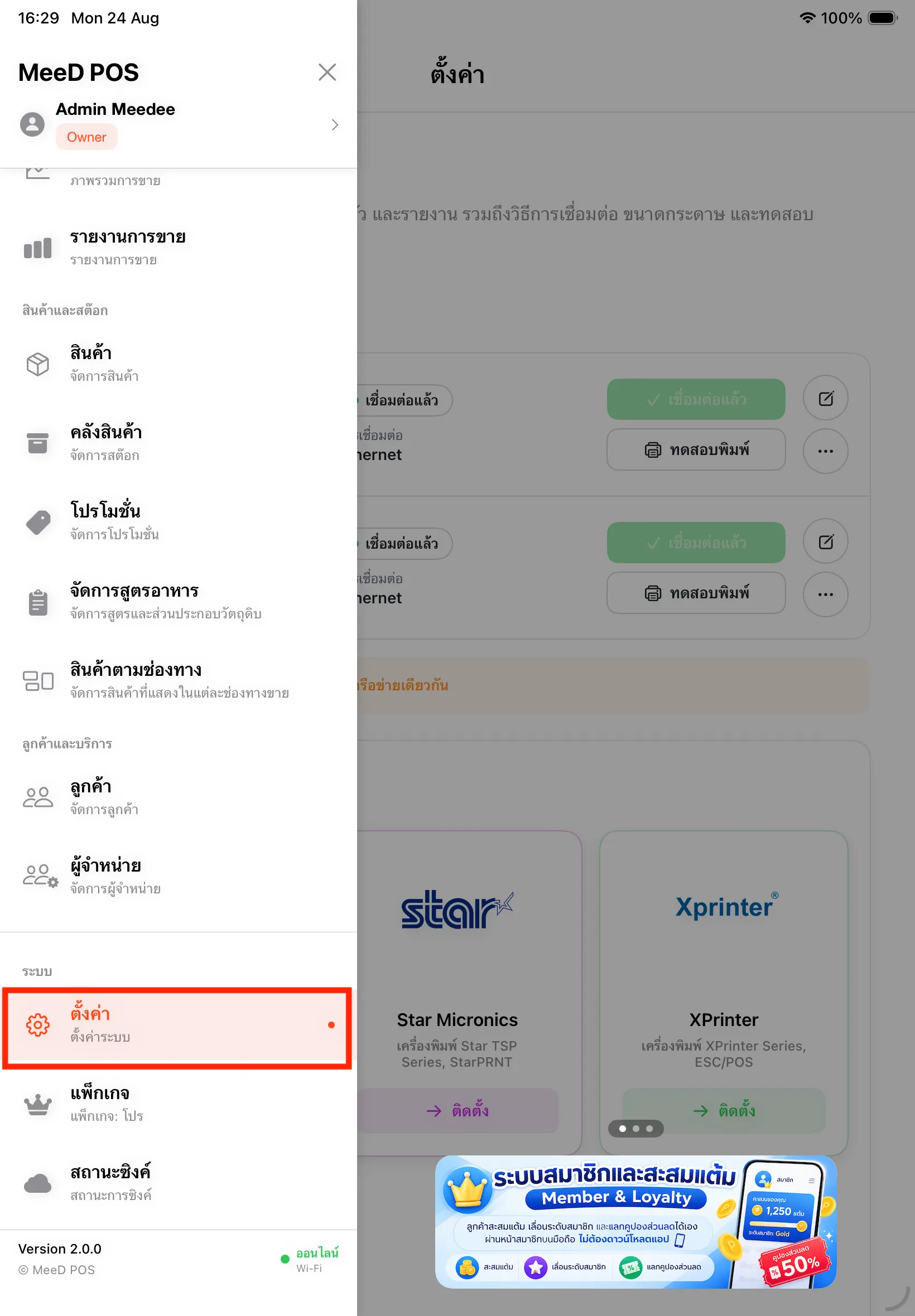
เปิดเมนู ☰ → ตั้งค่า → เครื่องพิมพ์ใบเสร็จ
แตะไอคอน ☰ มุมซ้ายบนของแอป MeeD POS เลื่อนลงมาที่หมวด "การตั้งค่า" แล้วแตะ "เครื่องพิมพ์ใบเสร็จ"
ขั้นตอนที่ 2 — ตรวจสอบเครื่องพิมพ์ที่เชื่อมต่อ
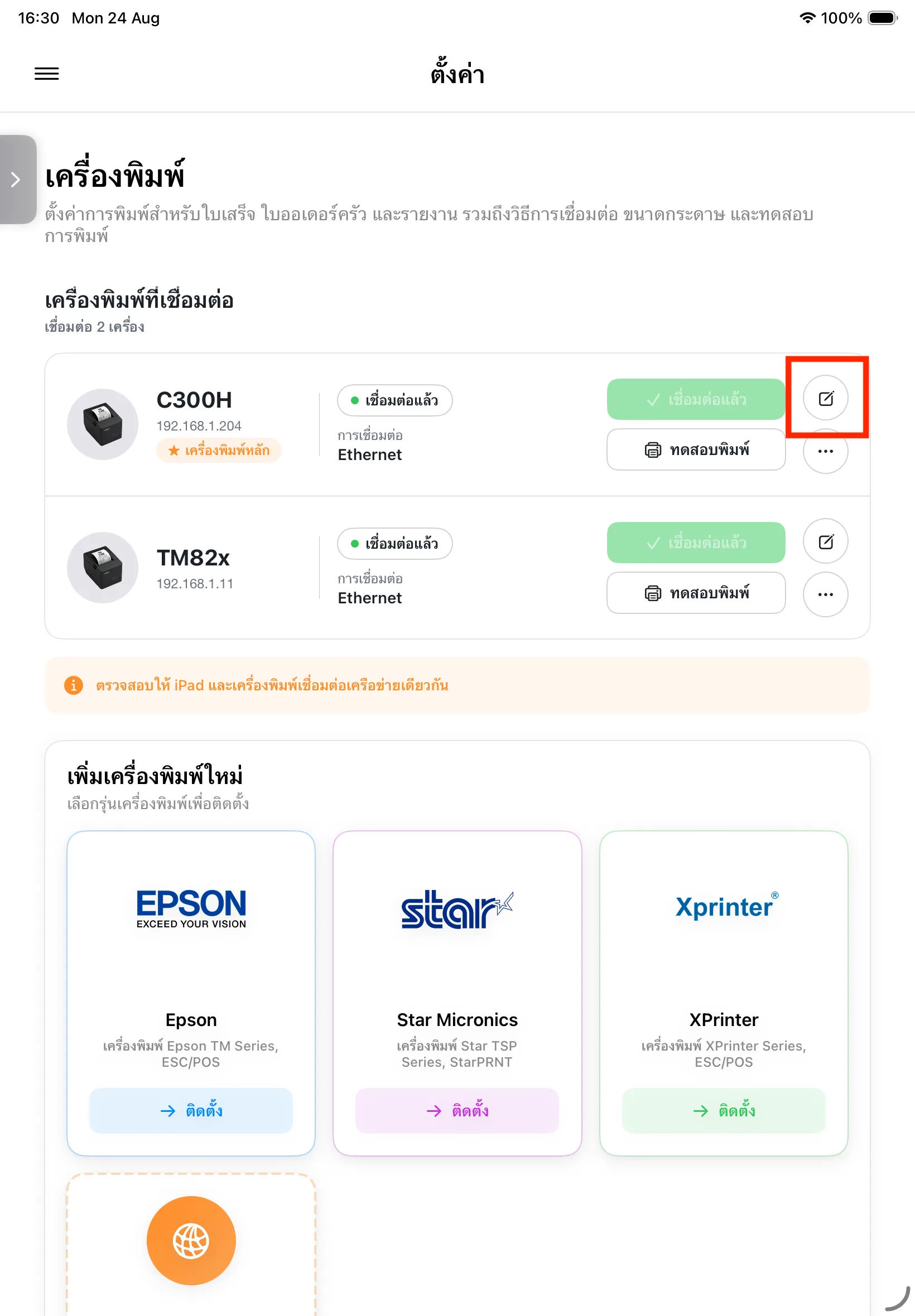
ตรวจสอบว่าเครื่องพิมพ์ทุกเครื่องขึ้นสถานะ 'เชื่อมต่อแล้ว'
ในหน้า "เครื่องพิมพ์" จะแสดงรายการเครื่องพิมพ์ที่เชื่อมต่อทั้งหมด เช่น C300H (เครื่องพิมพ์หลัก) และ TM82x ตรวจสอบว่าทุกเครื่องมีสถานะ "เชื่อมต่อแล้ว" สีเขียว หากยังไม่เชื่อมต่อครบ ให้เพิ่มเครื่องพิมพ์ใหม่จากส่วน "เพิ่มเครื่องพิมพ์ใหม่" ก่อนไปขั้นตอนถัดไป
ขั้นตอนที่ 3 — กำหนดหมวดหมู่สินค้าให้แต่ละเครื่องพิมพ์
แตะไอคอนแก้ไข (✎) ของเครื่องพิมพ์ → แท็บ 'หมวดหมู่'
แตะไอคอนดินสอ (✎) ข้างเครื่องพิมพ์ที่ต้องการตั้งค่า เข้าสู่หน้า "แก้ไขเครื่องพิมพ์" แล้วแตะแท็บ "หมวดหมู่" ด้านบน
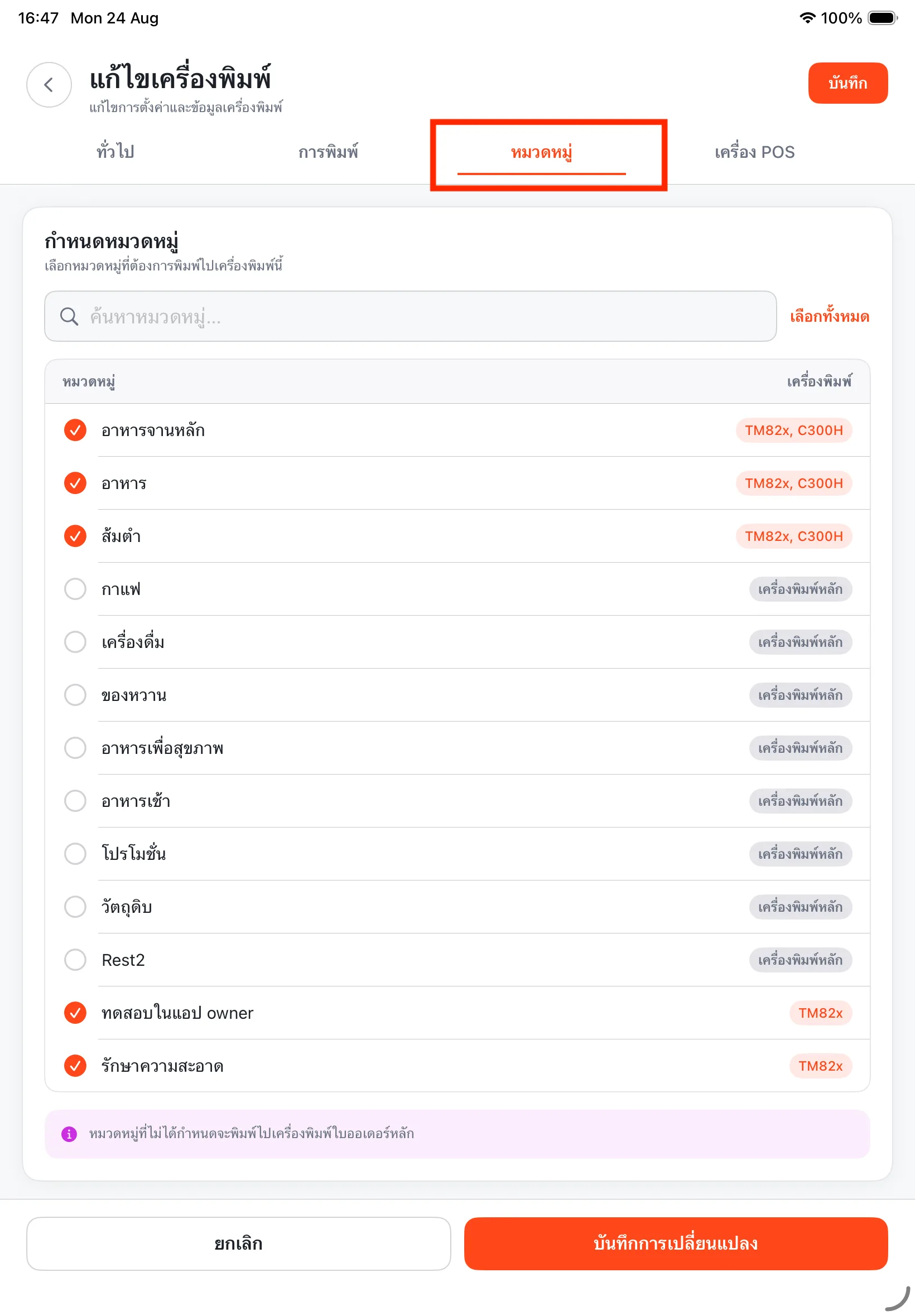
ติ๊กเลือกหมวดหมู่สินค้าที่ต้องการให้พิมพ์ไปเครื่องนี้ → กด 'บันทึกการเปลี่ยนแปลง'
ในแท็บ "หมวดหมู่" ติ๊กเครื่องหมายถูกหน้าหมวดหมู่สินค้าที่ต้องการให้ใบออเดอร์พิมพ์ไปยังเครื่องพิมพ์นี้ เช่น สำหรับเครื่องพิมพ์บาร์น้ำ (TM82x) ให้ติ๊กหมวด "ทดสอบในแอป owner" และ "รักษาความสะอาด" ส่วนเครื่องพิมพ์ครัว (C300H) ให้ติ๊กหมวด "อาหารจานหลัก", "อาหาร", "ส้มตำ" เป็นต้น
ทำซ้ำขั้นตอนนี้กับเครื่องพิมพ์ทุกเครื่อง จนครบทุกหมวดหมู่สินค้าที่ต้องการแยก แล้วกดปุ่ม "บันทึกการเปลี่ยนแปลง" สีส้มด้านล่างขวา
ขั้นตอนที่ 4 — ทดสอบสั่งขายจริง
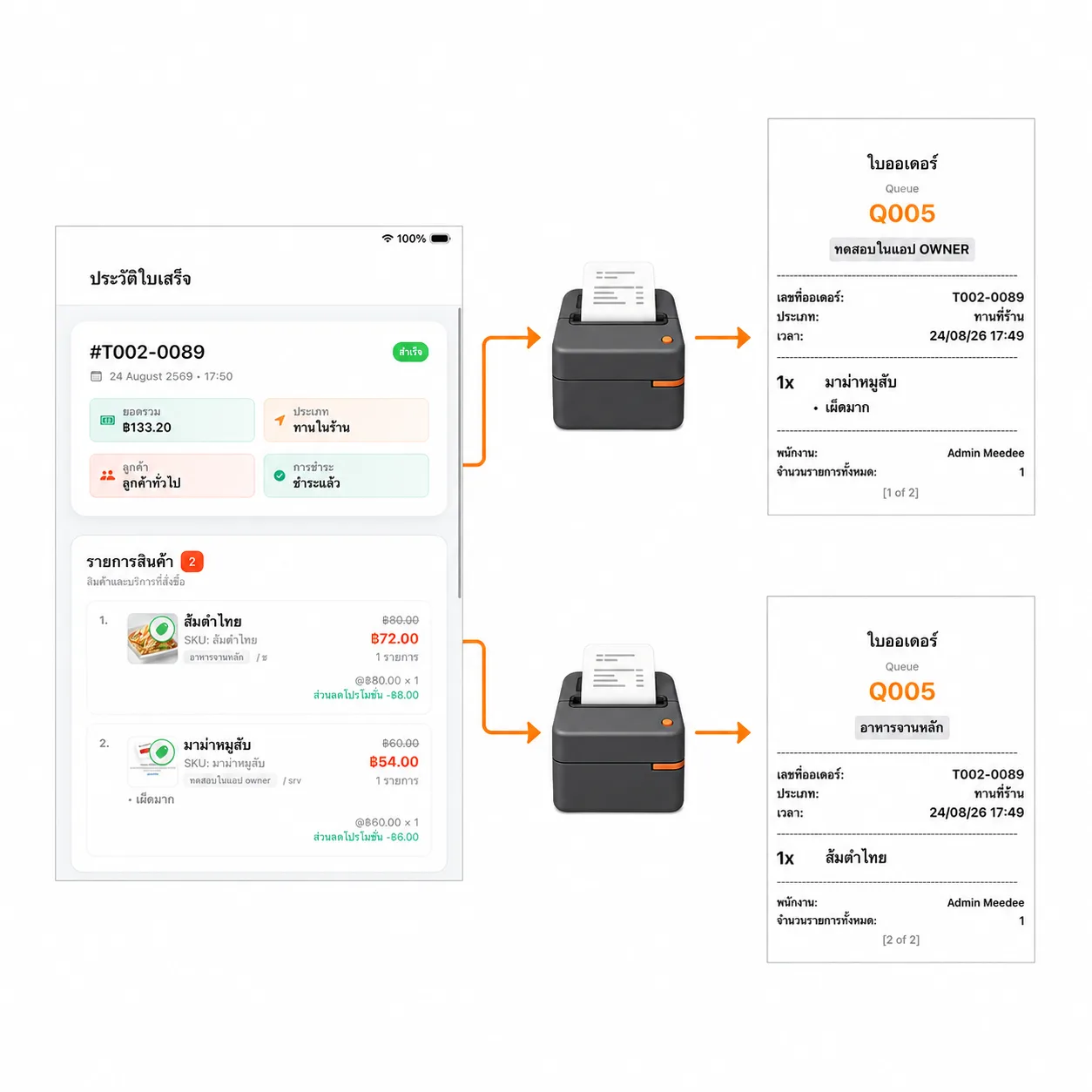
สั่งออเดอร์ที่มีสินค้าหลายหมวดหมู่ → ตรวจสอบว่าใบออเดอร์แยกไปแต่ละเครื่องถูกต้อง
กลับไปหน้าขายหลัก สร้างออเดอร์ที่มีสินค้าจากหลายหมวดหมู่ เช่น ส้มตำไทย (หมวดอาหาร) และมาม่าหมูสับ (หมวดทดสอบในแอป owner) เมื่อกดส่งออเดอร์ ระบบจะพิมพ์ใบออเดอร์แยกไปยังเครื่องพิมพ์ที่กำหนดไว้ในขั้นตอนที่ 4 โดยอัตโนมัติ — เครื่องพิมพ์ครัวได้รับเฉพาะรายการอาหาร ส่วนเครื่องพิมพ์บาร์น้ำได้รับเฉพาะรายการที่กำหนดไว้
ข้อควรระวัง
หมวดหมู่ที่ไม่ได้กำหนด จะพิมพ์ไปเครื่องพิมพ์หลัก
หากลืมติ๊กหมวดหมู่สินค้าใดไว้ ใบออเดอร์ของหมวดนั้นจะพิมพ์ไปที่เครื่องพิมพ์ใบออเดอร์หลักแทน ตรวจสอบให้ครบทุกหมวดหมู่ก่อนใช้งานจริง
สินค้าหนึ่งรายการอยู่ได้หลายหมวดหมู่
หากสินค้าถูกจัดอยู่ในหลายหมวดหมู่ และแต่ละหมวดกำหนดเครื่องพิมพ์ต่างกัน ใบออเดอร์อาจพิมพ์ซ้ำมากกว่า 1 เครื่อง ควรตรวจสอบการจัดหมวดหมู่สินค้าให้ชัดเจน
ต้องกด 'บันทึกการเปลี่ยนแปลง' ทุกครั้ง
การติ๊กเลือกหมวดหมู่จะยังไม่มีผลจนกว่าจะกดปุ่ม "บันทึกการเปลี่ยนแปลง" หากออกจากหน้านี้โดยไม่กดบันทึก การตั้งค่าจะไม่ถูกบันทึก
Tips สำหรับผู้จัดการ
แยกเครื่องพิมพ์ตามสถานีทำงานจริง
ตั้งเครื่องพิมพ์ 1 เครื่องต่อ 1 สถานี เช่น ครัวร้อน ครัวเย็น บาร์น้ำ เพื่อให้พนักงานแต่ละจุดเห็นเฉพาะรายการที่ต้องทำ ลดความสับสนและลดเวลาทำอาหาร
ตั้งชื่อหมวดหมู่ให้สื่อความหมายชัดเจน
ใช้ชื่อหมวดหมู่ที่บอกสถานีได้ทันที เช่น "ครัวร้อน", "บาร์น้ำ", "ของหวาน" จะช่วยให้ตั้งค่าและตรวจสอบภายหลังได้ง่ายขึ้น
ทดสอบทุกครั้งหลังเพิ่มหมวดหมู่ใหม่
เมื่อเพิ่มเมนูหรือหมวดหมู่สินค้าใหม่ อย่าลืมกลับมากำหนดเครื่องพิมพ์ให้หมวดนั้นด้วย แล้วสั่งออเดอร์ทดสอบอีกครั้งเพื่อยืนยันว่าพิมพ์ถูกเครื่อง
คำถามที่พบบ่อย
ตั้งเครื่องพิมพ์แยกตามหมวดหมู่ได้กี่เครื่อง?
ตั้งได้ไม่จำกัดจำนวน ตามจำนวนเครื่องพิมพ์ที่เชื่อมต่อกับ MeeD POS จริง แต่ละเครื่องสามารถกำหนดได้หลายหมวดหมู่พร้อมกัน
สินค้าที่ไม่ได้กำหนดหมวดหมู่ไว้เลยจะพิมพ์ที่ไหน?
จะพิมพ์ไปที่เครื่องพิมพ์ใบออเดอร์หลัก (เครื่องพิมพ์ที่ตั้งค่าไว้เป็นค่าเริ่มต้น) โดยอัตโนมัติ
เปลี่ยนหมวดหมู่ที่กำหนดไว้ภายหลังได้ไหม?
ได้ครับ กลับไปที่หน้าแก้ไขเครื่องพิมพ์ แท็บหมวดหมู่ แล้วติ๊กหรือยกเลิกติ๊กหมวดหมู่ที่ต้องการ จากนั้นกดบันทึกการเปลี่ยนแปลงได้ทุกเมื่อ
ทำไมออเดอร์บางรายการพิมพ์ซ้ำ 2 เครื่อง?
มักเกิดจากสินค้ารายการนั้นถูกจัดอยู่ในหลายหมวดหมู่ และแต่ละหมวดกำหนดเครื่องพิมพ์คนละเครื่อง ให้ตรวจสอบหมวดหมู่ของสินค้ารายการนั้นและปรับให้เหลือหมวดเดียว
บทความที่เกี่ยวข้อง
ต้องการความช่วยเหลือเพิ่มเติม?
ตั้งค่าเครื่องพิมพ์หลายจุดแล้วยังพิมพ์ไม่ถูกเครื่อง หรือต้องการให้ทีมงานช่วยตั้งค่า ติดต่อได้เลยครับ