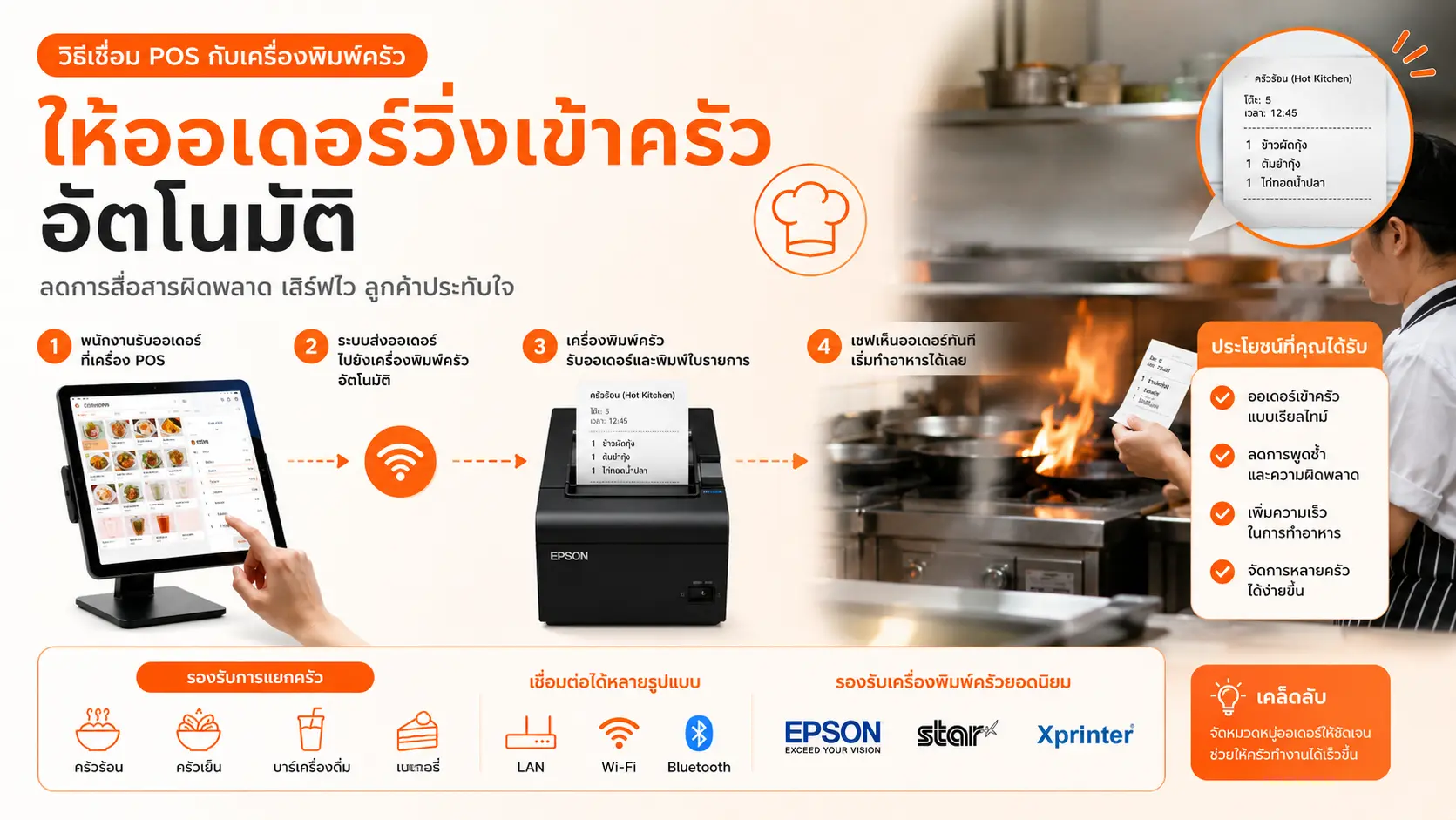
วิธีเชื่อม POS กับเครื่องพิมพ์ครัว ให้ออเดอร์วิ่งเข้าครัวอัตโนมัติ
เลิกตะโกนออเดอร์เข้าครัว บทความนี้อธิบายวิธีเชื่อม POS กับเครื่องพิมพ์ครัวทีละขั้น การเลือกรุ่นเครื่องพิมพ์ การต่อ LAN/WiFi/Bluetooth และการแยกจุดพิมพ์ครัวร้อน-เครื่องดื่ม
อัปเดตล่าสุด: กรกฎาคม 2569 · อ่านประมาณ 6 นาที · เขียนโดย ทีมงาน MeeD POS
ร้านที่รับออเดอร์ด้วย POS แต่ยังส่งออเดอร์เข้าครัวด้วยการตะโกนหรือเดินเอากระดาษไปส่ง เท่ากับใช้ระบบได้แค่ครึ่งเดียว เพราะจุดที่ออเดอร์ตกหล่นบ่อยที่สุดไม่ใช่ตอนรับ แต่คือตอนส่งต่อเข้าครัว การเชื่อม เครื่องพิมพ์ครัว (Kitchen Printer) เข้ากับ POS ทำให้ทุกออเดอร์ที่กดหน้าร้านพิมพ์ออกที่ครัวทันที ครบทุกรายการ อ่านง่าย ไม่มีตกหล่น
บทความนี้อธิบายหลักการเชื่อมต่อ การเลือกรุ่นเครื่องพิมพ์ และขั้นตอนตั้งค่ากับ MeeD POS แบบทำตามได้เลย
เลือกวิธีเชื่อมต่อแบบไหนดี: LAN, WiFi หรือ Bluetooth
| การเชื่อมต่อ | ความเสถียร | เหมาะกับ |
|---|---|---|
| LAN (สายแลน) | สูงสุด — ไม่หลุดแม้ WiFi ล่ม | เครื่องพิมพ์ครัวที่ตำแหน่งตายตัว แนะนำสำหรับครัวร้อน |
| WiFi | ดี — ขึ้นกับคุณภาพเราเตอร์ | จุดที่เดินสายแลนไม่ถึง เช่น บาร์เครื่องดื่มชั้นสอง |
| Bluetooth / USB | ปานกลาง — ระยะจำกัด | เครื่องพิมพ์ใบเสร็จที่อยู่ติดเคาน์เตอร์ ไม่แนะนำสำหรับครัว |
กฎง่าย ๆ: เครื่องพิมพ์ครัวให้ใช้ LAN เสมอถ้าเดินสายได้ เพราะครัวคือจุดที่ออเดอร์หลุดไม่ได้เด็ดขาด ส่วน Bluetooth เก็บไว้ให้เครื่องพิมพ์ใบเสร็จหน้าเคาน์เตอร์
รุ่นเครื่องพิมพ์ที่ใช้กับ MeeD POS ได้
- Epson TM-m30III — มาตรฐานร้านอาหาร รองรับ LAN/WiFi/Bluetooth/USB (คู่มือตั้งค่า)
- Star TSP143 / Star series — ทนทาน เหมาะงานพิมพ์หนัก (คู่มือ TSP143 · วิธีเพิ่มเครื่องพิมพ์ Star)
- Xprinter — ราคาประหยัด เริ่มต้นหลักพัน เหมาะร้านเล็ก (คู่มือตั้งค่า Xprinter)
ทุกออเดอร์จากทั้งหน้าเคาน์เตอร์และ ระบบสั่งอาหารผ่าน QR Code จะพิมพ์เข้าเครื่องพิมพ์ครัวอัตโนมัติเหมือนกัน ลูกค้าสั่งเองจากโต๊ะ ครัวก็ได้ใบออเดอร์ทันทีโดยพนักงานไม่ต้องแตะอะไรเลย
ขั้นตอนเชื่อมเครื่องพิมพ์ครัวกับ MeeD POS
- ต่อเครื่องพิมพ์เข้าเครือข่ายเดียวกับ iPad — เสียบสาย LAN เข้าเราเตอร์ตัวเดียวกัน หรือตั้งค่า WiFi ของเครื่องพิมพ์ให้อยู่วงเดียวกัน
- เพิ่มเครื่องพิมพ์ในแอป — ไปที่ ตั้งค่า → เครื่องพิมพ์ → เพิ่มเครื่องพิมพ์ ระบบจะค้นหาเครื่องพิมพ์ในเครือข่ายให้อัตโนมัติ
- กำหนดให้เป็น "เครื่องพิมพ์ครัว" — เลือกประเภทการพิมพ์เป็นใบออเดอร์ครัว (ไม่ใช่ใบเสร็จ) และเลือกหมวดเมนูที่ให้พิมพ์ที่จุดนี้
- ทดสอบพิมพ์ — สร้างออเดอร์ทดสอบ 1 บิล ตรวจว่าใบออเดอร์ออกที่ครัวครบทุกรายการ ตัวหนังสือชัด
ร้านใหญ่ขึ้น: แยกจุดพิมพ์ตามสถานี
ร้านที่มีทั้งครัวร้อน บาร์เครื่องดื่ม และครัวของหวาน สามารถตั้งเครื่องพิมพ์หลายจุดแล้วกำหนดให้แต่ละหมวดเมนูพิมพ์เฉพาะสถานีของตัวเอง เช่น สั่งกะเพรา + ชาเย็น ในบิลเดียว ใบออเดอร์กะเพราออกที่ครัวร้อน ชาเย็นออกที่บาร์พร้อมกัน ต่างคนต่างทำได้ทันทีไม่ต้องรอกัน
อีกทางเลือกสำหรับครัวที่อยากลดกระดาษคือใช้ จอครัว (Kitchen Display System) แทนหรือควบคู่กับเครื่องพิมพ์ MeeD POS รองรับสูงสุด 5 จอ ดูรายละเอียดที่หน้า ระบบ POS ร้านอาหาร
ปัญหาที่พบบ่อยและวิธีแก้เร็ว
- หาเครื่องพิมพ์ไม่เจอ — เช็คว่า iPad กับเครื่องพิมพ์อยู่ WiFi วงเดียวกัน (ระวังเราเตอร์ที่แยกวง 2.4GHz/5GHz)
- พิมพ์ช้าช่วงร้านแน่น — ถ้าใช้ WiFi ให้เปลี่ยนเป็นสาย LAN จะหายทันที
- ภาษาไทยเป็นตัวประหลาด — ตรวจว่าเลือกรุ่นเครื่องพิมพ์ถูกต้องในแอป เพราะแต่ละรุ่นใช้ชุดคำสั่งพิมพ์ไม่เหมือนกัน
เพิ่งเริ่มตั้งร้านและยังไม่มีอุปกรณ์เลย? เริ่มจาก เปลี่ยน iPad เป็นเครื่อง POS ก่อน แล้วค่อยเพิ่มเครื่องพิมพ์ครัวเมื่อออเดอร์เริ่มแน่น
ให้ออเดอร์วิ่งเข้าครัวเอง ไม่ต้องตะโกนอีกต่อไป
MeeD POS เชื่อมเครื่องพิมพ์ครัวได้ทั้ง Epson, Star และ Xprinter ทดลองใช้ฟรี 30 วัน